

ppt转换成文本教程:7款实用工具汇总,轻松告别手动复制
把PPT里的文字批量提取出来并完成ppt转换成文本,是职场人和学生党绕不开的日常任务。手动复制粘贴不仅耗时,遇到页数多、文字密的PPT,还容易漏字、错位、格式混乱,整理一份课件或会议纪要往往要耗上大半天。实际工作中,ppt转换成文本的需求远比想象中高频,而真正好用的工具其实不需要写代码,也不用组合多个软件。以下7种方法覆盖批量处理、免费开源、OCR识别等不同场景,其中汇帮PDF转换器优先推荐,操作路径最短,提取效果干净无冗余。
主推方案:汇帮PDF转换器——批量处理首选
汇帮PDF转换器内置专门的PPT转TXT模块,单页与批量转换通吃,文字提取后自动过滤排版干扰,输出纯文本内容,适合直接二次编辑。从添加文件到生成结果全程可视化,无需任何代码基础。
操作步骤
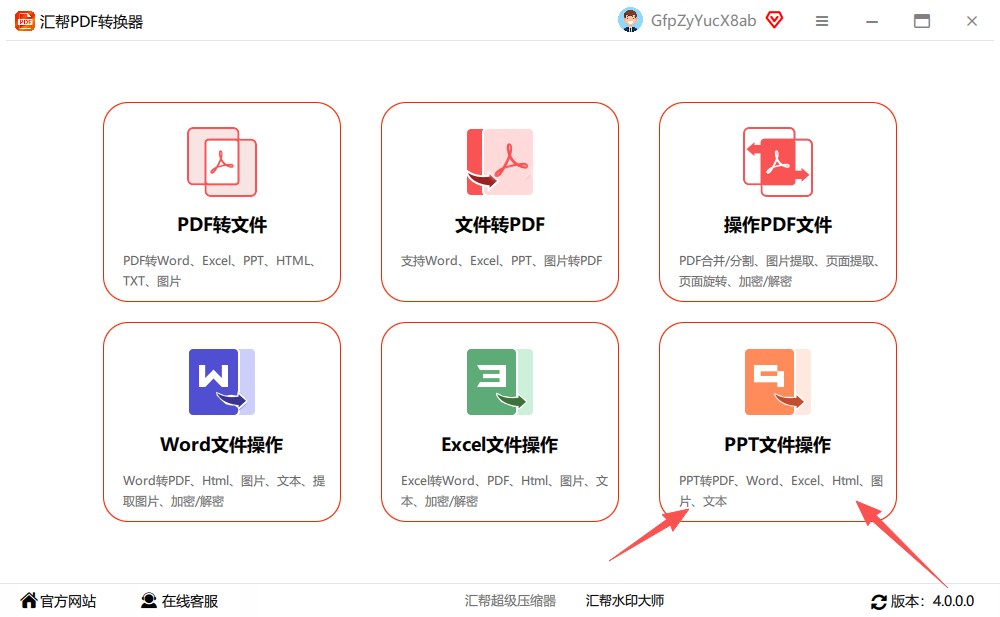
步骤1. 打开汇帮PDF转换器,点击【PPT文件操作】模块进入功能区。
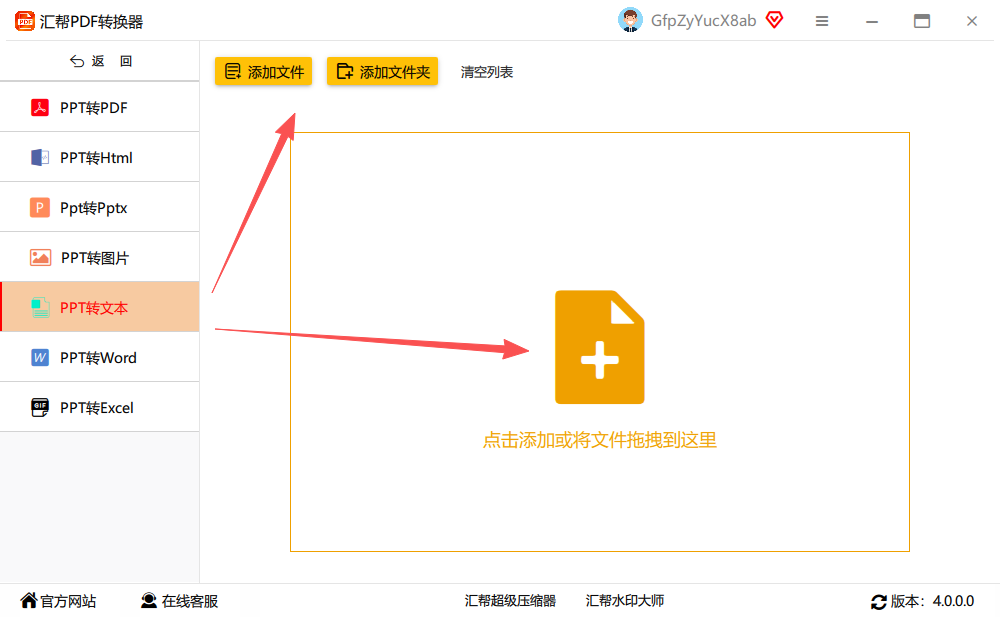
 步骤2. 点击左侧菜单栏的【PPT转TXT】,随后点击【添加文件】或【添加文件夹】批量导入PPT,也支持直接拖拽文件上传。
 步骤3. 文件就位后,指定输出目录。默认保存位置为源文件所在文件夹,个人按需修改即可。
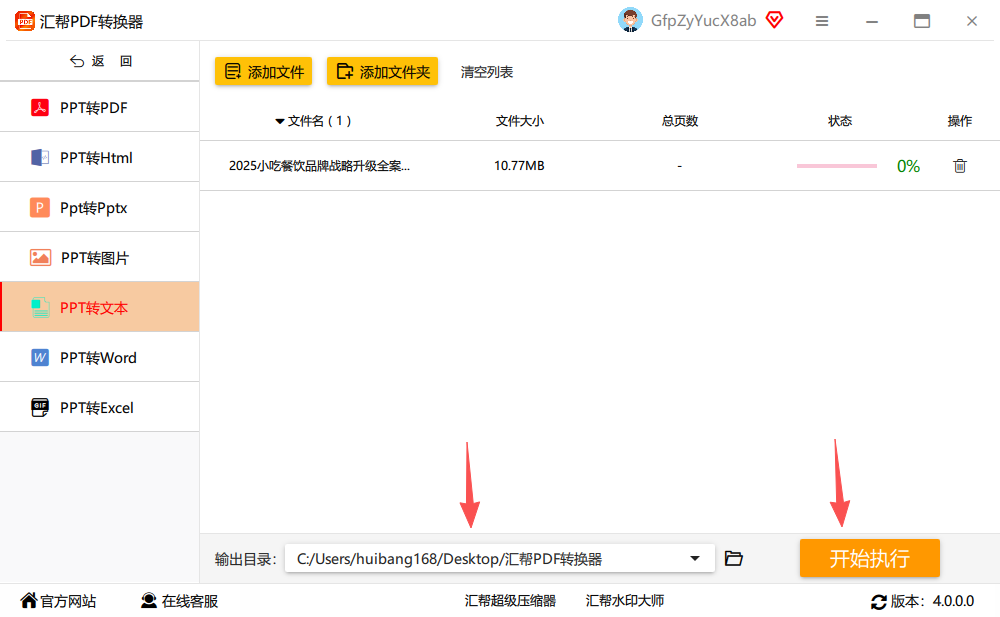 步骤4. 点击右下角【开始执行】,等待进度条走完,打开输出目录即可得到TXT文件。
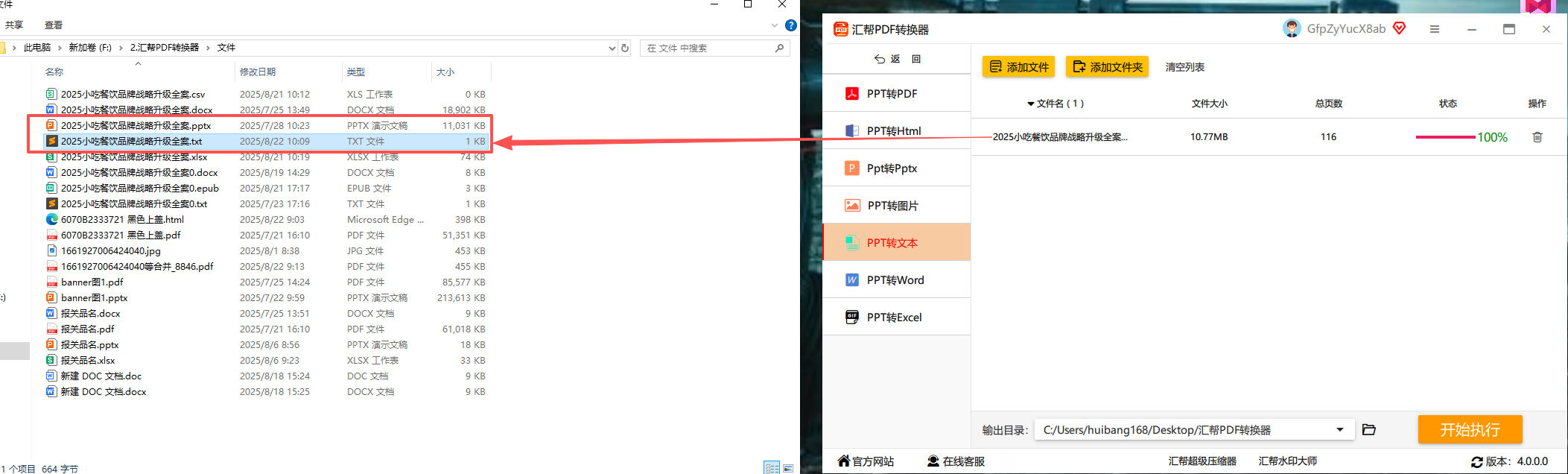 整个流程中无需调整额外参数,软件自动保留文字内容层级,剔除文本框坐标、图片占位符等无效信息。多文件批量处理时效率优势更为显著,20个PPT的转换耗时通常控制在数分钟内。
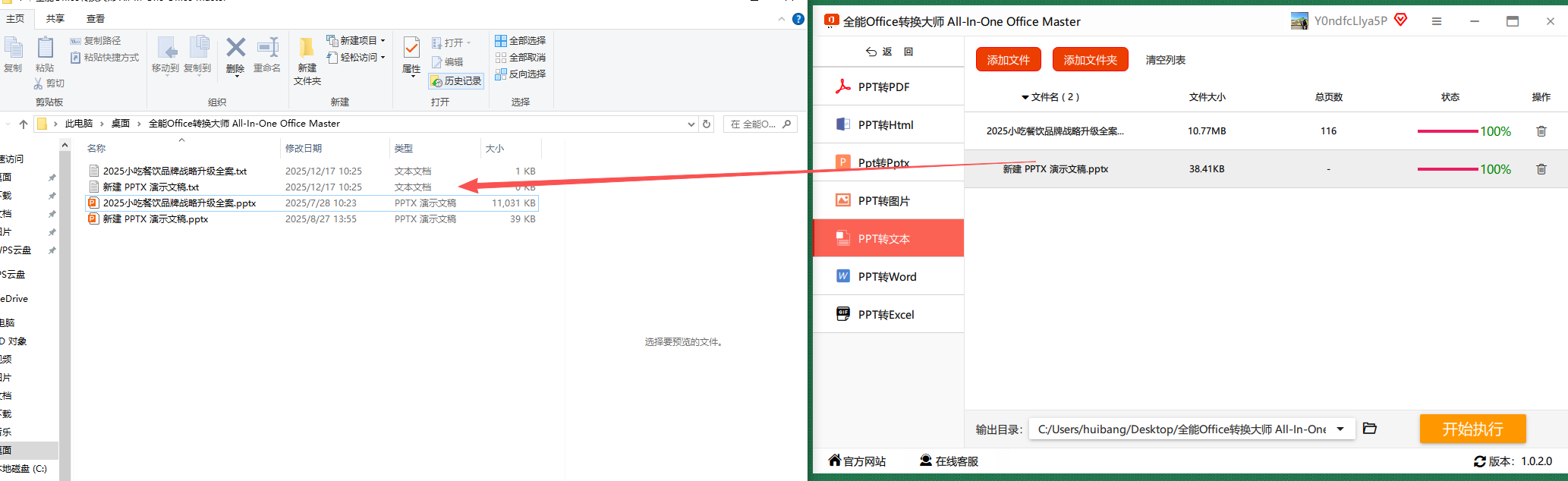
备选方法二:全能office转换大师——批量备份源文件
全能office转换大师同样支持PPT转TXT,流程与汇帮类似,区别在于转换结束后自动备份源文件,适合需要保留原始PPT存档的谨慎型用户。
步骤1. 打开软件,点击【PPT文件操作】进入功能面板。
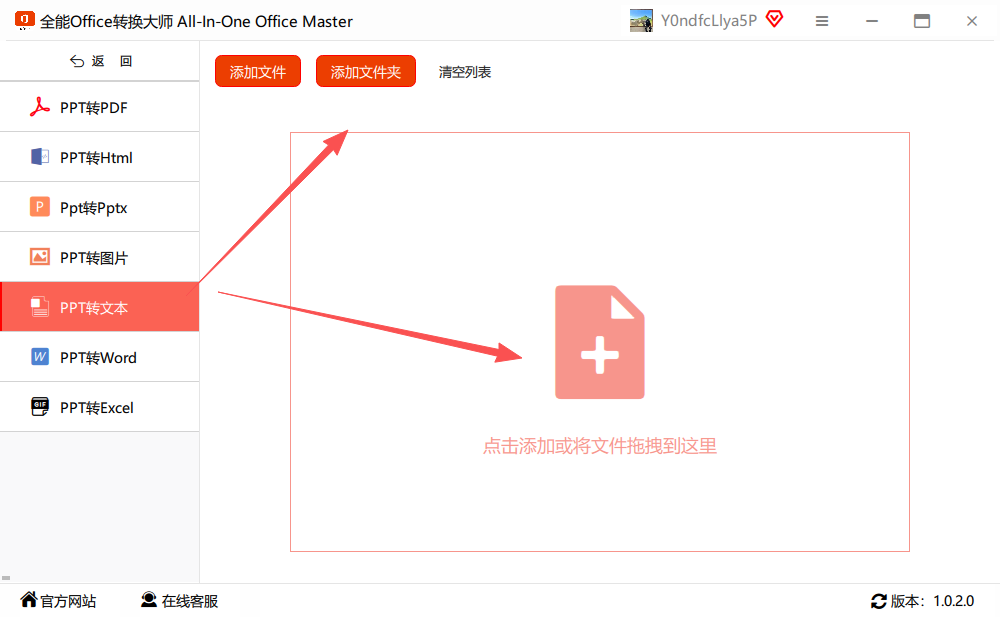
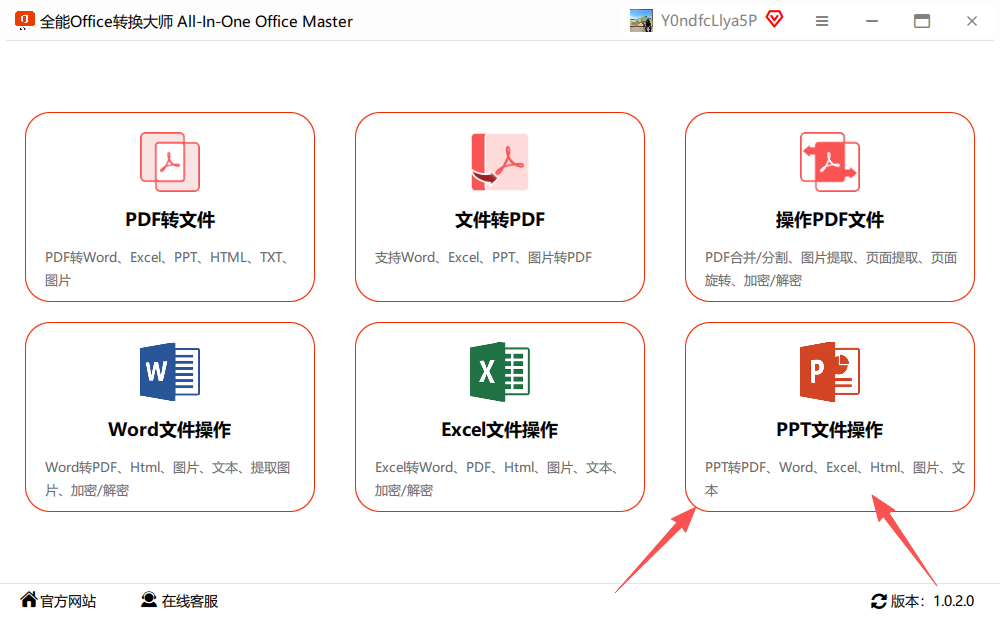 步骤2. 左侧选择【PPT转TXT】,右侧点击【添加文件】完成上传,支持多选与批量拖拽。
 步骤3. 导入完成后,在下方设置输出目录,自由选择转换后文件的存放位置。
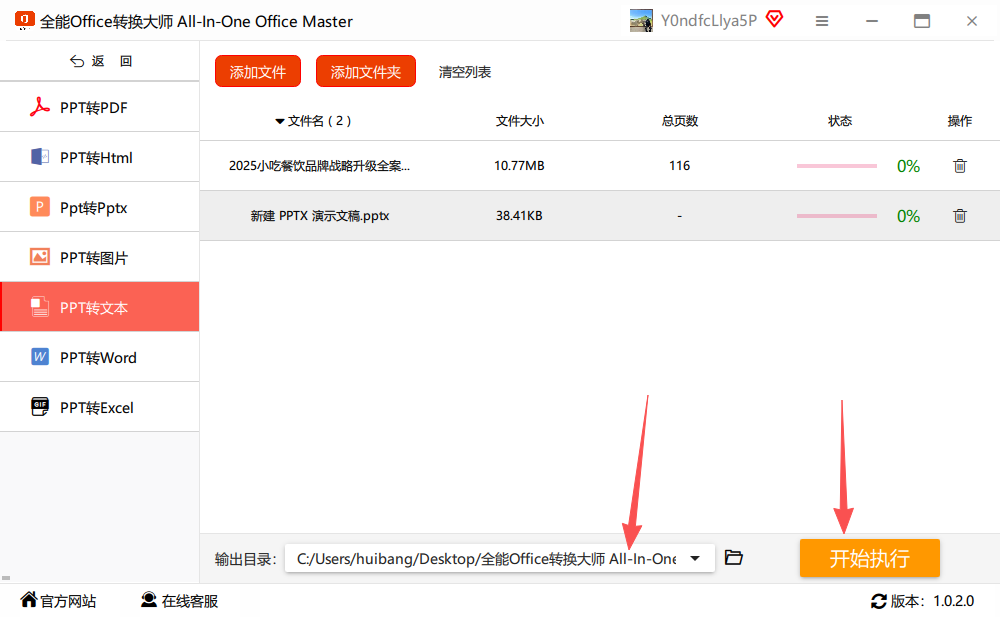 步骤4. 点击【开始执行】触发转换流程,系统自动生成TXT文件并备份原始PPT。
备选方法三:LibreOffice Impress——免费开源无捆绑
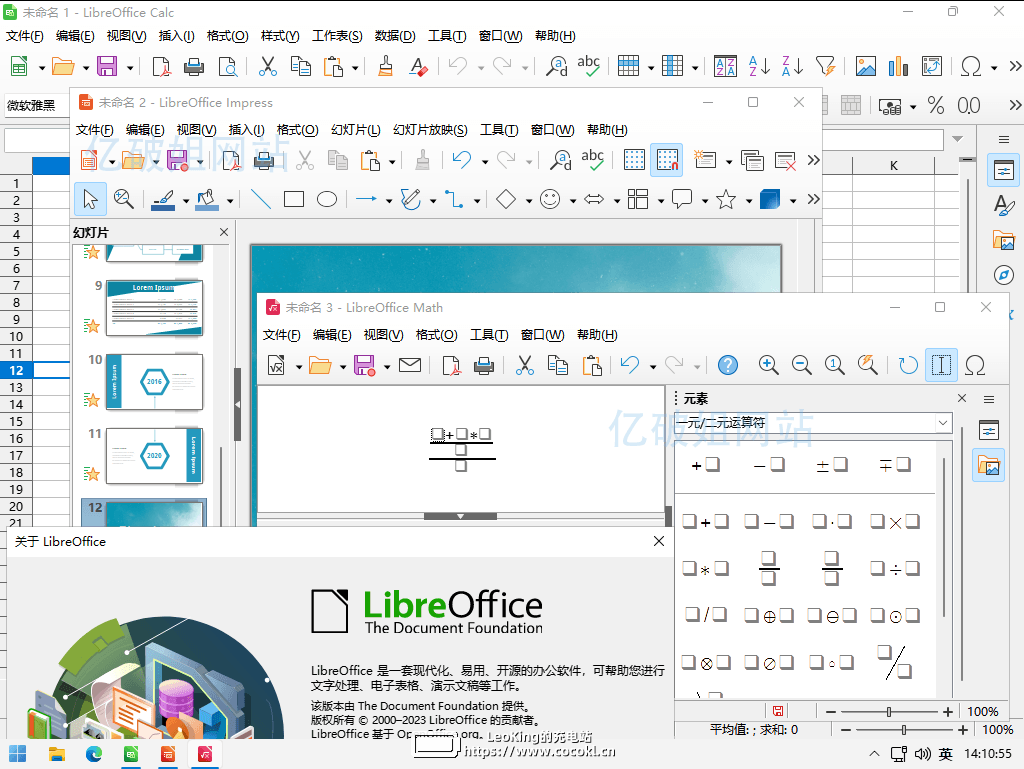
LibreOffice是一套完全免费的办公套件,Impress组件负责PPT相关操作,无广告、无捆绑、兼容全部主流PPT格式,适合预算受限且对软件纯净度有要求的用户。
步骤1. 下载安装LibreOffice后打开Impress,点击【文件】→【打开】,导入PPT文件。 步骤2. 文件加载完成后,点击顶部【文件】菜单,选择【另存为】。 步骤3. 在“保存类型”下拉框中选定【纯文本(*.txt)】,设置保存位置。 步骤4. 点击【保存】,弹出编码设置窗口时默认选择【UTF-8】,点击【确定】。 步骤5. 等待输出完成,打开TXT文件即可查看提取结果,文字层级会以缩进形式保留。
备选方法四:Doxillion文档转换器——轻量级批量转换
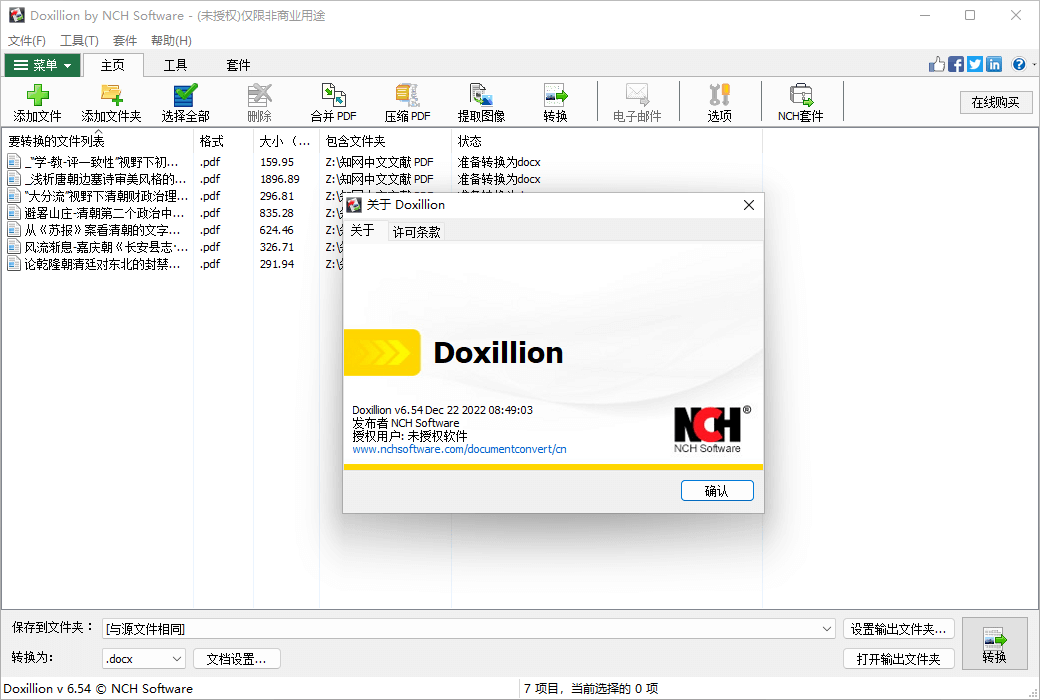
Doxillion界面干净、资源占用低,免费版即可满足PPT转TXT的日常需求。批量处理能力突出,导入整个文件夹也能一次完成。
步骤1. 安装并打开Doxillion,进入主界面。 步骤2. 点击【添加文件】,批量导入需要转换的PPT,或直接拖入整个文件夹。 步骤3. 在【输出格式】下拉框中选择【TXT】,点击【浏览】设定保存路径。 步骤4. 保持其他参数默认,点击【转换】按钮。 步骤5. 软件自动完成批量转换,打开保存目录可查看全部TXT文件。
备选方法五:PPT软件另存为——零安装快速方案
Windows系统自带的PowerPoint即可直接导出纯文本,无需下载任何额外工具,适合单次、量小、内容结构简单的场景。
步骤1. 打开需要处理的PPT文件,点击【文件】→【另存为】。 步骤2. 在“保存类型”下拉框中选择【纯文本(*.txt)】。 步骤3. 指定保存路径并命名文件,方便后续查找。 步骤4. 点击【保存】,弹出文本导出设置窗口时保持默认参数。 步骤5. 再点【确定】,系统自动提取PPT内全部文字并生成TXT文件,打开即可编辑。
需要留意的是,此方案仅提取大纲层级文字,文本框内未被纳入大纲的内容可能丢失。
备选方法六:PDF-XChange Editor——间接流程但胜在零水印
PDF-XChange Editor先将PPT转为PDF,再提取文本为TXT,属间接转换方案。免费版无广告无水印,转换速度快,适合习惯以PDF为中间格式的用户。
步骤1. 下载安装PDF-XChange Editor,打开软件后点击【Open】,导入PPT文件,软件会自动将其转为PDF。 步骤2. 点击顶部【File】→【Export】→【Export to Text】。 步骤3. 在弹出的窗口中设置TXT保存路径,编码选择【UTF-8】。 步骤4. 保持其余参数不动,点击【Save】完成提取。 步骤5. 打开目标路径,即可找到生成的TXT文件。
备选方法七:ABBYY FineReader PDF——OCR识别精度天花板
ABBYY FineReader PDF是专业级文字识别工具,针对图片型PPT、扫描版课件、无法直接选取文字的PPT效果显著,提取精度远高于常规转换器。
步骤1. 打开ABBYY FineReader PDF,点击【打开】导入PPT文件。 步骤2. 软件自动识别内容,图片型PPT会触发OCR识别流程。 步骤3. 识别结束后,点击【文件】→【保存为】→【文本文件(*.txt)】。 步骤4. 设置保存路径与文件名,确认编码为【UTF-8】。 步骤5. 执行保存,即可获得排版规整、无错字的TXT文件。
效率对比与选型总结
| 工具名称 | 适用场景 | 成本 | 批量处理 | 特殊能力 | |---------|---------|------|---------|---------| | 汇帮PDF转换器 | 日常办公、批量转换 | 免费体验 | 支持 | 过滤冗余格式 | | 全能office转换大师 | 需自动备份源文件 | 免费体验 | 支持 | 自动备份 | | LibreOffice Impress | 免费开源需求 | 完全免费 | 支持 | 无捆绑 | | Doxillion | 大量文件一次处理 | 免费版够用 | 支持 | 资源占用低 | | PPT另存为 | 单次快速转换 | 系统自带 | 不支持 | 零安装 | | PDF-XChange Editor | PDF中转流程 | 免费版够用 | 支持 | 无广告无水印 | | ABBYY FineReader | 图片型PPT提取 | 商业软件 | 支持 | OCR精准识别 |
日常办公场景,汇帮PDF转换器的综合体验最优,三步完成配置、批量执行一步到位,输出文本无多余格式,直接粘贴进Word或记事本即可。学生党处理课件汇总时,也可以先试LibreOffice的免费方案。
进阶技巧与风险提示
- 编码格式:导出TXT时,保存类型选择UTF-8,避免中文乱码。
- 图片型PPT:若PPT内文字为图片形式,普通转换工具无法提取,需启用OCR识别类工具。
- 批量转换保障:大批量处理前,先抽样测试5个文件,确认输出质量后再全量执行,防止源文件损坏导致的批量异常。
- 文件备份:转换后先核对文本条数与原PPT页数是否匹配,再删除源PPT,避免数据丢失。
针对不同系统环境,Windows 10及以上版本运行上述软件均无兼容性问题;部分工具也提供macOS版本,方案可按需平移。核心操作路径万变不离其宗:导入文件→设定输出→执行转换→核对结果。
适用人群与最终建议
这7种方法分别对应不同需求层次:偶尔轻度使用者直接采用PPT另存为方案,追求批量和稳定性时优先使用汇帮PDF转换器,处理扫描版课件则离不开ABBYY FineReader PDF。整体而言,ppt转换成文本已不再是技术难题,选对工具就能把时间留给内容本身。如果涉及ppt转换成文本的高频批量需求,建议固定一套顺手的工作流,配合批量拖拽操作,每日可节省大量机械性重复时间。希望这篇关于ppt转换成文本教程和工具推荐的内容能帮到你,后续也会持续补充更多实测有效的办公提效方案。
