

在日常办公中,不少用户都遇到过这样的场景:手头有一份PDF文件,想把里面的文字提取出来用于编辑或存档,却在尝试了各种方法后,得到一堆乱码或格式错乱的文本。PDF如何转换为文本,看似是个基础操作,实际操作中却藏着许多容易踩坑的细节。本文从技术原理和实操两个层面展开,梳理几种靠谱的转换思路。
一、PDF转文本,为什么经常失败?
PDF文件的设计初衷是"所见即所得",它记录的是排版信息,而不是纯粹的文本流。这就导致了一个问题:PDF中的文字并不像TXT或Word那样可以直接读取,而是以图形对象、字形描述或编码映射的方式存在。因此,PDF如何转换为文本,本质上是一个"逆向解析"的过程,解析能力决定了输出质量。
二、汇帮PDF转换器操作详解
在众多解决方案中,汇帮PDF转换器提供了一条较为直观的路径。它以本地软件的方式运行,无需上传文件,避免隐私外泄,同时支持批量处理,适合多文件场景。下面演示具体的操作流程:
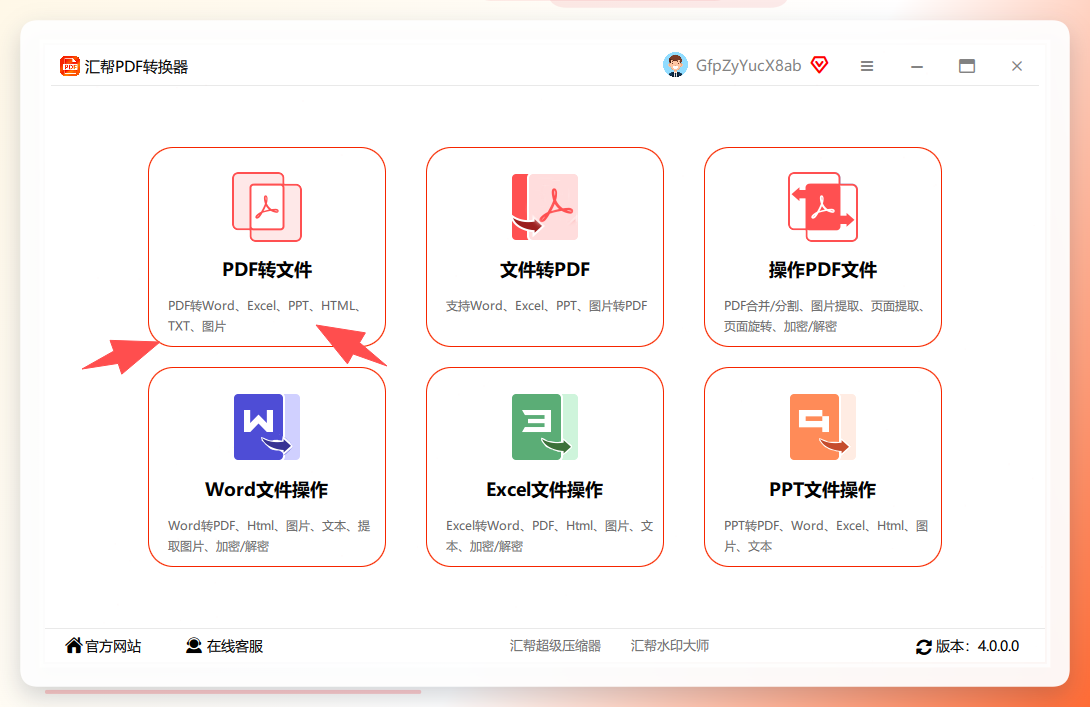
步骤1:打开软件,选择功能模块
启动汇帮PDF转换器,在主界面点击"PDF转文件"功能区。该模块集合了多种输出格式,如果需要将PDF转为Word、Excel或TXT,都从这里进入。
 步骤2:选择"PDF转文本"选项卡
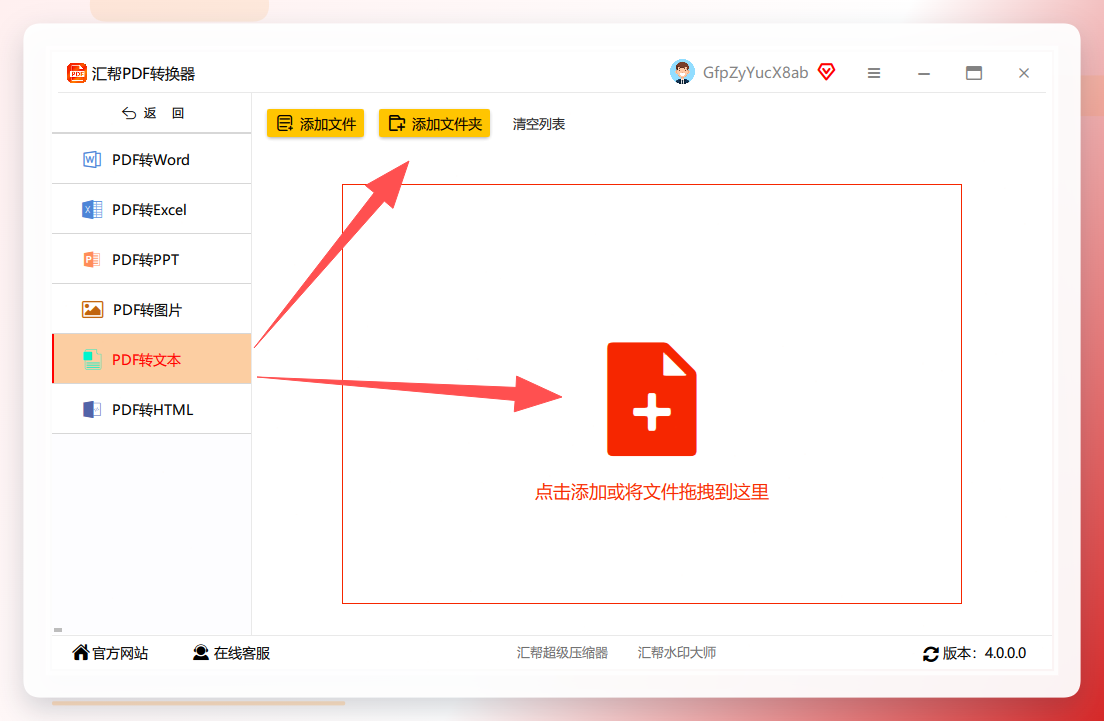
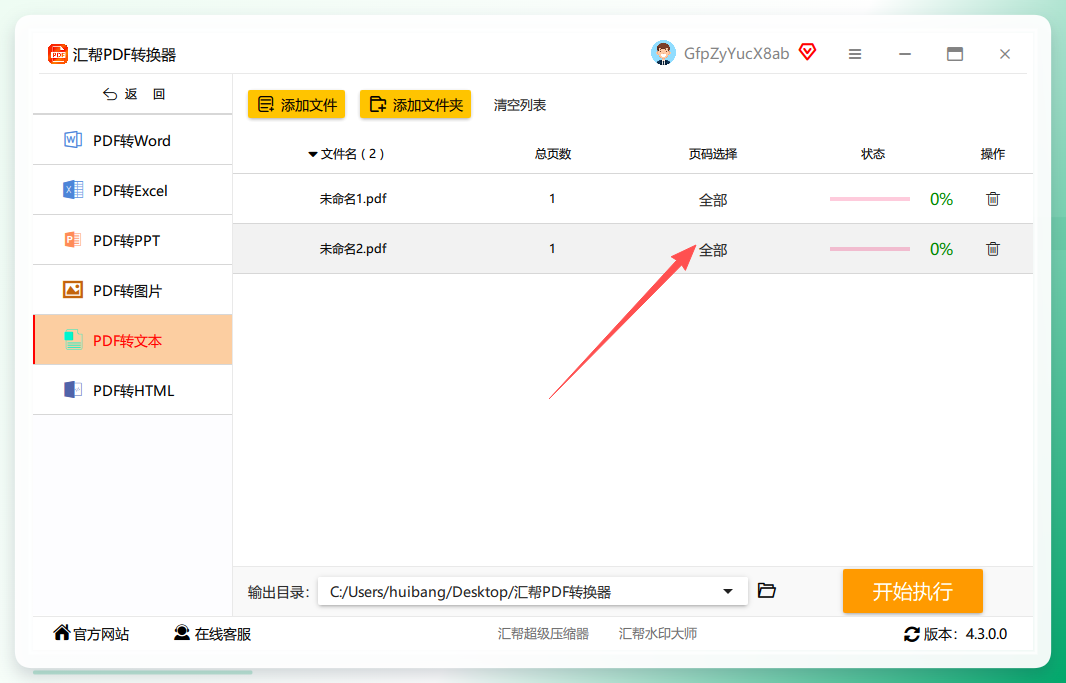
进入二级界面后,在左侧列表选中"PDF转文本",右侧会显示文件上传区域。点击上传按钮,可批量选择多个PDF文件,软件支持列表式管理,方便一次性处理大量文档。
 步骤3:指定转换页码
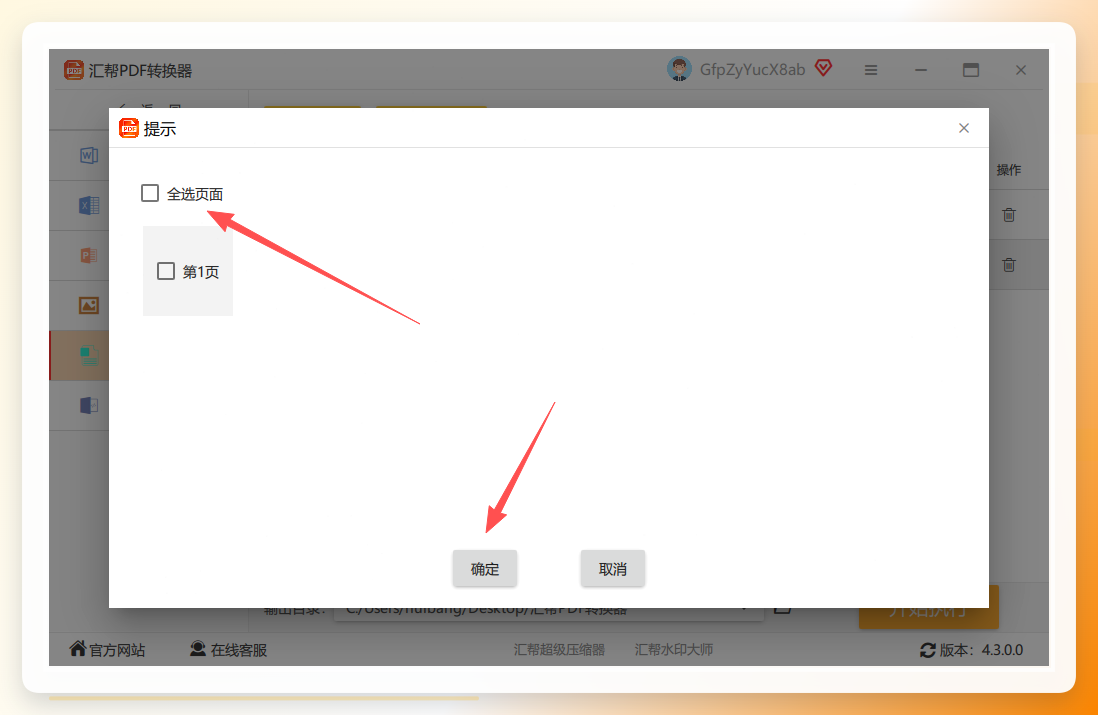
文件导入后,点击"页码选择"进入设置页面。这里可以勾选需要转换的页码范围,也可以选择"全部页面"。如果只需要提取某几页的内容,这个功能可以避免生成多余的文本。
 步骤4:确认页码设置
选好页码后点击"确定"返回主界面。此时页面会显示待转换文件的状态,确认无误即可进入下一步。
 步骤5:设置输出目录并执行
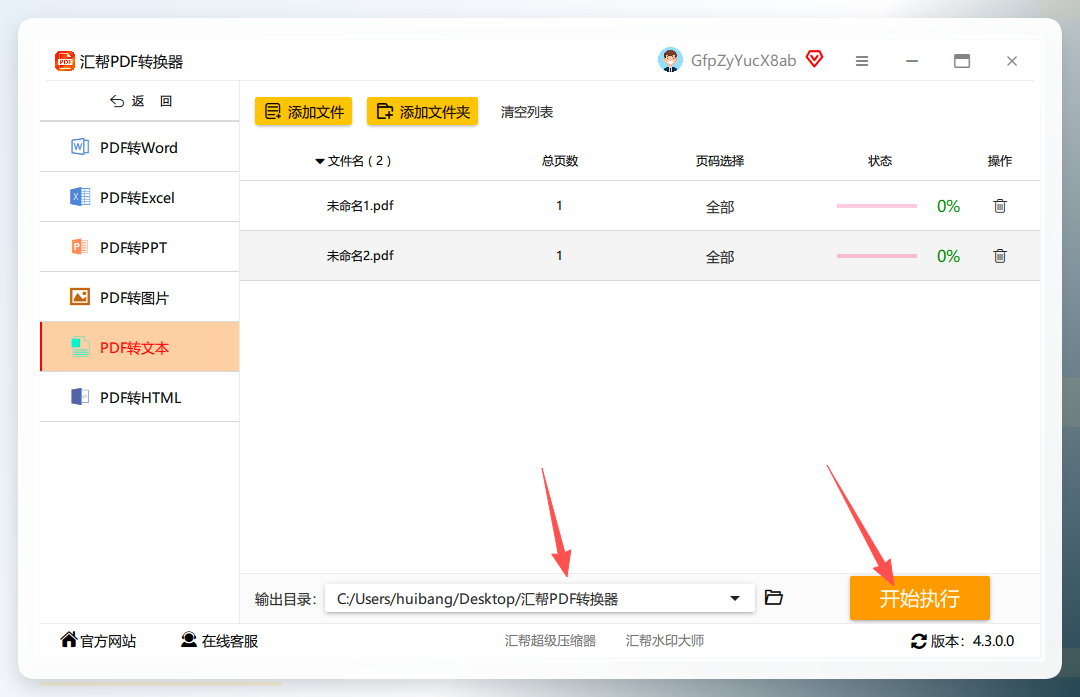
点击"保存地址"右侧的文件夹图标,制定文本文件的存放位置。设置完毕后,点击右下角的"开始执行"按钮,软件会自动完成剩余工作。
 步骤6:检查生成结果
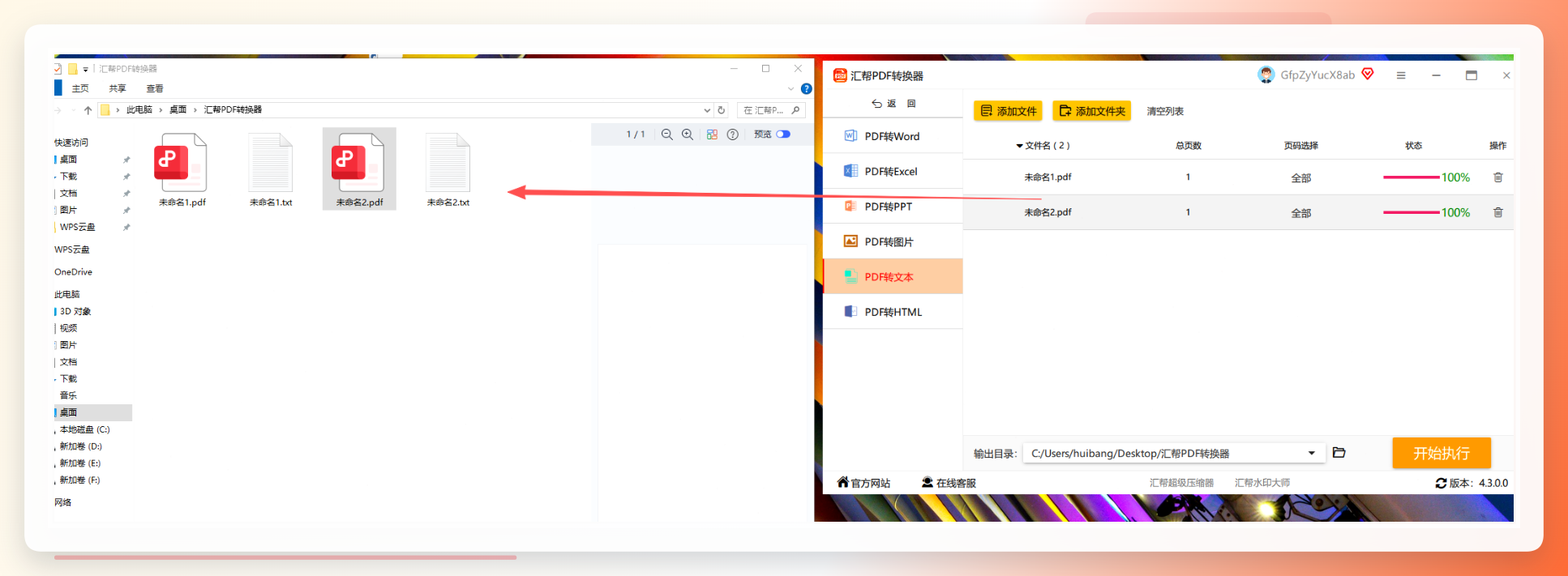
执行完成后,软件会提示转换状态。打开输出目录,可以看到每个PDF对应生成的TXT文件,原始PDF不会被修改或覆盖,转换过程安全可控。
四、其他值得关注的转换方式
除了汇帮PDF转换器,市面上还有几种方案适合不同场景,选取时可以对照自身条件。
1. 手动复制粘贴(适合几页的短文档)
用Adobe Reader或浏览器打开PDF,直接用选择工具框选文字,粘贴到TXT中。优点是不需要安装任何软件;缺点是排版会丢失,遇到分栏或表格时内容顺序会错乱。
2. Adobe Acrobat完整版(适合深度编辑需求)
Adobe Acrobat是PDF行业的标杆软件,其"导出为"功能支持将PDF转为纯文本,对原生PDF的解析较为出色。但它属于付费订阅产品,若只偶尔转换一次,性价比不高。
3. 在线工具如Zamzar(适合非敏感文件)
Zamzar无需安装,上传后即可远程转换,方便快捷。但需要注意:在线服务依赖网络,且要求先将文件上传到外部服务器,不适合涉及隐私的文档。免费用户也有文件大小限制。
4. 全能Office转换大师(适合多格式互转)
界面逻辑与汇帮类似,同样提供PDF转文本功能,支持页码选择和批量操作。两者的差异主要体现在OCR精度和界面响应速度上,用户可根据试用体验自行判断。
五、关键设置与避坑建议
无论使用哪款工具,建议留意以下几点:
- 先确认PDF是否为扫描件。若是扫描图片,需要软件支持OCR识别;若只有数字版PDF,则无需OCR。
- 输出后的编码格式:生成的TXT文件默认通常为UTF-8编码,若在旧版Windows记事本中打开出现乱码,可以改用VS Code或Notepad++查看,或用"另存为"调整编码。
- 表格和图文混排行版:纯文本格式本身不支持加粗、颜色或表格线,转换后出现一定程度的结构扁平化是正常现象。若必须保留排版,建议转为Word而非TXT。
回到文章开头的问题:PDF如何转换为文本,其实没有唯一答案,关键在于评估转换场景。偶尔转一两页、内容不敏感,在线工具或手动复制足够;若涉及批量文件、合同票据或隐私数据,本地软件如汇帮PDF转换器会稳妥许多,其批量操作能力也能节省反复上传下载的时间。为了确保转换质量和数据安全,建议养成重要文件在本地处理的习惯,让转换过程更加可控。
