

在日常办公和学习中,PDF文件凭借其格式稳定、跨平台兼容的特性,成为文件传输与存储的首选格式。但当我们遇到加密PDF需要编辑或分享时,解除密码的需求就变得十分迫切。今天,我们将介绍实用工具的操作方法,让你在不同场景下都能高效解决PDF加密问题。
工具一:汇帮PDF转换器
软件名称:汇帮PDF转换器
下载地址:https://www.huibang168.com/download/Lfk5KXGSo9wC
首先,需要说明的是,汇帮PDF转换器是一款无需担心内容泄露的安全工具。其采用本地处理模式,所有文件加密解密过程均在本地完成,不会上传至云端,从源头保障文件隐私安全。相比其他工具,它的优势在于操作简洁、支持批量处理,且解密后原文件会自动备份,让你放心无忧。
步骤一:下载安装,打开软件
首先,前往官网下载并安装汇帮PDF转换器(官网下载渠道安全可靠,无广告无捆绑)。安装完成后,双击桌面图标打开软件,在主界面选择【PDF操作】功能模块。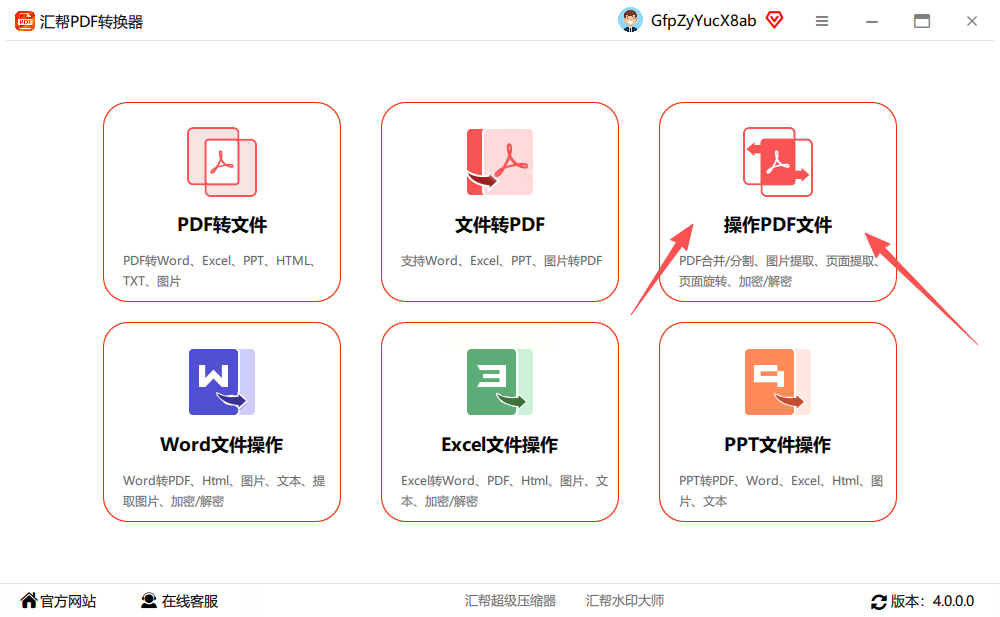
步骤二:上传加密PDF文件
进入操作界面后,左侧菜单栏选择“PDF解密”功能,右侧点击“添加文件”按钮。支持单文件或批量上传多个PDF,适合处理大量加密文件的情况。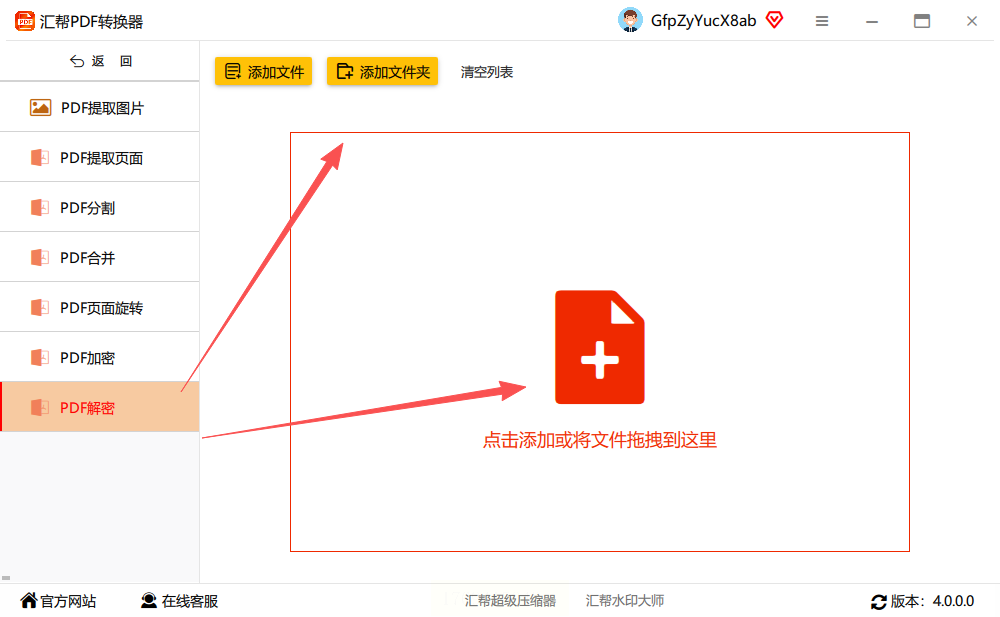
步骤三:输入原密码,设置解密参数
文件上传后,在弹出的密码输入框中填写PDF原密码(需确保密码正确,否则无法解密)。无需担心密码强度问题,汇帮PDF转换器支持所有常见加密类型的解密。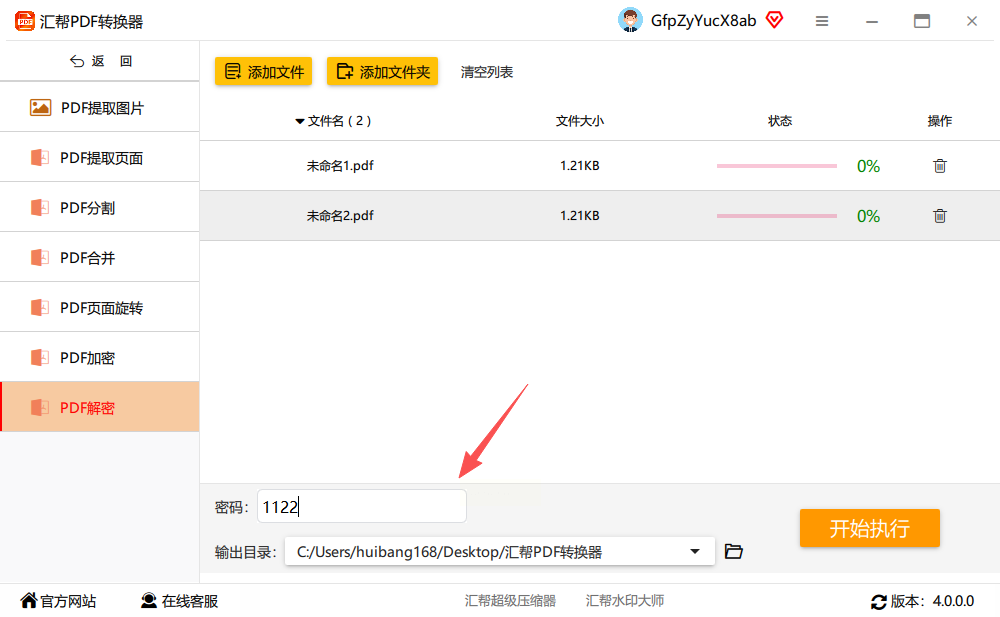
步骤四:选择输出路径,开始解密
设置好输出路径(建议新建文件夹方便查找),点击“开始解密”按钮。软件会自动处理文件,进度条显示解密状态,完成后会弹出“解密成功”提示。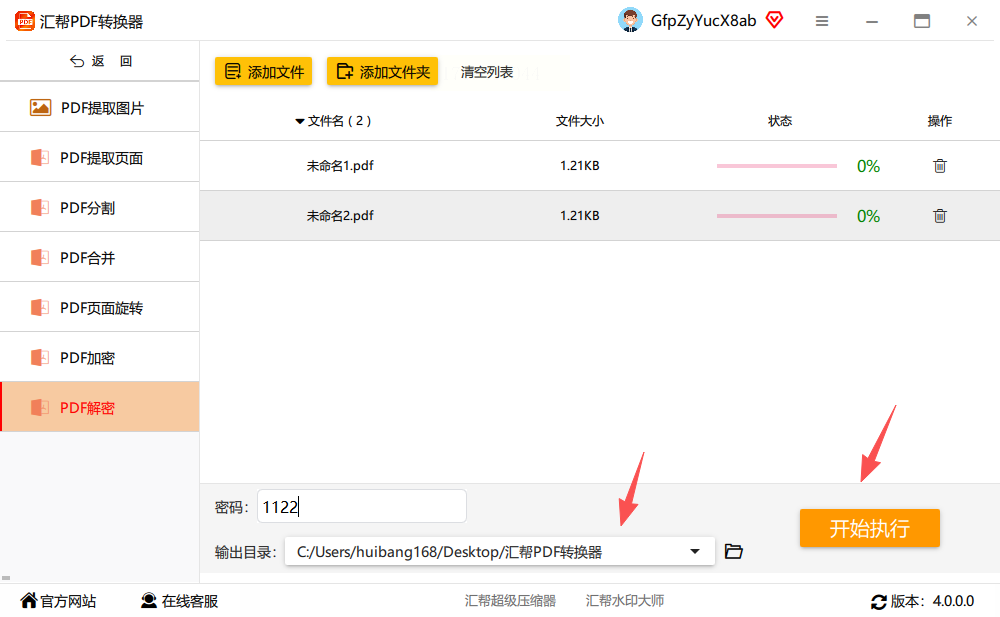
解密完成后,直接在输出目录中找到文件,双击打开即可发现密码已被移除,且原文件会自动备份到软件指定的备份文件夹,方便随时对比查看。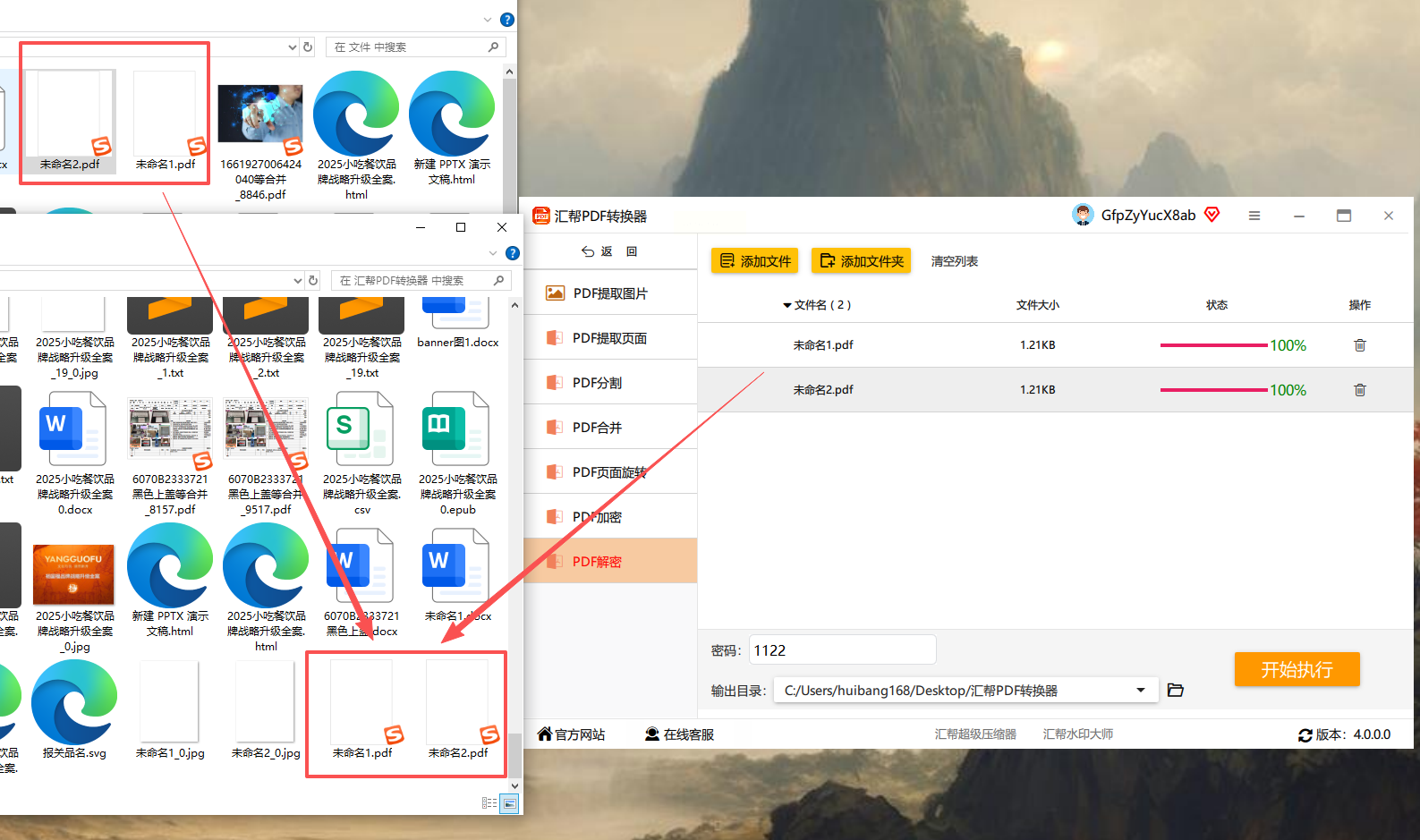
工具一:全能Office转换大师(支持批量解密)
1. 打开软件后,选择“PDF操作”→“解密PDF”;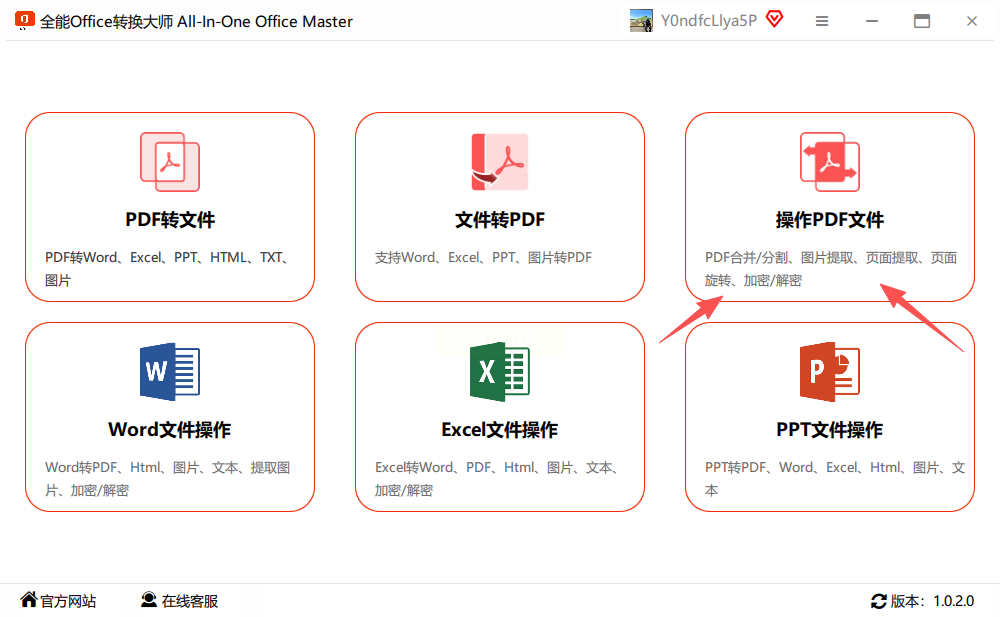
2. 上传文件(支持批量导入多个加密PDF);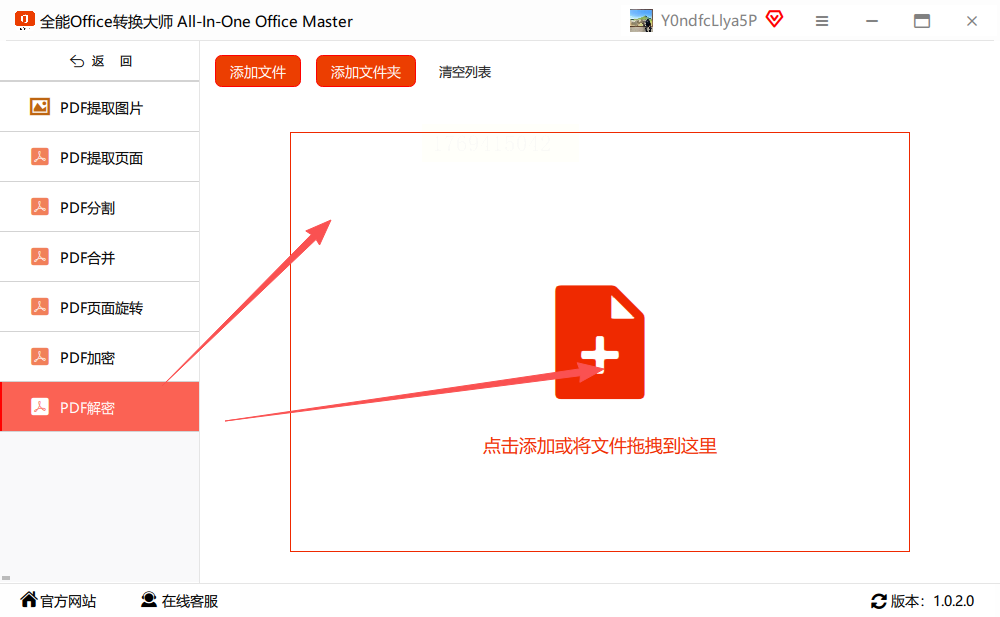
3. 输入原密码,点击“开始解密”;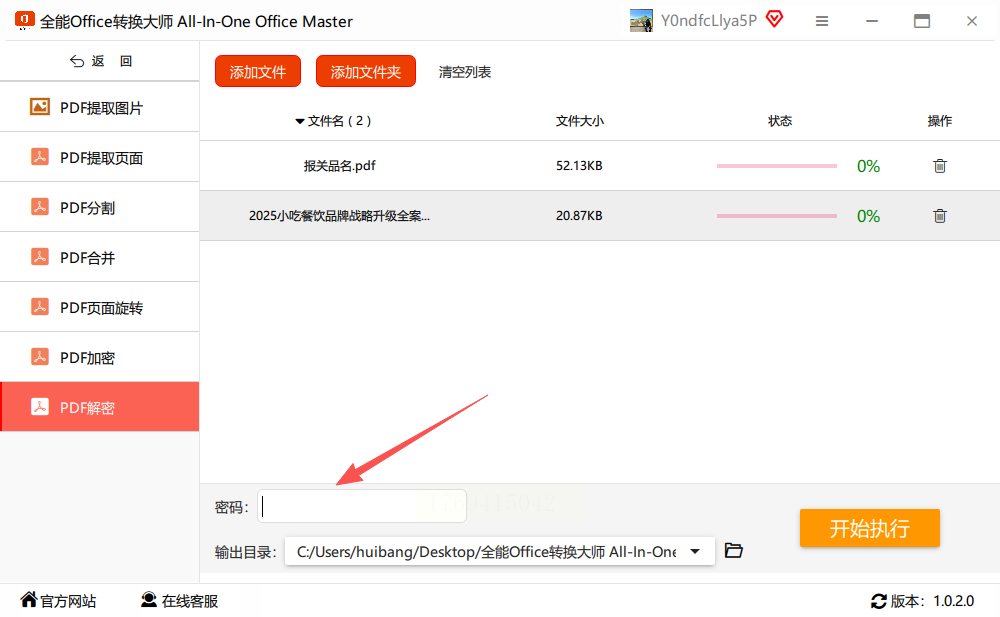
4. 解密完成后,在输出目录查看解密文件,原文件自动备份。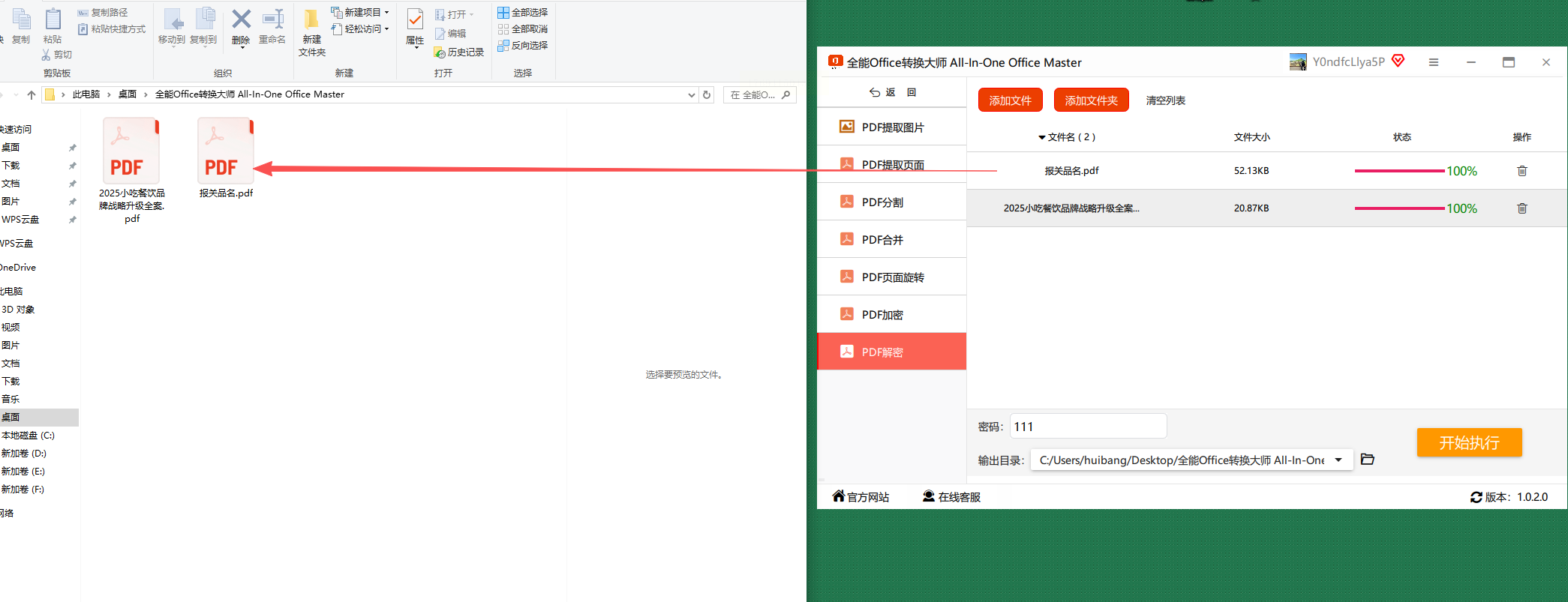
工具二:飞转PDF转换器(在线/本地双模式)
1. 打开软件,点击首页【PDF操作】→【解除密码】;
2. 点击“选择文件”上传加密PDF;
3. 输入密码(若有),点击“开始转换”;
4. 转换完成后,直接打开解密文件即可。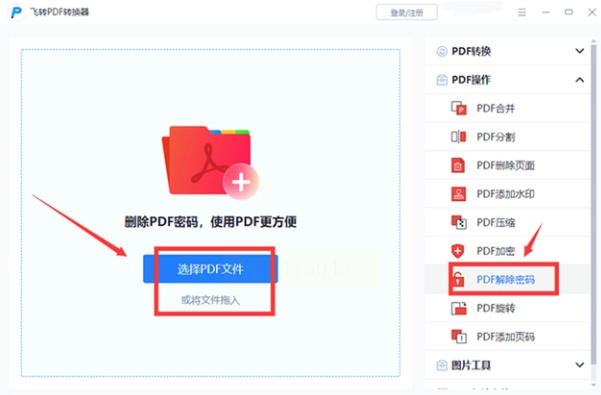
工具三:WPS Office(办公场景快速解密)
1. 用WPS打开加密PDF,输入正确密码;
2. 点击顶部菜单栏【保护】→【文档加密】;
3. 取消勾选“打开密码”,点击“确认”;
4. 保存解密后的文件,完成操作。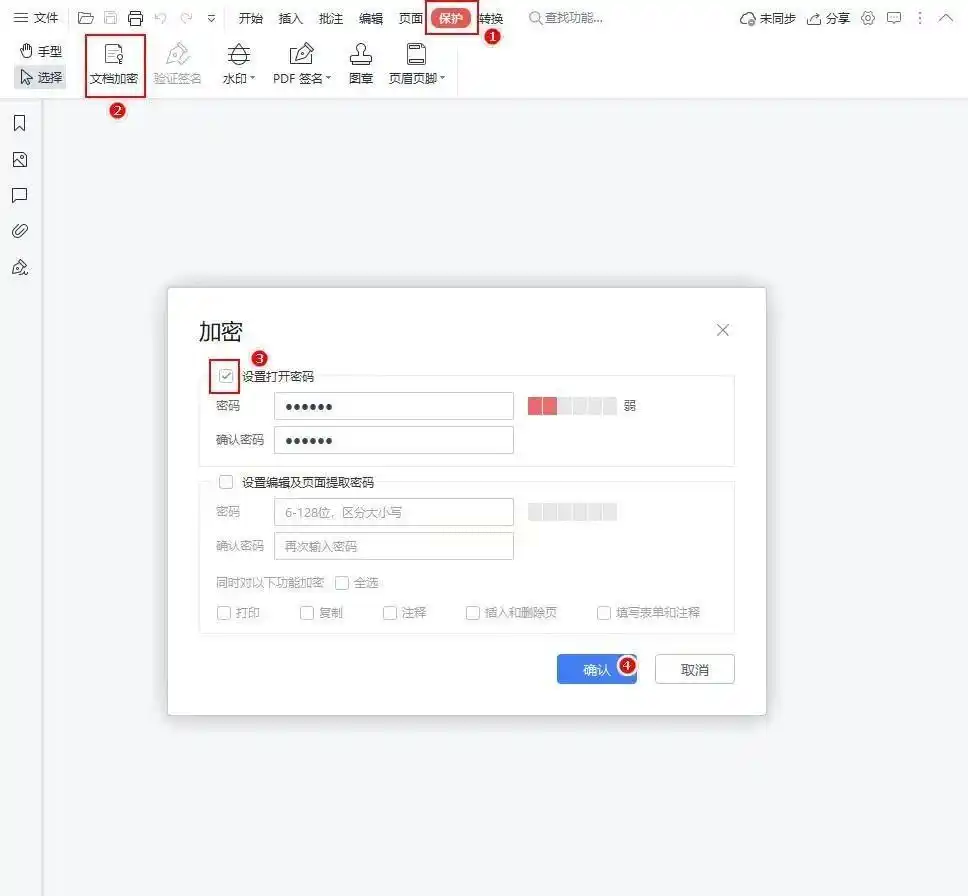
希望这篇教程能帮你轻松解决PDF加密问题,让文件处理更高效、更安心。若遇到其他问题,可查阅软件内的帮助文档或联系客服获取支持,祝工作学习顺利!
