

你是不是也遇到过这些头疼问题?
- 辛辛苦苦做的PPT,发给领导后排版全乱了,图片文字错位,简直社死现场!
- 急着交作业,结果学校电脑打不开PPT,只能干瞪眼?
- 担心PPT内容被篡改,想找个安全可靠的转换工具?
别慌!今天这篇教程就是你的救星。
下面直接上干货,手把手教你操作!
方法1:91AI工具(在线版,适合应急)
特点:不用安装,扫码就能用,适合临时转换。
步骤:
1. 打开网页,找到“PPT转PDF”功能。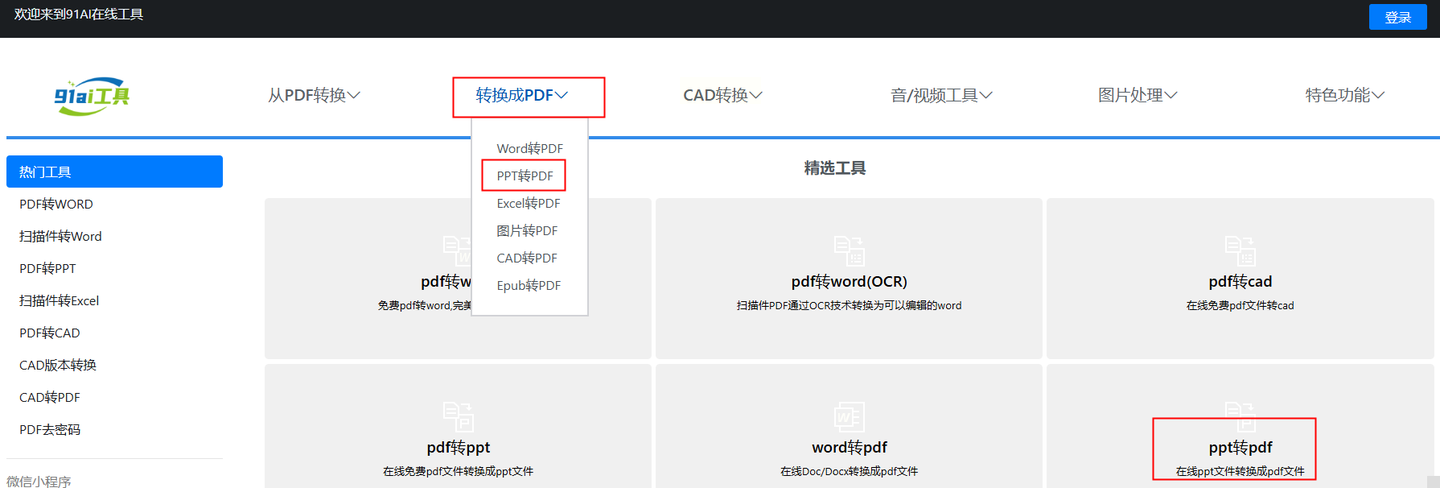
2. 上传你的PPT文件(单次1个)。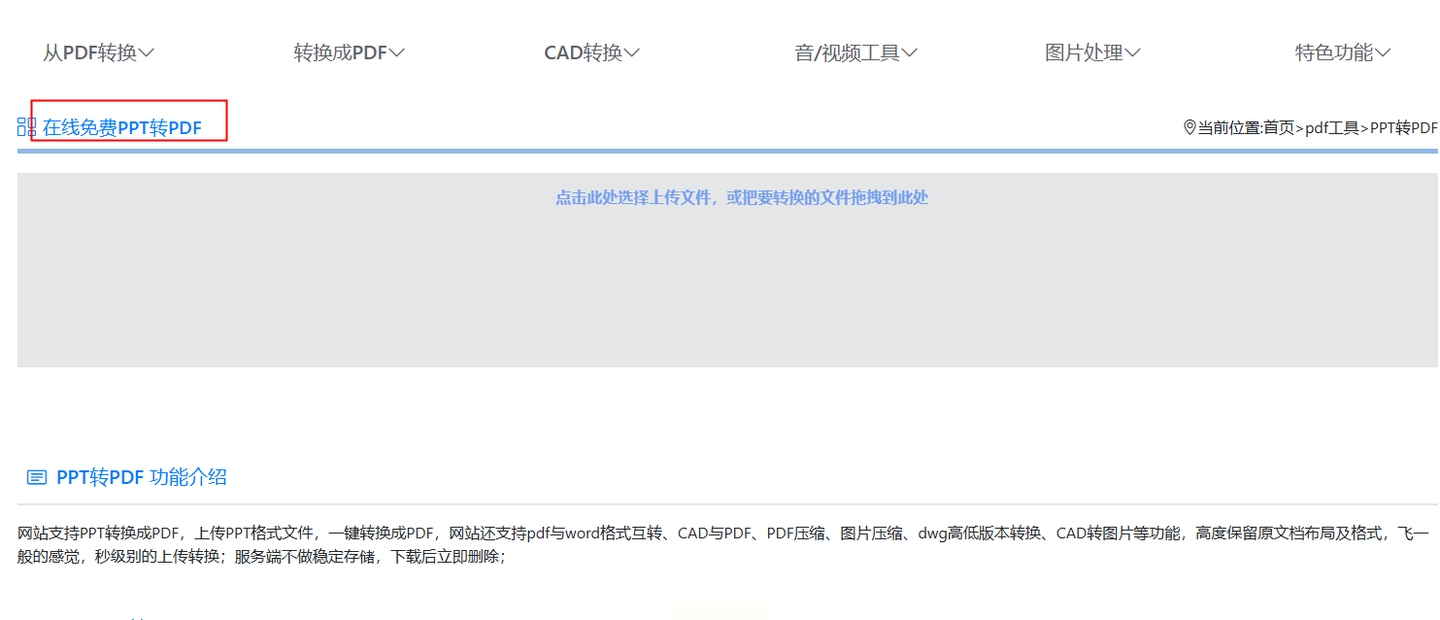
3. 点“开始任务”,等几秒,下载搞定!
注意:文件传完服务器自动删除,隐私有保障。
方法2:Aconvert(全能选手,支持中文)
特点:界面简单,支持PPT、Word、图片互转PDF。
操作:
1. 点击左侧【PDF】按钮。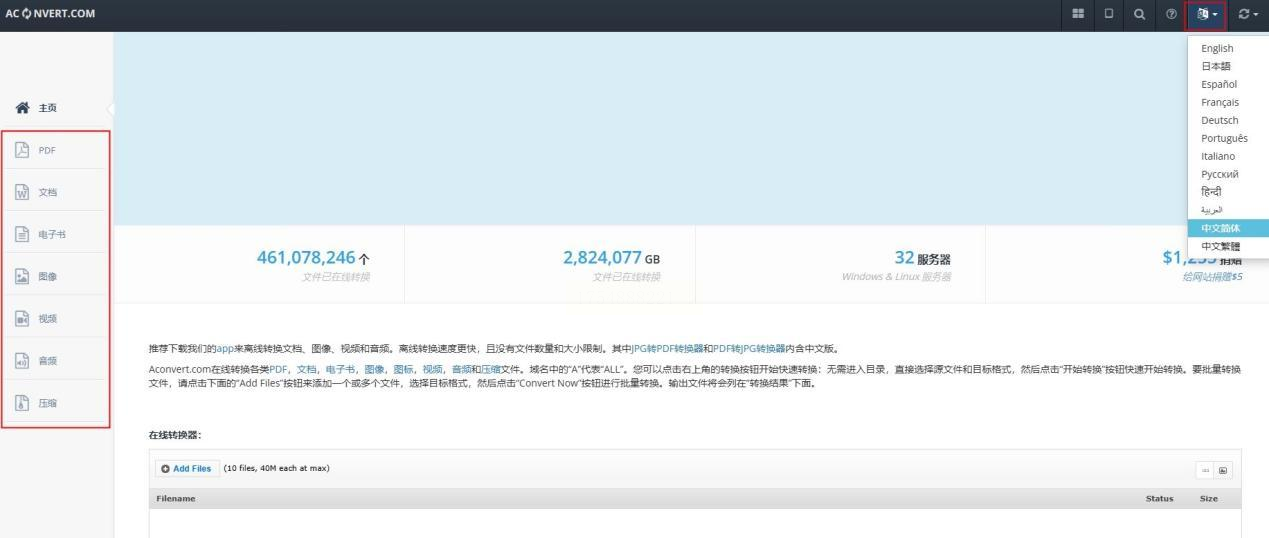
2. 上传文件或粘贴网页链接(比如网盘的PPT)。
3. 转换完,在“结果”里下载PDF。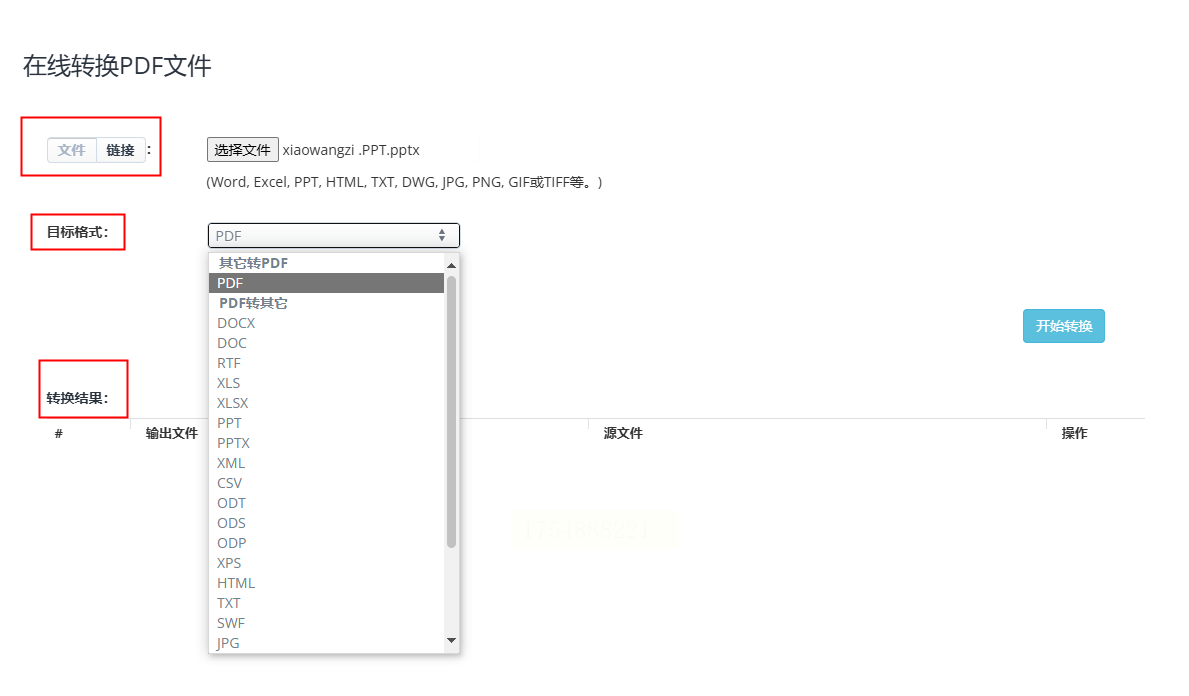
缺点:网页有广告,关掉就行,不影响使用。
方法3:捷蟹PDF转换器(专业批量处理)
适合:一次转几十个PPT的职场人。
步骤:
1. 打开软件,选【其他转PDF】→【PPT转PDF】。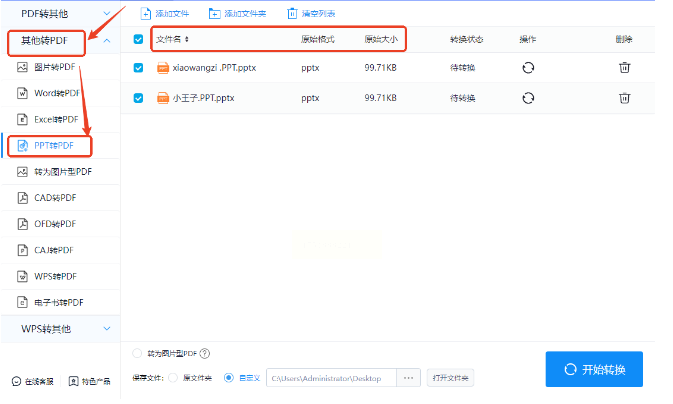
2. 拖拽文件进去,能直接看到文件名和大小。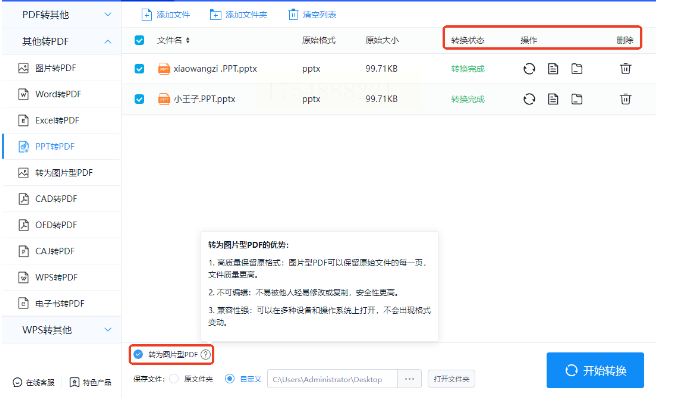
3. 点“转换”,完成后一键保存,格式高清无损。
加分项:还能转成图片型PDF,兼容性更强!
方法4:汇帮PDF转换器(安全首选)
为什么推荐它?
- 本地操作:文件不用上传网络,彻底杜绝泄露风险。
- 闪电速度:100页PPT,10秒内转完,不卡顿。
- 军工级加密:转换后自动生成加密链接,分享更安全。
详细步骤:
1. 下载安装后打开软件,界面巨简洁,选【PPT文件操作】。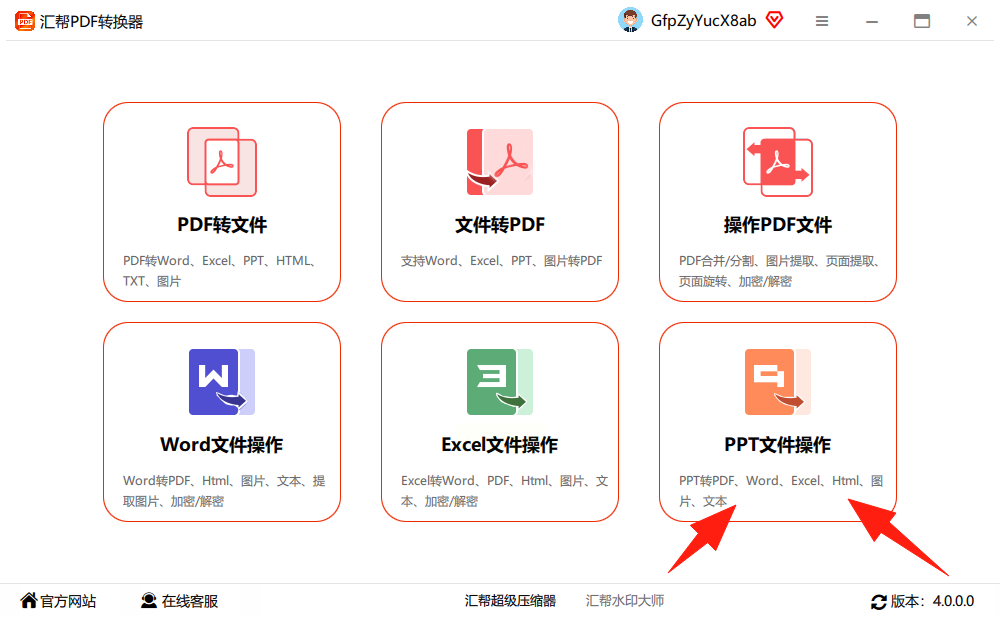
2. 左侧选操作,右侧添加文件(支持批量!),还能调整输出质量。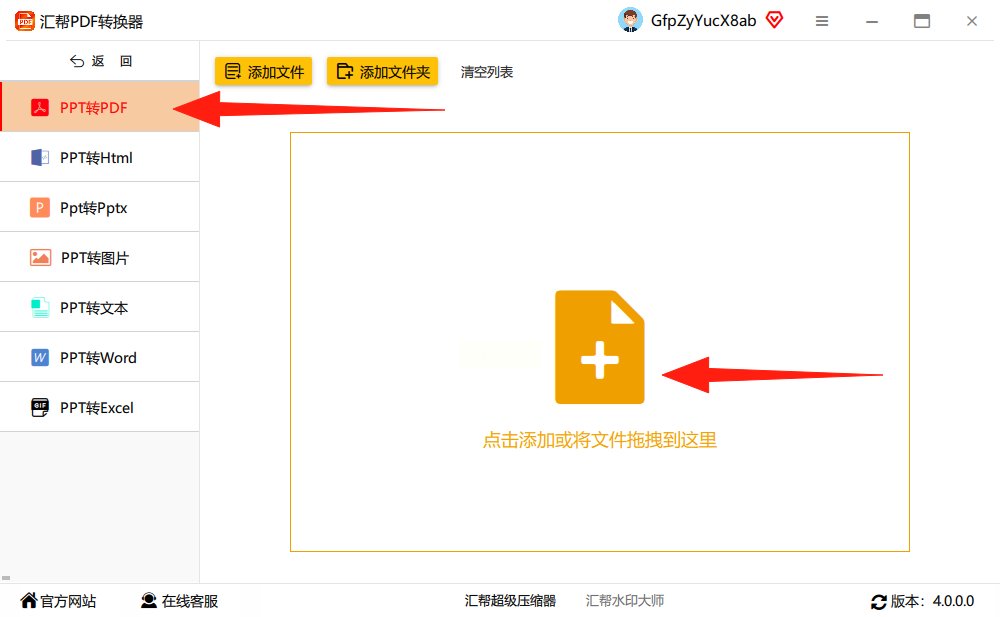
3. 点“开始转换”,完成后直接保存到指定文件夹。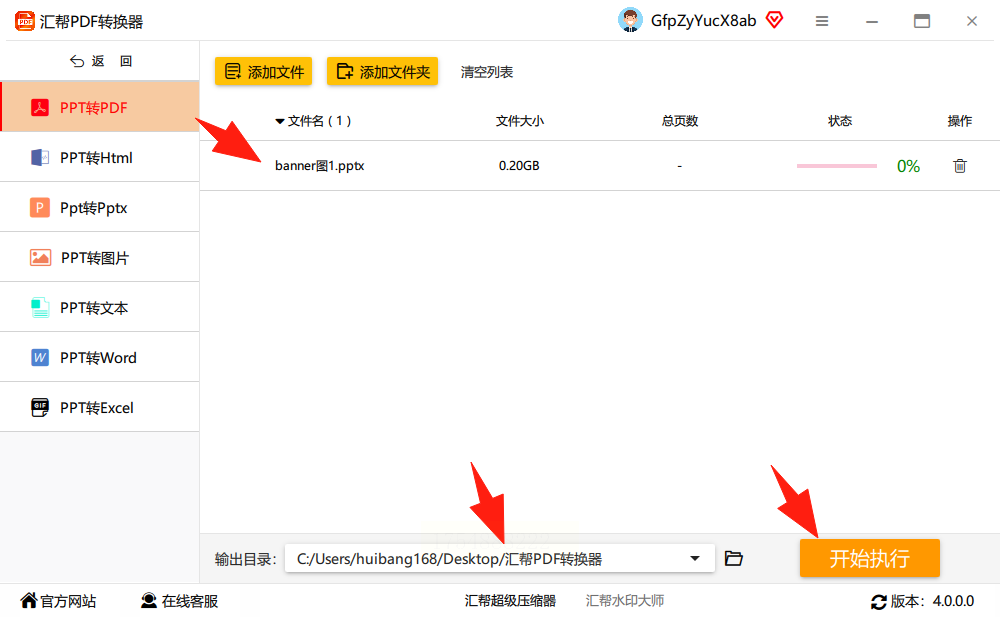
方法5:Zamzar(英文界面,但超简单)
适合:不介意英文的极简主义者。
操作:
1. 点“Choose Files”上传PPT。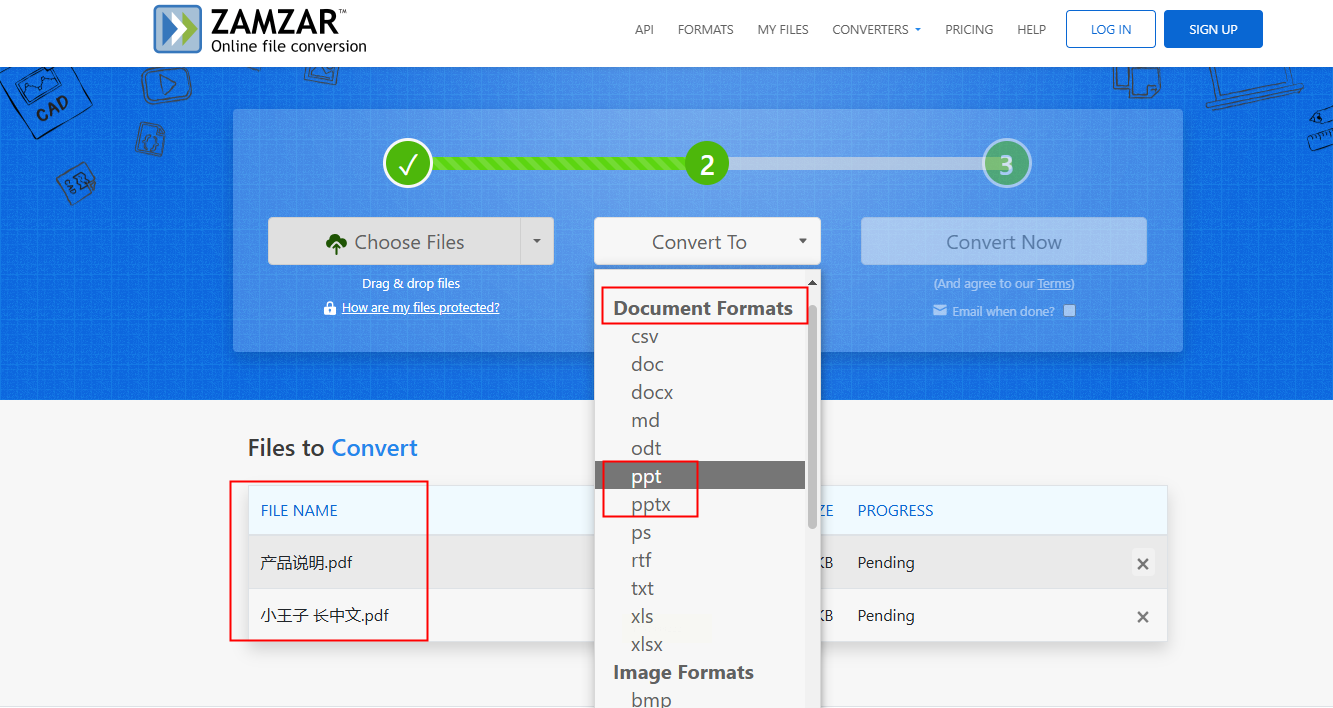
2. 下拉选“PDF”格式。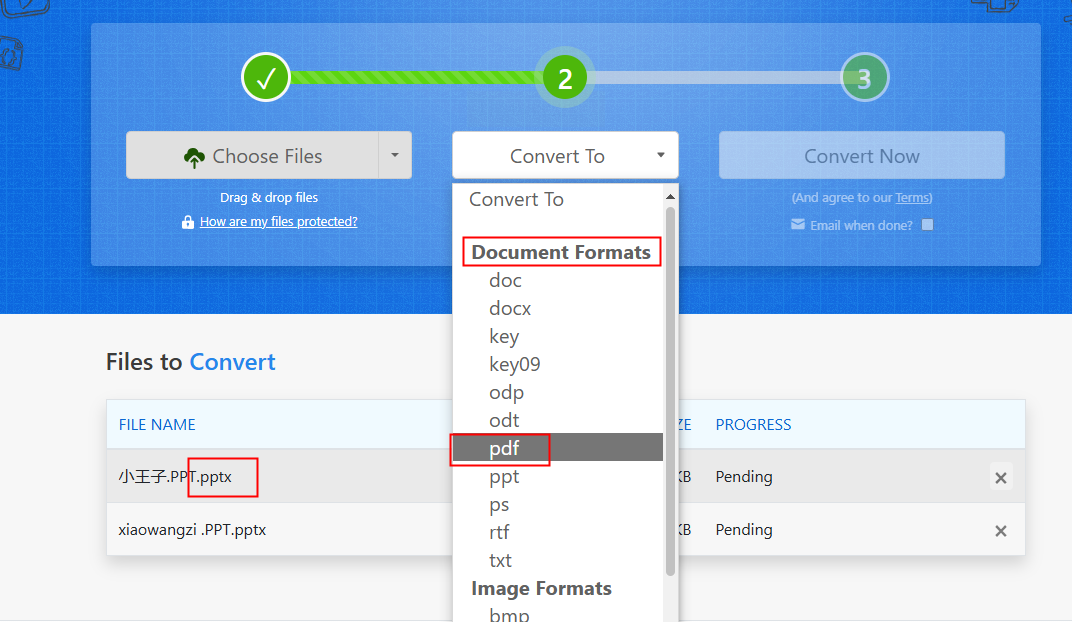
3. 点“Convert Now”,等邮件通知下载。
方法6:一键识别王APP(手机党必备)
亮点:
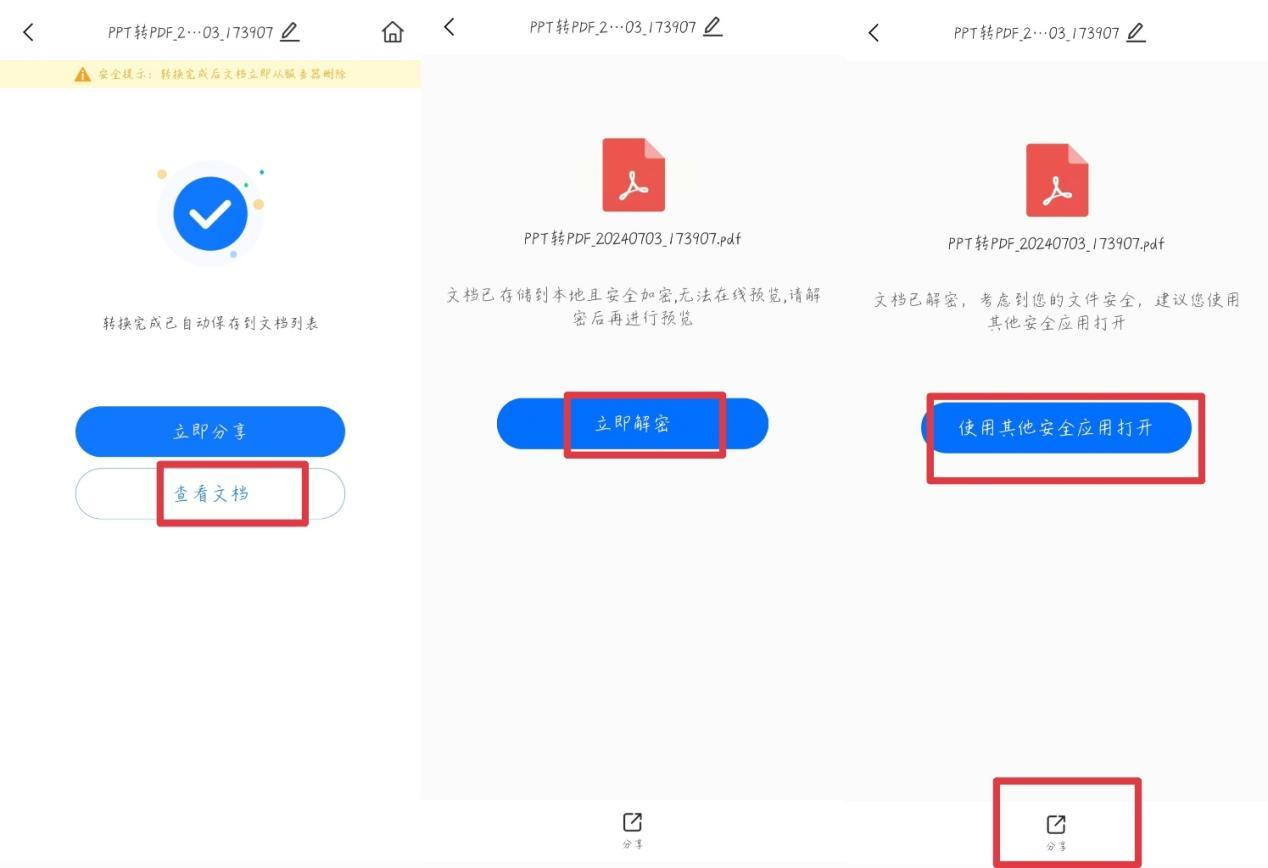
- 转换后自动加密,存在手机里也不怕被偷看。
- 支持微信、QQ直接分享,学生党交作业超方便。
步骤:
1. APP里找到【PPT转PDF】功能。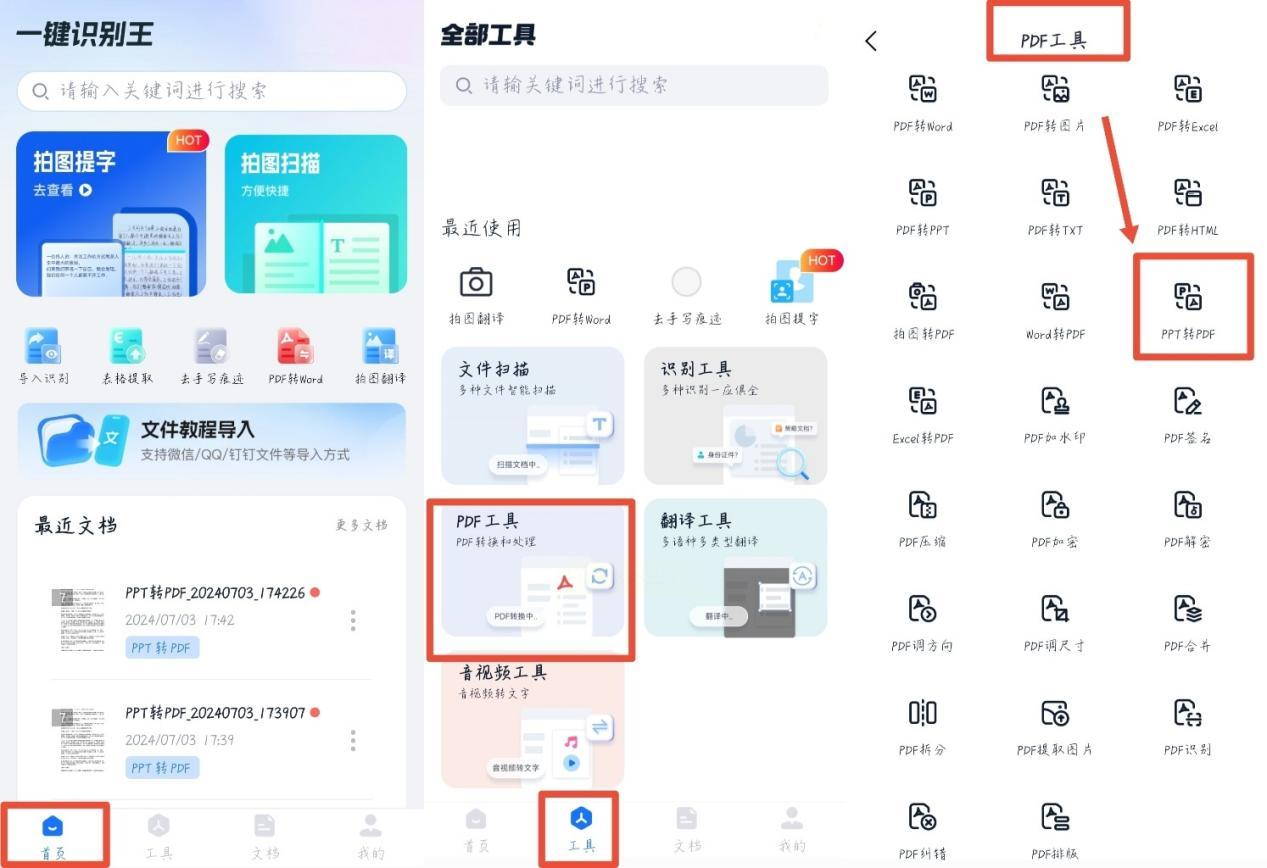
2. 选文件,转换完直接预览。
3. 点“分享”或保存到相册。
看完这篇,你应该再也不会被PPT转PDF的问题难住了吧?
- 追求速度?试试在线工具。
- 注重安全?汇帮是你的不二之选。
- 手机操作?一键识别王分分钟搞定。
最后提醒:重要文件尽量用本地软件,毕竟隐私安全才是王道!
下次再遇到同事抱怨转换问题,直接把这篇教程甩给他,你就是办公室最靓的仔! 🎉
