

昨天还有粉丝私信我,急得像热锅上的蚂蚁,说辛辛苦苦写了个方案,结果发给老板打不开,一看后缀是“.doc”,老掉牙的格式了!哈哈,这事儿我太有发言权了,以前我也被这格式问题坑过,后来摸索出好几个“神技”,今天一次性打包分享给你们。
这doc和docx虽然都是Word家的,但就像大哥和小弟,doc是Word 2007及以前的老古董,docx是2007之后的新潮流。docx不仅更轻便,兼容性也更好,所以现在很多主流软件都认docx。那怎么把doc转成docx呢?别急,我这就把压箱底的7种方法全掏出来,尤其是第一个,简直就是神器啊!

一、神器来了!「汇帮PDF转换器」让你的转换效率起飞
说到doc转换docx,我第一个要吹爆的就是汇帮PDF转换器!这货操作起来不费脑子,我跟你们唠唠具体怎么搞,保证一看就会:
第一步:先把软件请出来
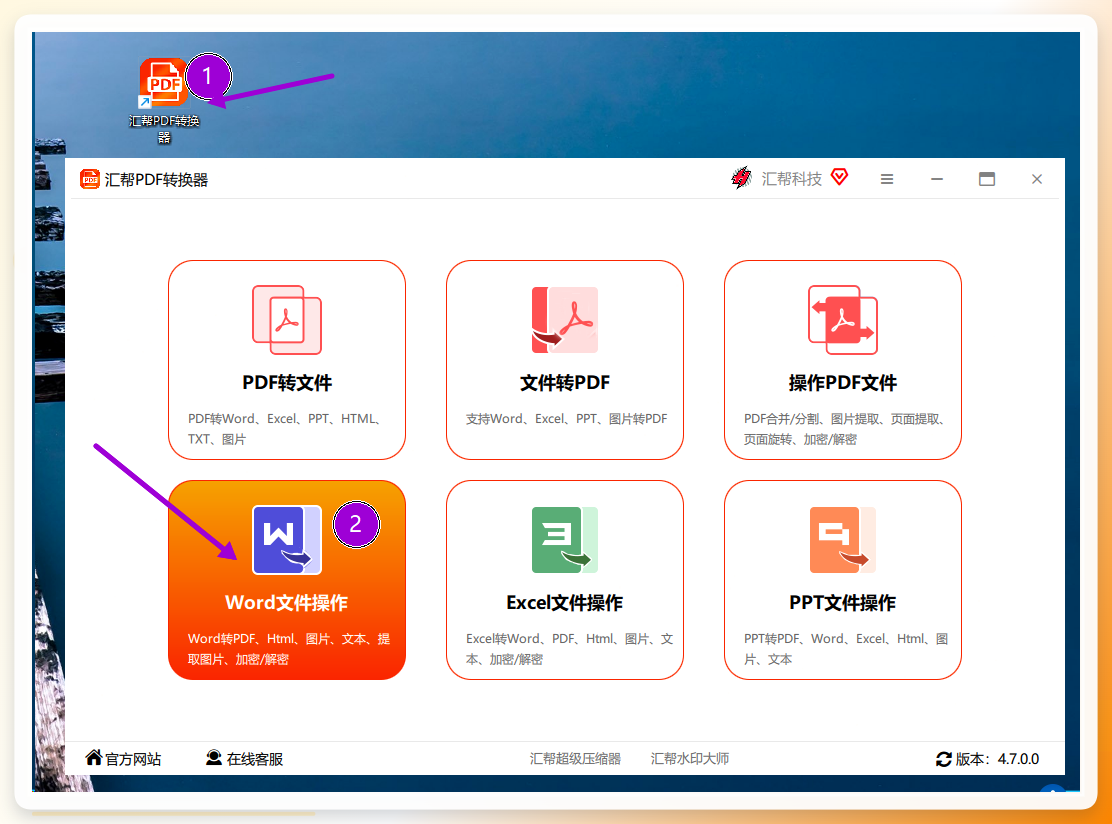
去官网下载一个汇帮PDF转换器,安装好之后双击打开,界面挺清爽的。你一眼就能看到那个“Word文件操作”的按钮,别犹豫,直接点进去!
第二步:功能选对,事半功倍
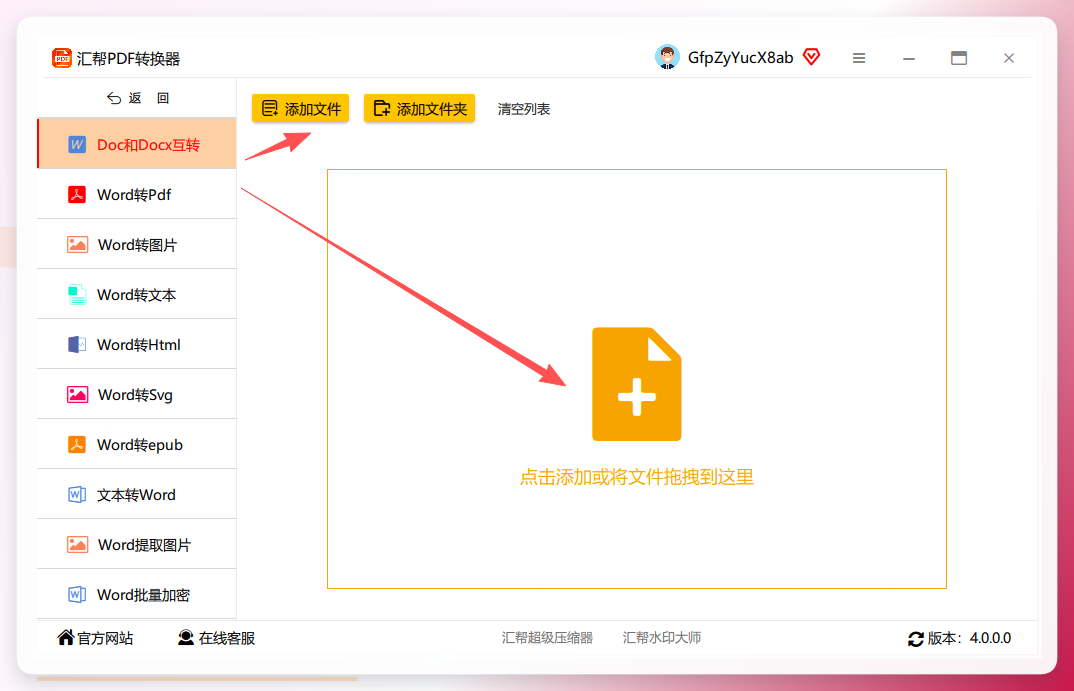
进去之后,左边会有一排选项,找到“doc和docx互转”这个功能。然后右边的区域就是上传文件的地方,你可以直接把你的doc文档拖拽进去,也可以点“添加文件”来上传。最爽的是,它支持批量上传,几十个文件一下子全加进去,效率直接拉满!
第三步:选个地方存你的新文件
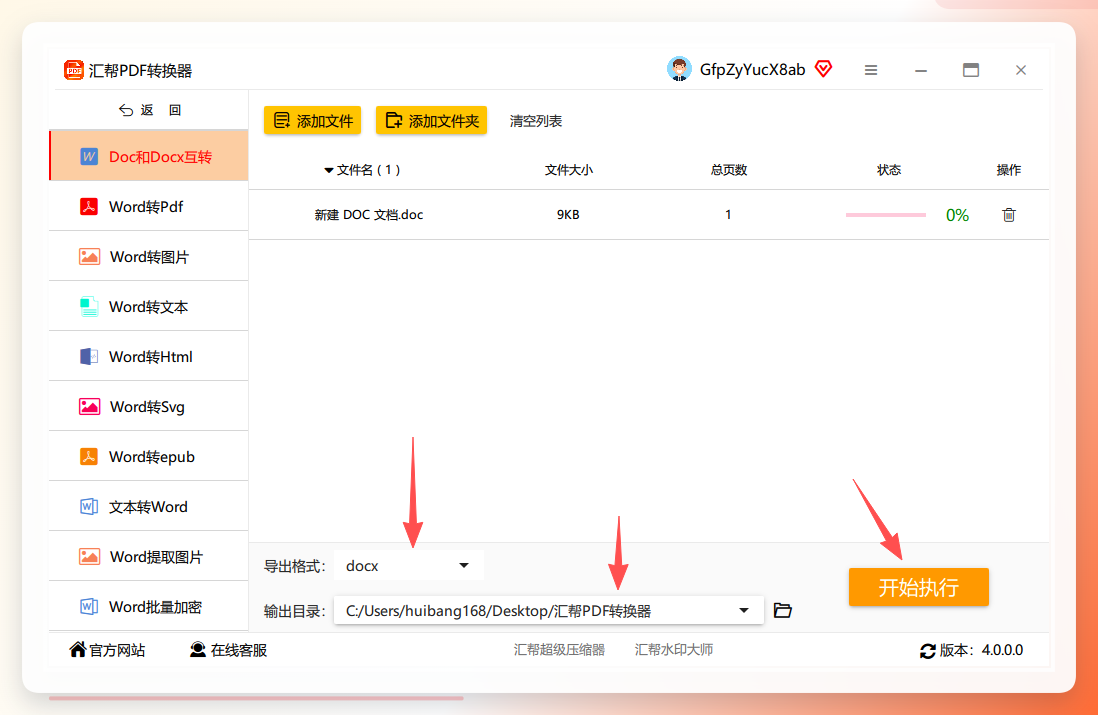
文件加进来之后,下边会让你设置“输出目录”,也就是你想把转换好的文件存在哪个文件夹里。默认是C盘桌面,用起来最方便。
第四步:一键开工,坐等收工
检查一下设置没问题之后,就点击右下角的那个“开始执行”按钮。接下来你就看着进度条跑就行了,喝杯水的功夫,它就搞定了。
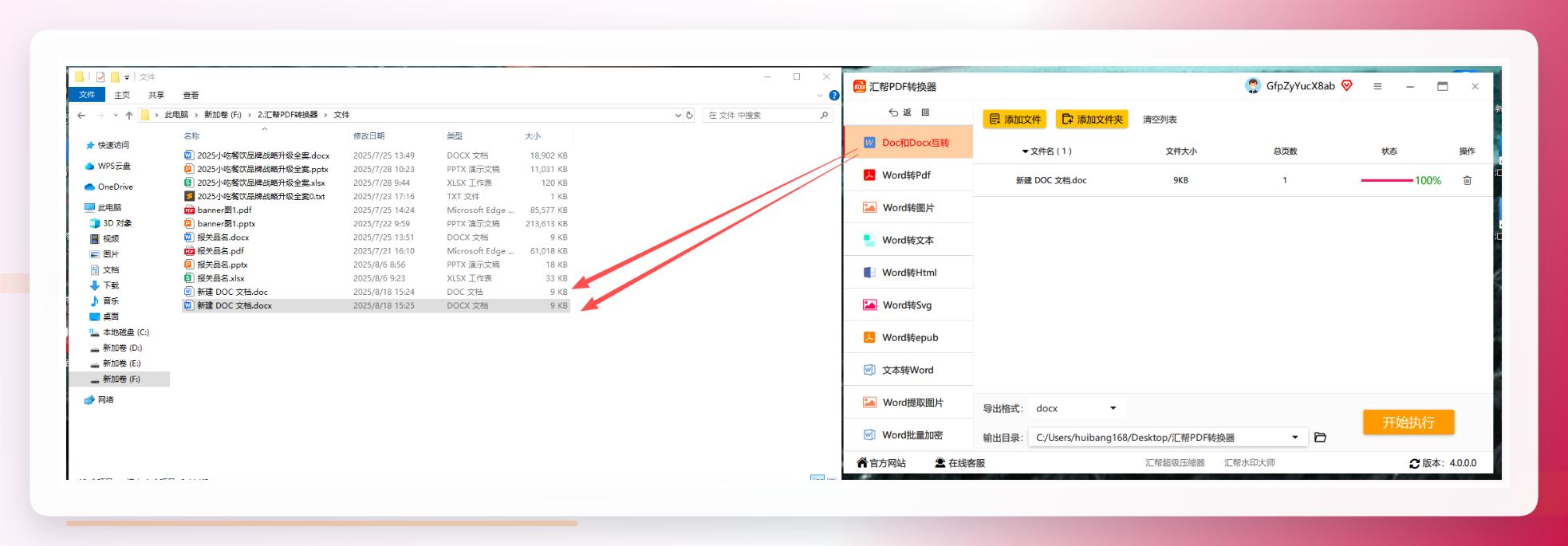 相信我,用汇帮PDF转换器来处理doc转换docx,绝对让你省时省心。
二、其他好用的方法,总有一款适合你
除了上面那个“王炸”,我还给你们准备了另外6个备选方案,这样不管你是手机党、白嫖党还是专业玩家,都能找到自己好用的那一款。
2. 懒人神器:OnlyOffice
这个软件也是免费的,而且开源!如果你像我一样喜欢折腾点开源的玩意儿,那这个就很对你的胃口。操作也不难:
- 下载安装后,打开软件,点「文件」→「新建」→「文字文档」。
- 然后点「文件」→「打开」,找到你的doc文件让它加载。
- 最后,点「文件」→「导出为」→「Word 文档(.docx)」,选个位置保存就OK了。
3. 微软亲儿子:Microsoft Word
如果你的电脑上装了正版的Microsoft Word(2007以上版本),那最简单的方法就是直接用Word打开doc文件,然后「另存为」,在保存类型里选“.docx”格式就完事了。这是最稳妥、兼容性最好的方法,但前提是你得有正版Office。
4. 轻量级选手:PDFelement
这个软件也是老江湖了,功能很强大,特别是做PDF的。它也能用来转格式,试试看:
- 打开PDFelement,点「打开文件」找到你的doc文档。
- 加载后,点顶部「转换」选项卡,选择「转为Word」。
- 然后输出格式选“.docx”,设置好保存位置,点「确定」就行了。
5. 纯血开源党:LibreOffice
这玩意是纯免费的,开源的,在Linux上特别流行。如果你平时喜欢折腾技术流,可以试试。
- 启动LibreOffice,点「文件」→「打开」加载你的doc文件。
- 加载完后,点「文件」→「导出为」→「Word 文档(.docx)」。
- 在弹出的窗口里勾选「自动调整格式」,点「保存」就可以。
6. 专业文档工具:Nitro Pro
Nitro Pro主要搞PDF的,但也支持格式转换,功能同样挺强大。
- 打开Nitro Pro,点「文件」→「创建」→「从文件」,选中你的doc文档。
- 它会先把doc转成PDF,然后你再点顶部「转换」→「转为Word」,输出为“.docx”。
- 这个办法有点绕,但胜在它能最大程度保留原始排版,对于排版复杂的文档很友好。
7. 终极备用方案:在线转换网站
如果你既不想下载软件,电脑配置又一般,那就用在线转换网站。记住,操作前一定要先把个人隐私信息删掉,然后找个靠谱的网站上传转换就行,大部分都免费,就是网速慢的时候有点让人上头。
写到现在,手都酸了。反正今天这7种方法,总有一款适合你。我自己的话,平时还是最喜欢用汇帮PDF转换器,因为它真的太方便了,效率高不说,还不会出错。你要是还有啥格式转换的难题,直接评论区喊我,我看见了就回你!要是觉得有用,记得点赞收藏,免得以后找不着。
