

在日常办公中,我们经常会遇到文件格式转换的需求,比如将Word文档导出为PDF以确保格式稳定,或是将PDF文档转换为Word以便二次编辑。多数情况下,简单的“另存为”操作就能满足少量文件的转换需求,但面对几十甚至上百份文件时,手动操作会大幅降低效率。
作为曾尝试过11款不同工具的办公小白,我发现选择合适的转换工具能让批量处理变得轻松。接下来,我将从操作效率、功能适配、用户体验等角度,为大家详细拆解5种主流转换方案,帮助你根据自身需求快速找到合适的工具。

方案一:转转大师PDF转换器
操作步骤:
1. 下载并安装软件后,打开界面会默认显示“PDF转Word”功能,若需转换为PDF,需先切换至“Word转PDF”选项(部分版本可能默认显示全部功能,需仔细确认)。
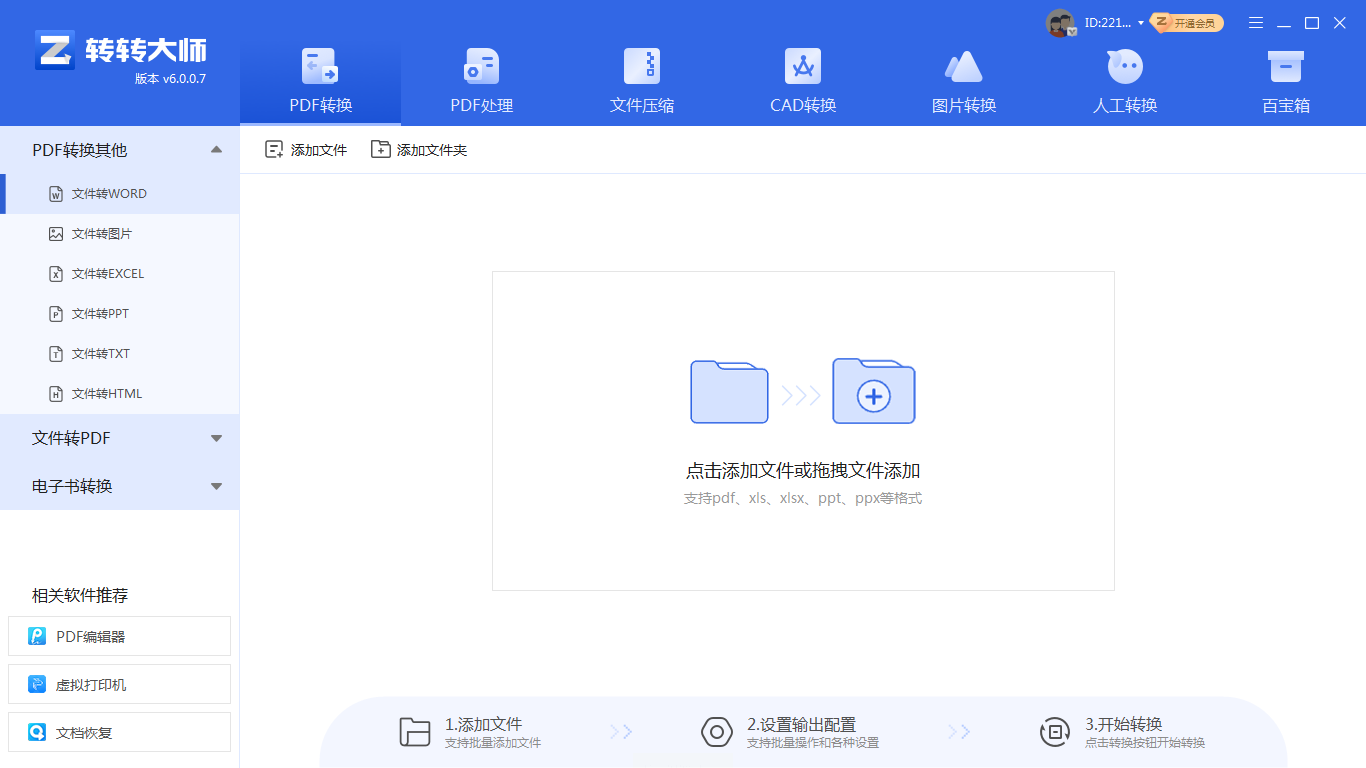
2. 点击“添加文件”按钮,支持多选文件或直接拖入整个文件夹,批量处理时建议直接添加文件夹以节省操作时间。
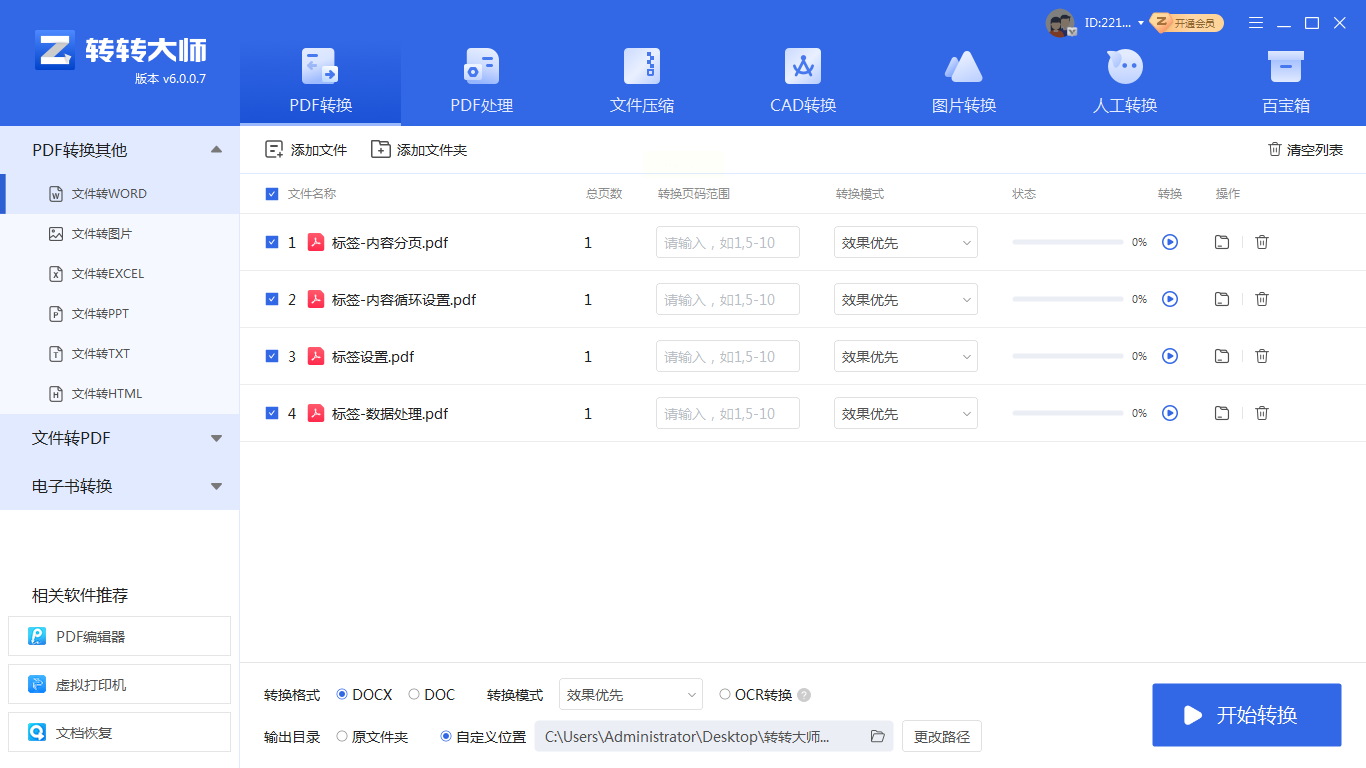
3. 确认文件无误后,点击“开始转换”按钮,等待进度条完成即可。
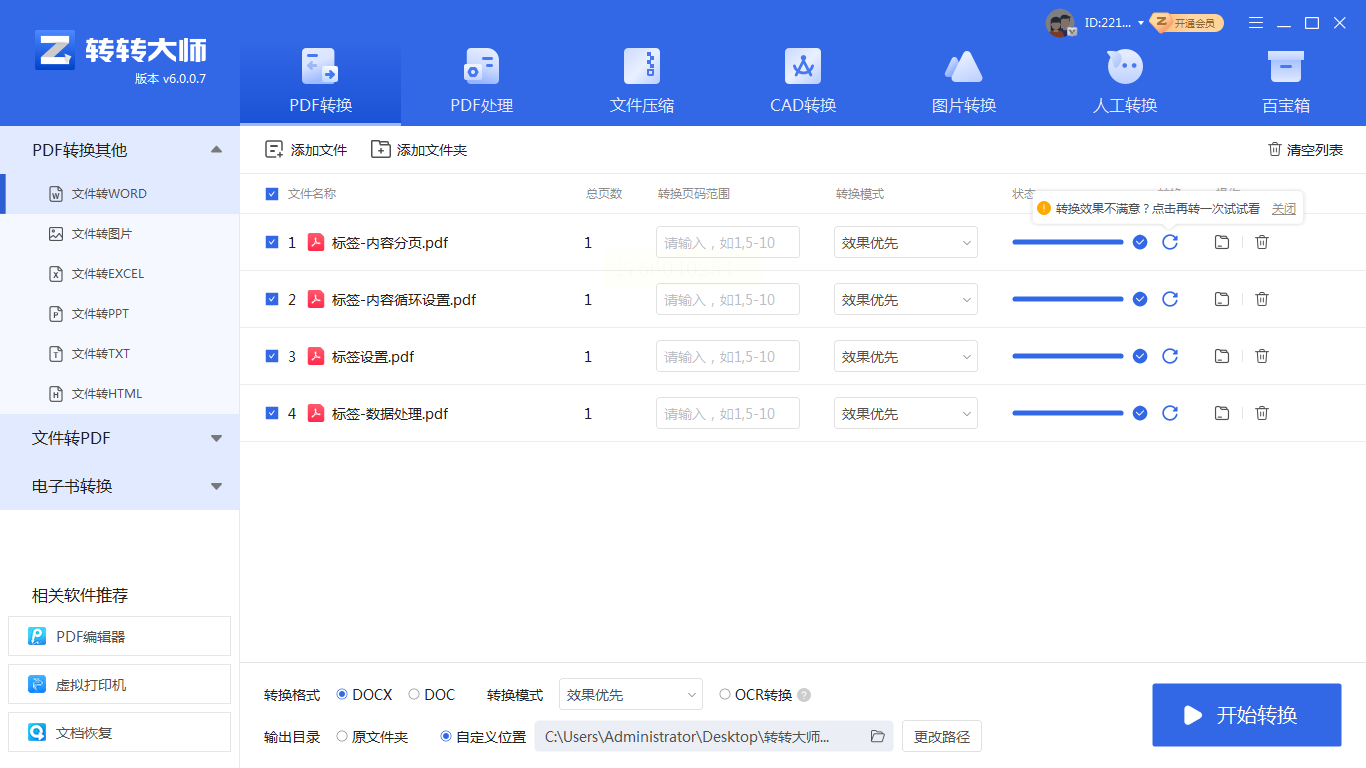
优势:界面简洁,支持文件夹批量导入,转换速度较快,适合处理50份以内的Word文档。
方案二:汇帮pdf转换器
软件名称:汇帮PDF转换器
下载地址:https://www.huibang168.com/download/Lfk5KXGSo9wC
操作步骤:
1. 打开软件后,在左侧功能栏选择“Word转PDF”模块,界面会自动显示支持的功能列表(含图片、文本转换等)。
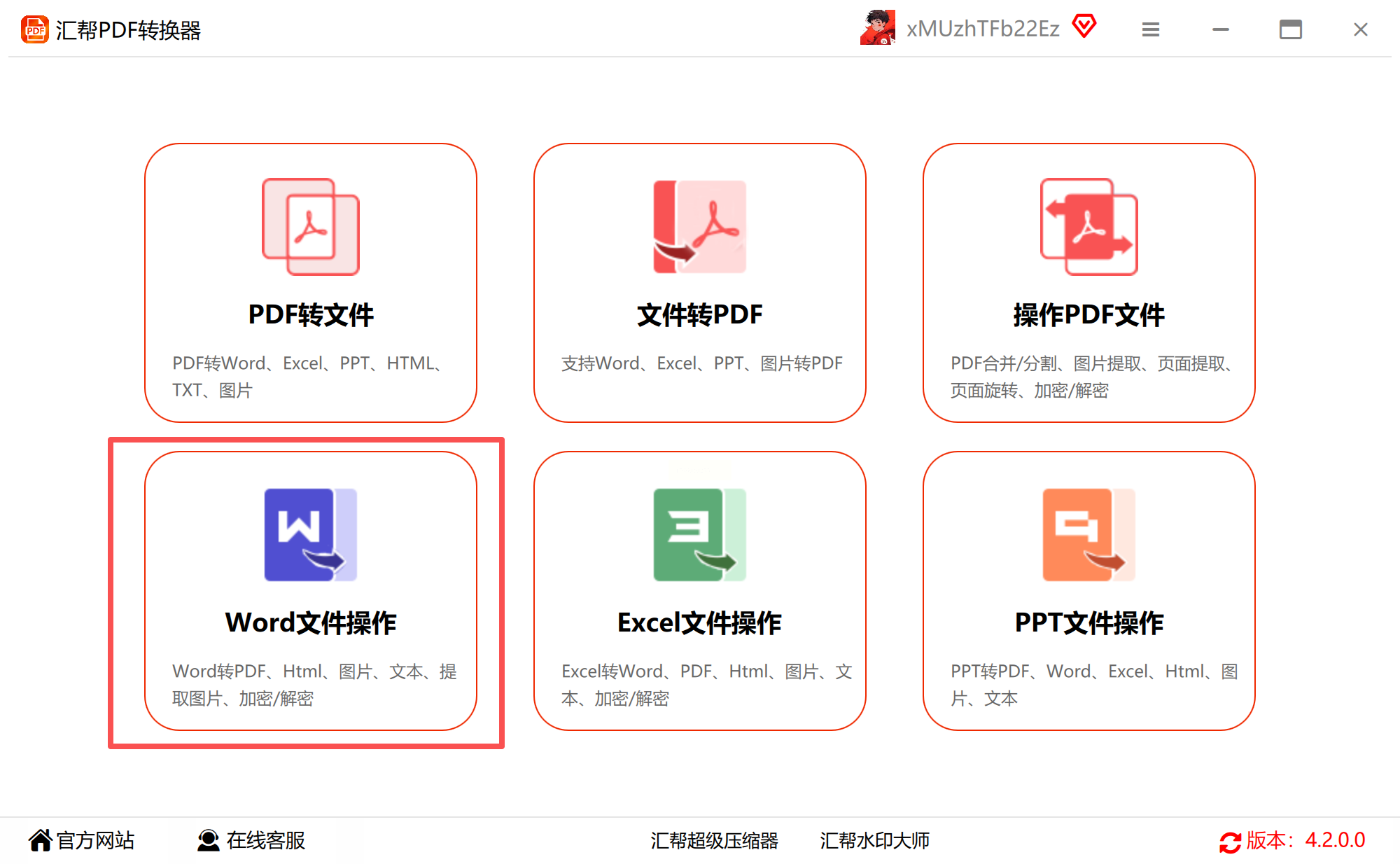
2. 点击“添加文件/文件夹”,支持鼠标拖拽文件至指定区域,无需重复点击导入。
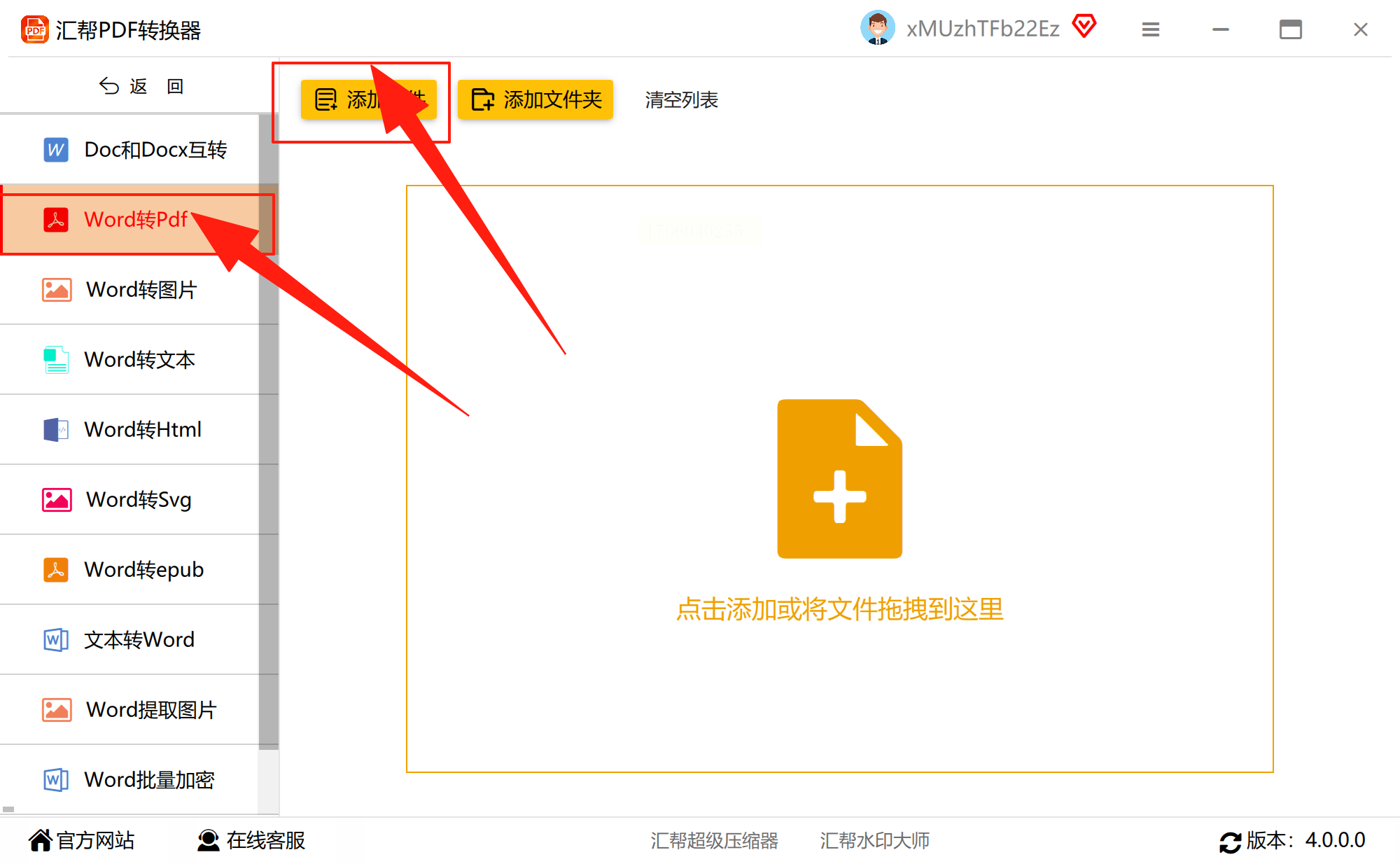
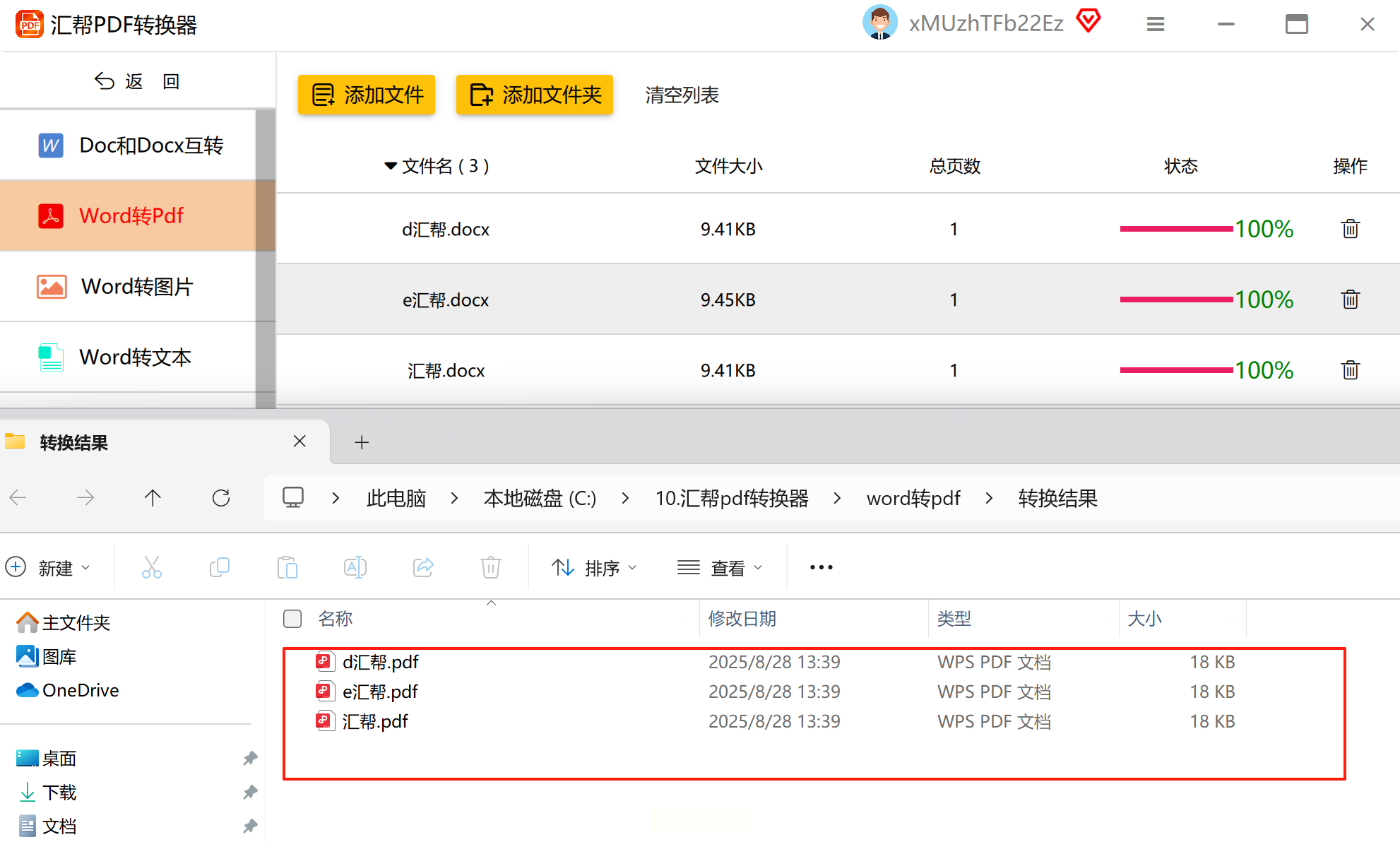
3. 自定义保存路径:可点击“浏览”选择电脑中的任意文件夹,避免文件混乱。

4. 点击“开始执行”后,任务栏会实时显示转换进度,完成后可直接查看输出文件。

优势:支持转换格式丰富,进度可视化,适合需要同时处理多种格式转换的用户。
方案三:迅捷PDF转换器
操作步骤:
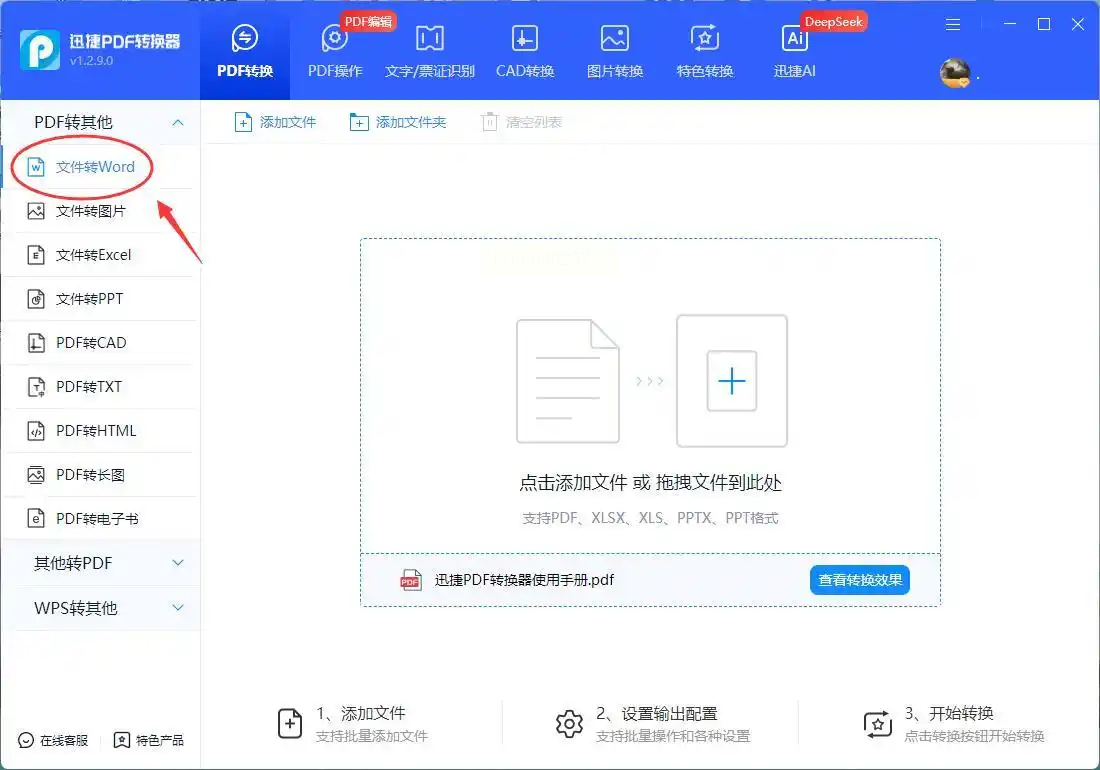
1. 打开软件后,在左侧导航栏选择“PDF转其他”→“文件转Word”,若需转换为PDF,需在主界面选择“Word转PDF”。
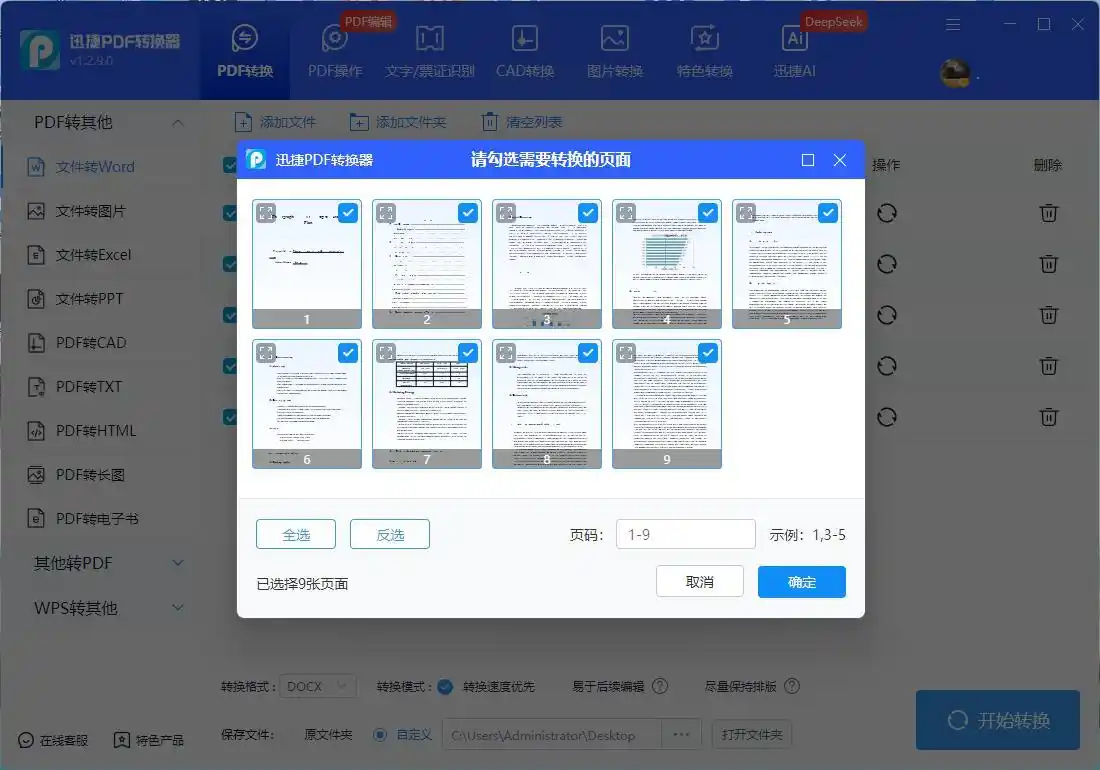
2. 添加文件时,可勾选“仅转换指定页面”(如仅转换第1-5页),避免冗余内容干扰。
3. 在“输出设置”中选择转换模式(如“保留原格式”或“兼容模式”),根据文档复杂程度调整。
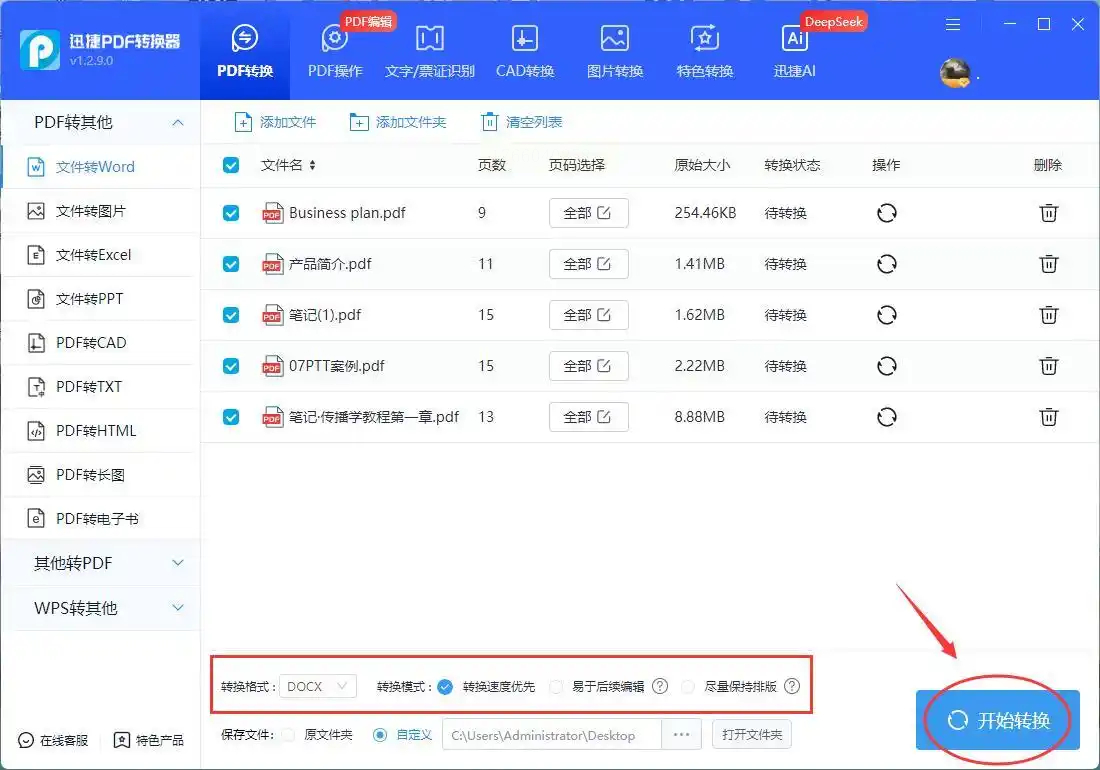
4. 点击“开始转换”后,软件会自动在指定路径生成转换文件,可直接打开验证内容。
优势:对复杂格式(如嵌套表格、艺术字)的保留效果较好,适合处理简历、报告等排版精细的文档。
方案四:全能PDF转换助手
操作步骤:
1. 打开软件后,点击主界面“PDF转Word”功能,在文件区批量导入需要转换的PDF文件(若需转换为PDF,需先选择“Word转PDF”)。
2. 下方可设置转换参数:如“表格优先”“图片压缩”等选项,适合对格式还原度要求高的场景。
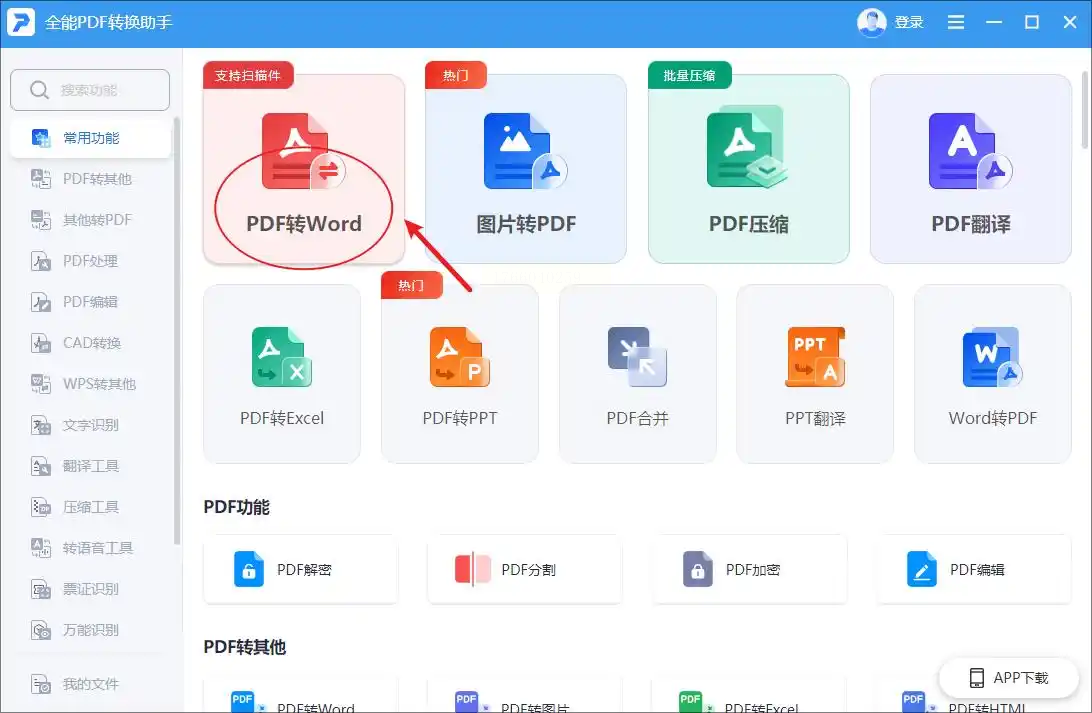
3. 点击“开始转换”后,软件会自动生成转换后的Word文档,支持一键打开查看结果。
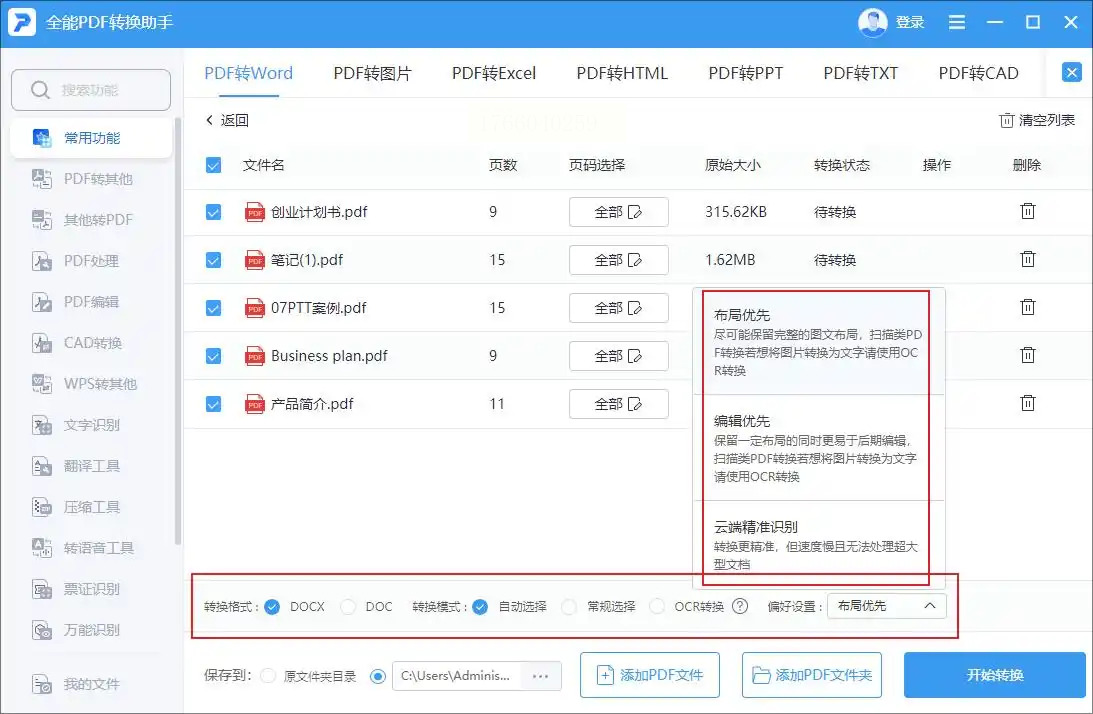
优势:免费版支持基础转换,付费版解锁更多高级功能(如OCR识别),适合预算有限的用户。
方案五:AIPDF 助手 WEB
操作步骤:
1. 通过浏览器访问官网(无需安装,直接在线操作),点击首页“PDF转Word”按钮。
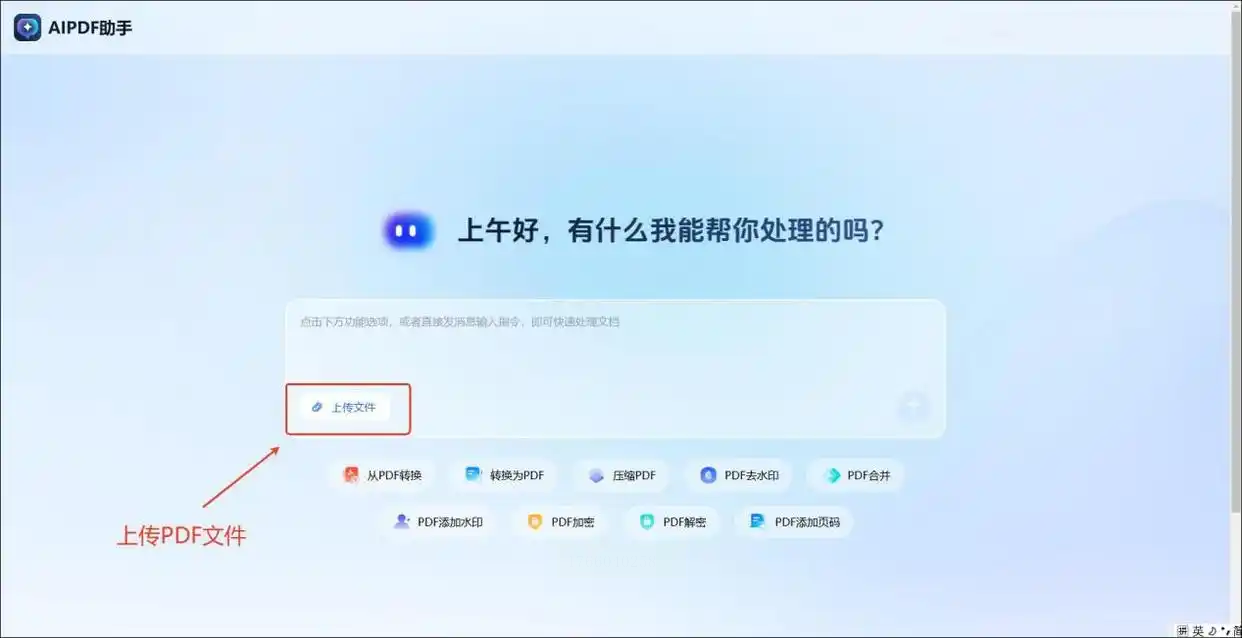
2. 点击“上传文件”,选择本地PDF文档(单次上传文件大小不超过20MB,超出需拆分或付费升级)。
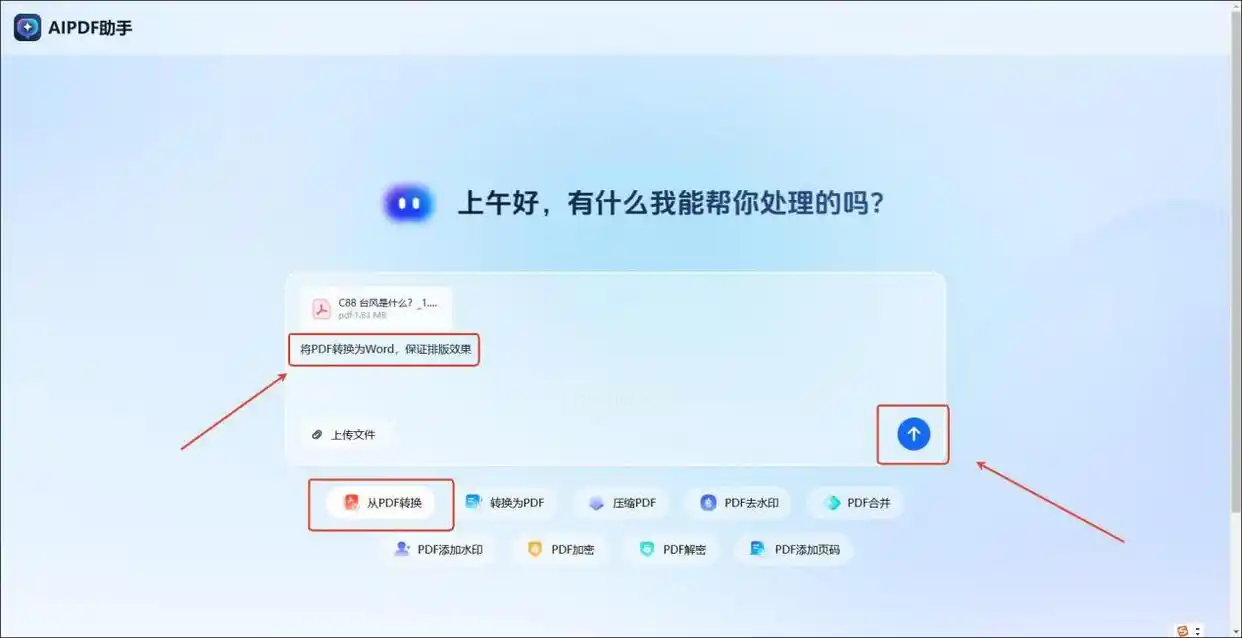
3. 上传后系统会自动识别内容,稍等1-2分钟(取决于文件大小),转换完成后点击“下载”即可。

优势:无需安装软件,操作门槛低,适合临时转换1-2个小文件的场景。
注意:需保持网络稳定,敏感文档建议避免使用在线工具,防止信息泄露。
所有工具均无强制捆绑广告,功能真实可用。若转换后发现格式错误,可尝试调整转换参数(如“保留原格式”模式)或使用OCR工具(针对图片型PDF)进行二次处理。根据自身需求选择工具,效率会更高哦!
