

朋友们,是不是经常遇到PDF文件需要编辑却无从下手的尴尬?PDF格式虽然方便阅读和分享,但一旦涉及到修改内容、调整格式,它就变得像个“铁板一块”,让人头疼。这时候,把它转换成可自由编辑的Word文档就成了刚需。网上方法虽多,但要么操作复杂,要么转换效果差强人意,要么偷偷收费,真是让人挑花了眼。
别急,这篇教程就是来给你排忧解难的。我为你筛选并详细拆解了五种最靠谱的PDF转Word方案。从功能强大、支持批量处理的专业软件,到简单易用、可能被你忽略的办公工具“隐藏技能”,我都会一一讲清楚。你会发现,原来转换可以这么简单高效,再复杂的排版也能最大程度地保留原貌。不管你是办公族、学生党,还是偶尔需要处理文档的朋友,这篇干货都能让你彻底告别转换烦恼,轻松搞定文档编辑。好了,闲话不多说,我们直接进入正题。
方法一:探索在线转换网站(应急之选)
1. 搜索与选择。 在浏览器里搜索“PDF转Word 在线”,会出来很多结果。尽量选择那些知名度较高、页面设计相对正规的网站,安全性更有保障一些。
2. 上传文件。 进入网站后,找到上传区域,点击按钮选择你电脑上的PDF文件。注意查看网站对文件大小的限制(通常免费版有大小限制,比如20MB以内)。
3. 等待处理并下载。 上传后,网站会自动开始转换,这个过程需要联网等待。转换完成后,页面会提供下载链接,点击它把转换好的Word文档保存到本地。切记:重要或敏感文件不要使用此方法,以防信息泄露。
方法二:用“汇帮PDF转换器”进行高效批量转换
这款软件在批量处理上真是把好手,特别适合文件多、追求效率的朋友。
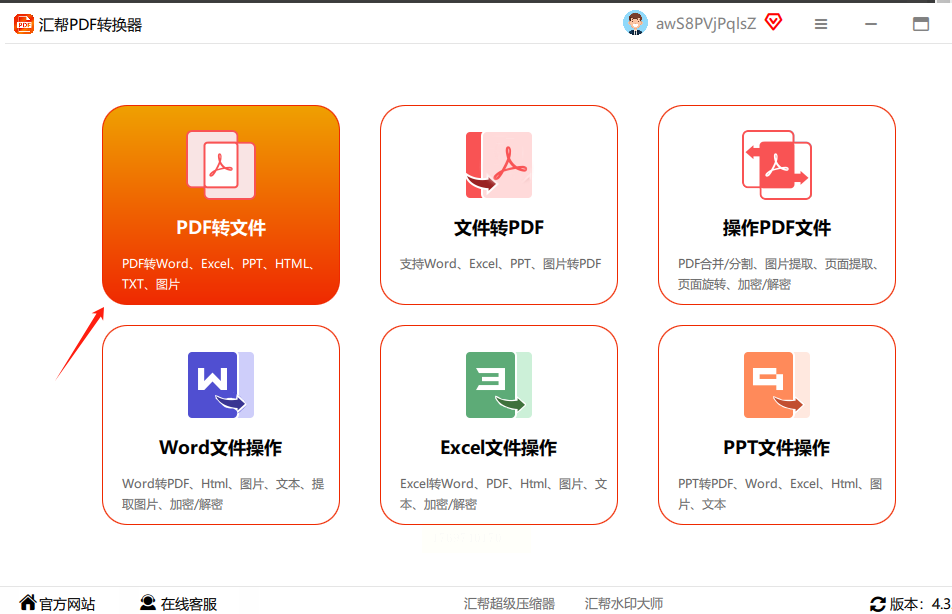
1. 启动软件,找准功能。 双击打开软件,主界面通常很清爽。你别看功能多,直接找“PDF转文件”这个大类别,点进去。里面会有更细的分支,咱们认准“PDF转Word”这个选项,点击它。这一步是告诉软件:“嘿,我接下来要专门处理PDF转Word的活儿。”
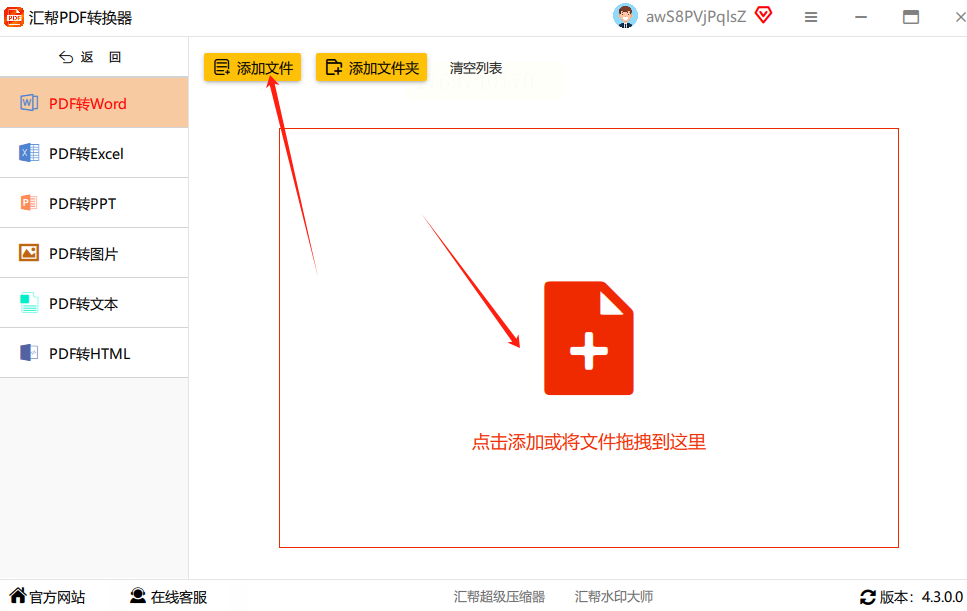
2. 添加文件,方式随你。 进入转换界面后,中间通常有个大大的“添加文件”按钮,点击它,就能从电脑里选择PDF文件了。更爽的是,它支持批量添加,你完全可以一次性选中十几个文件一起打开。还有个懒人技巧:直接打开文件所在的文件夹,把要转的PDF文件,用鼠标左键拖着,扔进这个软件窗口里就行,特别方便。
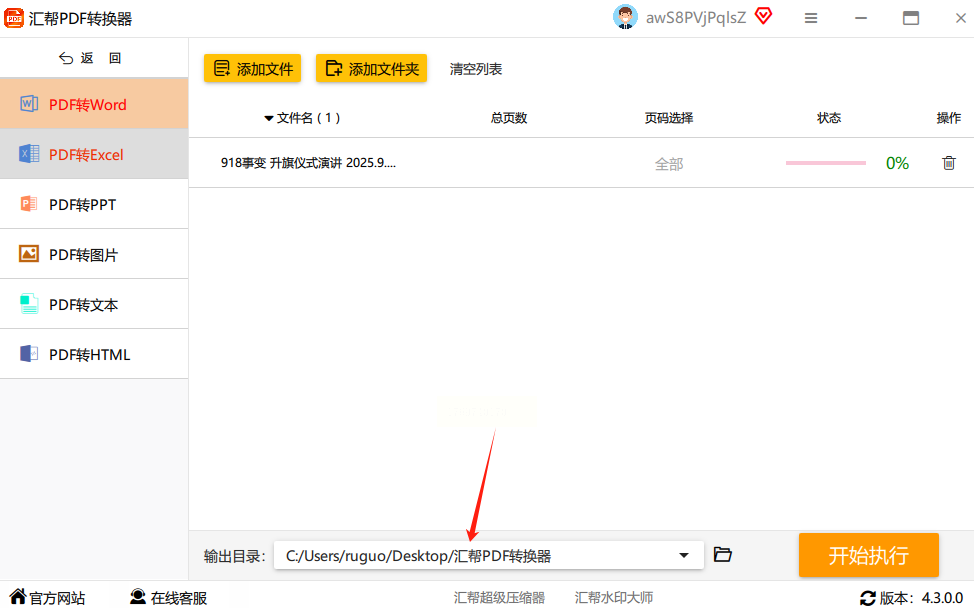
3. 设置输出位置,别找不着。 文件添加好后,记得看一眼“输出目录”或者“保存到”这个设置。软件一般有个默认路径,但为了避免转换完满世界找文件,我建议你点“浏览”按钮,自己指定一个文件夹。比如,在桌面新建一个“已转换文档”的文件夹,一目了然。
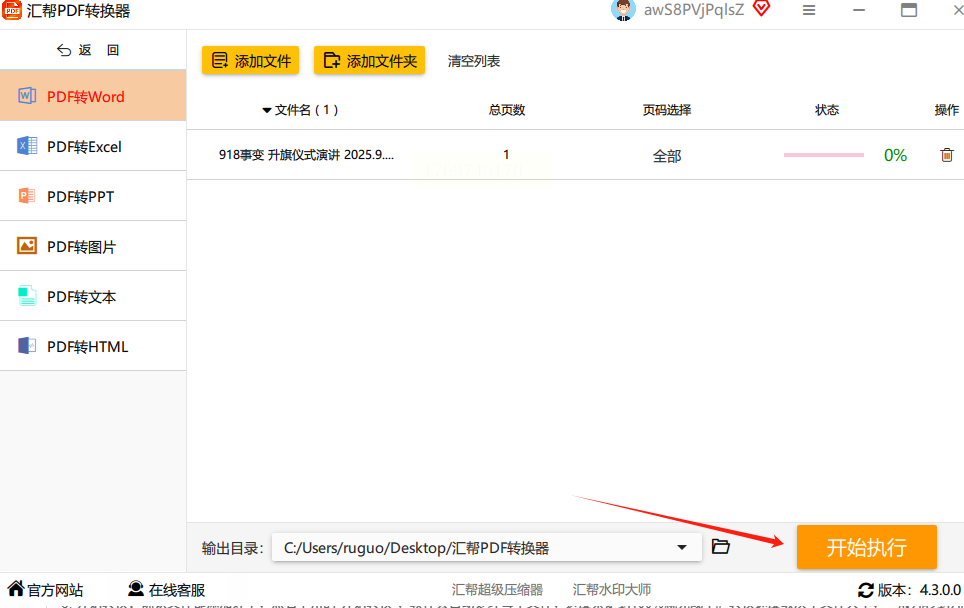
4. 一键转换,静待完成。 确认文件列表没问题,保存路径也对,就可以点击那个醒目的“开始转换”或者“立即转换”按钮了。然后嘛,你就喝口水休息一下。软件会显示进度条,文件越大,转换时间自然稍长一点,但通常也就几十秒的事儿。
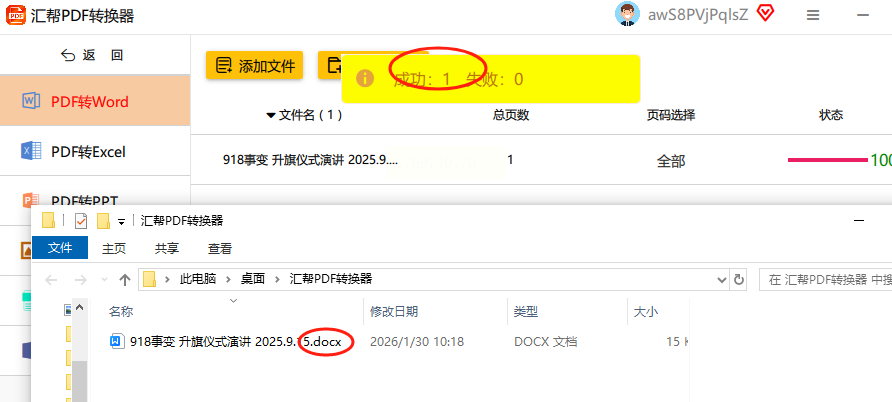
5. 检查成果,确保无误。 转换完成后,软件会有提示音或弹窗。你直接点击“打开输出文件夹”,转换好的Word文档就整齐地躺在你刚才设定的文件夹里了。最后一步很关键:务必打开一两个文档快速浏览一下,看看文字有没有乱码,排版、图片、表格是不是都乖乖待在原来的位置上。没问题的话,就大功告成了!
方法三:利用最新版WPS Office的“隐藏”功能
1. 用WPS打开PDF。 找到你的PDF文件,右键点击,选择“打开方式”,然后选择“WPS Office”。或者,先打开WPS软件,再从里面打开这个PDF文件。
2. 找到转换按钮。 PDF在WPS中打开后,注意看顶部工具栏或者右侧边栏。现在新版的WPS,通常会在非常显眼的位置有一个“PDF转Word”的按钮或标签,直接点击它。
3. 选择转换模式。 点击后,可能会让你选择转换模式,比如“标准转换”(针对可编辑文本PDF)或“OCR图文识别”(针对扫描件)。根据你的文件类型选对模式,这是成功的关键。
4. 一键输出。 选好模式后,点击“开始转换”,WPS就会在后台处理。转换完成后,它会自动生成一个可编辑的Word文档,并提示你保存。这个方法最大的好处就是无需安装额外软件,特别方便。
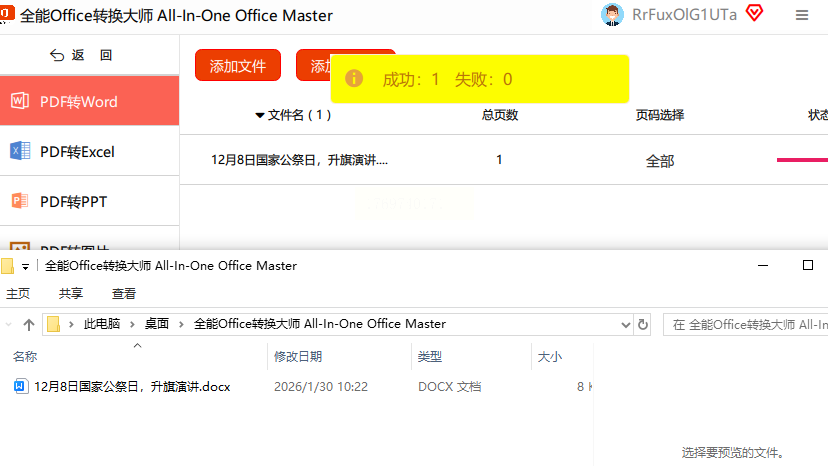
方法四:巧用“全能Office转换大师”进行专业处理
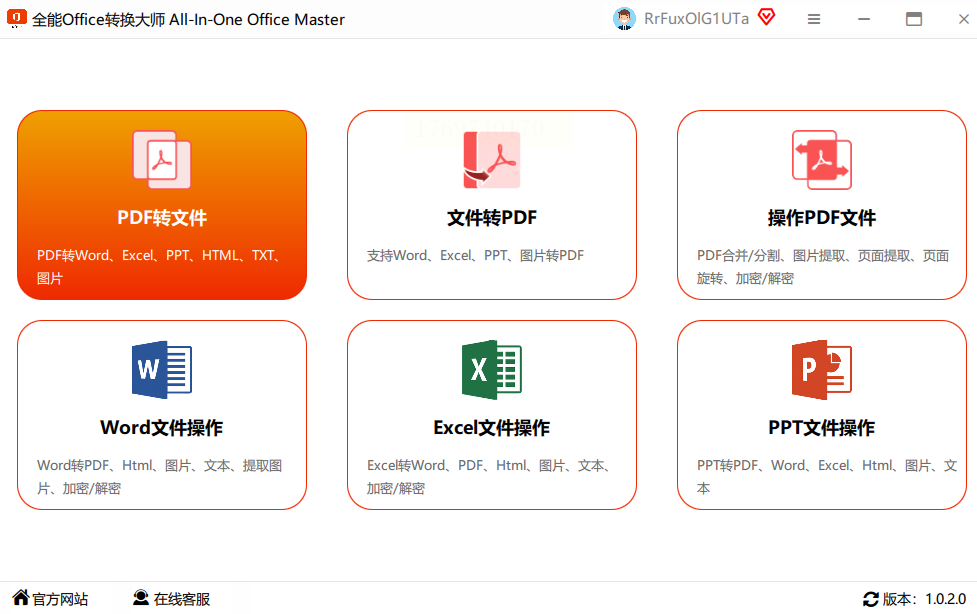
1. 打开软件,明确目标。 启动软件后,它的界面可能更偏向专业风。别慌,在主菜单或首页找到“PDF转换”或类似的核心功能区。然后,在次级菜单里,精准地选择“到Word”或“PDF转Word”这个具体任务。
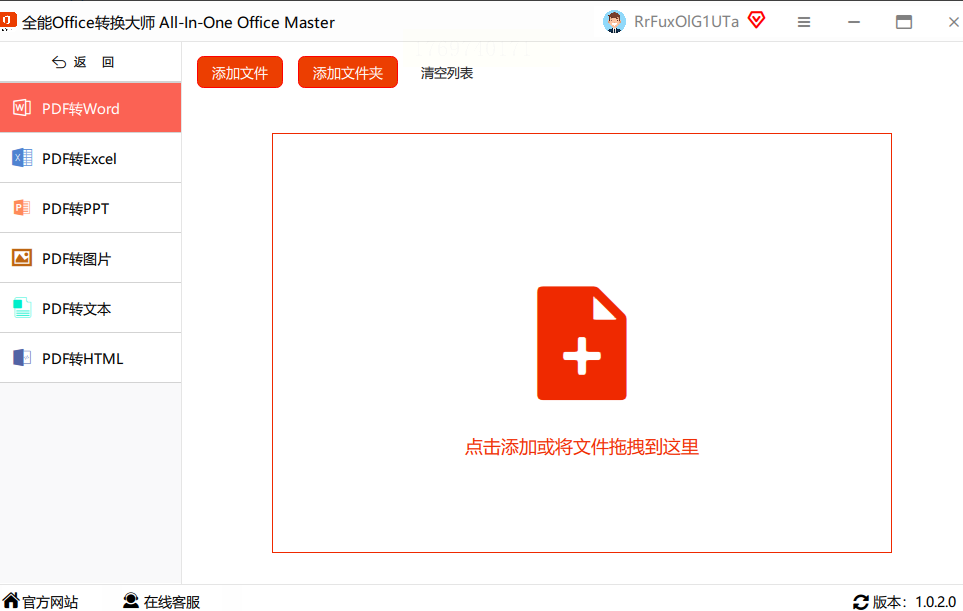
2. 导入文件,同样轻松。 和上一个方法类似,你可以点击“添加文件”或“+”号,也可以潇洒地把PDF文件直接拖拽到软件指定的区域。它同样支持批量操作,省时省力。
3. 高级设置,按需调整(关键步骤)。 这是它更“专业”的一点。在开始转换前,留意一下“设置”或“选项”按钮。点进去,你可能会看到一些高级选项,比如“保留原始布局”、“识别图像中的文字(OCR)”。如果你的PDF是扫描件或图片构成的,一定要勾选OCR功能,这样软件才能把图片里的文字识别出来,转换成可编辑的文字,而不是一整张图片贴到Word里。普通电子文档则不用管。
4. 执行转换,查看结果。 设置好后,点击“转换”按钮。
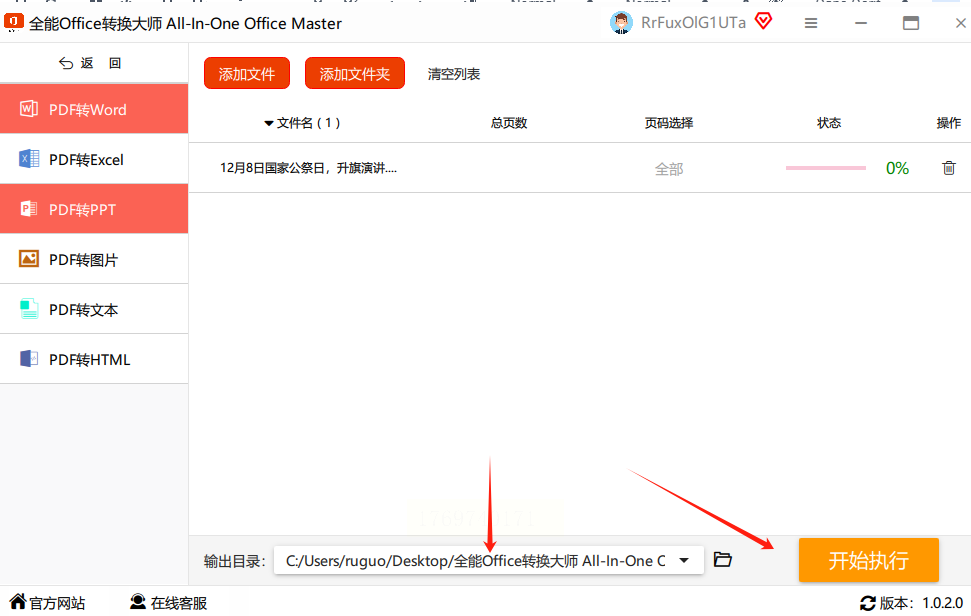
转换过程中耐心等待即可。完成后,按照提示找到输出文件夹,仔细检查一下转换效果,特别是使用了OCR功能的文件,要核对一下识别准确率。
方法五:尝试“易我PDF编辑器”的一站式解决
1. 启动软件,选择路径。 打开软件后,你会看到它的主页可能提供了多种入口。最直接的,是找到并点击首页上那个醒目的“PDF转换”卡片或按钮。或者,你也可以点击顶部的“工具”菜单,在下拉列表里找到“转换为Word”这个选项。
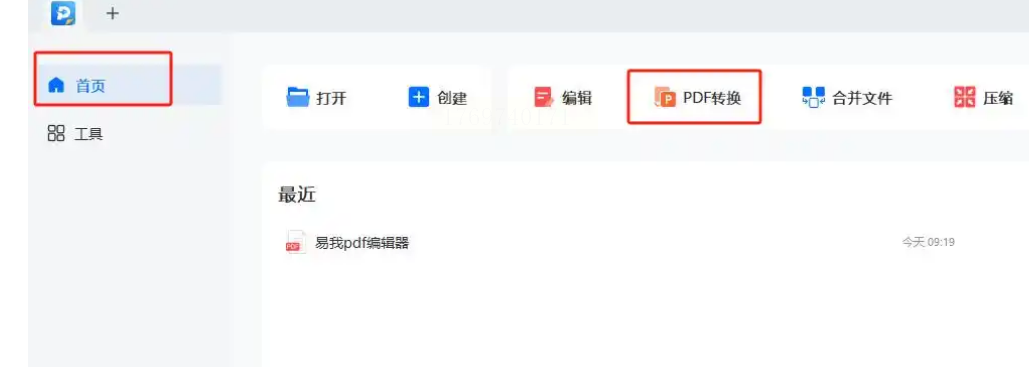
2. 添加并预览文件。 点击功能后,会弹出文件选择窗口,把你需要转换的PDF加进来。有意思的是,有些版本的软件可能会先快速预览一下文件内容,让你再确认一遍。
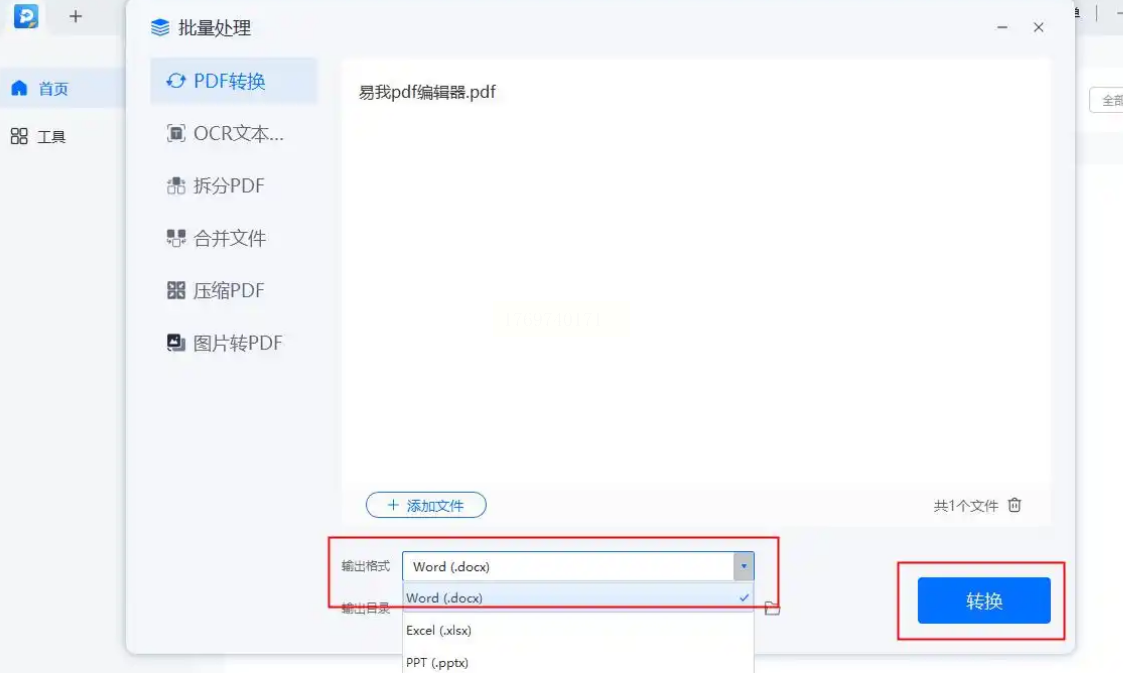
3. 设置格式与路径,然后转换。 在界面下方,你需要选择输出格式,这里默认就是Word(.docx),一般不用动。接着,很重要的一步,点击“输出目录”或“保存位置”,选个好找的文件夹。最后,点击那个大大的“转换”按钮,等待进度条跑完。
4. 完成与验证。 转换结束后,通常会有明确提示。你直接去保存的文件夹里找到Word文档,打开检查即可。因为它本身是编辑器,所以对PDF元素的理解可能更深,转换排版有时会有意外之喜。
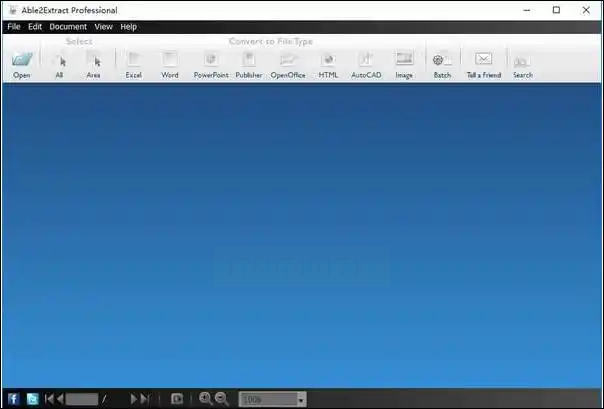
方法六:使用“Able2Extract Professional”处理特殊文档
1. 运行软件,导入文档。 打开软件,它的界面可能比较经典。通过“File”(文件)菜单下的“Open”(打开)选项,或者直接使用工具栏的打开图标,将你的PDF文件导入进来。
2. 选择转换功能。 文件加载后,在软件的功能区找到“Convert”(转换)这个主菜单。点击它,在下拉菜单中选择“To Word”(转换为Word)或类似的明确选项。
3. 调整转换范围与设置(如有需要)。 如果只想转换PDF中的某几页,可以在转换前,在软件里先选中你需要的页面范围。同样,留意一下转换设置(Settings),确保布局保留等选项符合你的要求。
4. 执行并保存。 点击“Convert”(转换)按钮,软件会进行处理。完成后,它会弹出保存对话框,让你指定Word文件的保存位置和文件名,确认保存就完成了。
最后,再啰嗦几个非常重要的注意事项,能帮你避开很多坑:
1. 先预览,后转换:特别是重要的、排版复杂的文件,如果软件有预览功能,先看看它识别得怎么样,再决定是否转换。
2. OCR是关键:遇到扫描版PDF或图片型PDF,务必确认开启OCR文字识别功能,否则转出来就是一堆无法编辑的图片。
3. 检查!检查!再检查:转换完成后,无论用什么方法,都一定要打开Word文档快速通读一遍,重点检查页眉页脚、表格、公式、特殊符号和编号列表,这些地方最容易出问题。
4. 注意文件安全:涉及个人隐私、公司机密或重要学术资料的文件,尽量不要使用来历不明的在线免费网站,优先使用本地安装的可靠软件。
5. 软件版本很重要:无论是WPS还是其他专业软件,尽量保持更新到最新版本,转换引擎和效果会不断优化。
以上五种方法亲测好用,轻松化解 PDF 转 Word 的操作难题,让文档转换更省心,办公效率直接拉满!
