

在日常办公中,处理“怎么将ppt转化为word文档”的需求频率远比想象中要高。无论是整理会议纪要、汇编项目提案,还是提取课件重点,手动逐页复制文字再粘贴到Word里重新排版,往往要耗费大量时间,且极易出现格式错乱的情况。针对怎么将ppt转化为word文档这件事,本文整理了6套可行方案,覆盖专业软件、在线工具和办公套件自带功能,并重点推荐高效批量的处理路径,供你按需取用。

方案一:汇帮PDF转换器,解决怎么将ppt转化为word文档的批量难题
汇帮PDF转换器本质上是一款专业的格式转换工具,其“PPT文件操作”模块专门用于处理PowerPoint文件的格式转换。它的核心优势在于支持批量添加PPT文件,并且在转换过程中能较好地保留原始排版、图片和文字样式,省去了转换后手动调整版式的麻烦。操作逻辑非常直接,没有多余步骤,具体流程如下:
步骤1. 在电脑上下载并打开汇帮PDF转换器,在主界面选择 “PPT文件操作” 模块进入。
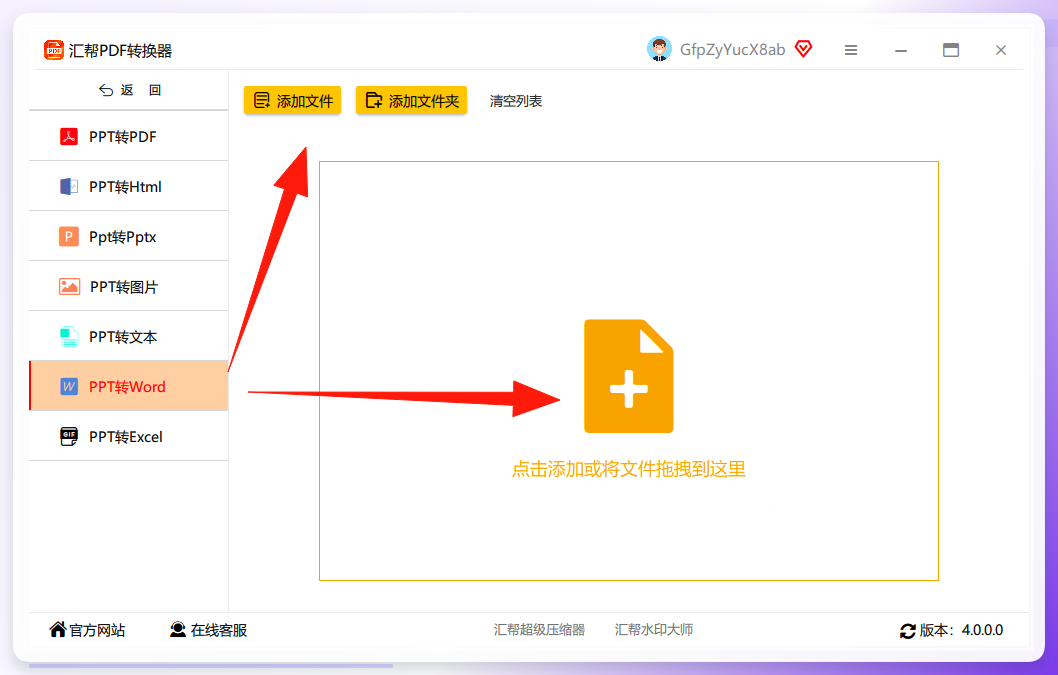
 步骤2. 进入后,在左侧功能菜单中点击 【ppt转Word】。右侧区域支持点击 “添加文件” 或 “添加文件夹” 来导入资料,也可以直接将PPT文件拖拽到窗口内,支持多份文件同时上传。
 步骤3. 文件导入完成后,在下方选择 “输出路径”,默认位置是C盘桌面。如需自定义保存位置,点击路径按钮修改即可。设置完毕后,点击右下角的 【开始执行】。
 步骤4. 等待进度条走完,软件会自动打开输出目录文件夹,此时可以看到所有PPT文件均已成功生成对应的Word文档,格式清晰,内容完整。
 这套方案适合对效率有较高要求的场景。如果你的PPT文件数量较多,或者单份文件页数很长,用汇帮处理能显著缩短操作时间。
方案二:jackPDF转换器,兼顾格式互转与编辑需求
jackPDF是一款功能较为全面的文件格式转换工具,它不仅能处理PPT转Word,还支持PDF与图片、Excel等格式之间的互转。如果你的工作中经常遇到多种格式转换需求,这款工具可以作为备选方案。
步骤1. 打开软件,点击左上角 “文件转Word”,将需要处理的PPT文件选中并导入,该软件同样支持批量添加。
步骤2. 在页面下方选择转换模式,这里有 “转换速度优先”、“易于后续编辑” 和 “尽量保持排版” 三种选项,你可以根据自己的实际需求决定侧重点。最后点击 “开始转换”,稍等片刻即可完成。
 这款工具的优势在于转换模式的灵活选择,对于需要频繁编辑Word内容的用户比较友好。
方案三:Zamzar在线转换,怎么将ppt转化为word文档的轻量选择
Zamzar是老牌的在线文件转换服务,无需安装任何软件,通过浏览器即可完成操作。如果你的PPT文件体积不大,且不涉及敏感信息,可以尝试这类在线服务。
操作流程:
- 在浏览器中搜索进入Zamzar官网,点击页面中的上传按钮,将PPT文件添加进来。
- 在“Convert to”下拉菜单中选择 “DOC”(即Word文档格式),点击 “Convert Now”,等待云端处理完成后,将转换好的文件下载保存即可。
 这种方式适合应急使用,但需要注意上传文件大小限制,以及网络环境的稳定性。
方案四:WPS Office另存为,无需额外安装的快捷路径
如果你电脑上日常使用的办公软件是WPS,那么不需要额外寻找工具。WPS内置的“另存为”功能可以直接将PPT内容转换为Word格式的WPS文字文档,操作足够简单,适合轻度使用场景。
操作流程:
- 使用WPS打开需要转换的PPT文件,点击左上角 “文件” 菜单,选择 “另存为”,在保存类型中挑选 “WPS文字文档”。
- 在弹出的选项窗口中,可以根据需求勾选相关转换内容,确认后点击 “确定”。转换完成后,检查生成的Word文档是否有需要手动修正的地方。
 需要留意的是,WPS的这种方式如果遇到复杂版式,转换效果可能与原文件略有出入。
方案五:Convertio在线工具,另一种怎么将ppt转化为word文档的思路
Convertio同样是云端在线转换工具,支持超过300种格式互转,页面交互简洁明了。它支持批量上传,单个文件大小限制为100MB,对大多数PPT文件来说足够用了。
操作流程:
- 在浏览器打开Convertio官网,点击 “选择文件” 按钮,将需要转换的PPT文件添加进来。
- 文件上传后,将目标格式设置为 “DOC” 或 “DOCX”,点击 “转换”。云端处理完成后,下载保存转换结果即可。
 这类在线工具的优点是免安装、跨平台,但转换后的排版效果依赖于源文件结构的复杂程度,复杂图表较多的PPT转换后可能需要额外检查。
方案六:大纲视图复制粘贴,零成本的纯文本提取法
如果不需要保留复杂的图片和版式,仅仅是想提取PPT中的文字内容,那么用“大纲视图”手动复制是成本最低的方法。
操作流程:
- 在PPT中切换到 “视图” 选项卡,点击 “大纲视图”,页面左侧会显示所有幻灯片的纯文字层级结构。
- 在左侧大纲窗格中,按
Ctrl+A全选所有文字内容,再按Ctrl+C复制。 - 新建一个空白Word文档,按
Ctrl+V粘贴,文字内容即被完整提取。


 需要注意的是,这种方法无法提取文本框中的内容,也不包含图片和表格,适合快速抓取文字使用。
效率对比与选型建议
不同方案对应的使用场景差别明显,这里做一个简单的梳理:
- 汇帮PDF转换器:支持批量处理、排版保留较好,适合需要频繁处理大量PPT的办公人员。
- jackPDF转换器:强项在多格式互转和多模式选择,适合扩展其他格式转换需求。
- Zamzar / Convertio:无需安装、几乎全平台可用,适合临时处理小文件的个人用户。
- WPS另存为:零学习成本,适合WPS的重度用户进行快速轻度转换。
- 大纲视图复制:零依赖、操作快,但仅能提取文字,需要大量二次排版。
进阶建议与风险提示
若你的PPT文件包含大量高清图片、图表或特殊字体,转换后的Word版式出现细微变化是正常现象。建议在正式批量处理前,先单独转换一份文件检查输出效果,确认无误后再执行批量操作。另外,涉及公司内部敏感数据的PPT,请谨慎使用在线转换工具,优先考虑本地端软件以保障信息安全。
回到最初的问题:怎么将ppt转化为word文档?不同方法各有侧重,若追求高效率和排版还原度,优先使用汇帮PDF转换器这类本地批量工具;临时处理小文件,在线工具足够方便;仅需纯文本内容,直接用大纲视图复制即可。掌握这些转换路径后,文档处理效率会有立竿见影的提升。希望这篇关于怎么将ppt转化为word文档的完整指南,能在实际工作中帮到你,让日常办公不再被格式转换所困扰。
