

老铁们,是不是经常遇到这种尴尬情况:月底做报表,辛辛苦苦弄好的Excel表格发给老板,结果对方打开一看,格式全乱了?或者你花了一上午调整的排版,打印出来直接变了样?这时候,把Excel转成PDF就完美解决了。
excel转pdf怎么转?别急,我试了不下10种方法,最后筛选出3个最实用的,今天全部分享给你们。特别是第一种,我用了两年了,每天处理几十个表格,从没出过岔子。

方法一:汇帮PDF转换器(推荐指数:★★★★★)
如果你问我excel转pdf怎么转最省心,那我必须第一个推荐汇帮PDF转换器。这玩意儿简直就是为办公族量身定做的,批量处理、保留格式、速度飞快,我一个朋友的公司财务部都在用这个。
操作步骤:
首先,打开汇帮PDF转换器,这时候你会看到主界面。别慌,咱们直接点“Excel文件操作”就能进入专属功能区。
 这里重点来了!进来之后,左侧是功能菜单,你一眼就能找到“Excel转PDF”这个选项。右边是上传区,你可以点击“添加文件”或者直接拖拽Excel文件进去。最爽的是,这软件支持批量处理——比如你手头有10个报表要转,一次性全拖进去,它自己就能搞定,不用一个个操作。
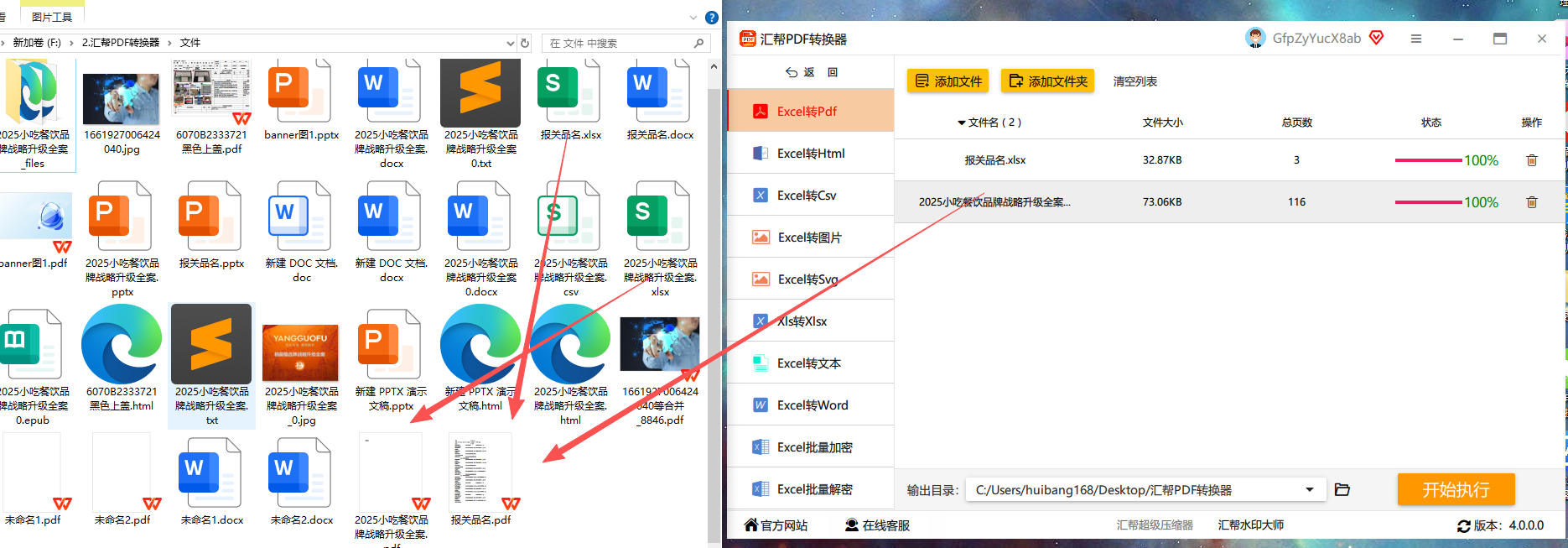
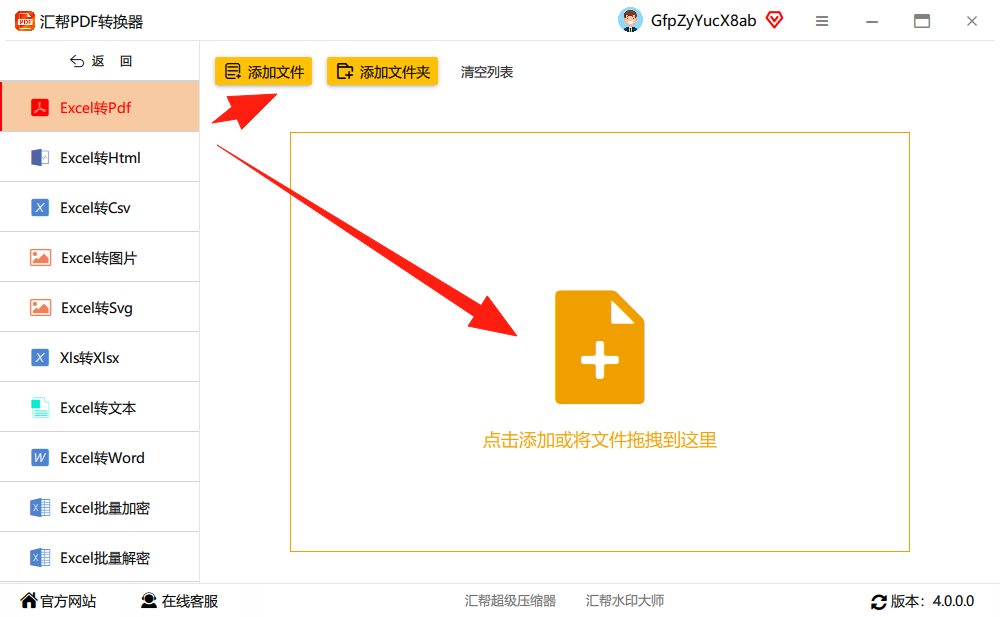 文件传完之后,在软件下方找到“输出目录”,默认是桌面。如果你想存在别的地方,点“浏览”自定义路径就行。最后,点击右下角的“开始执行”。
 等它转完,你会在设置好的目录里看到一个全新的PDF文件。注意!你原来的Excel文件不会被删掉,软件会直接生成一个新的PDF,互不影响。而且转换出来的PDF,行高、列宽、字体、表格样式,全部跟原Excel一模一样。
方法二:Excel自带“另存为”功能(推荐指数:★★★★☆)
要是你不想装任何软件,就想用电脑自带的,那“另存为”就是唯一的选择。咱们直接看步骤。
操作步骤:
- 打开你想转换的Excel表格,点击左上角的“文件”菜单。
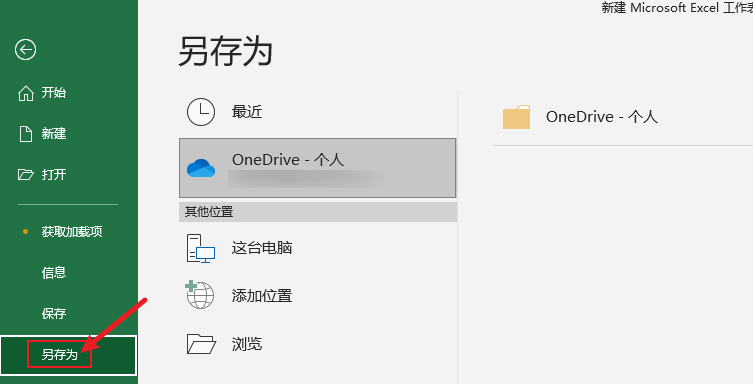 2. 在弹出的窗口里,选择“另存为”。这时候它会让你选保存位置,我通常直接选桌面,方便找。
3. 重点来了!在“保存类型”这里,点击那个下拉菜单,找到“PDF (*.pdf)”这个选项。一个技巧是:如果你在意文件大小,可以点旁边的“工具” → “压缩图片”,能省不少空间。
2. 在弹出的窗口里,选择“另存为”。这时候它会让你选保存位置,我通常直接选桌面,方便找。
3. 重点来了!在“保存类型”这里,点击那个下拉菜单,找到“PDF (*.pdf)”这个选项。一个技巧是:如果你在意文件大小,可以点旁边的“工具” → “压缩图片”,能省不少空间。
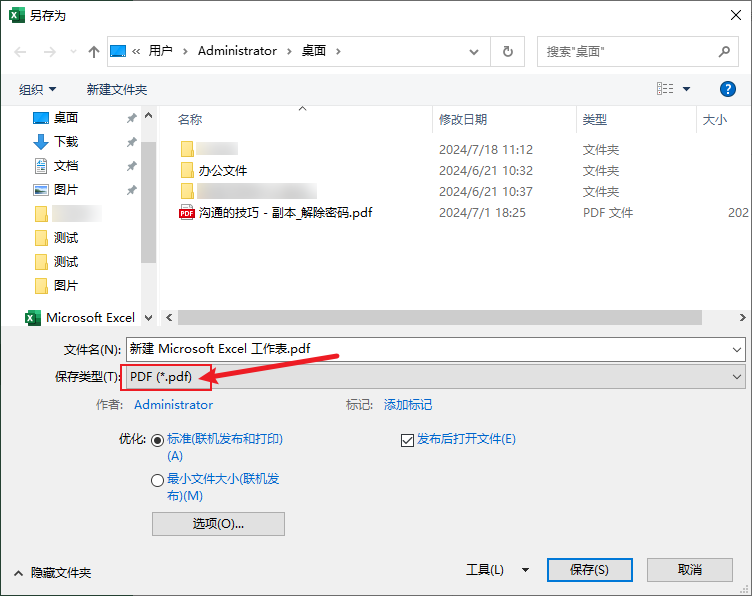
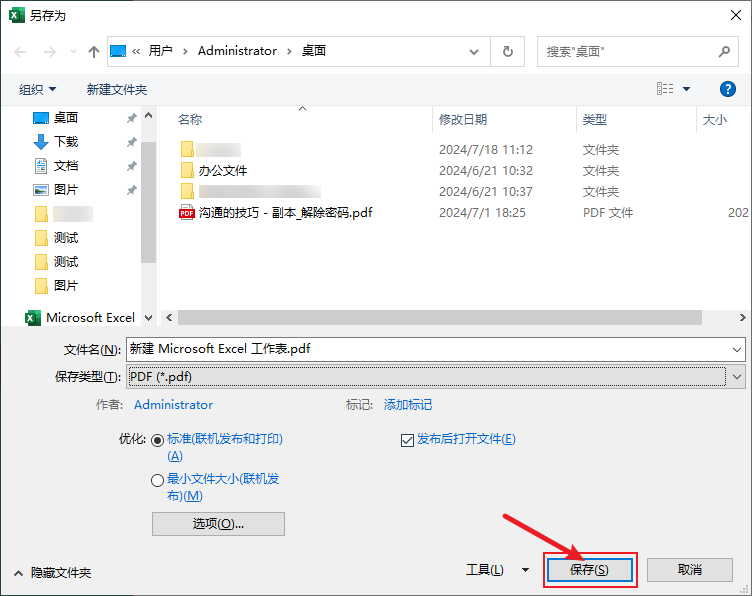 4. 最后点击“保存”,Excel就会自动开始转换。转换速度取决于表格大小,一般几秒钟就完事。
但是! 这里有个大坑我得提醒你们:有些老旧的Excel版本(比如2007、2010),自带的转换功能对复杂表格支持不太好。如果你表格里有合并单元格、图片、图表或者很多复杂的公式,转换完可能排版会乱掉。所以这个方法只适合简单的纯文字表格。
方法三:虚拟打印功能(推荐指数:★★★☆☆)
这个方法特别适合那些连“另存为”都找不到的更老版本Excel用户。说白了,就是把Excel当成一份文档,用打印机的方式输出成PDF。
操作步骤:
- 打开你的Excel表格,按下键盘上的
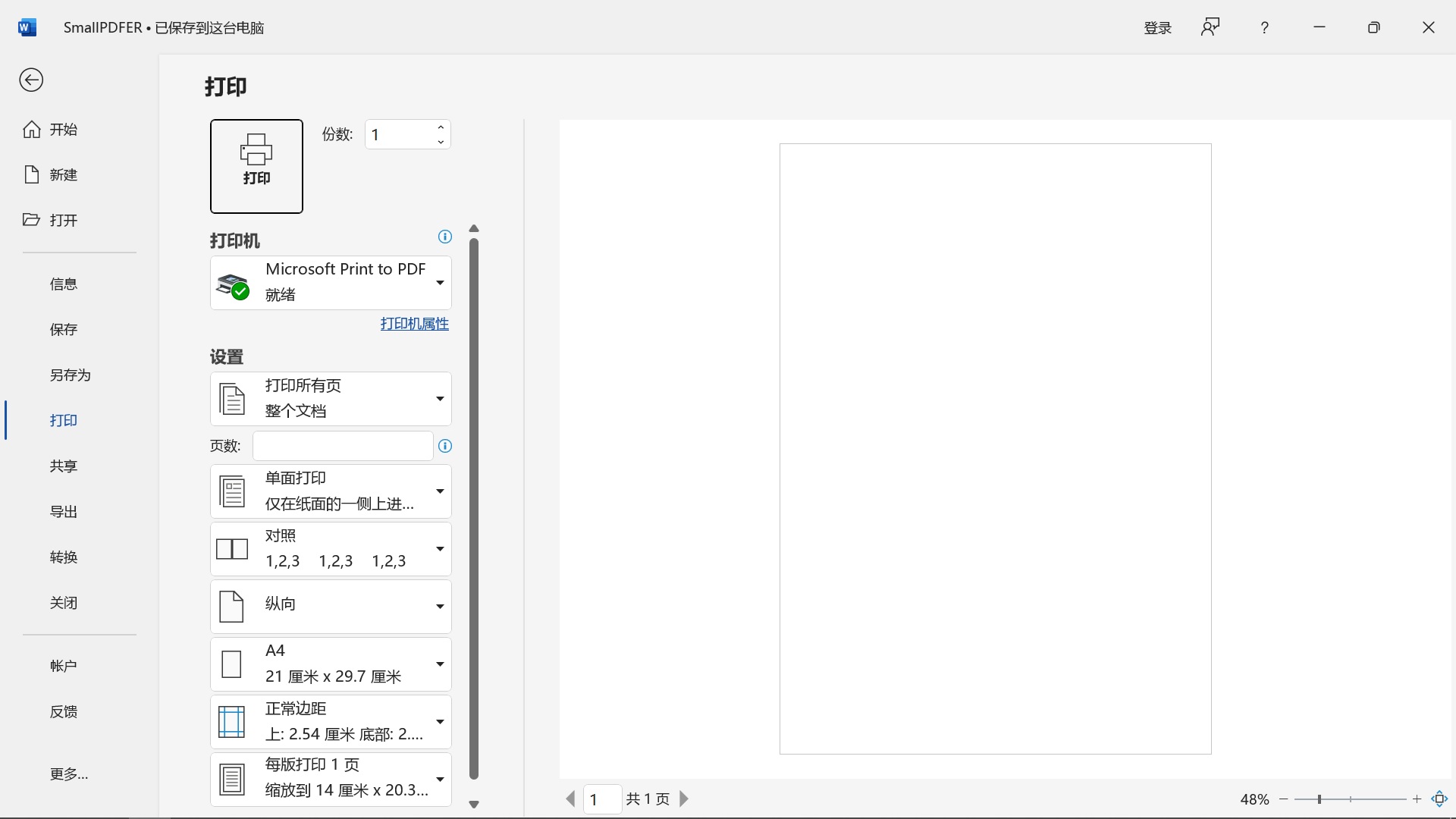
Ctrl + P(或者点左上角“文件” → “打印”)。 - 在打印设置界面里,找到“打印机”这个选项。别选你办公室那台实体打印机,而是选一个叫 “Microsoft Print to PDF” 的选项。(如果你装了WPS,也可能看到“WPS PDF”)
- 接下来,就像你真的要打印一样,可以设置“纸张大小”(一般选A4)、“方向”(横向还是纵向),还有“页边距”这些参数。建议先把缩放设置为“将工作表调整为一页”,这样所有内容都能整整齐齐放在一页PDF里。
- 设置完成,点击“打印”按钮。这时候电脑会弹出一个“保存PDF文件”的对话框,你就输入文件名字、选好位置,点击“保存”就完事了。
 这个方法的优点是任何人都能做,不需要额外装工具。缺点是每次只能转一个文件,而且如果你表格里有页眉页脚或者边框线特别细,打印出来的PDF可能会有点走样。另外,它没法像方法一那样批量处理,几十个文件要是一个个打印,手都得累抽筋。
个人经验总结
说了这么多,到底选哪个?我个人的建议是这样:
- 偶尔用、表格简单(纯文字没公式):选择方法二“另存为”,免费又干净。
- 经常用、表格复杂(有图、有公式、有合并):别犹豫,直接上方法一“汇帮PDF转换器”。我现在每天都用它,把十几个部门交上来的报表转成PDF存档,从来没有因为格式问题被骂过,省下来的时间够我摸鱼半小时。
- 老版本用户或临时应急:用方法三“虚拟打印”,虽然麻烦点,但至少能用。
excel转pdf怎么转,看完这篇你应该心里有数了。千万别傻乎乎地把Excel内容复制粘贴到Word再转PDF,那样不仅格式全乱,还容易出错。直接选个工具,点几下鼠标就搞定了。
如果你还遇到过其他Excel转PDF的问题,或者在用的过程中有啥疑问,欢迎在评论区留言,咱们一起研究研究!
