

昨天还有粉丝私信问我:“姐,我有个PDF文件,所有页面都是横着的,打印出来歪七扭八的,pdf页面如何横向设置成纵向啊?急死了!” 说实话,我之前也在这事上栽过跟头,一张一张手动旋转,折腾了半小时,最后还发现有几页没转过来,真是服了。后来我学聪明了,发现了好几种方法,今天一次性分享给你们,保证看完就能解决。

一、 先说我最爱用的“汇帮PDF转换器”,专业又省心
为啥把它放第一个?因为用过之后你就知道,之前的操作都太原始了。这个工具不是那种花里胡哨的网页版,它是真正装在电脑里、稳定跑起来的软件。我第一次用的时候,还担心会不会很复杂,结果打开界面,干净利落,完全没废话。
官方专业的操作步骤(跟着做就行):
第一步,先把“汇帮PDF转换器”下载安装到你的电脑里。(去官网下,别下错版本,Windows和Mac都有对应版。)
第二步,启动软件,在首页上找到“操作PDF文件”这个模块,点进去。记住,这里不是转格式,而是直接对PDF页面做编辑操作。
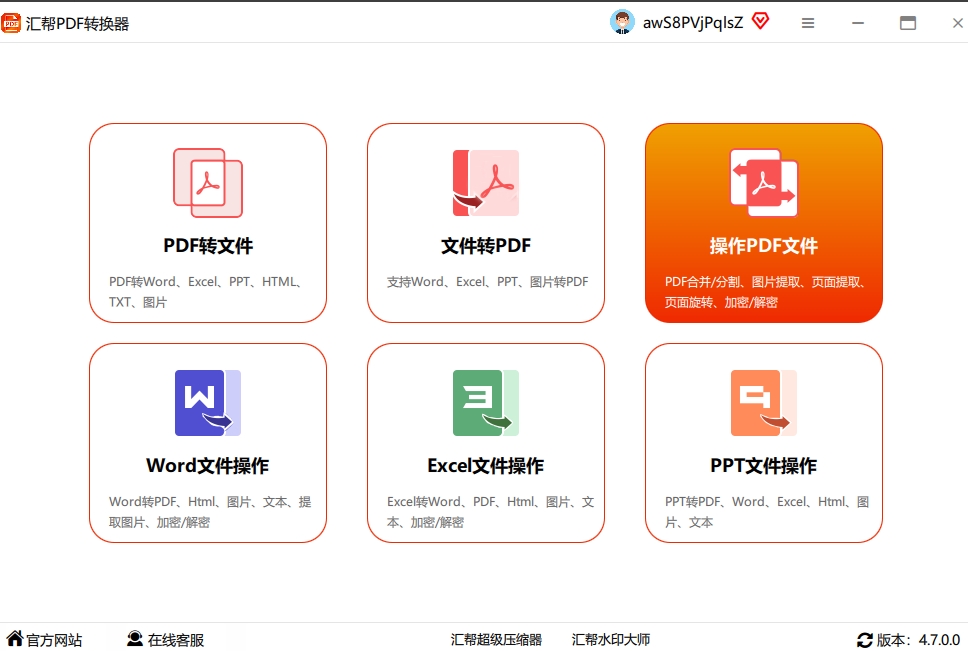 第三步,进入功能详情页后,在左侧功能列表里精准选中“PDF页面旋转”。这个功能就是专门用来转方向的,别选成其他合并或拆分的功能。
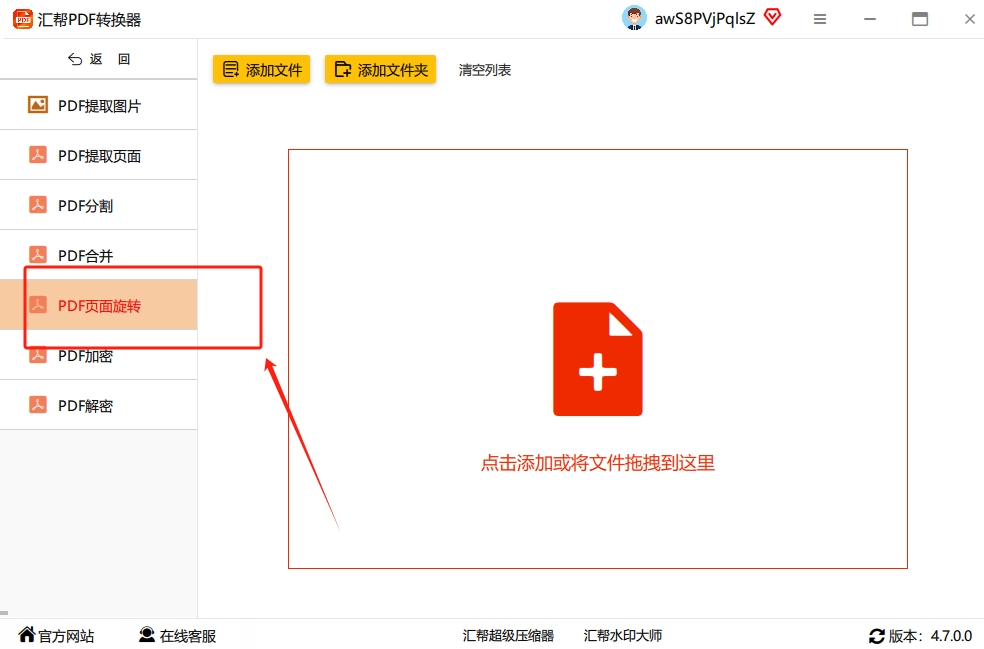 第四步,点击“添加文件”或者“添加文件夹”,把你要旋转的PDF文件导入进来。这个软件支持批量处理,不管你文件多大、数量有多少,全扔进去就行。我当时把200多个合同文件一次性加进去,它也没卡顿。
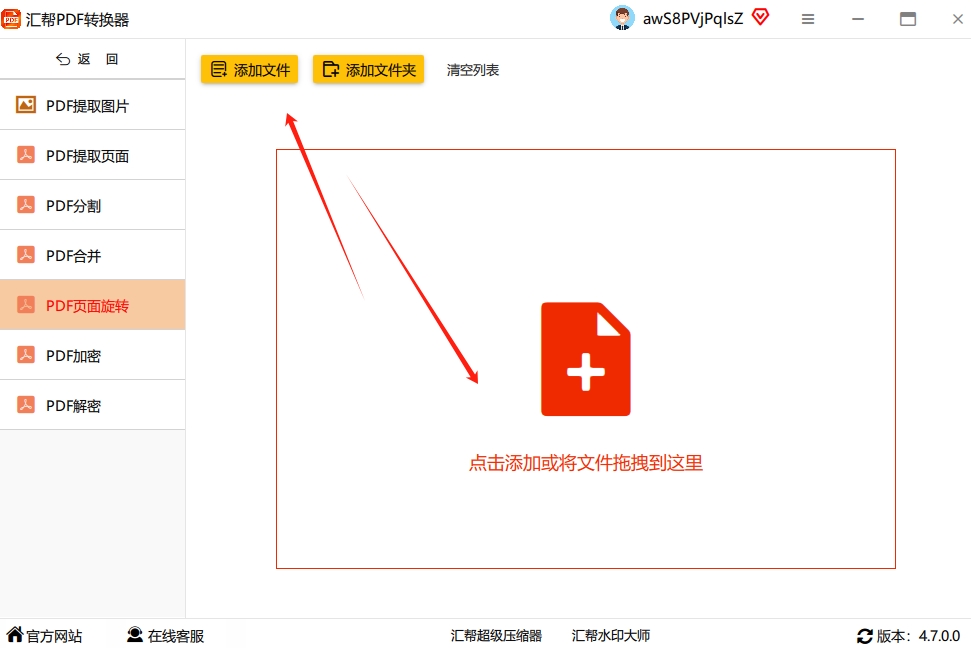 第五步,关键一步来了!在软件底部找到“旋转角度”选项。这里有4种角度供你选:90°(逆时针转90度)、180°(上下颠倒)、270°(顺时针转90度)。如果想从横向变成纵向,一般选90°或270°就行,具体看你原文件是往哪个方向歪的。选完之后,预览窗口会实时显示效果,这点非常人性化。
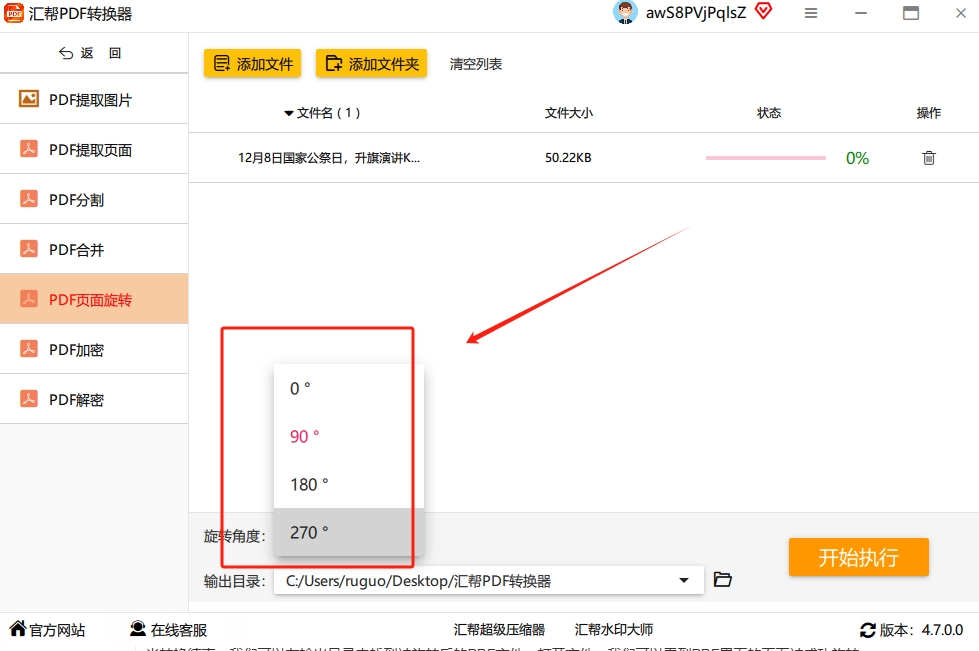 第六步,设定“输出目录”。默认是原文件夹,但建议你新建一个文件夹专门存旋转后的文件,免得和原文件混在一起。
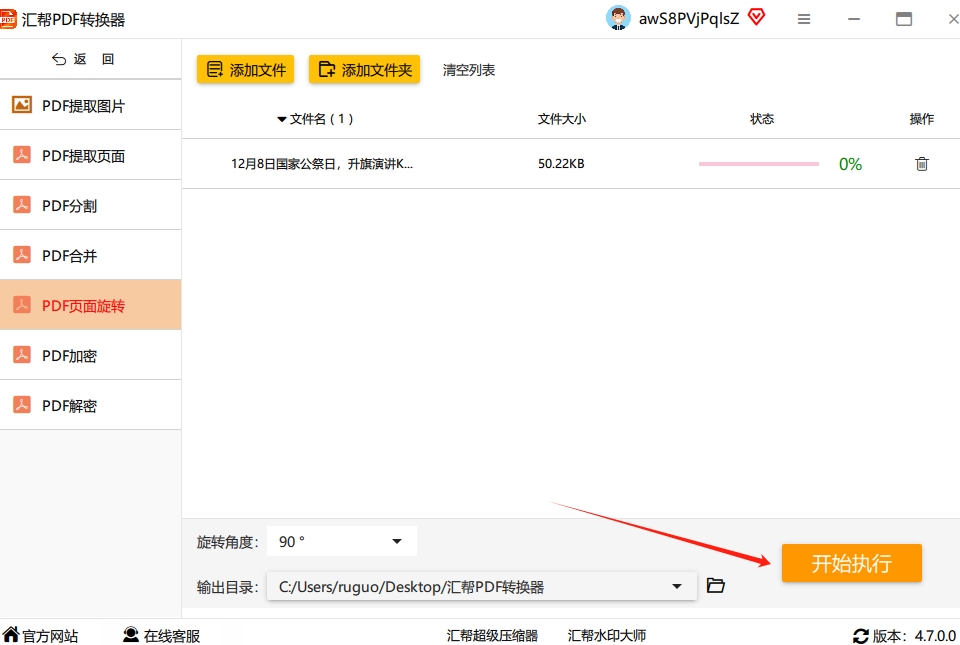
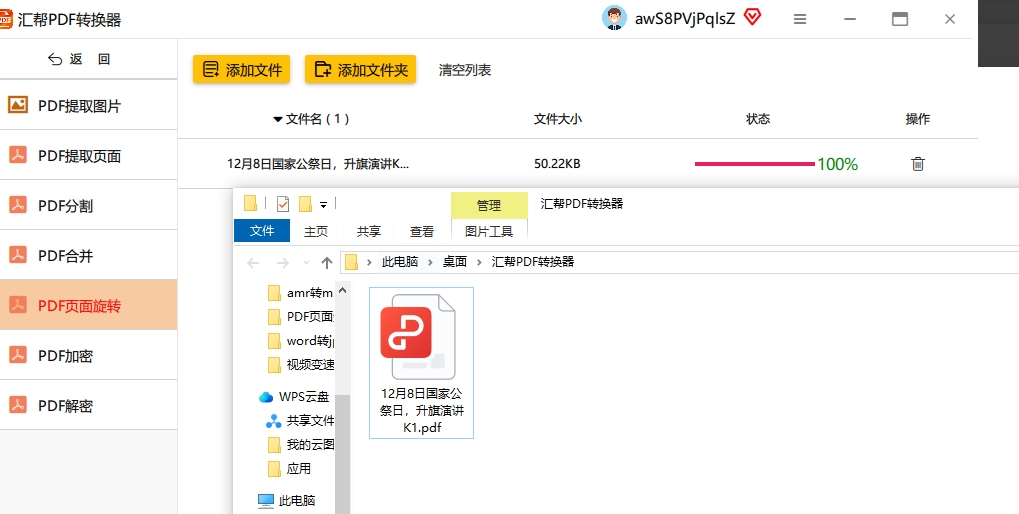
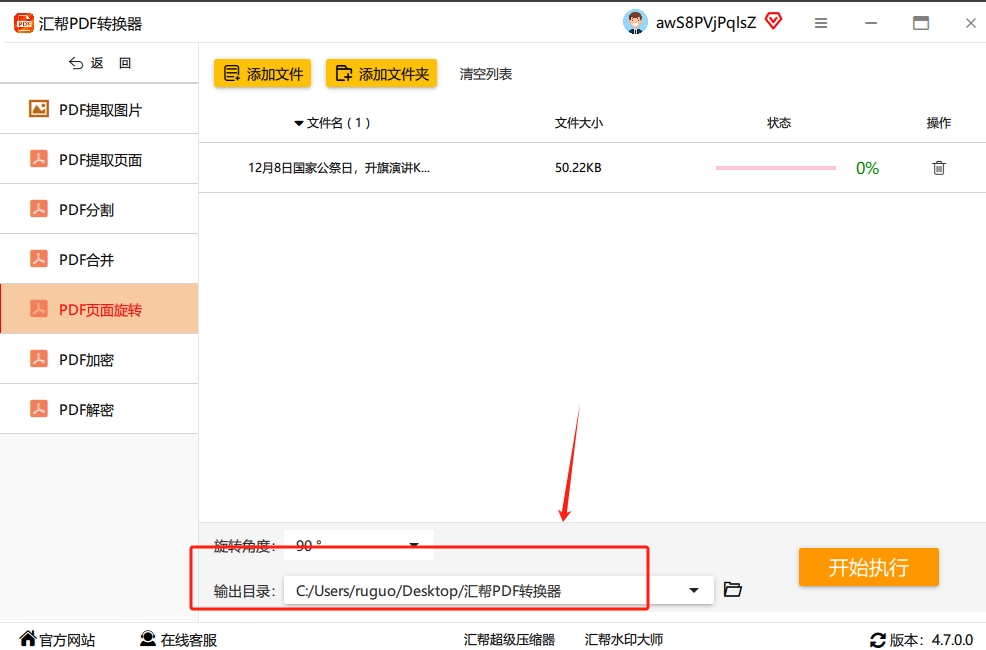 第七步,点那个大大的“开始执行”按钮。这时候软件就开始后台工作了,进度条走完,你就能在输出文件夹里看到旋转好的文件。打开看看,是不是所有的页面都从横向变成了纵向?完美!
二、 再来说说WPS办公软件,适合电脑里本就有它的人
如果你电脑里已经装了WPS(基本大部分办公人士都有),那直接用它自带的PDF处理功能也行。操作很简单,但有个前提:必须是WPS会员才能保存旋转结果。免费版只能预览,不能保存。
步骤我直接写白话:
用WPS打开你的PDF文件,在上方菜单栏找到“页面”选项卡。
在“页面范围”里选择“全部页面”(如果你只想转某一页,就选自定义范围)。
然后点“逆时针旋转”按钮,每点一次页面就逆时针转90度。横向变纵向通常点一次或两次就行。
最后记得保存,如果是会员版,直接点保存就行;非会员会跳出提示让你升级。

 ---
---
三、 全能Office转换大师,界面简单但对新手友好
这套软件名字虽然听着唬人,但实际用起来很清爽,适合不喜欢捣鼓复杂设置的用户。
具体步骤:
打开全能Office转换大师,在主界面找到“操作PDF文件”,点进去。
左侧列表里看到“PDF页面旋转”,点它。
点左上角“添加文件”,或者直接把PDF文件拖拽到中间的虚线框里。支持批量添加,可以一次性把几十个文件都加进去。
 文件添加完后,在界面下方找到“旋转角度”下拉框,选你要的角度:90°、180°、270°。注意:它没有实时预览,所以选之前一定要想清楚方向。我第一次用时就选错了,结果全转成倒立了,又重新来了一遍。
 点右下角“开始执行”,等它跑完。过程中别拔电源或关电脑,否则文件可能损坏。
 ---
---
四、 在线页面选择工具,临时用一下可以,但别依赖
有时候你手头正好没装软件,又急着要改一个PDF的方向,可以用在线工具。比如直接用浏览器打开PDF,然后调整视图方向,但那是临时显示,不会真正保存到文件里。
以下是一个示例步骤(通用的):
打开你的PDF文件。
找到工具栏里“视图”菜单,点击“旋转视图”,可以临时旋转视角。
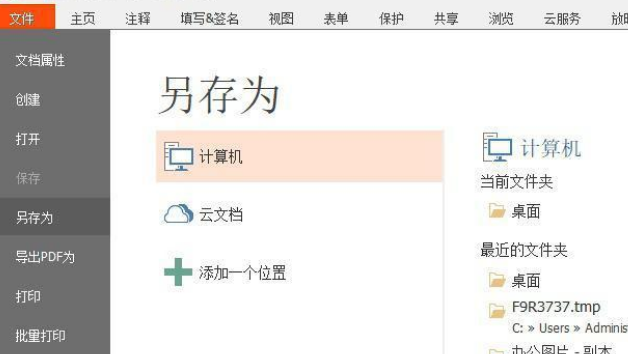
完成旋转后,必须点击“另存为”或“导出”才能把旋转结果保存成新文件。否则关掉页面就没了。
 弄完这些,基本上就能搞定pdf页面如何横向设置成纵向这个问题了。要是还有哪儿不懂,评论区喊我一声,我看到就回!
