

我估摸着不少朋友都遇到过这种场景:别人发你一个Excel表格,结果你手里的系统或者软件只认CSV格式,不转换就干瞪眼。我自己前阵子就碰上一回,整理半天的数据,结果后台导入的时候直接给我弹个错,真是服了。
其实Excel转CSV,方法路子挺多的。我把我知道的方法挨个给你们缕一缕!
 汇帮PDF转换器:一步到位的批量转换方案
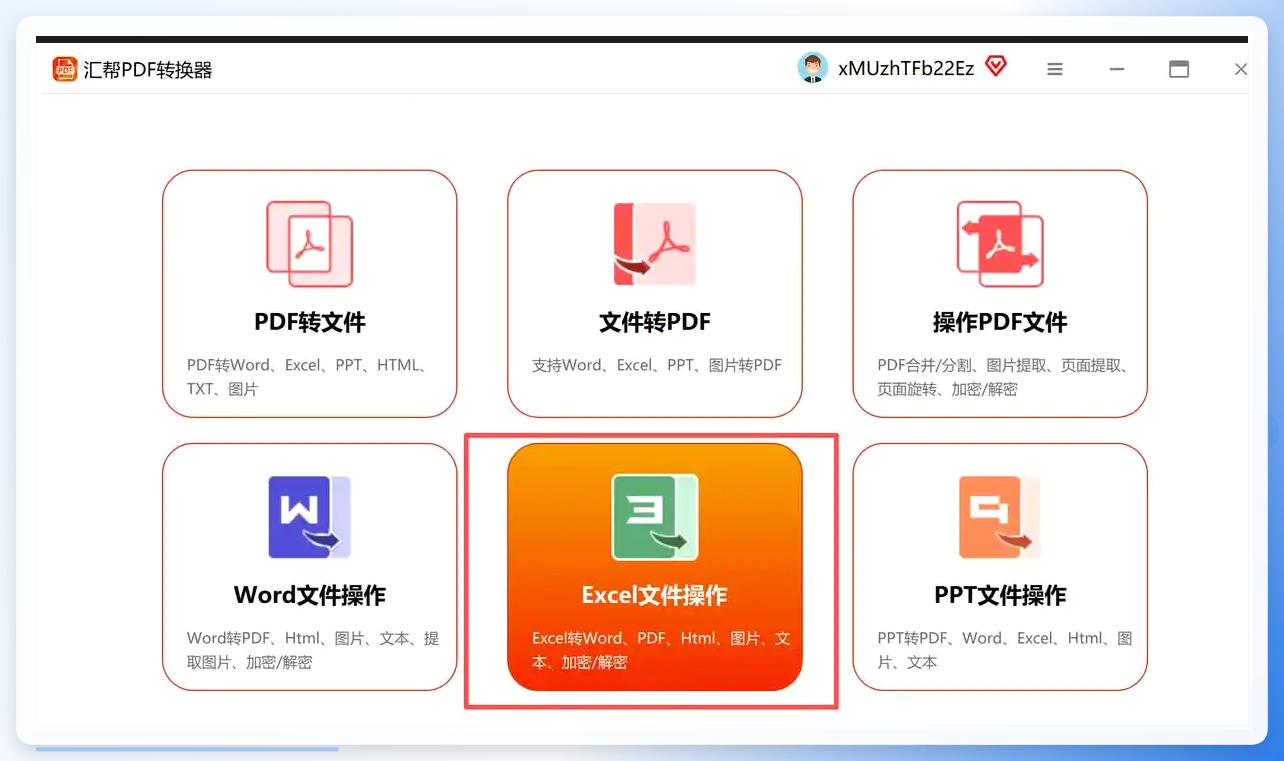
启动软件之后,在主界面功能菜单里找“Excel文件操作”这个模块。
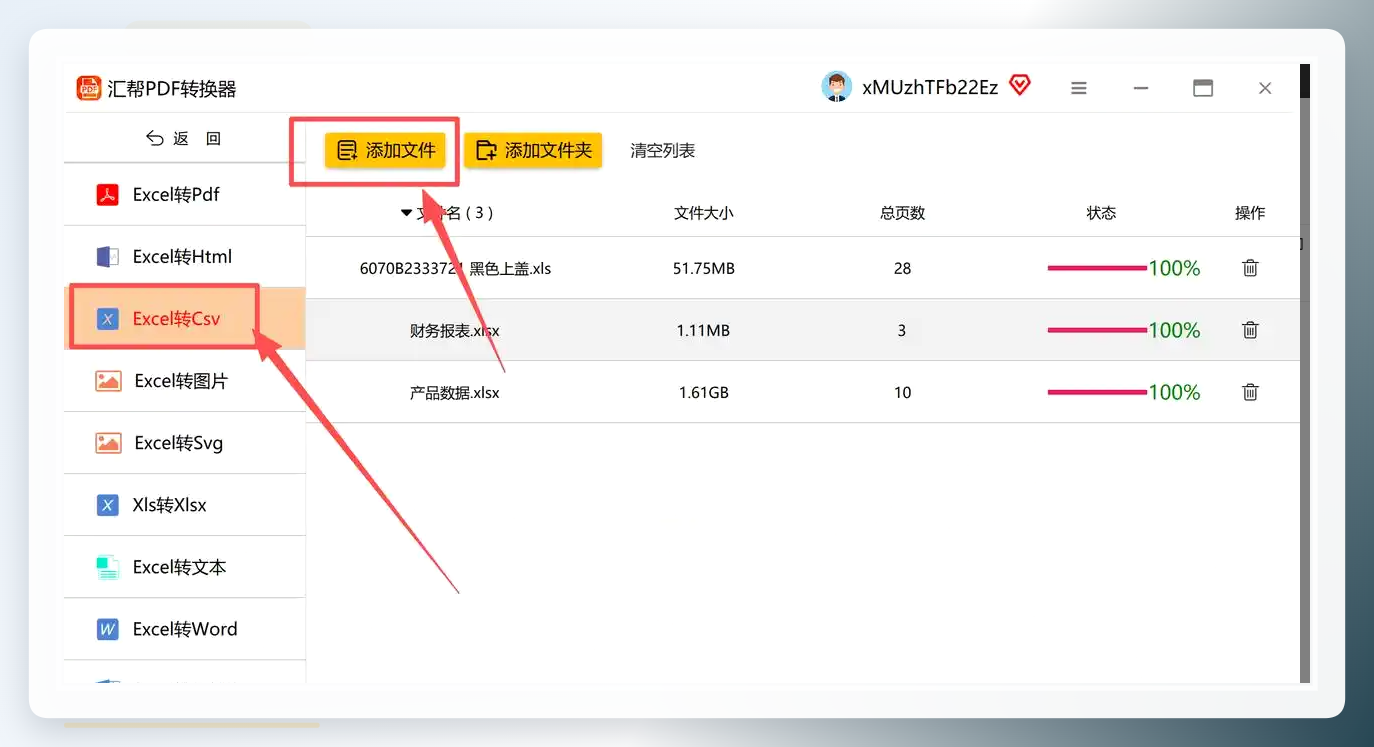
 紧接着咱就进入“Excel转CSV”界面,然后点击左侧的“添加文件”按钮,把需要转换的Excel文件选进来就行。可以直接全选拖拽到窗口里,软件会自动识别并生成文件列表,省得你一个一个地重复操作添加入口。
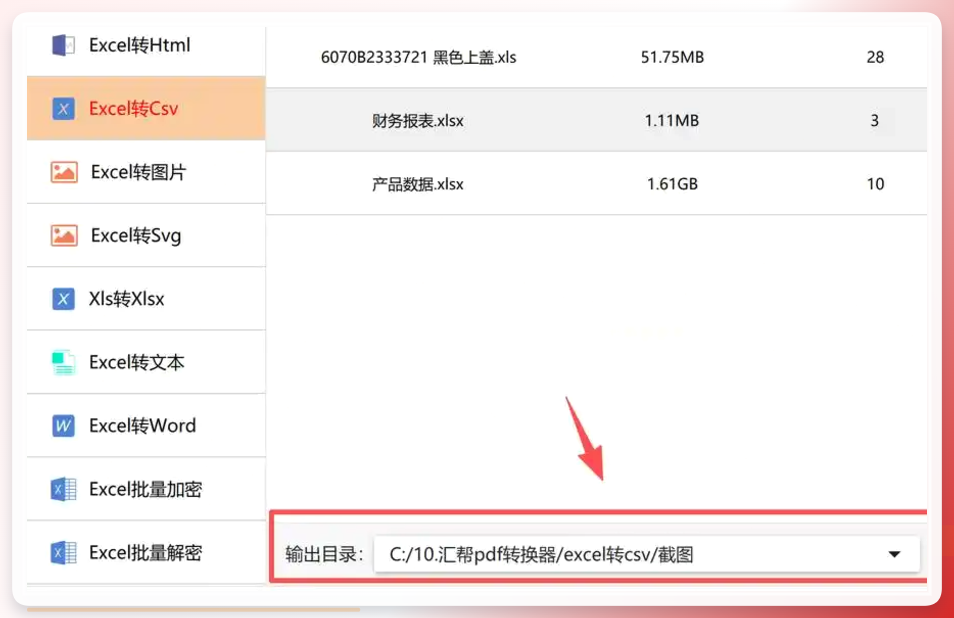
 文件加进来之后,咱就把下边那个输出目录设置一下。这块设置好保存路径,别的参数其实都不用动。
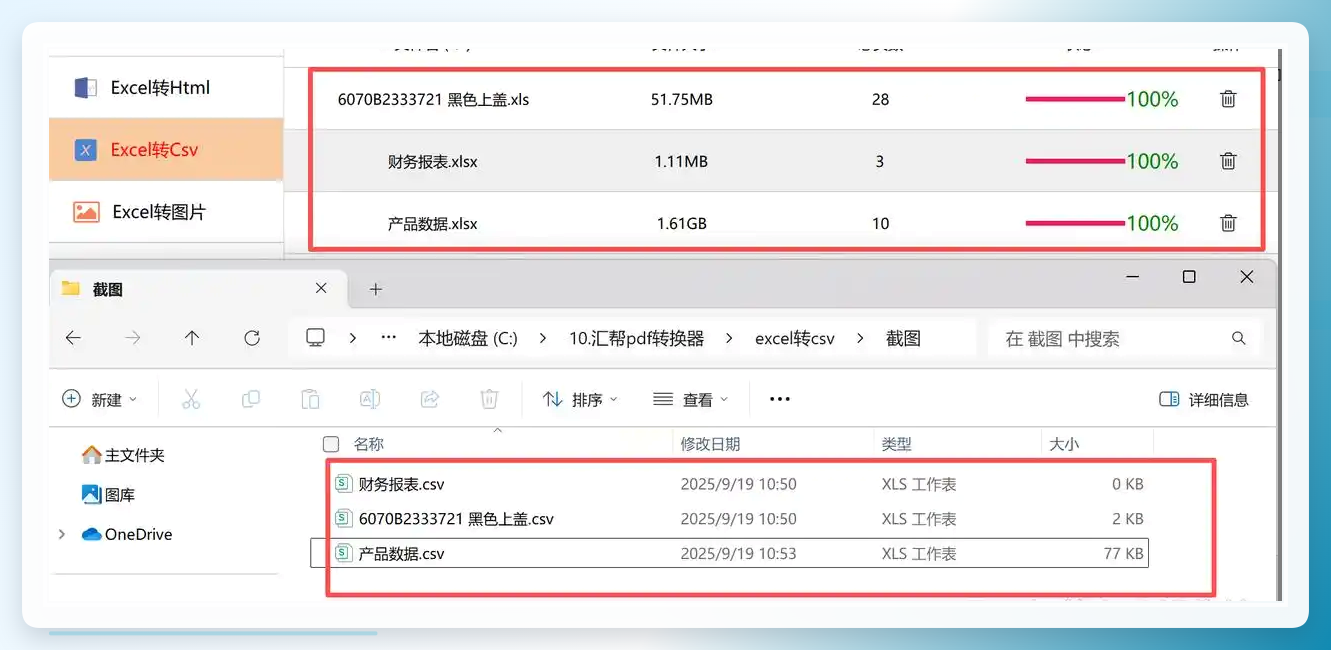
 最后一步就简单了,点击那个“开始转换”按钮,界面上会实时跳进度条,你就能看到转换的状态。等它跑完弹出成功提示,点一下“打开文件夹”,生成的CSV文件就在那儿等着你了。
 用WPS表格也能应付单个文件
你打开那个Excel文件后,点击左上角的“文件”,在弹出的菜单里找到“另存为”。
然后在保存类型那个下拉框里,选“CSV (逗号分隔)”,选好位置确认保存就行。
找个靠谱的在线转换网站
操作路子是:
上传Excel文件,网站自动转完给你个下载链接,你点下载存下来就行。不
用全能office转换大师这款软件,
下载打开之后,在主界面里找到“Excel文件操作”。
 界面跳转后,把需要转换的Excel文件上传到右侧区域。这软件同样支持批量操作,算是个加分项。
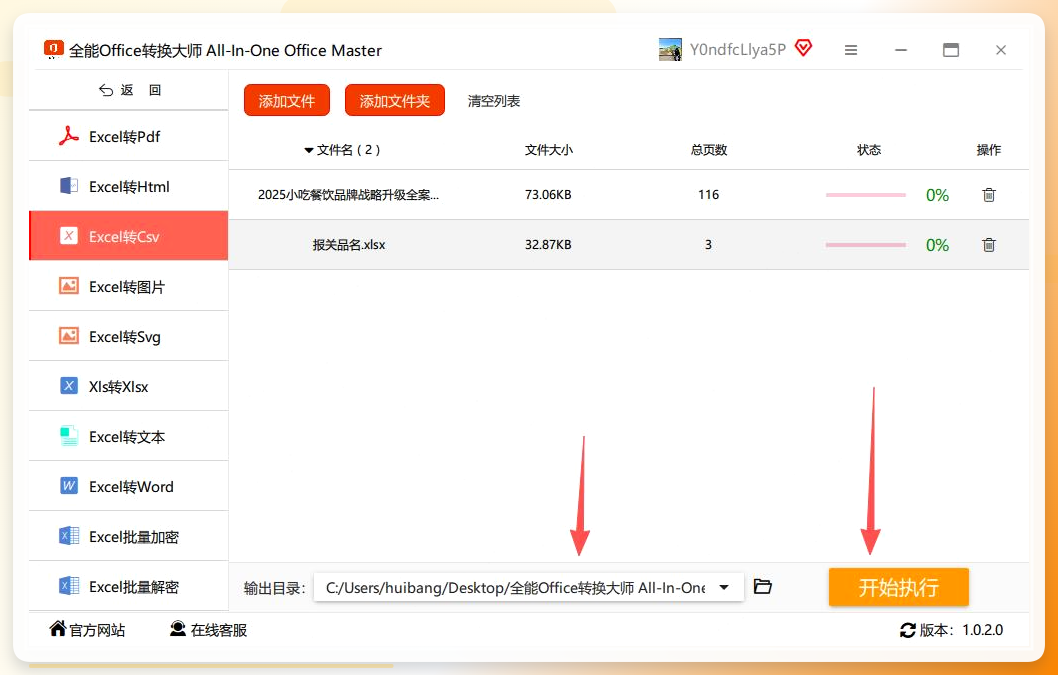
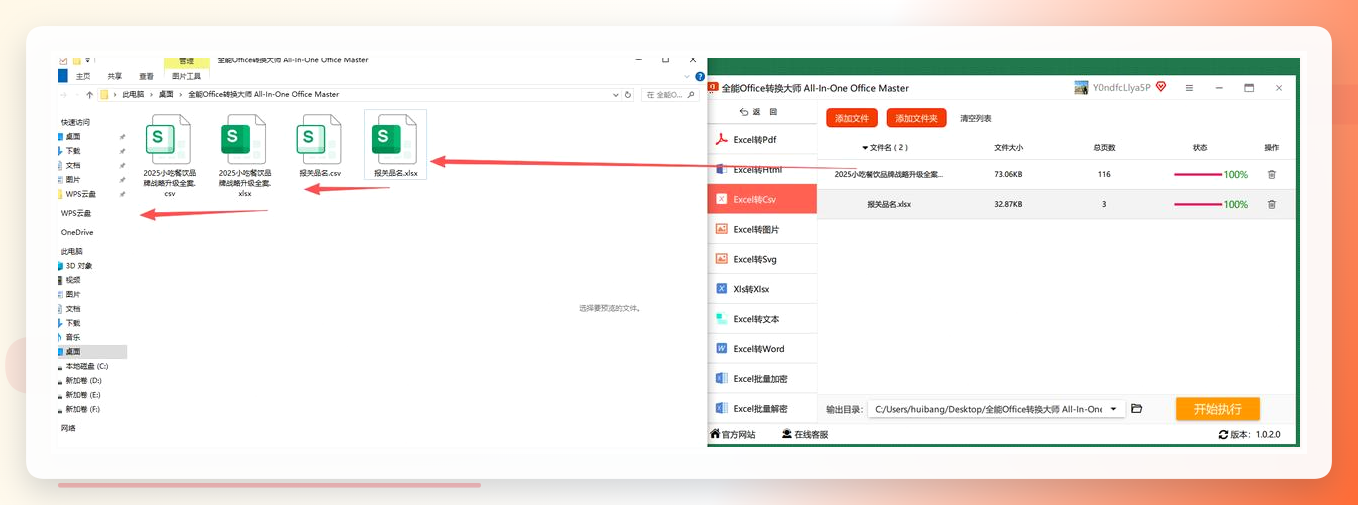
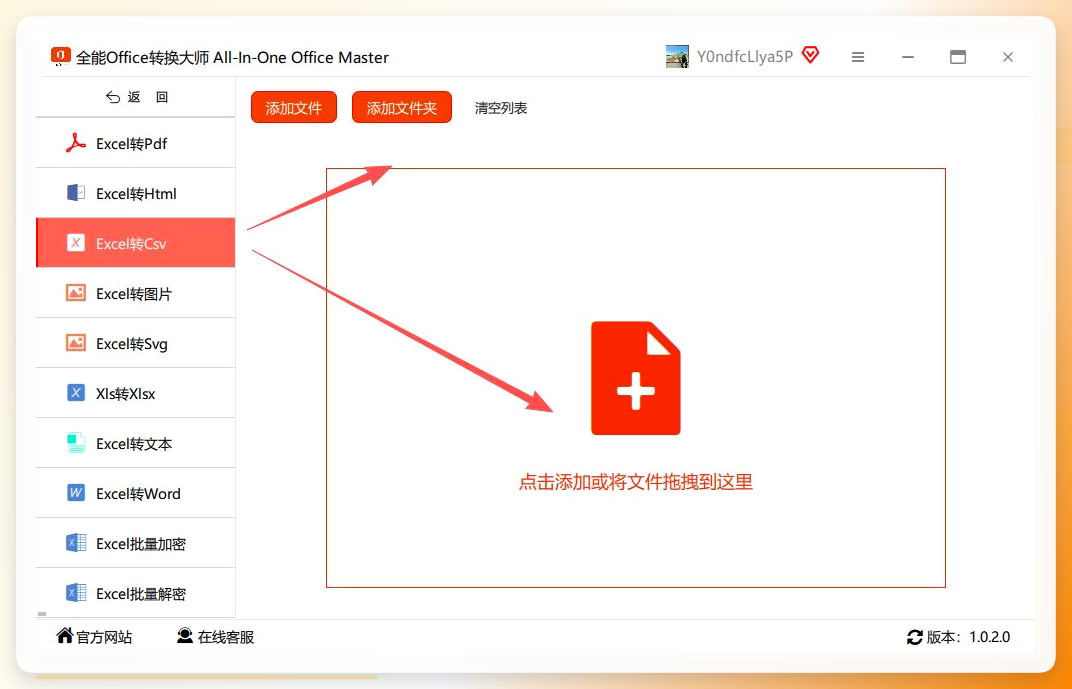 等文件列表出来了,咱们在左侧选择“Excel转csv”这个功能。在下方设置好保存路径,直接点击“开始执行”。转换完成后,指定路径下就会出现新的CSV文件,原始文件那边会自动做好备份,不会给你搞丢。
 给追求效率的朋友:脚本自动化转换
对于这种大批量、重复性的Excel转CSV操作,用编程脚本那可是解放生产力的懒人福音。你可以用Python配上pandas库写个脚本跑一遍,几十个文件也就是几秒钟的事。
import pandas as pd
# 读取Excel文件
excel_file = 'example.xlsx'
df = pd.read_excel(excel_file)
# 导出为CSV格式
csv_file = 'output.csv'
df.to_csv(csv_file, index=False, encoding='utf-8-sig')
上面这个代码段就是核心逻辑,指定好输入输出的文件路径就能跑了。
不管用哪一种方法,能解决你手头燃眉之急的就是好方法,要是还有哪儿不懂,评论区喊我一声。
