

在咱们这年头工作学习里,PPT转PDF简直是家常便饭。你想啊,有时候发文件给别人,对方电脑没装PPT软件就打不开,格式乱掉那多尴尬;或者要打印的时候,PDF格式更靠谱不容易出问题。我自己就遇到过好几次,给客户发PPT结果对方手机上看不了,后来才知道得转成PDF才行。今天就给大家掏心窝子分享5个超实用的转换方法,都是我平时用得顺手的,保证简单易懂,看完就能上手!
一、用PowerPoint自带功能(最基础但最稳妥)
操作步骤:
1. 先打开要转换的PPT文件,比如你刚做完的项目汇报PPT。
2. 点左上角“文件”菜单(有的版本叫“文件”选项卡),我这版本是2019版的,界面可能有点不一样,但大体位置都差不多。
3. 点“另存为”,注意是“另存为”不是“保存”哦!“保存”只会覆盖原文件,另存为才是生成新格式。
4. 重点来了!在“保存类型”那里,下拉菜单里找“PDF (*.pdf)”,选这个就对了。
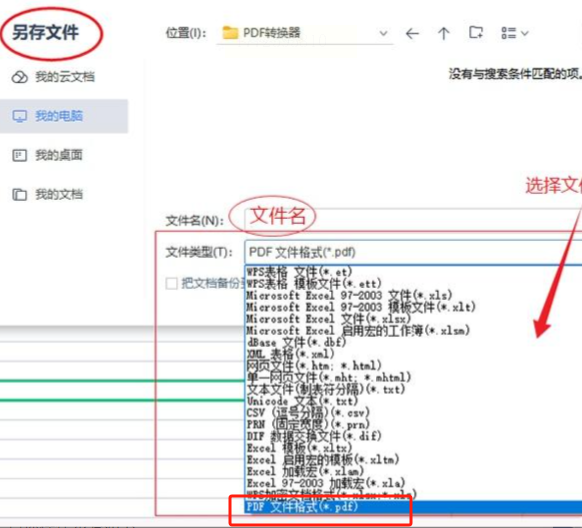
5. 然后选个地方存,比如桌面或者专门建的文件夹,给文件起个名字,点保存就行。
二、用“汇帮PDF转换器”(批量转换超方便)
软件名称:汇帮PDF转换器
下载地址:https://www.huibang168.com/download/Lfk5KXGSo9wC
操作步骤:
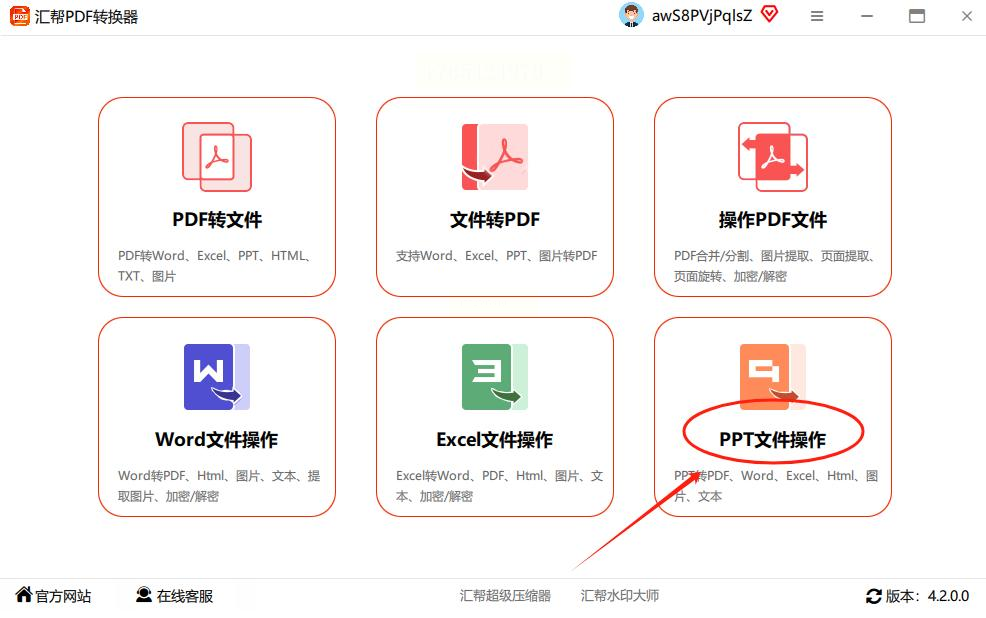
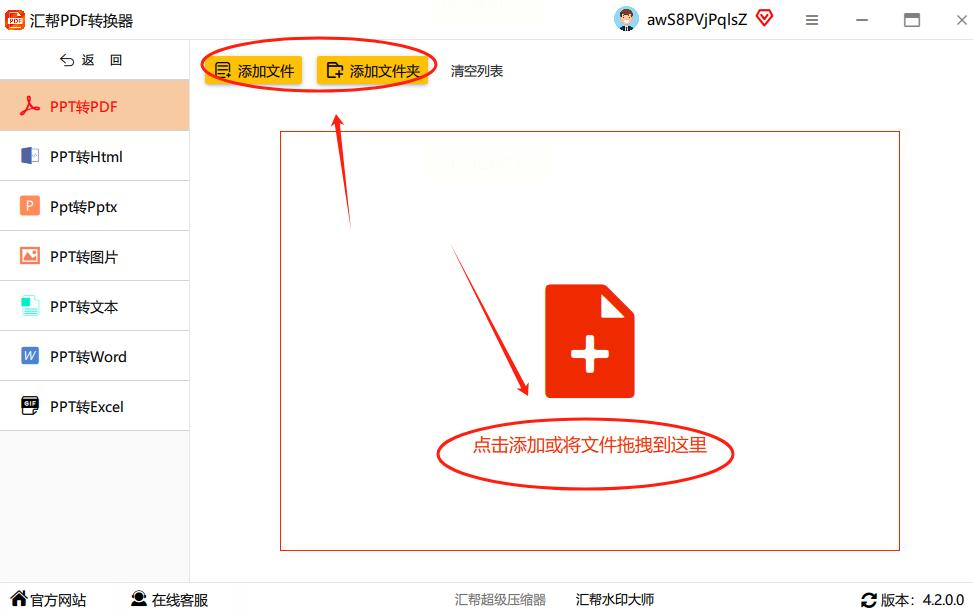
1. 先打开软件,界面上会有很多功能选项,你找“PPT文件操作”那一块,点进去。
2. 左边会弹出更细的分类,找到“PPT转PDF”,点它。这时候软件就知道你要干啥了。
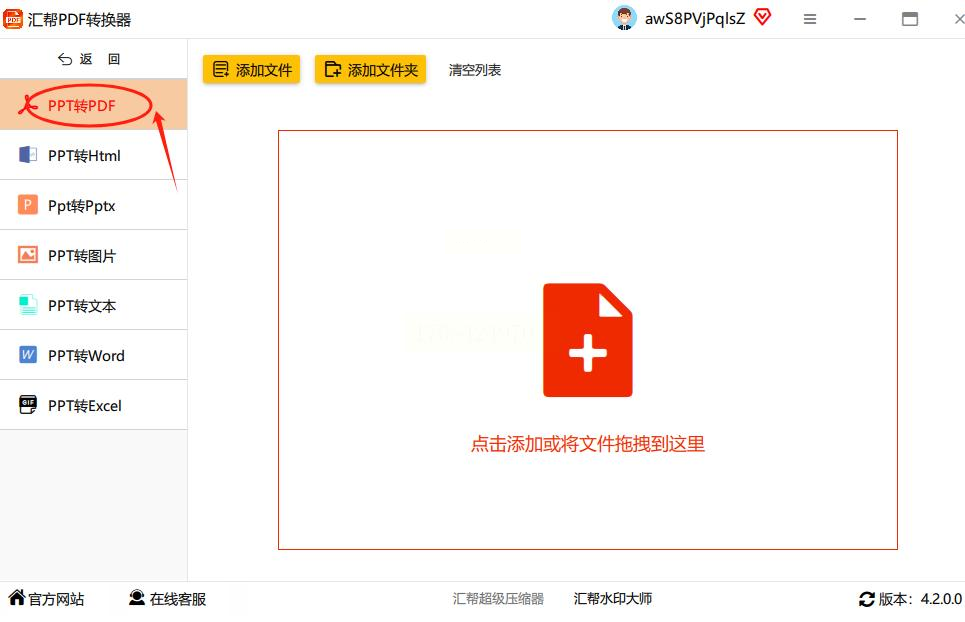
3. 接下来就是添加文件,点“添加文件”或者“添加文件夹”。如果只有一个PPT,点“添加文件”选单个就行;要是有十几个PPT在一个文件夹里,直接选“添加文件夹”,软件会自动把所有PPT都列出来,省得一个个点。
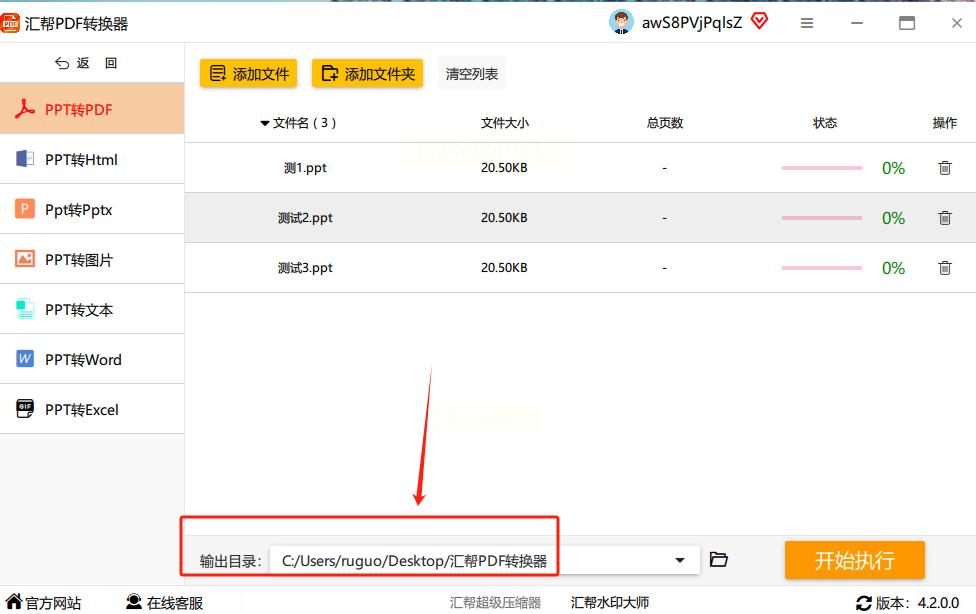
4. 然后设置输出目录,就是转换好的PDF要存在哪里。我一般会专门建个“PDF转换结果”的文件夹,这样找起来方便。
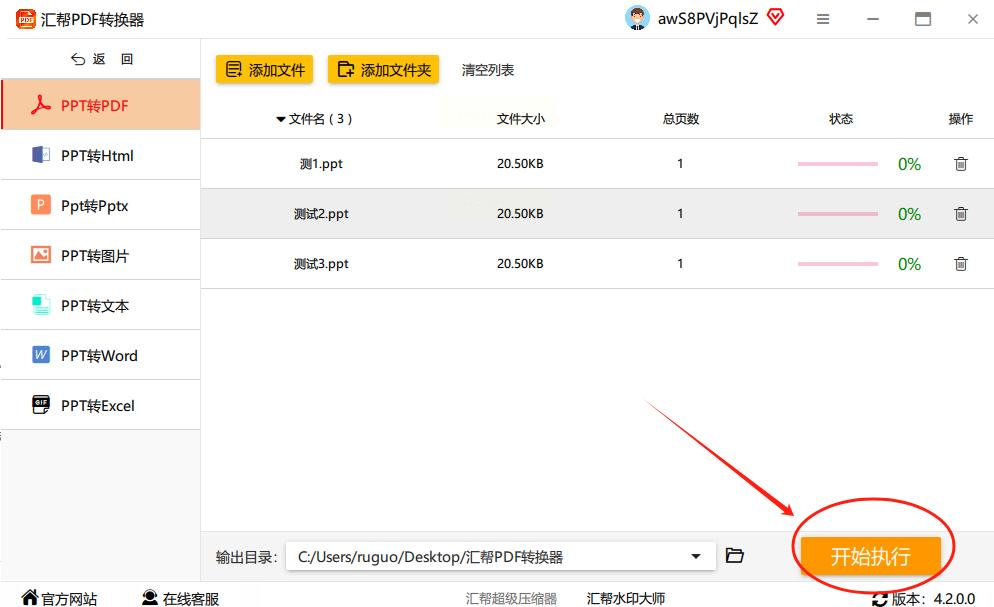
5. 最后点“开始执行”按钮,软件就开始转换了,你会看到进度条跑起来,等进度条满了,就能去输出文件夹里找新生成的PDF文件了。
三、在线转换工具(适合没安装软件的情况)
操作步骤:
1. 打开浏览器,搜“在线PPT转PDF转换器”,选个评分高的平台,比如我之前用过的“ILovePDF”或者“SmallPDF”,这些平台界面干净,广告少。
2. 进去后点“选择文件”或者“上传PPT”,把要转换的文件选上,有的平台支持拖放文件,更方便。
3. 有的平台会问你要转换的PDF要不要加密,或者要不要保留原格式,根据自己需求选就行。一般默认设置就够用。
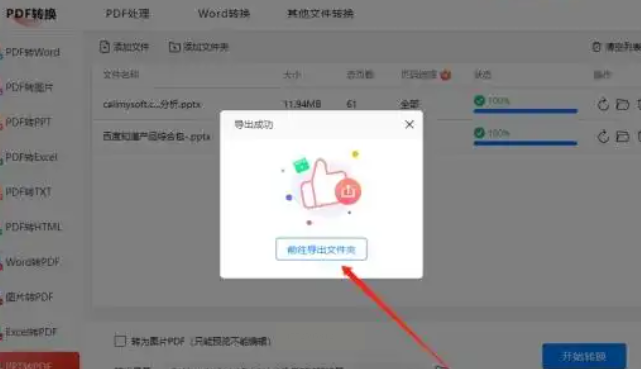
4. 点“转换”按钮,等网页加载完成,下载转换好的PDF文件。
四、用WPS自带的转换功能(国产软件更适配)
操作步骤:
1. 打开WPS里的PPT文件,点左上角“文件”菜单,和PowerPoint差不多。
2. 选“输出为PDF”,有的版本可能叫“导出为PDF”,点进去后会弹出设置窗口。
3. 这里可以设置转换的范围,比如只转换当前页、全部页,或者指定某几页。然后选保存位置,点“确定”就开始转换了。
4. 转换完成后,会自动弹出文件位置,直接打开就行。
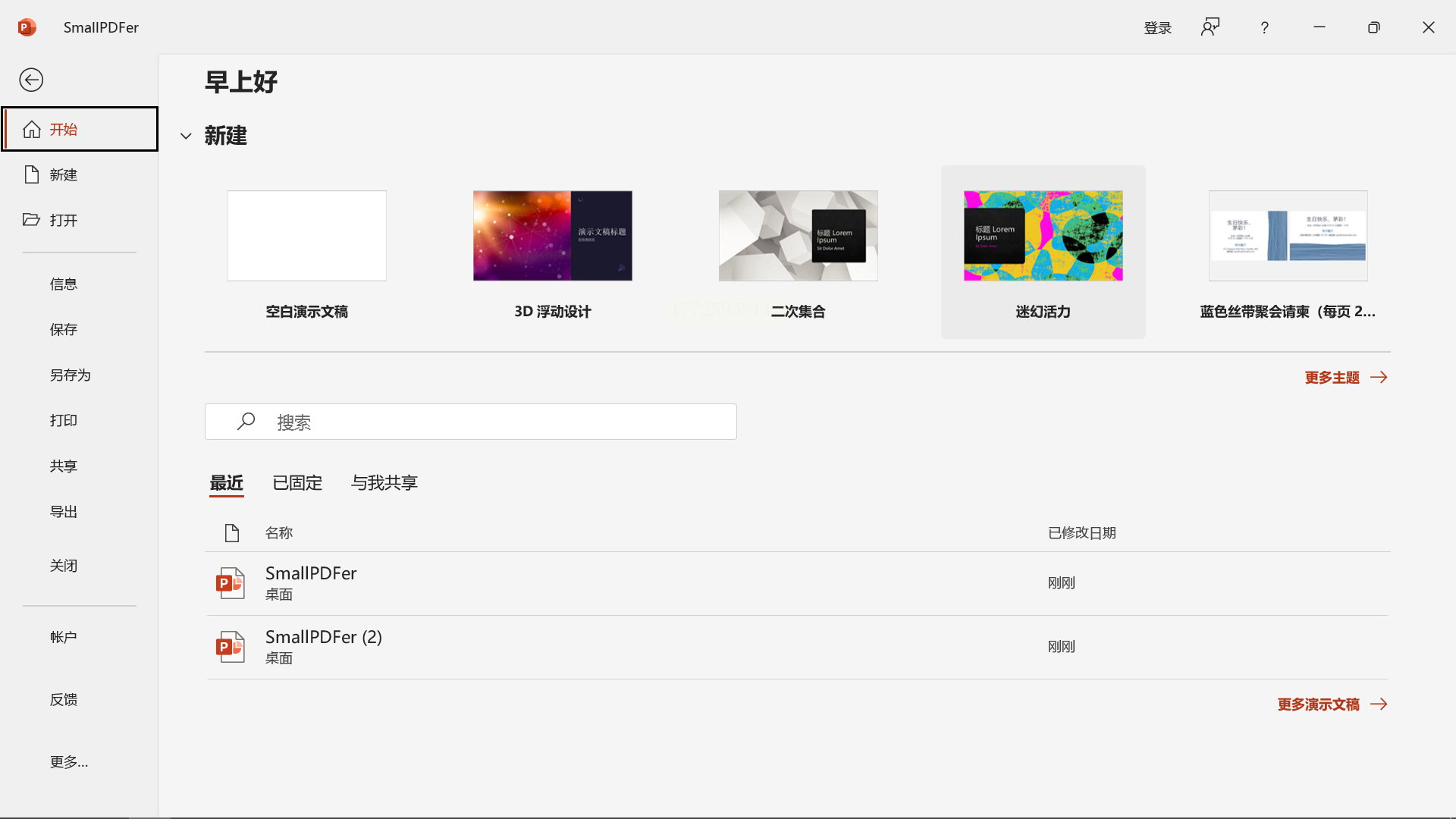
五、用“全能Office转换大师”(简单易上手)
操作步骤:
1. 打开软件后,左边有个“PPT文件操作”的选项卡,点进去。
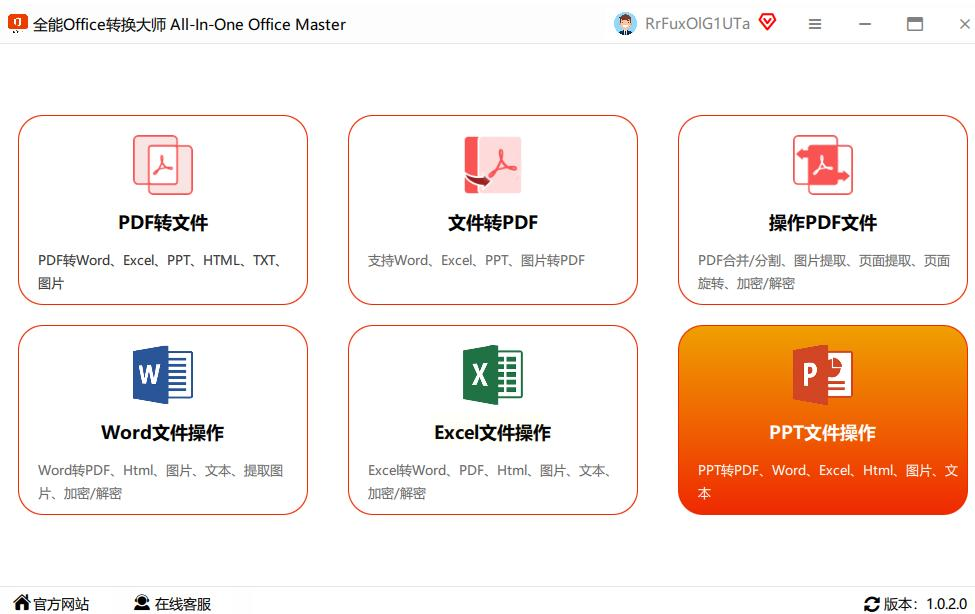
2. 左边列表里直接选“PPT转PDF”,界面会切换到转换页面。
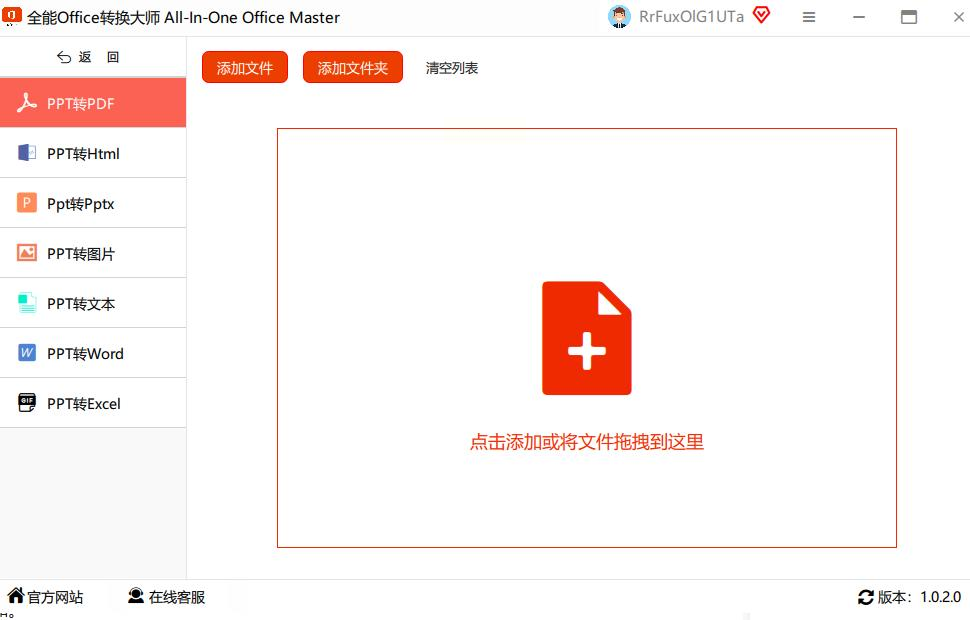
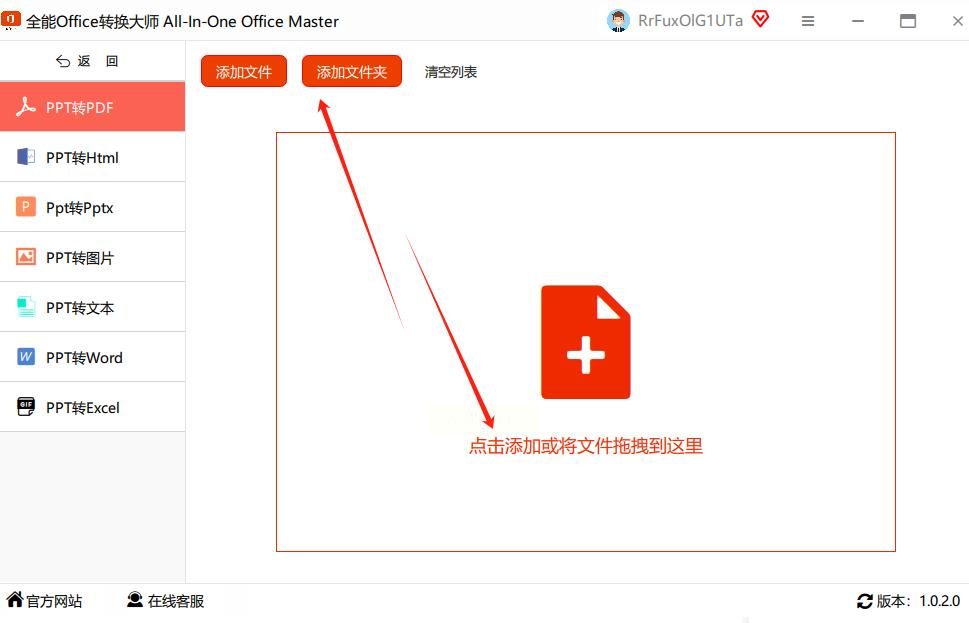
3. 点“添加文件”,把PPT拖进去也行,或者点“添加文件夹”批量处理。
4. 选好文件后,设置输出目录,比如存在桌面或者“我的文档”里。
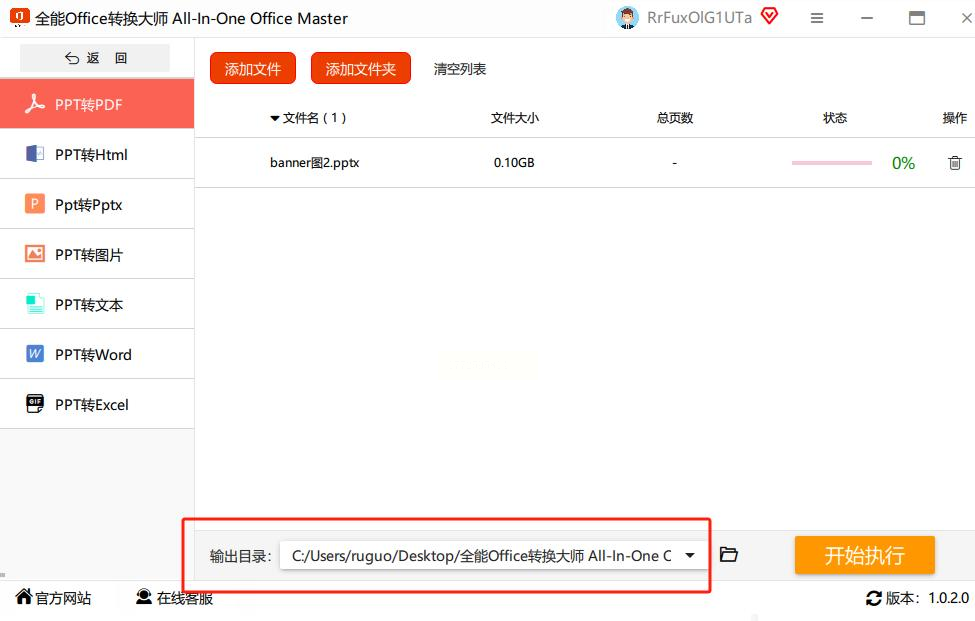
5. 最后点“开始转换”,等进度条走完,就能去输出文件夹找文件了。
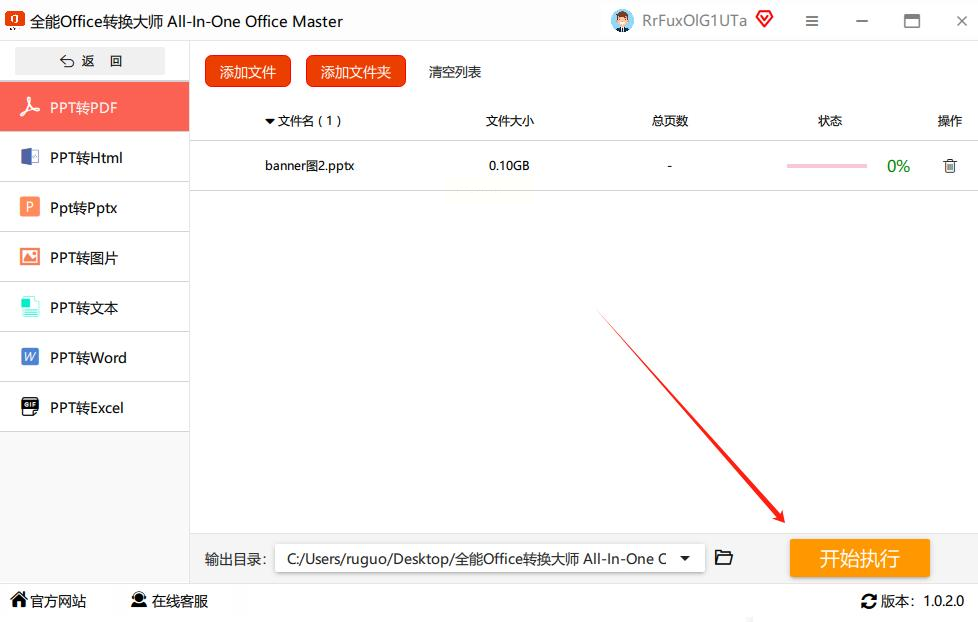
总结:不同场景选不同方法,效率翻倍!
现在你应该知道每个方法的适用场景了吧?总结一下:
- 紧急转换:用PowerPoint/WPS自带功能,快且不用装软件;
- 批量转换:选“汇帮PDF转换器”或“全能Office转换大师”,效率高;
- 临时救急:在线转换工具,适合没装软件的情况;
- 复杂格式:选WPS,对中文和特殊格式支持更好。
用这些方法的好处:
1. 格式更稳定,不会出现PPT转PDF后图片模糊、文字错位的情况;
2. 兼容性强,别人用手机、平板都能打开,不用担心版本问题;
3. 操作简单,哪怕是电脑小白,跟着步骤走也能完成,不用求人。
注意事项:
- 转换前检查PPT里的动画和视频,有的软件可能转换后会失效,这时候可以手动去掉动画或者单独处理视频;
- 重要文件别用不知名的在线工具,注意隐私安全;
- 转换完成后记得检查一遍,看看格式和内容有没有缺失,比如表格里的公式、图片的清晰度,确保没问题再发出去。
其实啊,这些方法都不难,关键是多动手试试。我刚开始也是对着教程摸索,后来用熟了,转换速度快得很。掌握这些技巧,以后发文件、打印、存档都能更省心。希望这篇文章能帮到你,要是觉得有用,记得转发给身边的同事或者同学,一起提高办公效率!下次再给大家分享PPT设计的小技巧,咱们下次见~
