

在处理文档时,将 Word 转 TXT 是常见需求,无论是提取纯文本内容,还是简化文档格式,合适的 Word 转 TXT 软件都能帮上大忙。有的人需要临时处理少量文件,有的人则要批量转换上百个文档,还有人希望兼顾多种格式转换功能。不同场景下,适用的工具各有不同,从无需额外安装的基础功能,到专为批量操作设计的专业软件,总能找到满足需求的 Word 转 TXT 软件。

一、WPS基础转换法
适合临时处理少量文件,无需安装额外软件。
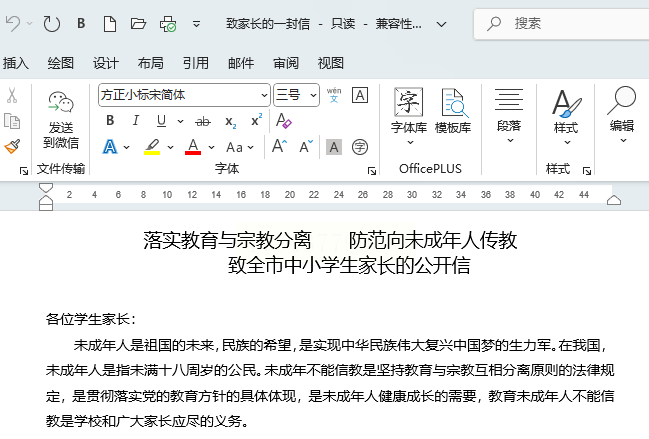
1. 打开目标文档
双击需要转换的Word文件,确保内容完整显示。
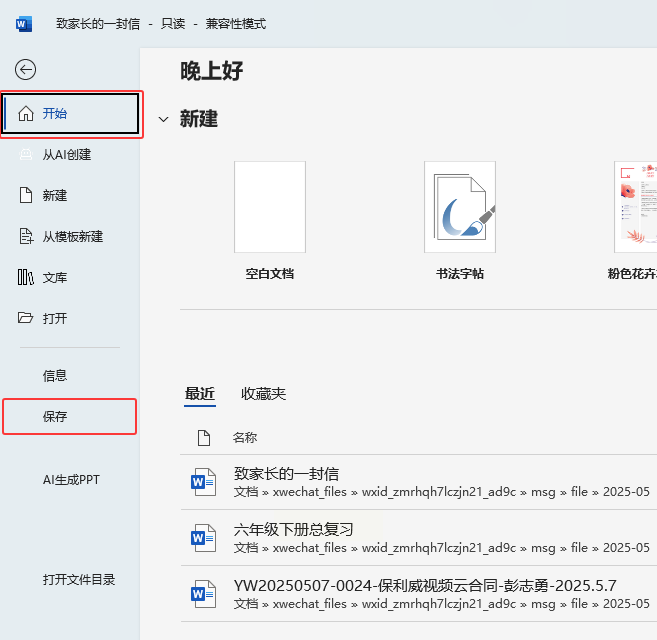
2. 调出保存菜单
点击左上角“文件”选项卡,在下拉列表中选择“另存为”。
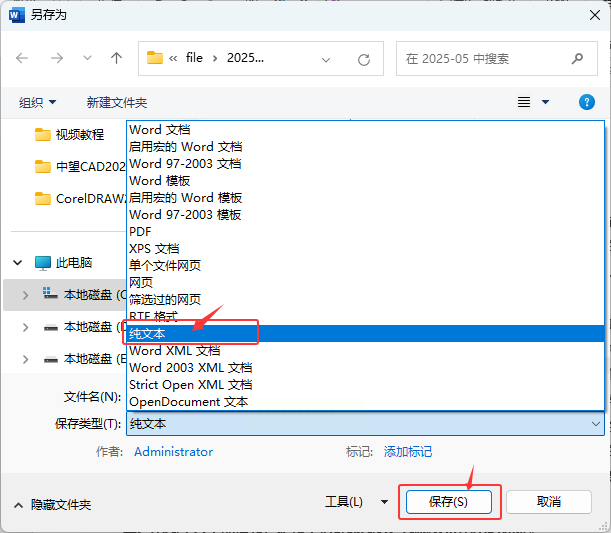
3. 切换文件类型
在弹出的窗口中,将保存类型改为“纯文本(*.txt)”,文件名可自定义。
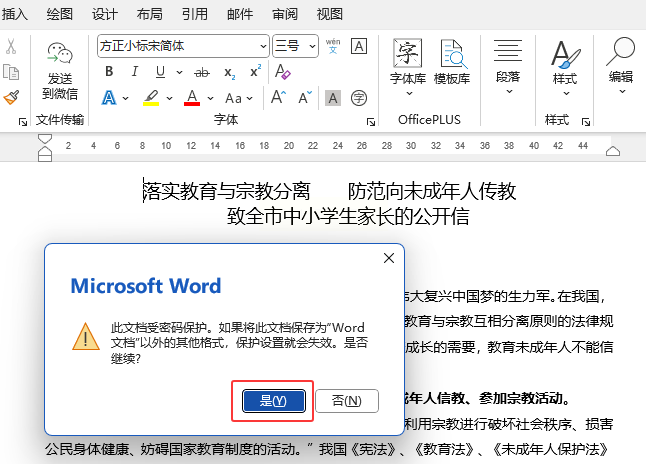
4. 确认格式转换
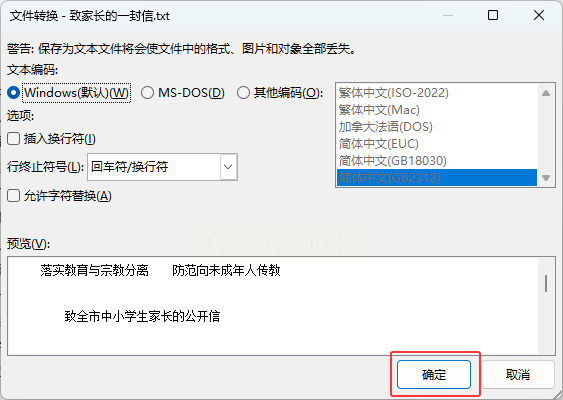
系统会提示“可能丢失格式”,直接点击“是”。若需调整编码,默认选择UTF-8即可。
5. 完成保存
指定存储路径后,文档会自动转换为TXT格式,打开即可查看无格式的纯文本内容。
二、汇帮PDF转换器
针对需要兼顾PDF与Word转换的用户,功能更全面。
步骤一:进入功能界面
启动软件后,在主界面选择“Word转TXT”模块,进入专用操作页面。

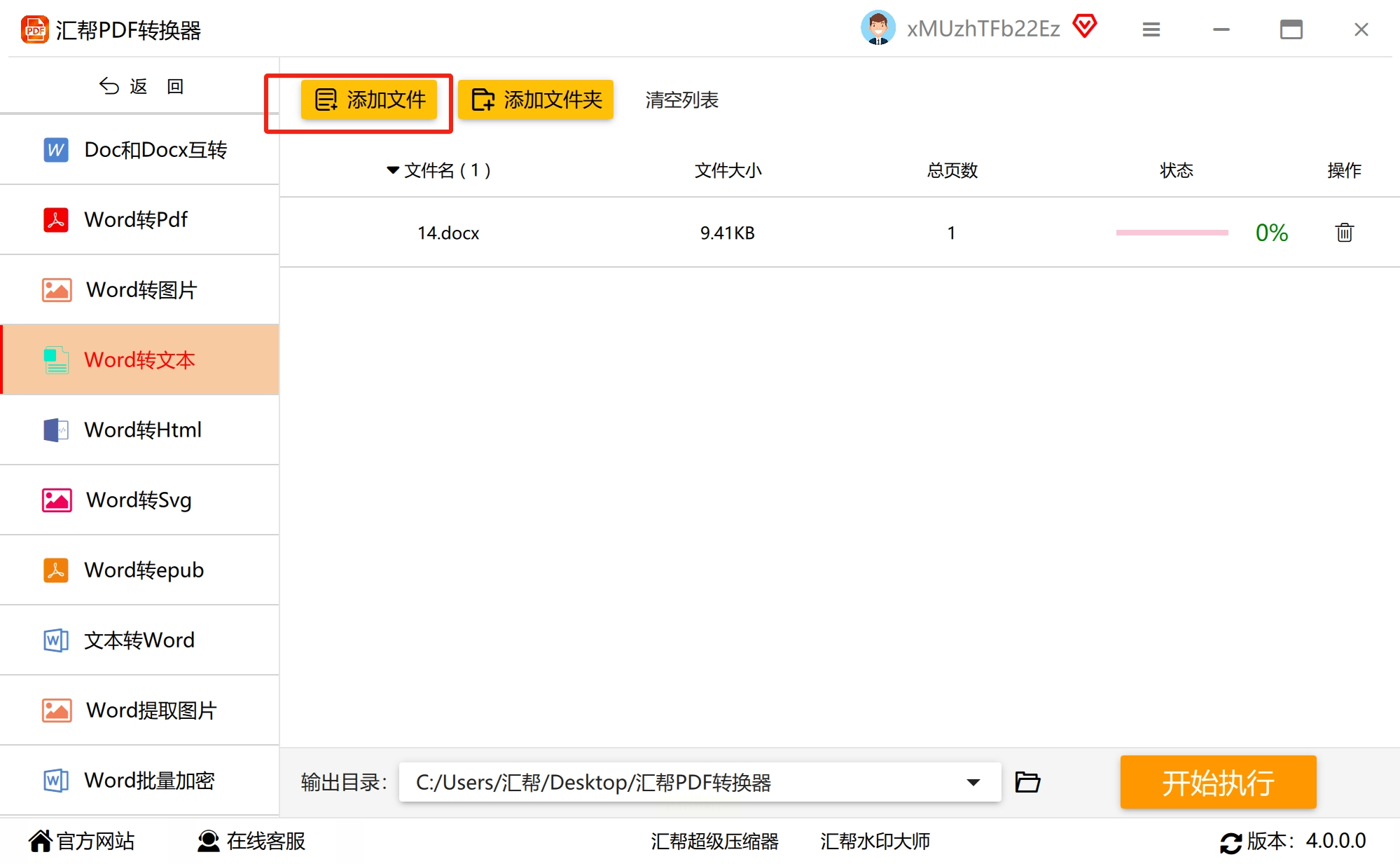
步骤二:添加待转换文件
点击“添加文件”按钮,或直接拖入Word文档,支持多选批量导入。
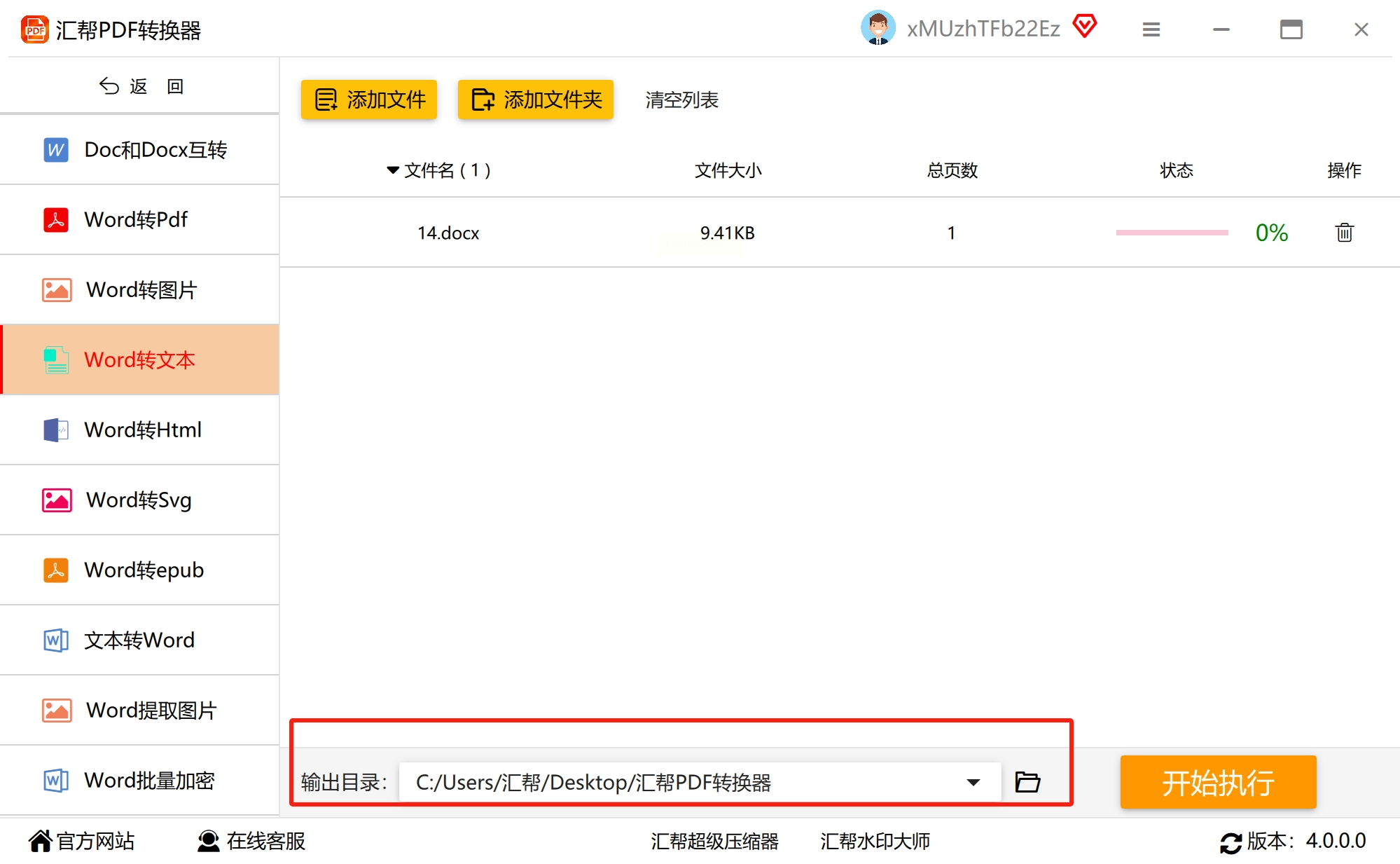
步骤三:设置输出路径
在底部“输出目录”中浏览选择文件夹,也可默认保存到原文件位置。
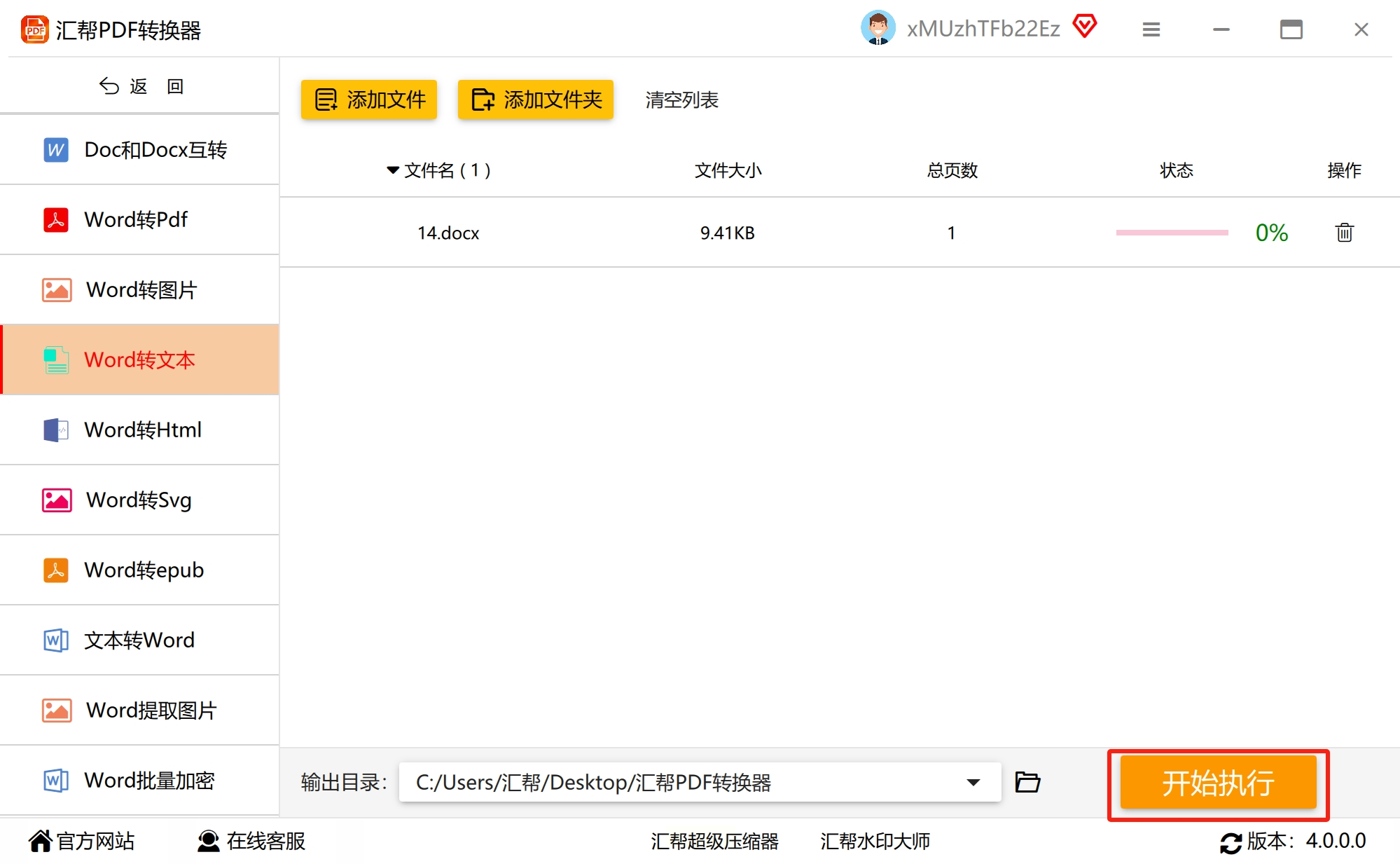
步骤四:启动转换
确认文件列表无误后,点击右下角“开始转换”,状态栏显示100%即告完成。
三、迅鹰工具箱批量处理
适合需要一次性转换上百个文件的场景,支持多种格式输出。
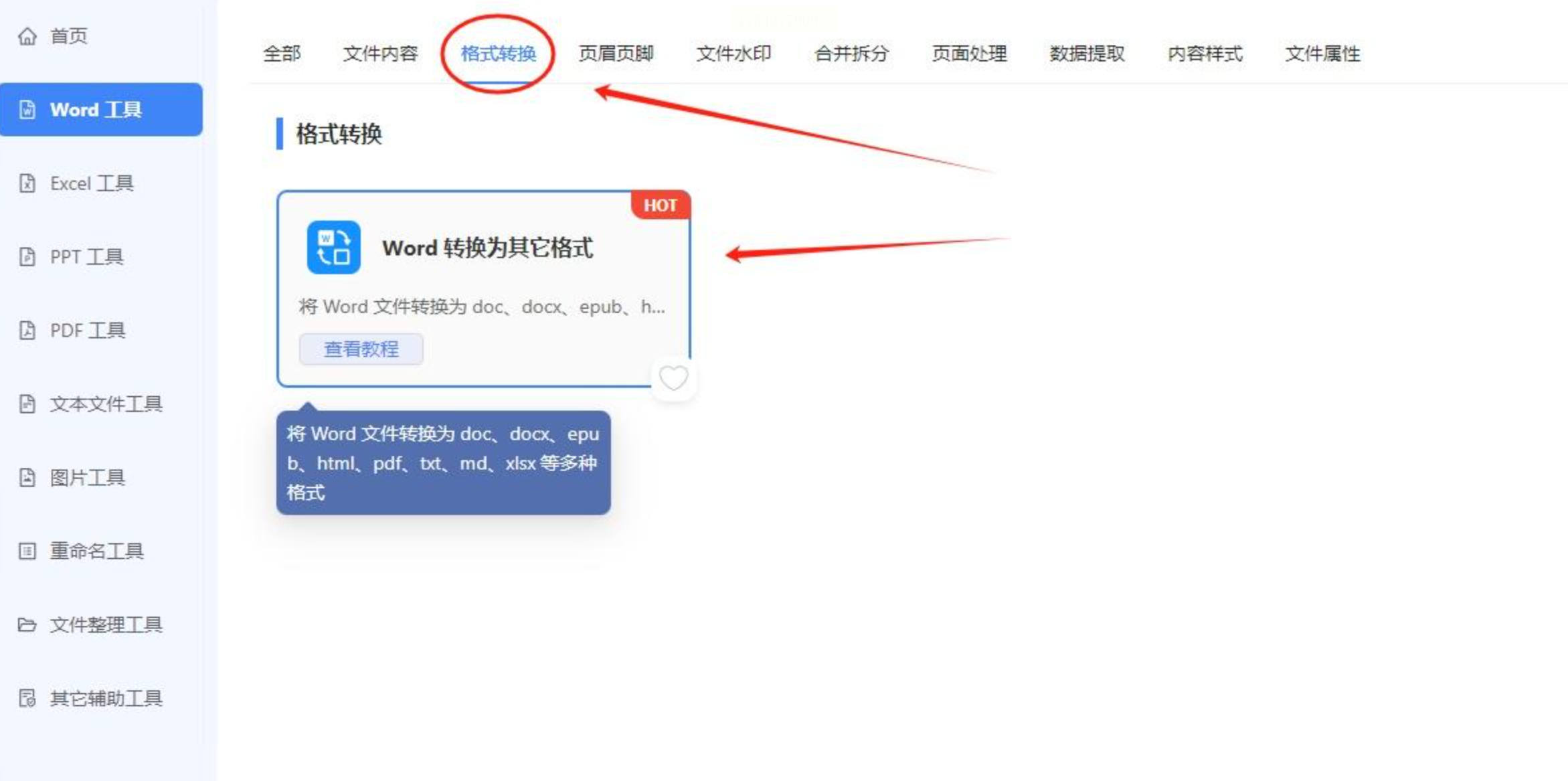
1. 启动工具
打开软件后,在左侧导航栏选择“Word工具”,右侧点击“Word转其他格式”。
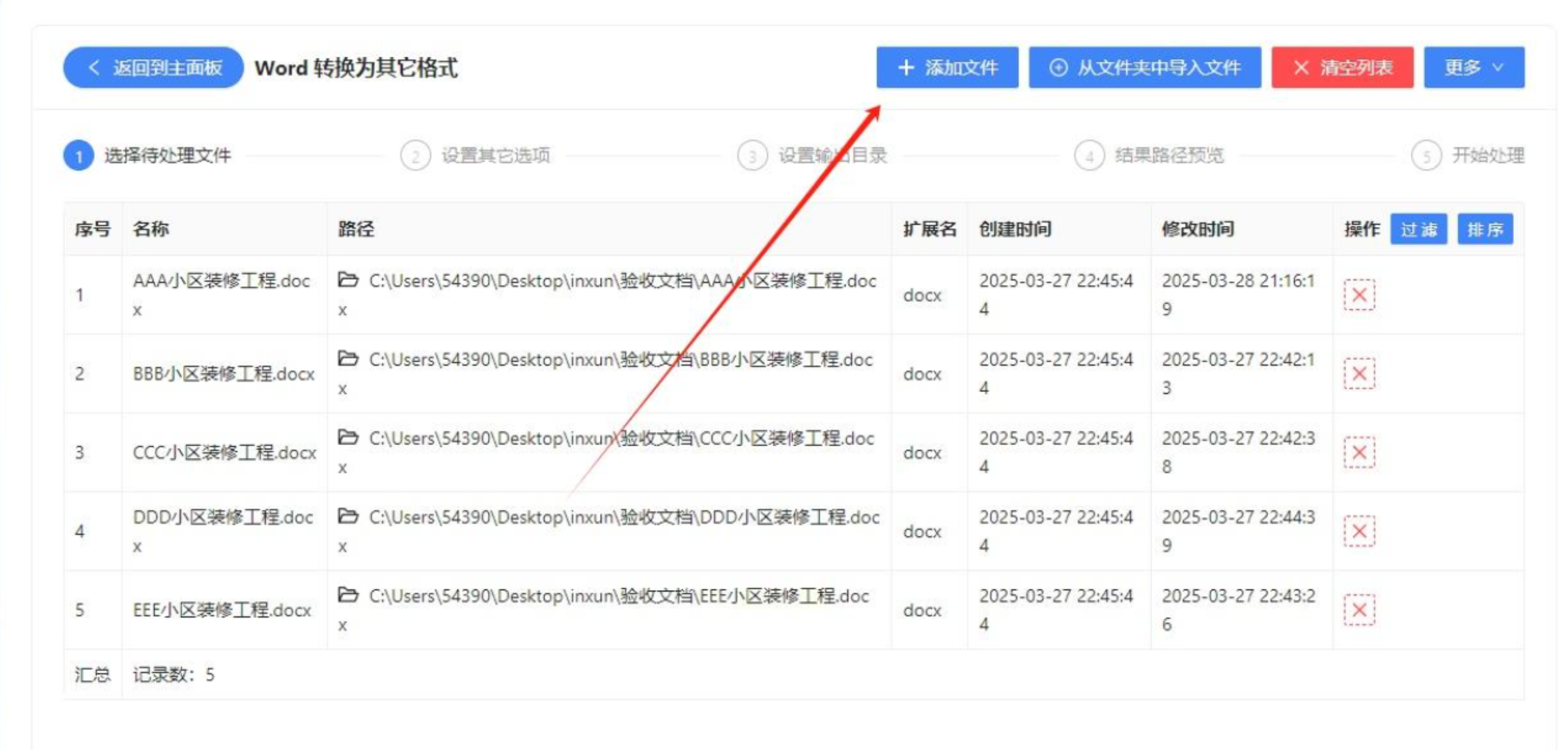
2. 导入文件
通过“添加文件”或拖拽方式,将多个Word文档批量导入列表。
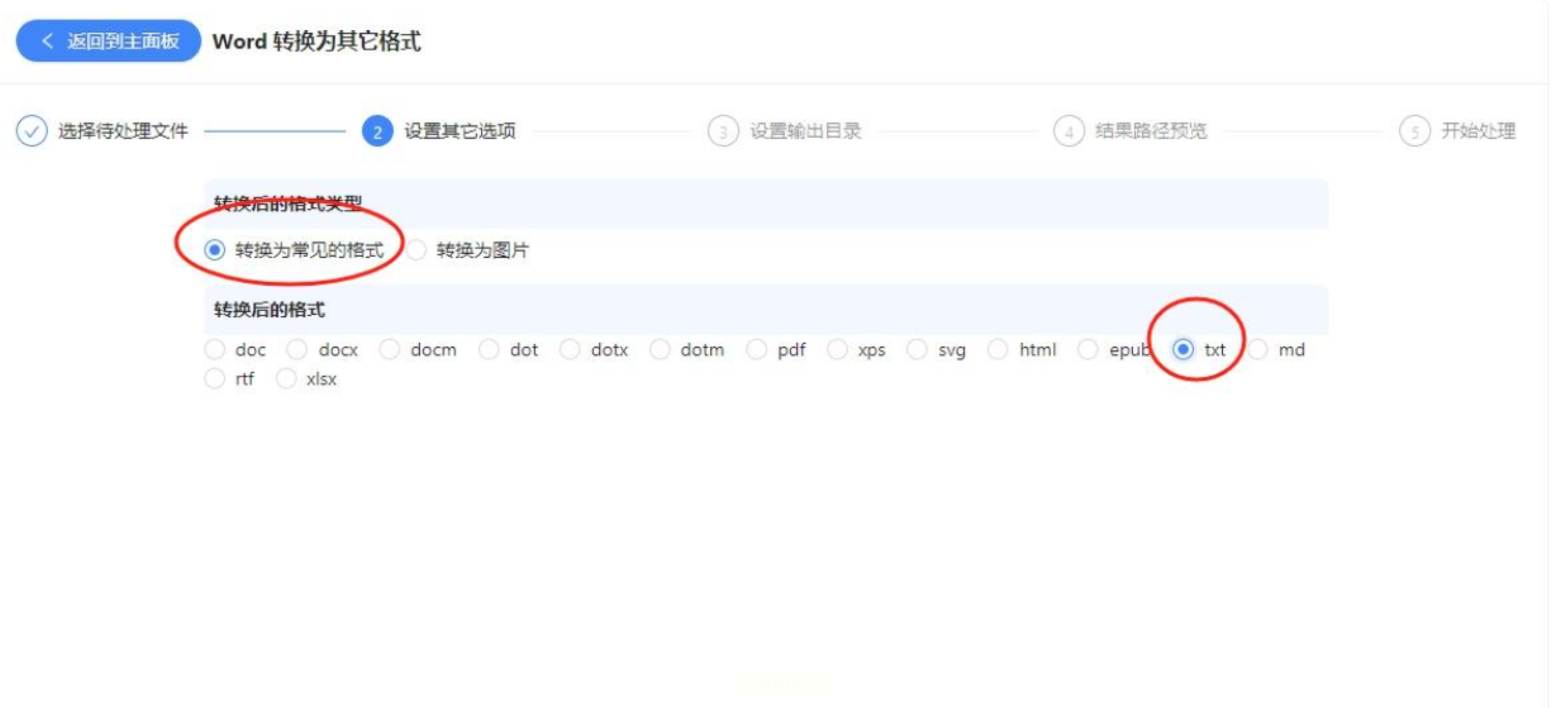
3. 设置输出格式
在格式选项中选择“TXT”,可同步勾选“保留原文件名”避免混乱。
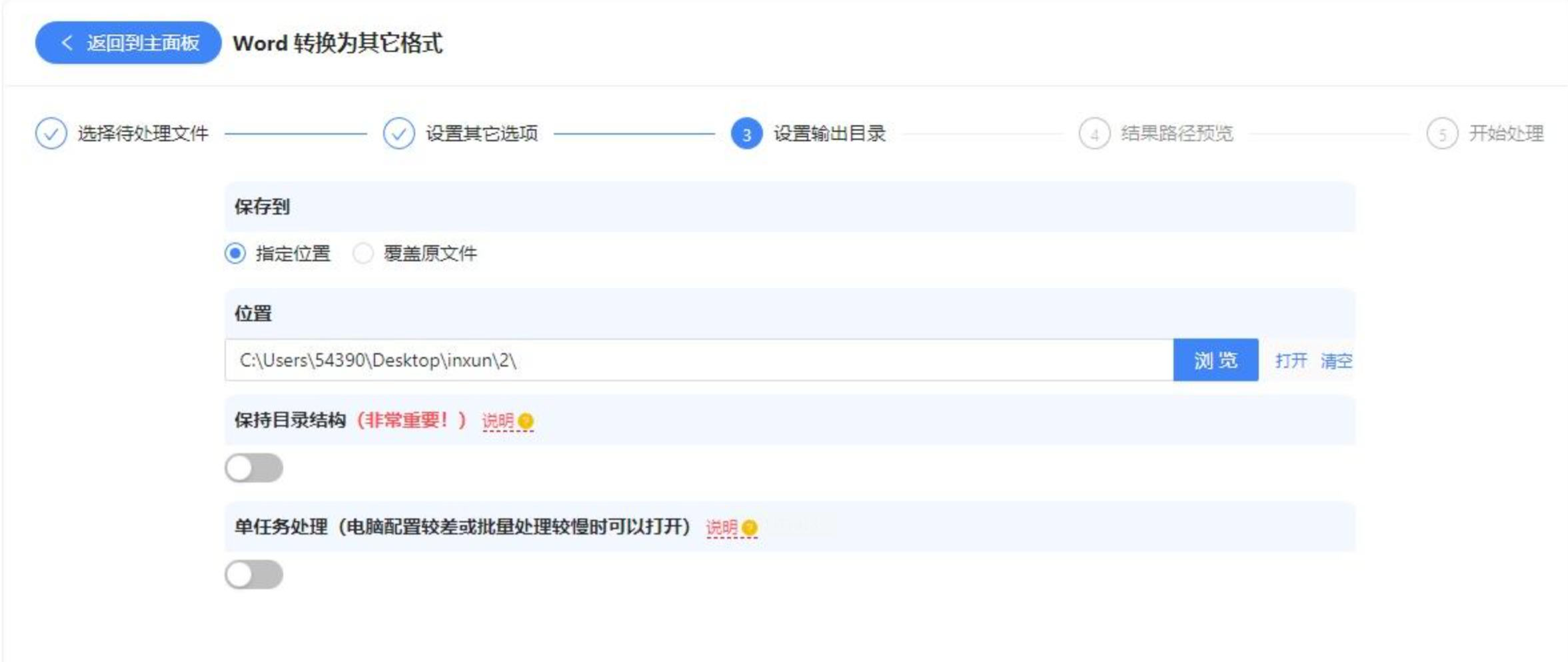
4. 指定保存路径
点击“输出目录”按钮,自定义文件夹位置,建议新建专用文件夹便于整理。
5. 执行转换
确认设置无误后,点击“开始转换”,进度条走完即表示全部完成。
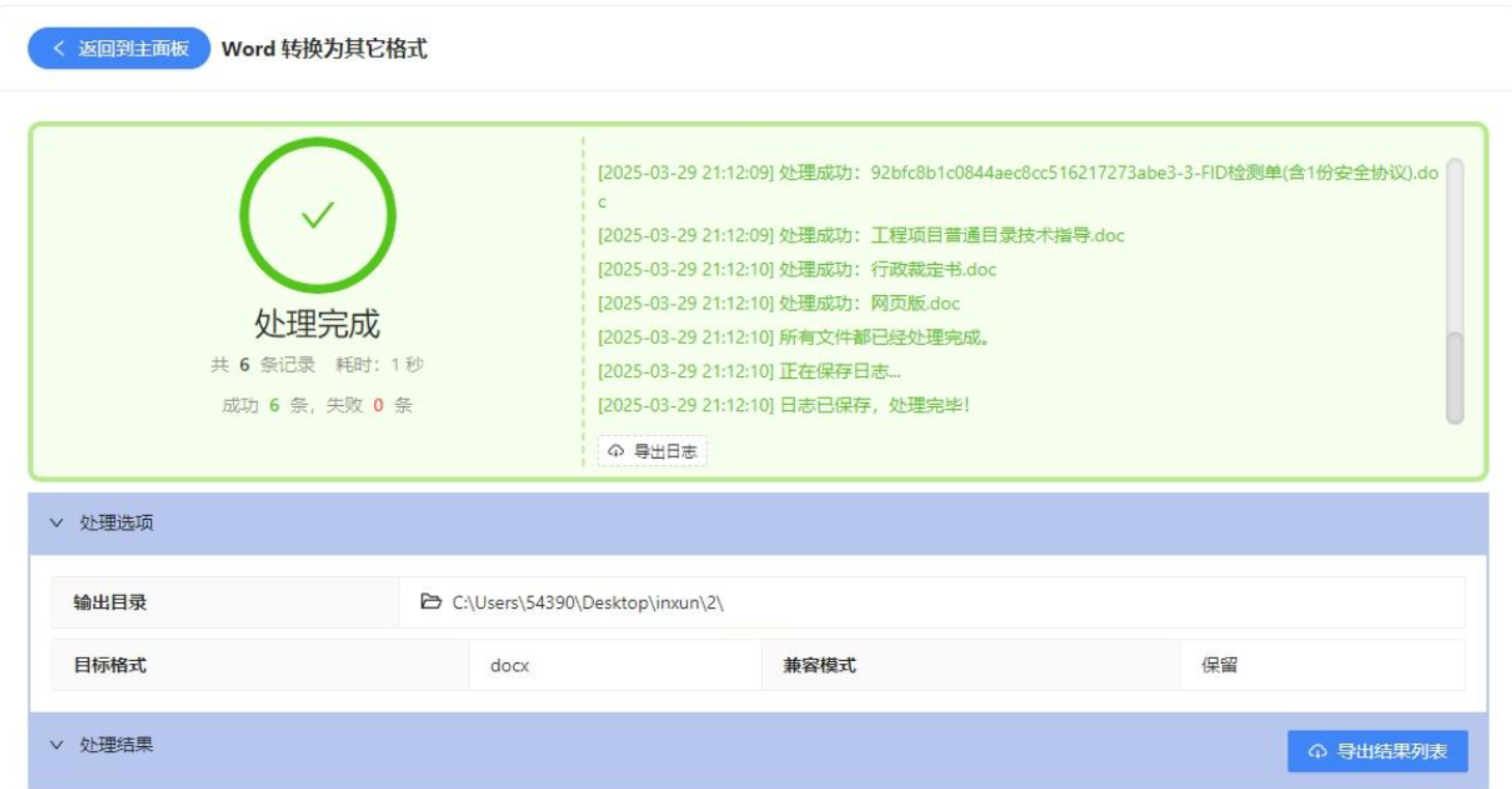
无论是临时处理少量文件,还是批量转换大量文档,都能找到合适的方式完成 Word 转 TXT。WPS 的基础转换法简单便捷,迅鹰工具箱的批量处理高效省心,汇帮 PDF 转换器则兼顾全面功能,这些实用的 Word 转 TXT 软件和方法,能让文档转换变得轻松高效,满足不同场景下的使用需求,让工作和学习更顺畅。
