

在数字化办公场景中,PDF格式的跨平台优势使其成为文档存储与传输的首选,但当需要对PDF内容进行网页端编辑或二次开发时,HTML格式的灵活性便凸显出来。无论是电商平台产品说明书的网页化、学术论文的在线发布,还是企业宣传册的数字化展示,PDF转HTML的需求都十分常见。本文将从用户实际需求出发,结合不同场景下的效率考量,详细解析4款主流PDF转HTML工具的操作流程,帮助用户快速掌握格式转换技巧。
方法一:在线工具「超级PDF」(适合轻量需求)
适用场景:个人临时转换、小文件快速处理
操作步骤:
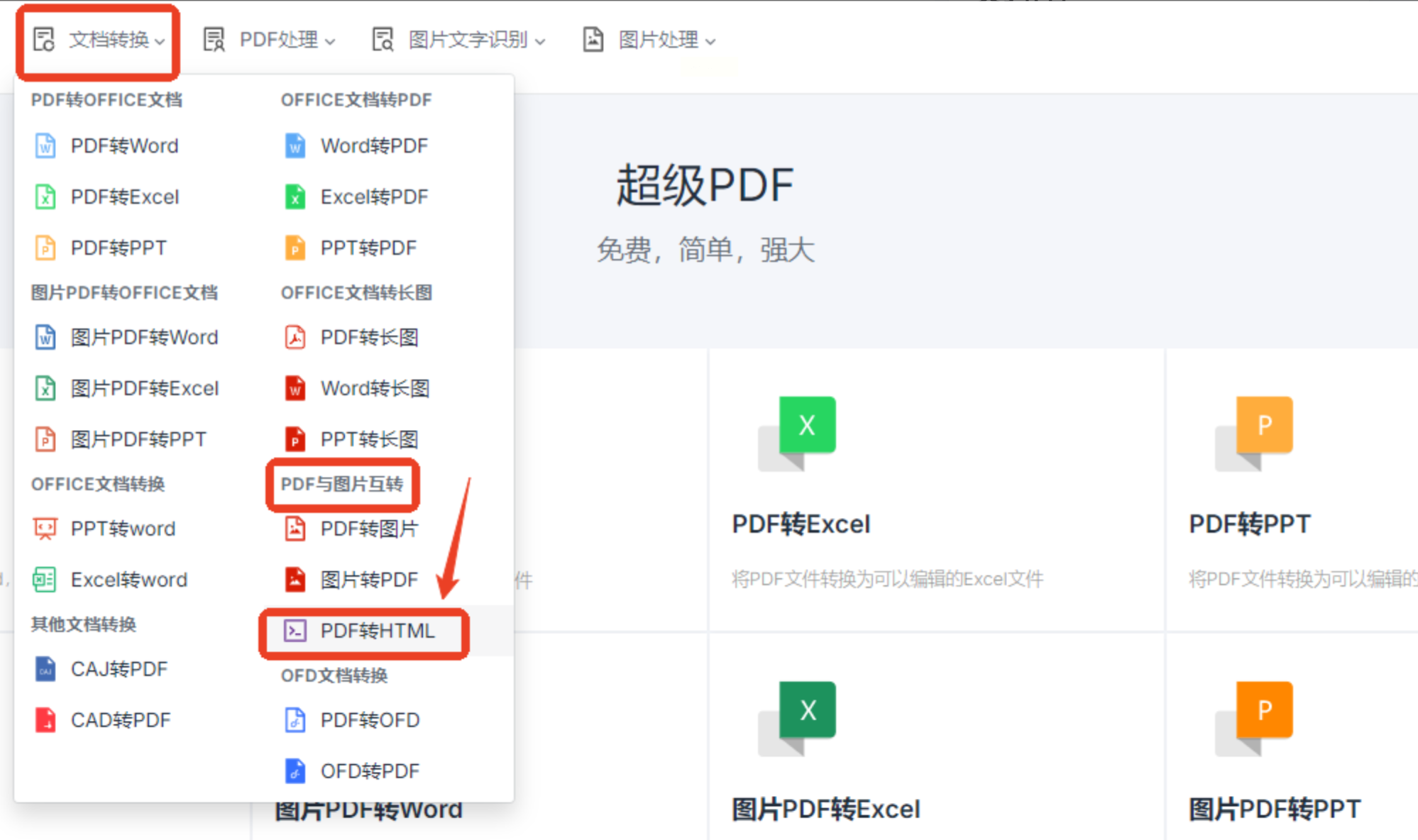
1. 打开超级PDF官网,在首页“文档转换”下拉菜单中选择“PDF转HTML”;
2. 登录账号(支持微信/QQ扫码登录),免费用户每日限用3次,单个文件≤15M;
3. 点击“选择文件”或直接拖拽PDF文件至上传区域;
4. 系统自动处理后,通过预览窗口确认排版保留效果;
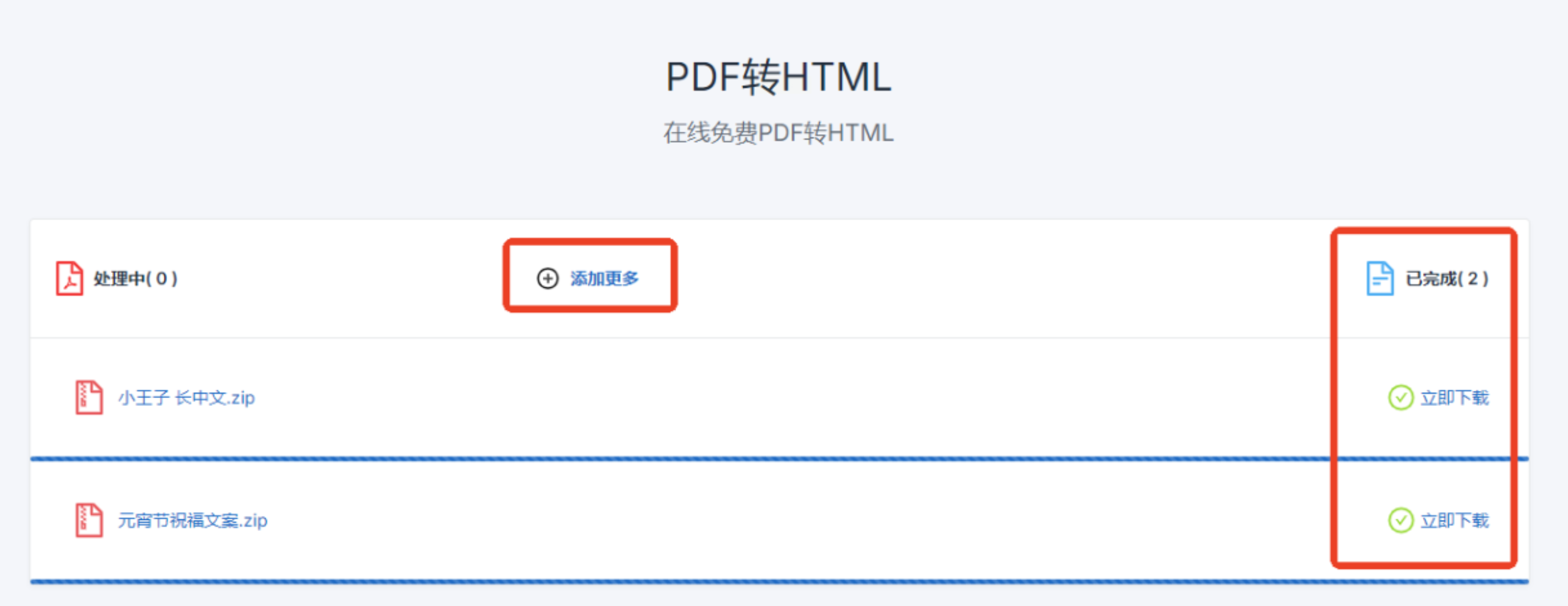
5. 点击“下载”获取转换后的HTML文件,文件传输全程加密。
优势:无需安装软件,即开即用;不足:免费额度有限,大文件转换需付费升级。
方法二:本地软件「汇帮PDF转换器」(适合批量/专业需求)
软件名称:汇帮PDF转换器
下载地址:https://www.huibang168.com/download/Lfk5KXGSo9wC
软件特点:支持本地化操作,保留格式精度,可自定义输出参数,适合Windows系统办公
详细操作步骤:
1. 界面导航:打开软件后,在主界面顶部功能区选择“PDF转文件”模块,该模块整合多种格式转换功能;

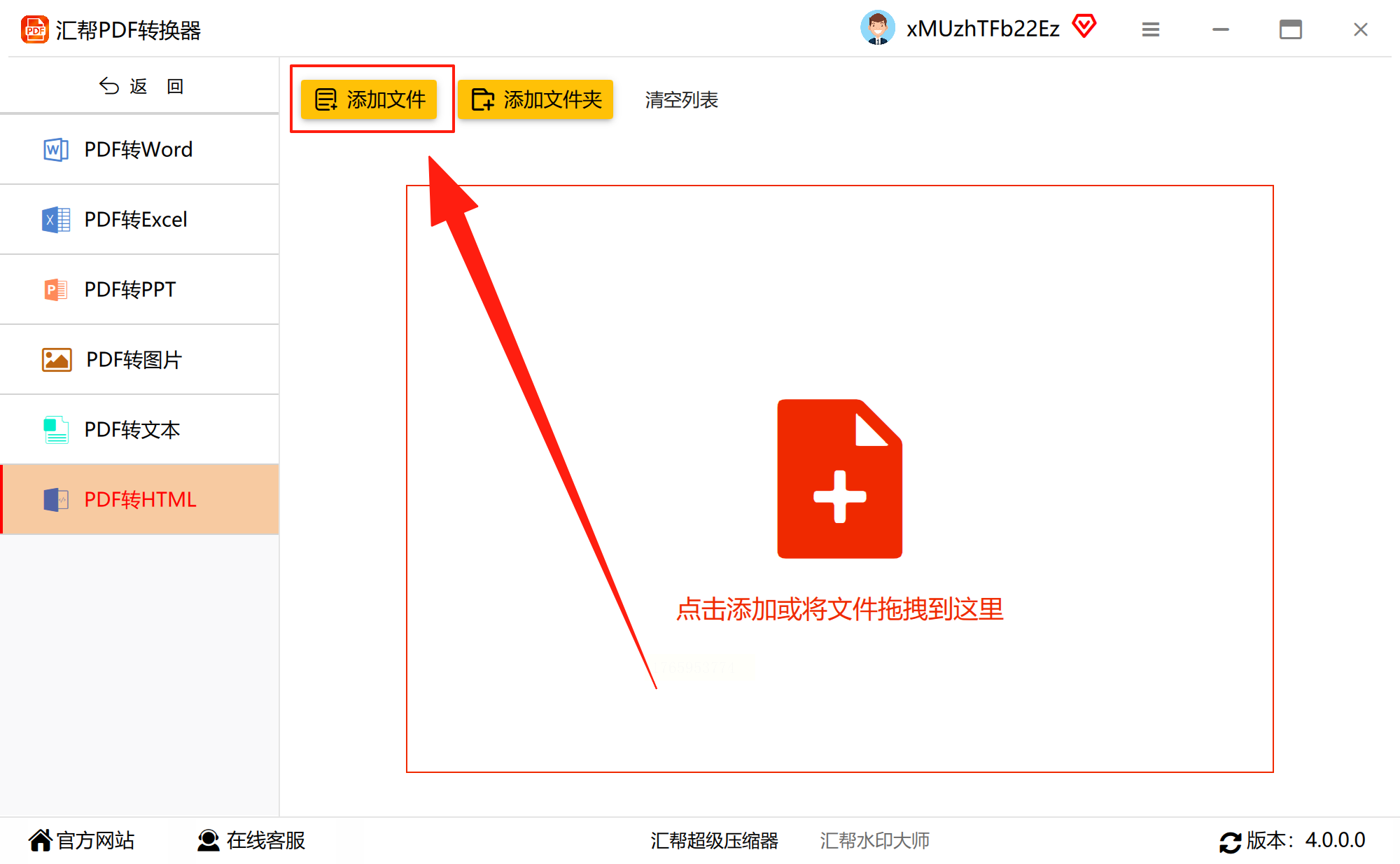
2. 格式定位:在左侧功能树中精准选择“PDF转HTML”选项,此步骤为必选操作,避免后续功能缺失;
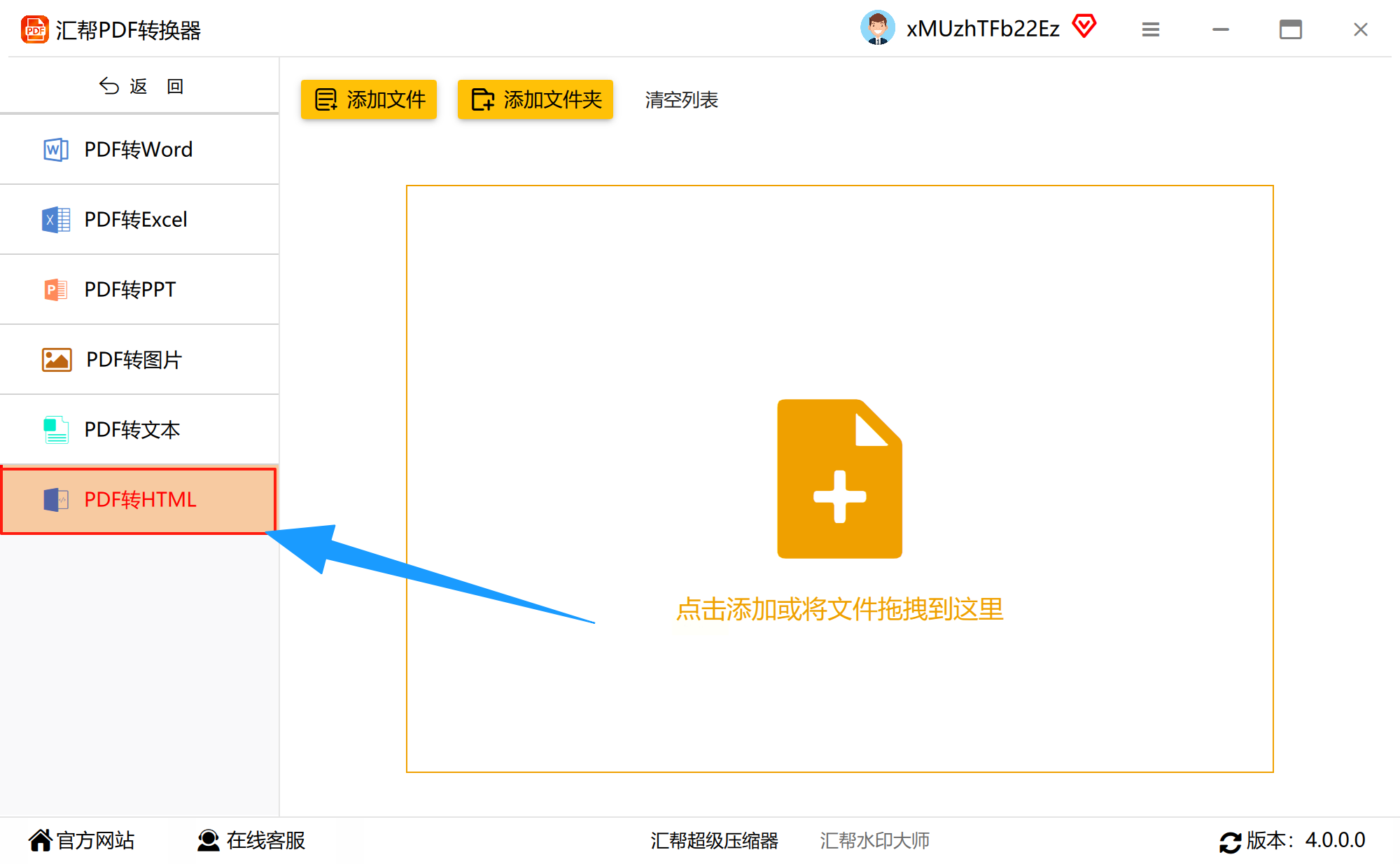
3.文件导入:点击“添加文件”按钮或直接将PDF文件拖入操作区,支持多文件批量导入(最多同时添加10个文件);
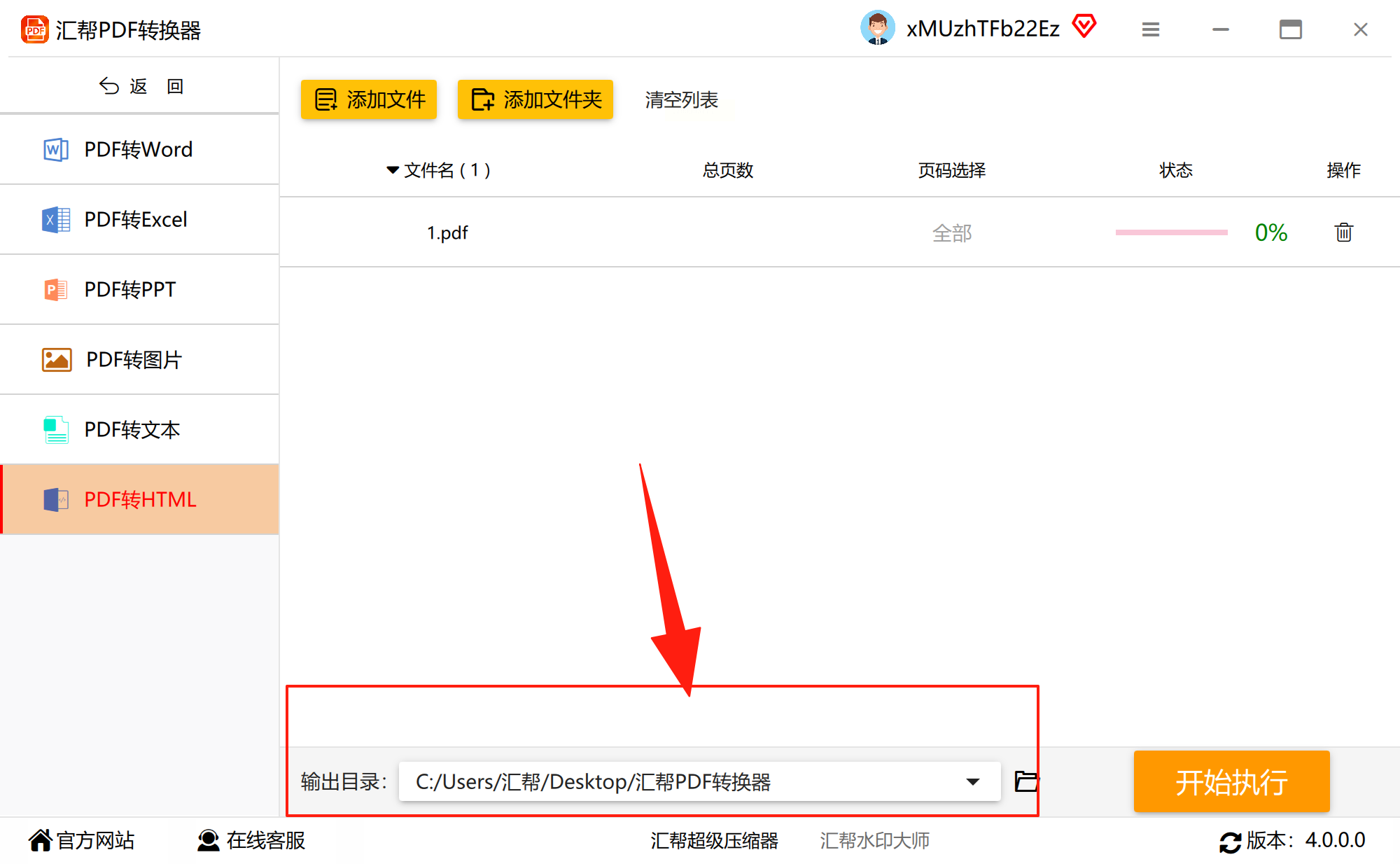
4. 路径设置:在“输出设置”栏自定义目标文件存储位置(可新建文件夹或使用默认路径);
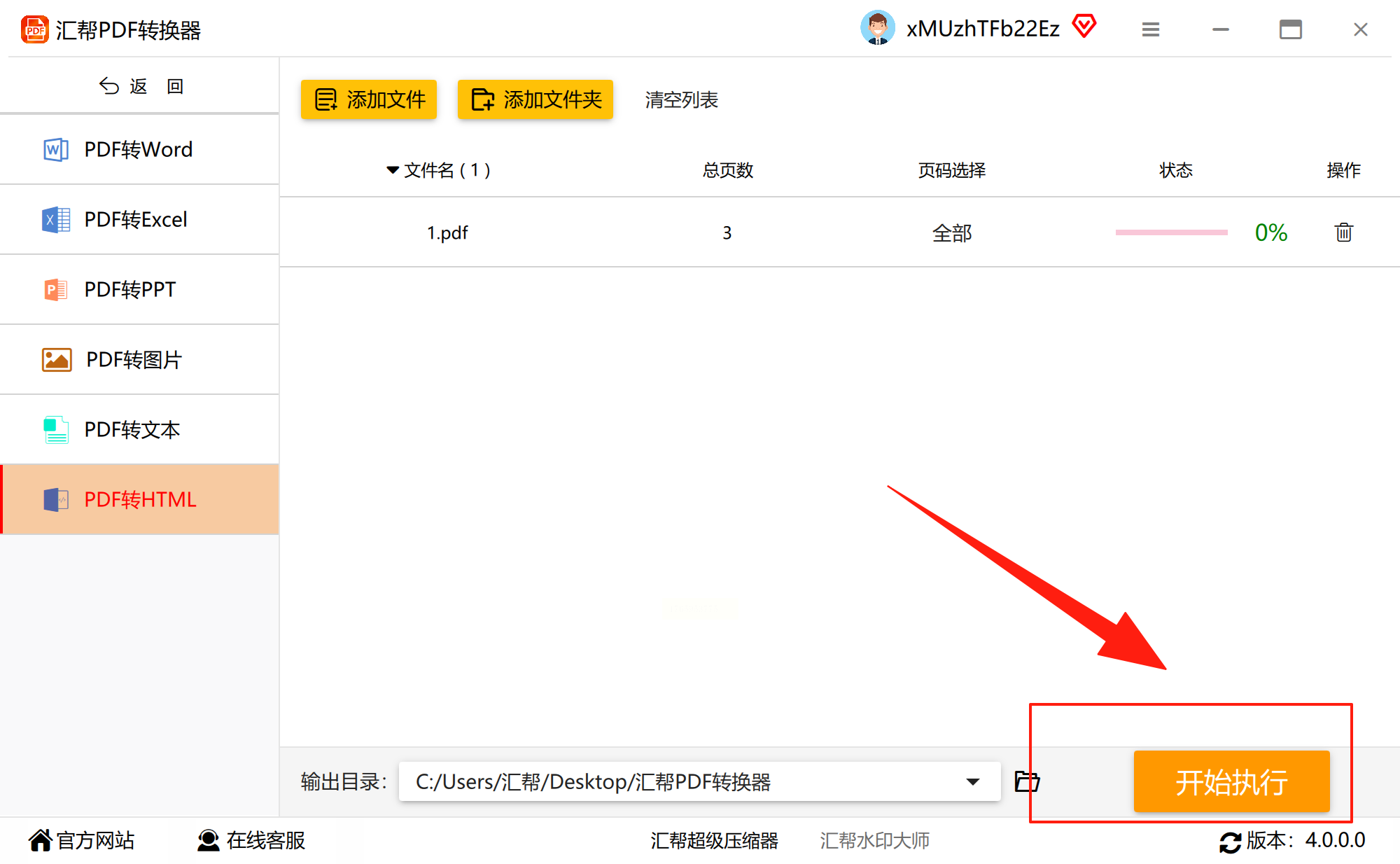
5. 启动转换:点击“开始转换”按钮,进度条实时显示任务状态,转换完成后自动弹出成功提示;
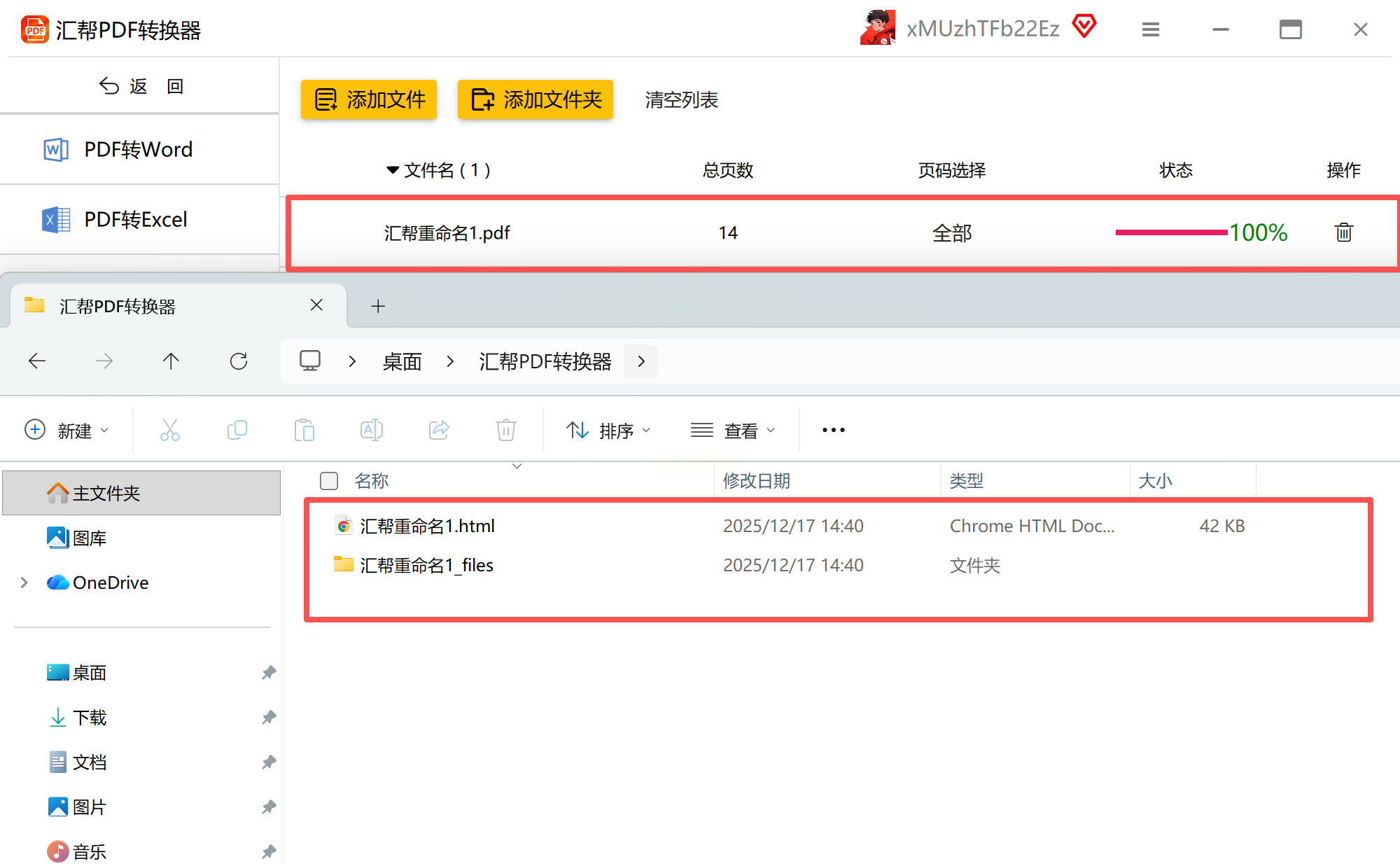
6. 结果验证:在输出目录中双击HTML文件,通过浏览器预览确认内容完整性。
注意事项:软件需安装在Windows系统,转换过程中避免同时运行其他占用资源的程序,确保内存充足。
方法三:智能工具「全能PDF转换助手」(适合多格式复合需求)
功能亮点:支持批量转换+页码筛选+多格式联动
操作流程:
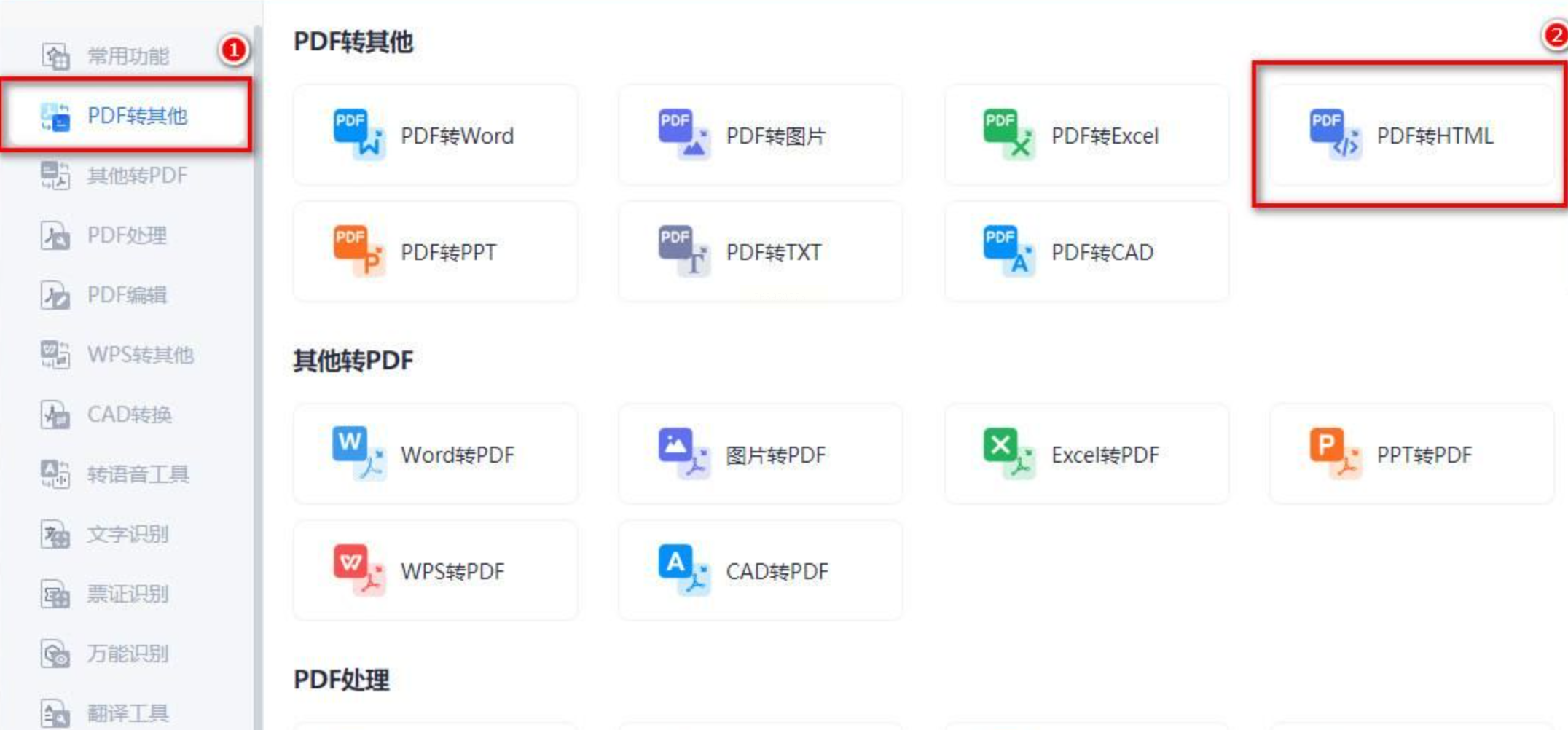
1. 打开软件后,左侧菜单选择“PDF转其他”,右侧列表中点击“PDF转HTML”;
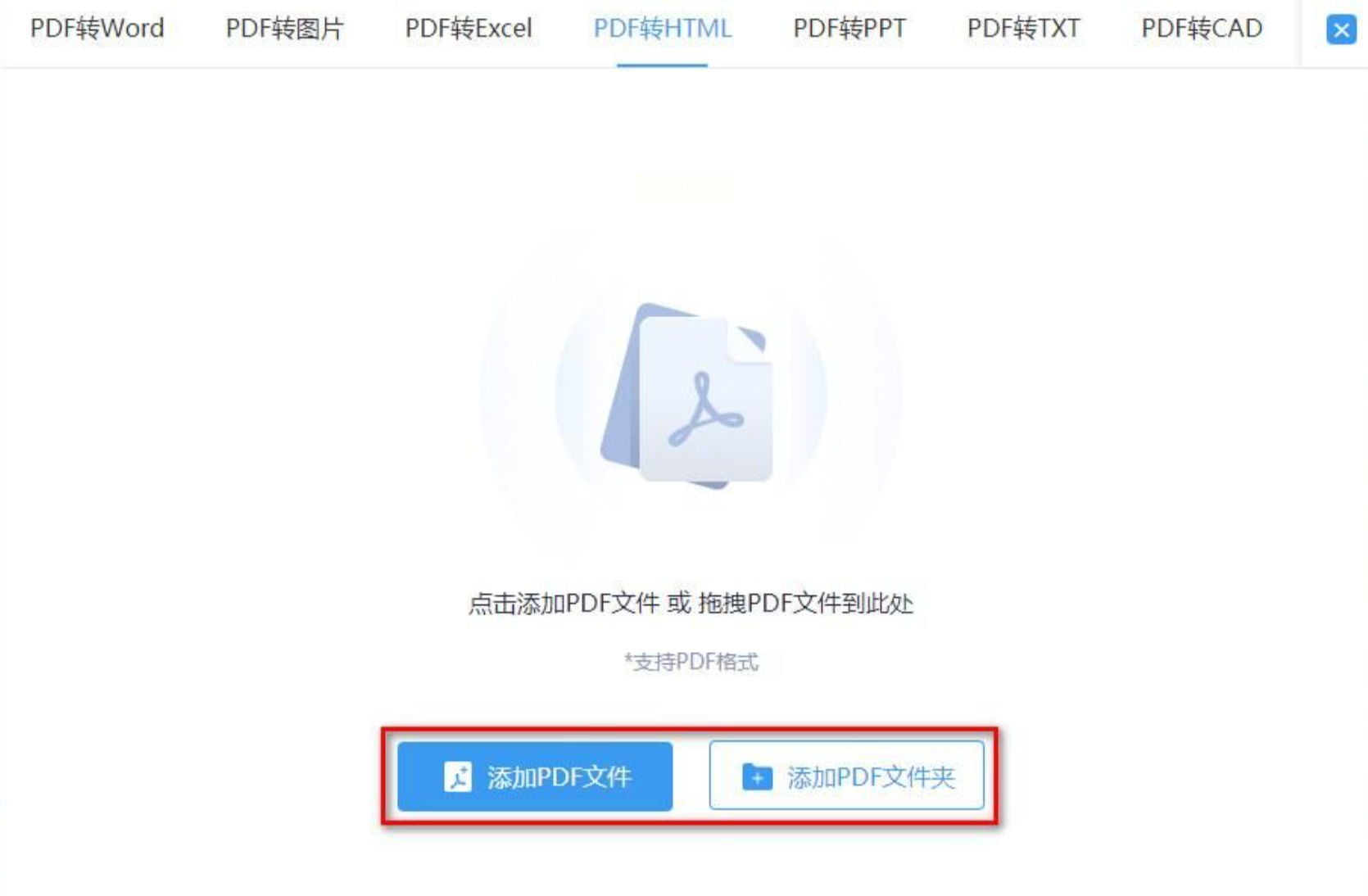
2. 点击“添加文件”或拖拽PDF文件至界面,支持PDF、DOC、PPT等多格式批量导入;
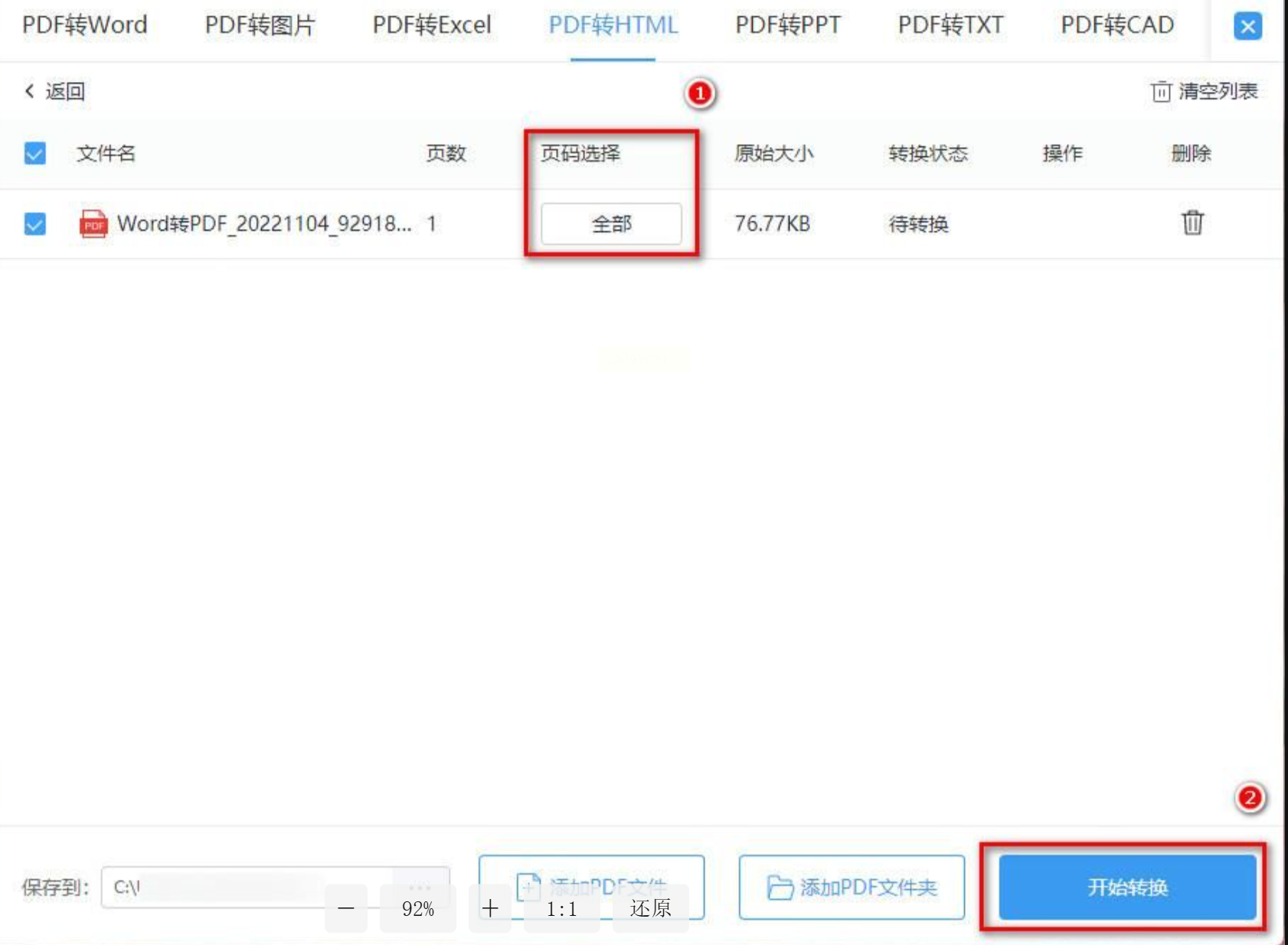
3. 精准转换:在“页码选择”区域勾选“全部”或手动输入需转换的页码(如3-10页),排除无关内容;
4. 点击“开始转换”,状态栏显示“转换中”,完成后自动生成独立HTML文件;
5. 支持转换结果的自动备份,防止意外丢失。
优势:操作界面简洁,适合非专业用户快速上手,且支持断点续传功能。
方法四:专业软件「迅捷PDF转换器」(适合企业级批量处理)
核心优势:支持复杂参数自定义+代码级精度控制
进阶操作步骤:
1. 打开软件后,依次点击“PDF转换”→“PDF转其他”→“PDF转HTML”;
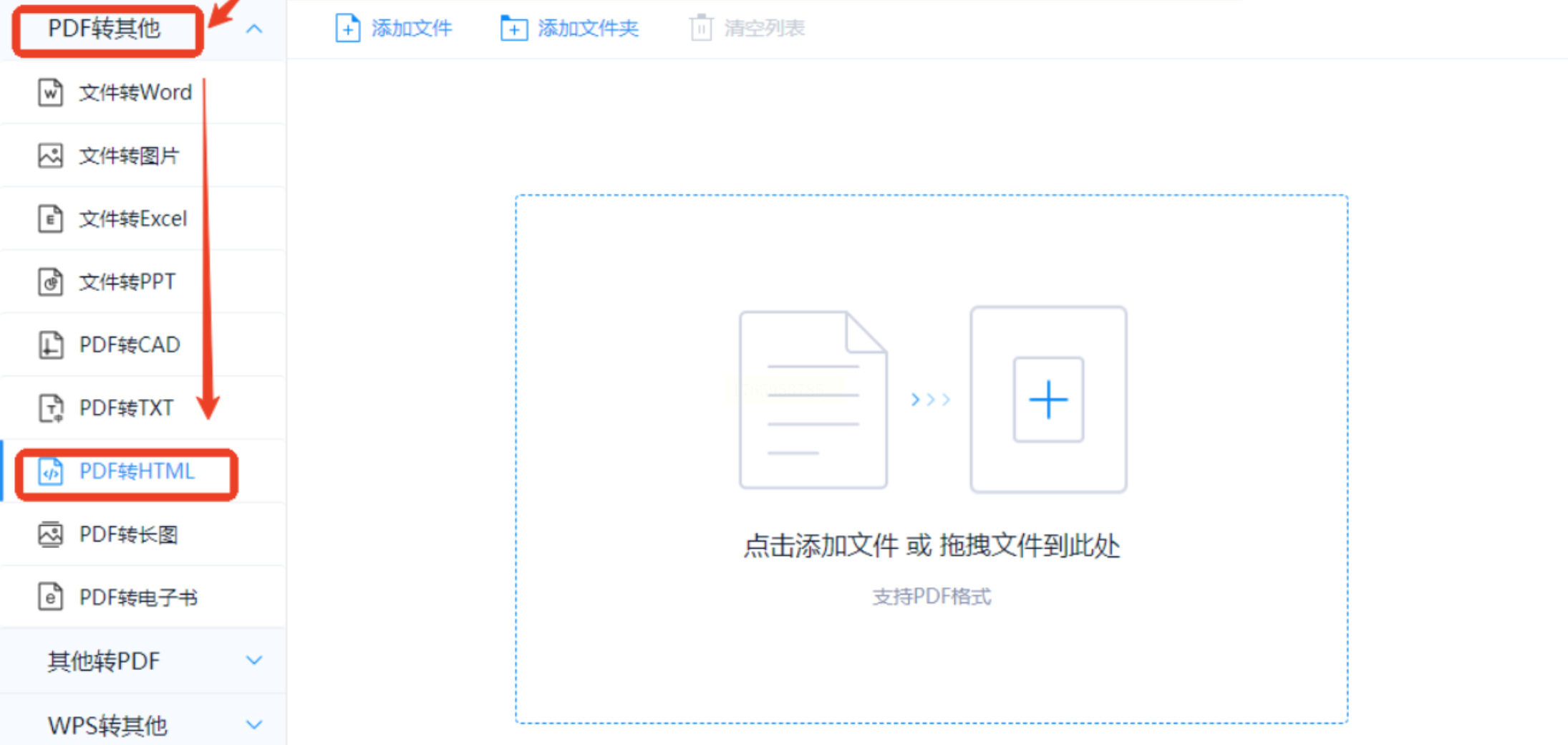
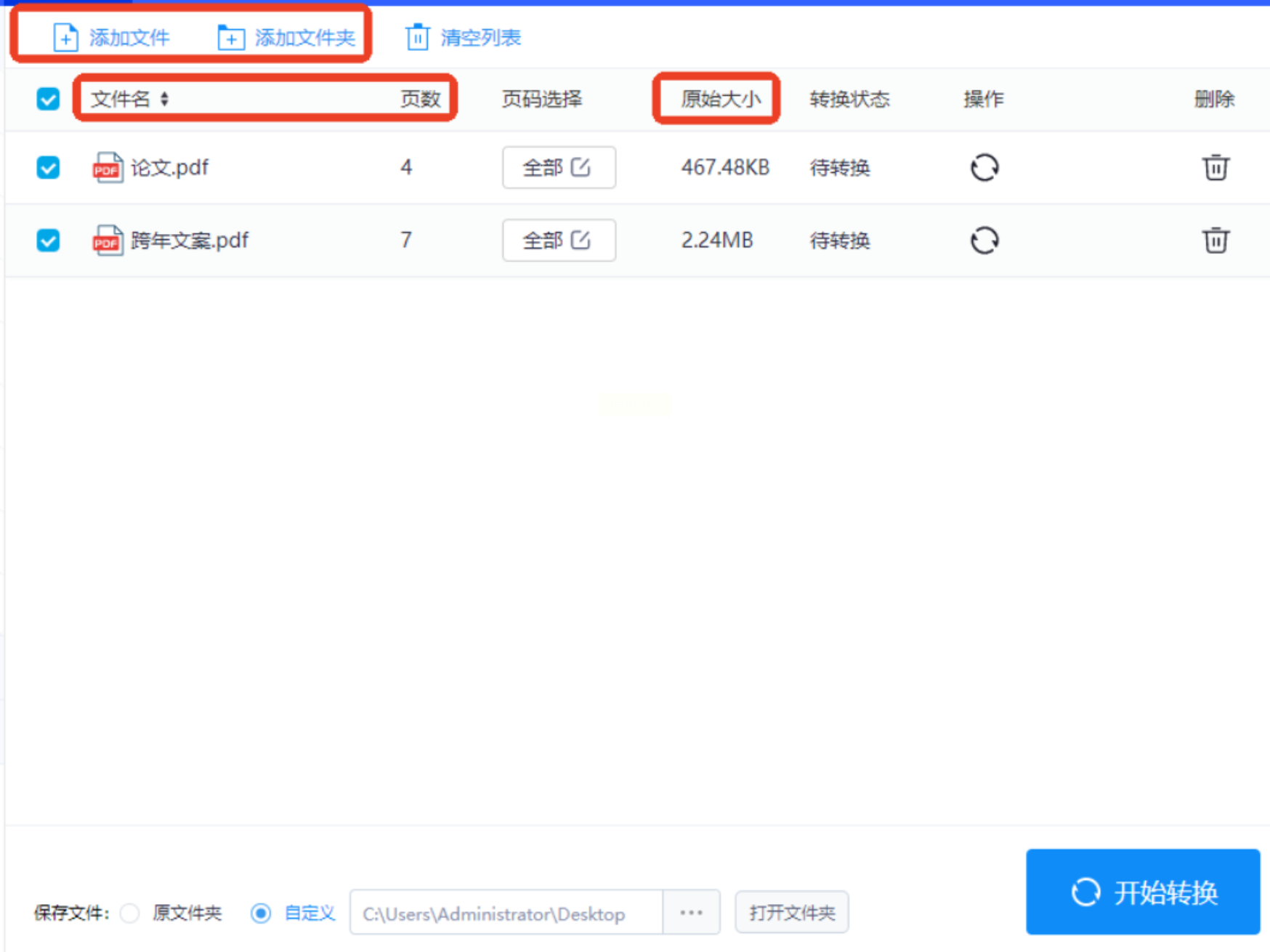
2. 批量导入文件:点击“添加文件”选择多个PDF,或直接拖入文件夹,界面实时显示文件名称、页数及大小;
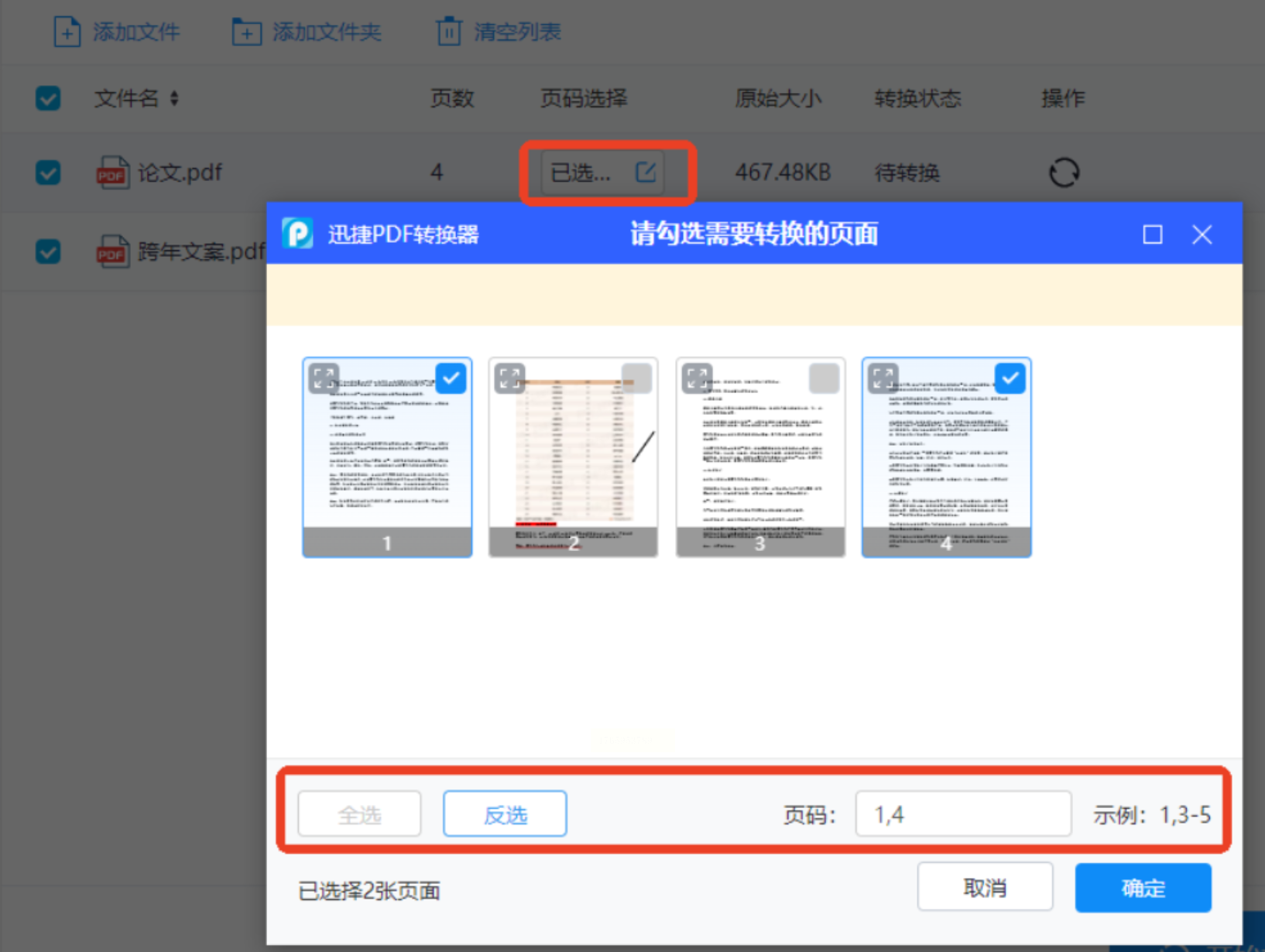
3. 页面范围设置:在单个文件右侧点击“页面选择”,可通过:
- 勾选“全选”“反选”按钮快速调整页码范围;
- 手动输入页码区间(如“1,3-5,7”)实现精准筛选;
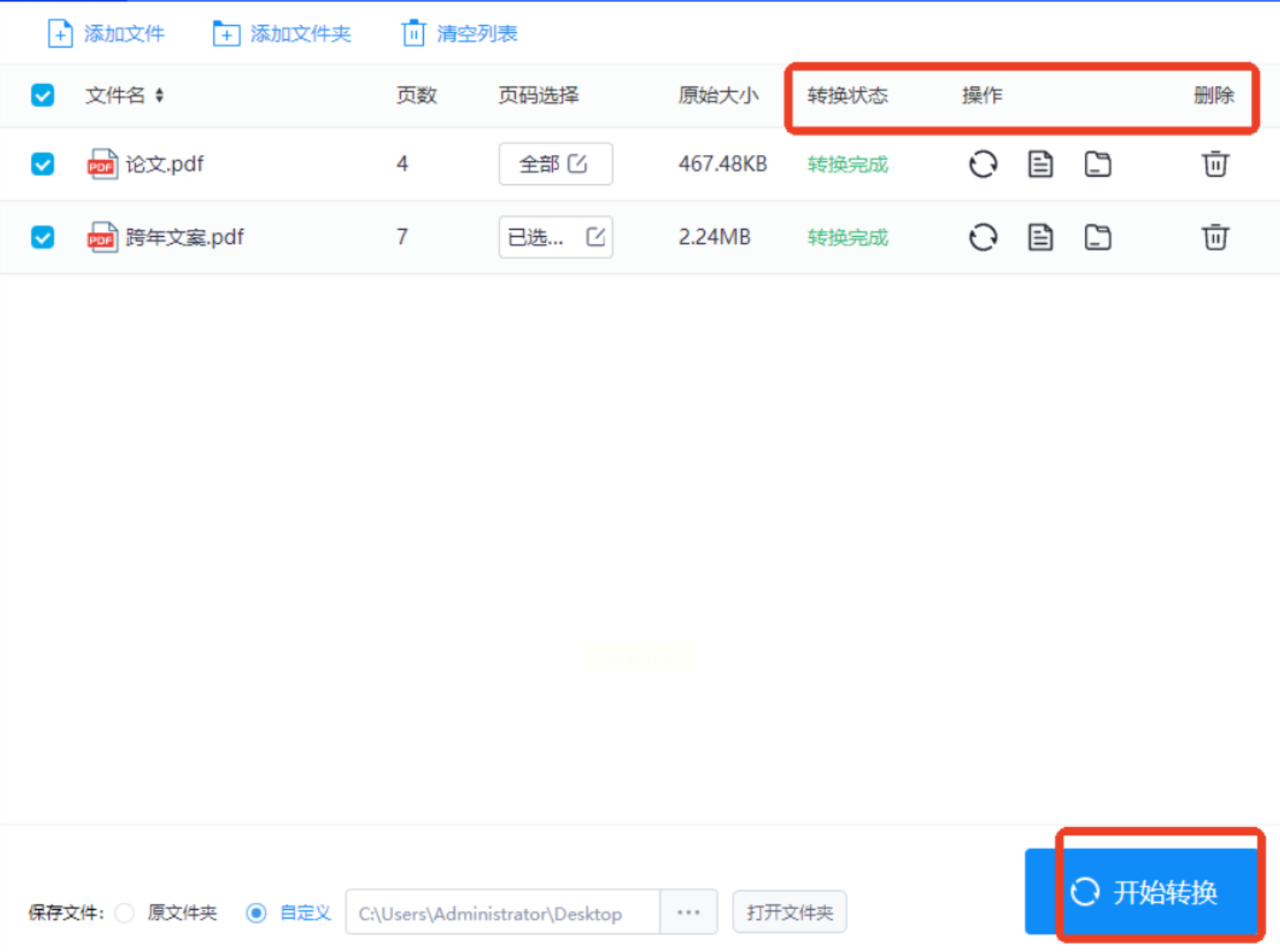
4. 点击“开始转换”,转换完成后自动生成HTML文件,并默认存储至“转换结果”文件夹;
5. 支持转换后文件的二次编辑(如HTML代码优化、CSS样式调整),满足专业排版需求。
安全特性:提供本地加密转换选项,支持转换后文件自动删除源文件,保护敏感数据。
PDF转HTML的需求本质是实现文档从“静态存储”到“动态交互”的转变。随着Web3.0技术发展,未来转换工具可能会进一步整合AI智能排版、语义化代码生成等功能,例如自动识别PDF中的图表关系并生成响应式HTML结构。
无论选择哪种工具,建议用户优先测试转换效果,尤其是对格式要求较高的场景。
