

你是不是也遇到过这种情况:明明Word文档格式调整得好好的,发给别人打开后不是字体乱码就是图片错位?或者老师/领导要求提交PDF格式,结果自己捣鼓半天都没弄明白怎么转换?别慌!今天就把7种超简单的word转pdf方法教给你,从新手到大神,总有一款适合你!
一、WPS自带功能最方便(适合日常办公)
现在电脑里基本都装了WPS吧?它做word转pdf简直是傻瓜操作!打开你的Word文档,点左上角"文件",找到"输出为PDF",点进去设置一下页面范围,选好保存位置,几秒钟就搞定了。而且字体图片都不会乱,格式超整齐!这方法最适合经常用WPS办公的小伙伴。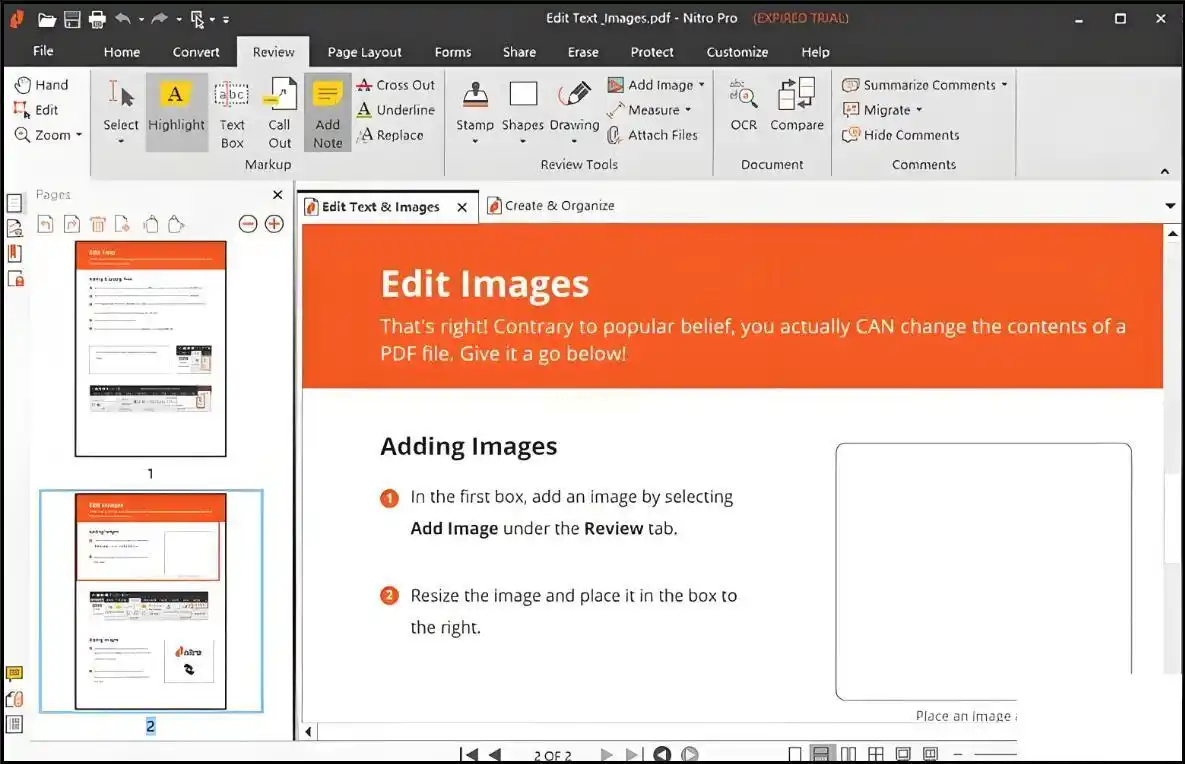
二、Word软件直接另存为(系统自带最省心)
如果你不想装别的软件,用系统自带的Word也能做word转pdf!打开文档后,还是点左上角"文件",这次选"另存为",在弹出的窗口里,保存类型那里选"PDF"格式就行。不过要注意哦,这种方法在旧版本Word里可能导出效果一般,新版本的Word兼容性更好,大家可以试试。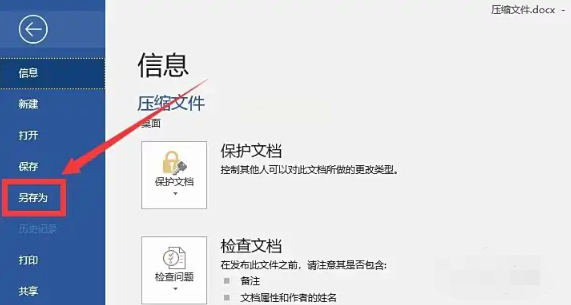
三、在线转换工具(手机电脑都能用)
要是临时需要转换,又不想装软件,用在线工具做word转pdf就很方便!随便搜个"Word转PDF在线工具",比如smallpdf、ilovepdf这些,进去后上传Word文件,点转换按钮,等一会儿就能下载了。手机上也能操作,微信打开网页就能用,特别适合出差在外的情况。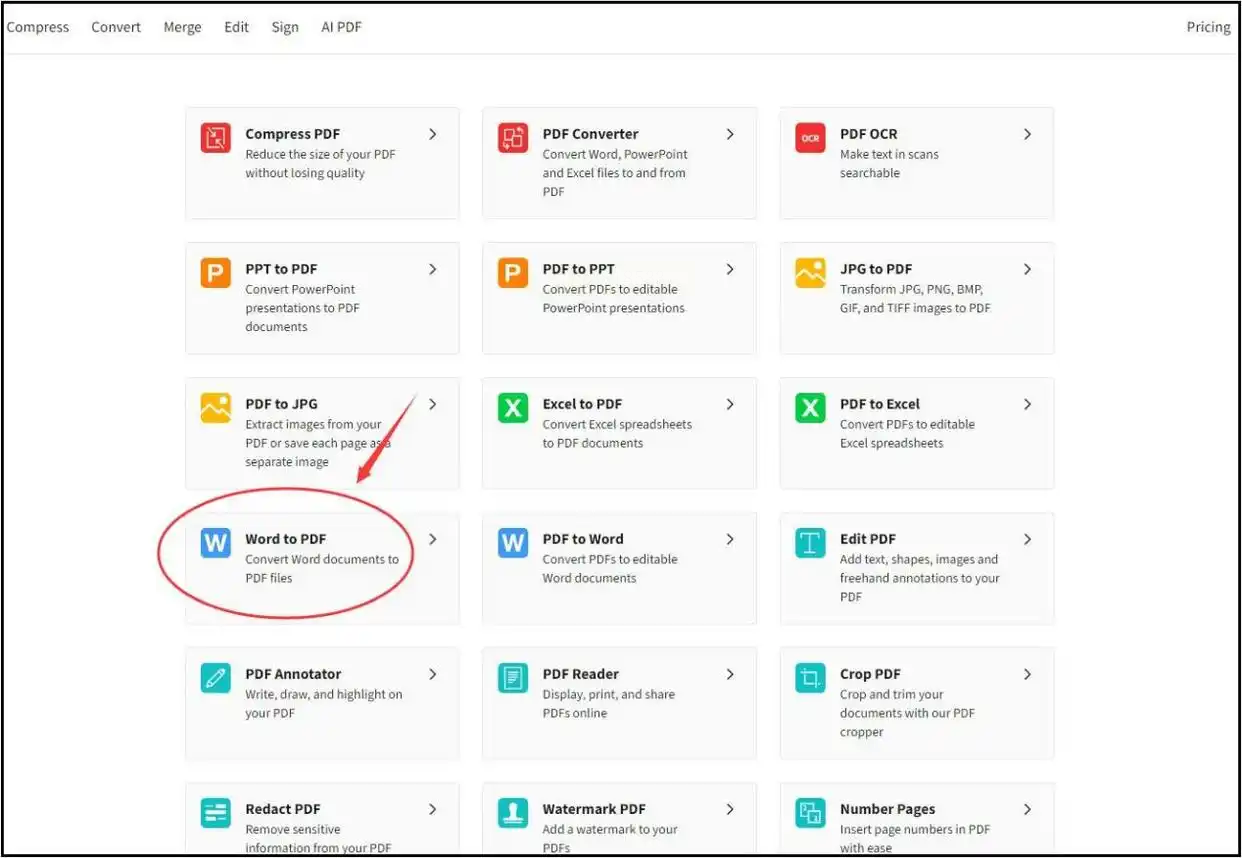
四、Microsoft Edge浏览器直接转(适合Windows10/11用户)
现在的Windows10/11系统自带Edge浏览器,用它也能轻松做word转pdf!打开Word文档后,用Edge浏览器打开,然后点右上角三个点的菜单,找到"打印"选项,在打印机那里选"Microsoft Print to PDF",点打印就会生成PDF文件了。这个方法不用装任何第三方软件,纯系统自带,安全又方便。
五、汇帮PDF转换器(批量转换超实用)
如果经常需要转换多个Word文件,用专门的转换软件做word转pdf会更高效!比如PDF转换大师,打开软件后选"Word转PDF",支持批量上传,一次拖进去十几个文件都没问题。转换速度快,格式也能保持原样,而且它还能合并PDF文件,对经常处理文档的人来说简直是神器。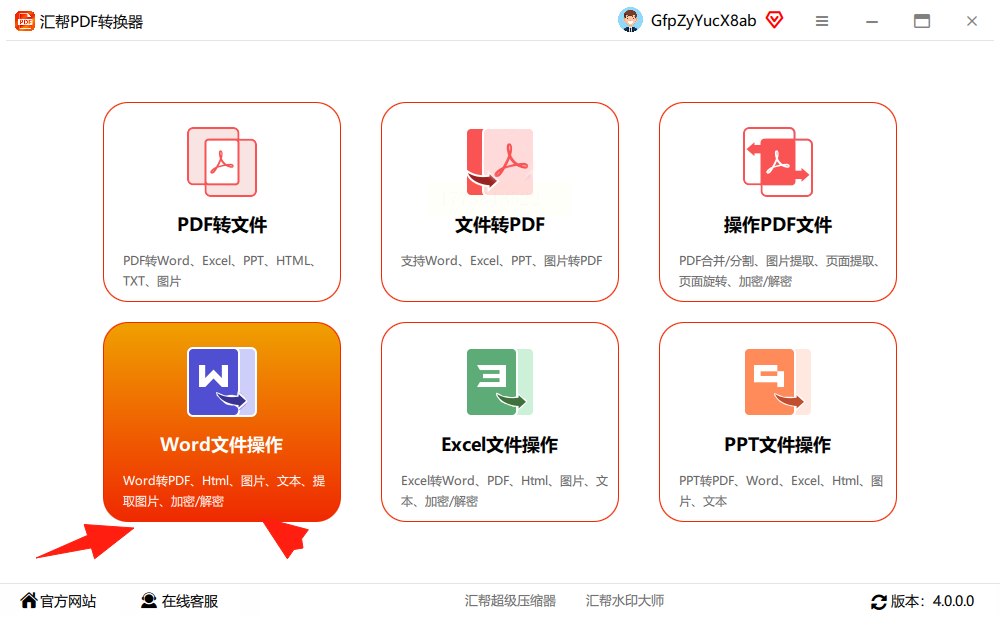
六、手机端微信小程序(随时随地都能转)
有时候手机里的Word突然要转PDF,别急,微信小程序就能搞定word转pdf!在微信里搜"PDF转换助手",进去后点"Word转PDF",选择要转换的文件,等一会儿就能生成PDF,还能直接转发给别人。不过要注意,敏感文件还是别用在线小程序,自己电脑上操作更安全。
七、手机自带功能(苹果安卓通用)
苹果手机的话,用自带的"文件"应用,找到Word文件,长按文件点"分享",然后选"转换为PDF"就能生成了。安卓手机可以用WPS或者PDF阅读器,比如Adobe Acrobat Reader,打开文件后点"菜单"里的"分享为PDF",也能快速生成。这种方法适合临时需要转换的小伙伴。
八、Google Docs在线转换(适合国外软件用户)
如果你用Google Docs写文档,转到PDF更简单!打开文档后点"文件",选"下载",然后点"PDF文档"就行。不过这个方法可能需要科学上网,国内小伙伴可以用WPS或者在线工具替代,没必要专门用Google Docs。
九、总结一下:不同情况选不同方法
其实Word转PDF没那么难,关键看你使用场景:日常办公用WPS最方便,临时转换用在线工具,批量转换用专业软件,手机端就用自带功能。记住转换完一定要检查一下格式,特别是图片和特殊字体,确保没问题再发送!
现在你知道怎么转换Word到PDF了吧?其实只要记住"WPS最方便,系统自带最省心,在线工具最灵活"这三个关键点,以后再也不用为格式问题发愁了!你平时都是怎么转换文档的?有没有遇到过格式错乱的问题?欢迎在评论区分享你的经验!
