

在日常办公中,我们经常需要把word文档变jpg格式,比如需要在社交媒体分享、插入PPT演示或打印展示时,JPG的通用性和兼容性都比Word更好。本文将详细介绍6种实用的转换方法,从专业软件到在线工具,从截图到Word自带功能,覆盖不同场景需求,帮助你高效完成格式转换,同时避免常见错误。
一,为什么需要把word文档变jpg格式?
在工作和学习中,很多场景需要把word文档变jpg格式。比如:
- 分享需求:微信、朋友圈等社交平台无法直接插入Word文档,转成JPG后可以直接发送,避免格式错乱。
- 演示场景:在PPT或汇报材料中插入Word内容时,用JPG图片更稳定,不会因对方缺少字体而显示异常。
- 保护文档:转成图片后可以防止他人随意编辑,适合用于合同、简历等需要保密的内容。
- 打印需求:如果需要打印文档,但担心打印机兼容性问题,JPG图片可以确保打印效果一致。
这些场景下,掌握把word文档变jpg格式的方法能极大提升工作效率,让文档使用更灵活。接下来介绍6种具体方法,你可以根据自身需求选择合适的工具。
方法一:使用「全能Office转换大师」软件(适合批量转换)
操作步骤:
1. 打开软件:双击桌面图标启动程序,首次使用可能需要简单注册,完成后进入主界面选择【Word文件操作】。
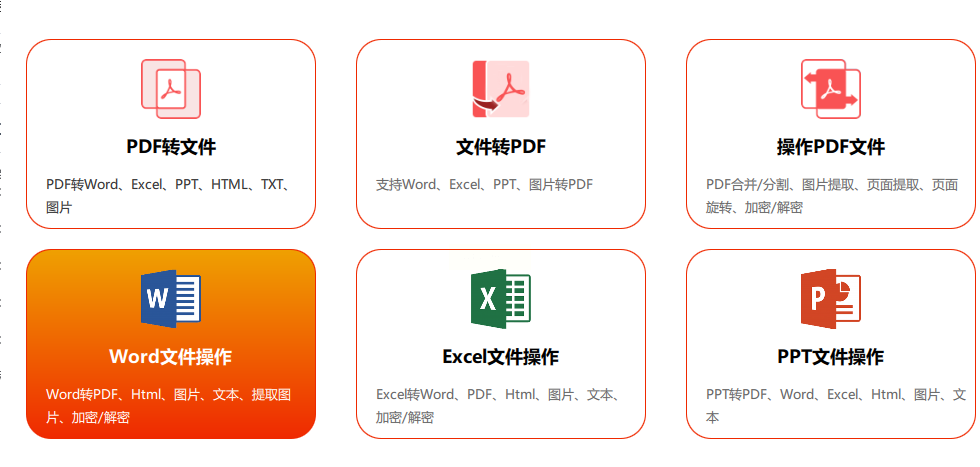
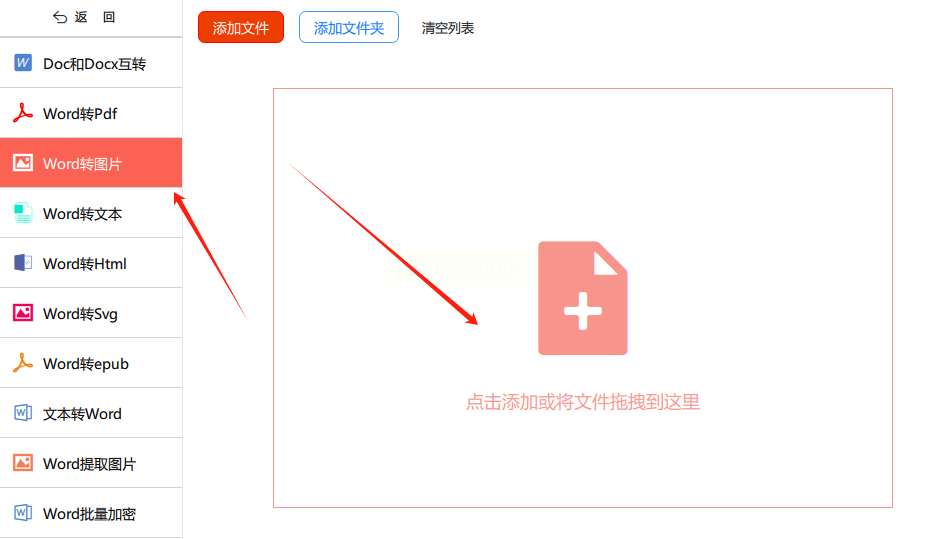
2. 选择功能:在左侧菜单找到「Word转图片」选项,点击进入。
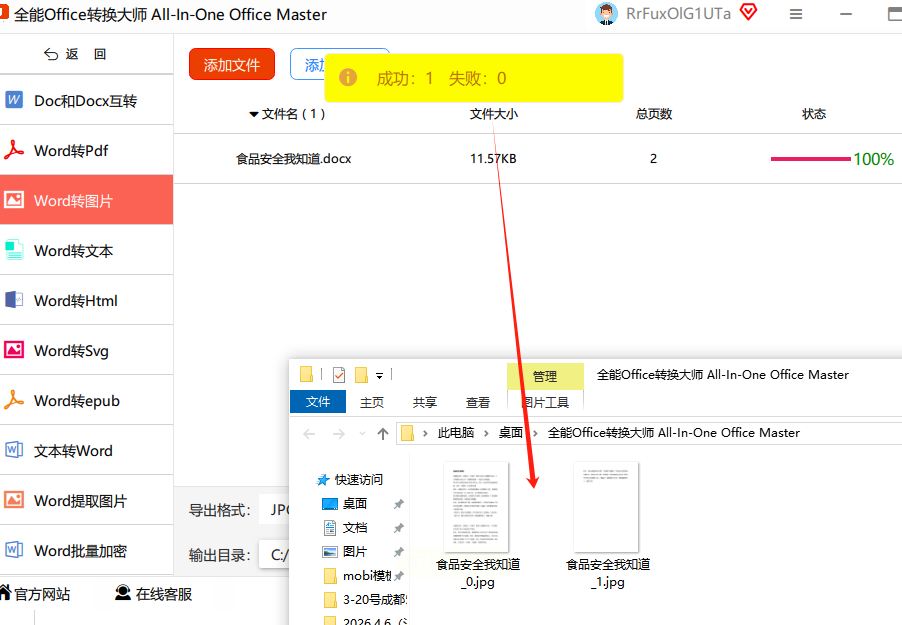
3. 添加文件:点击右上角「添加文件」按钮,可单次添加或批量导入多个Word文档(支持拖拽文件快速添加)。
4. 设置参数:
- 在右侧选择输出格式为「JPG」(默认可能是PNG,记得切换);
- 可选择「按页面拆分」或「合并为单图」(如果文档较短且内容连续,建议合并为长图);
- 输出路径建议新建文件夹,避免与原文件混淆。
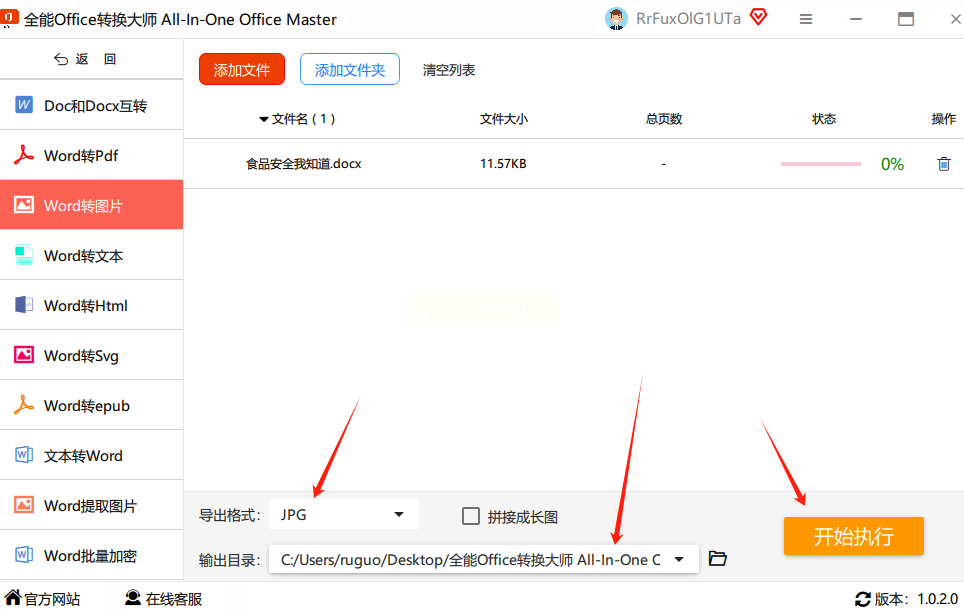
5. 开始转换:点击右下角「开始执行」,进度条会显示转换进度,完成后会自动提示成功。
6. 查看结果:转换完成后,软件会弹出文件位置,或在「转换记录」中找到生成的JPG图片。
方法二:使用「汇帮PDF转换器」(适合高精度转换)
软件名称:汇帮PDF转换器
下载地址:https://www.huibang168.com/download/Lfk5KXGSo9wC
操作步骤:
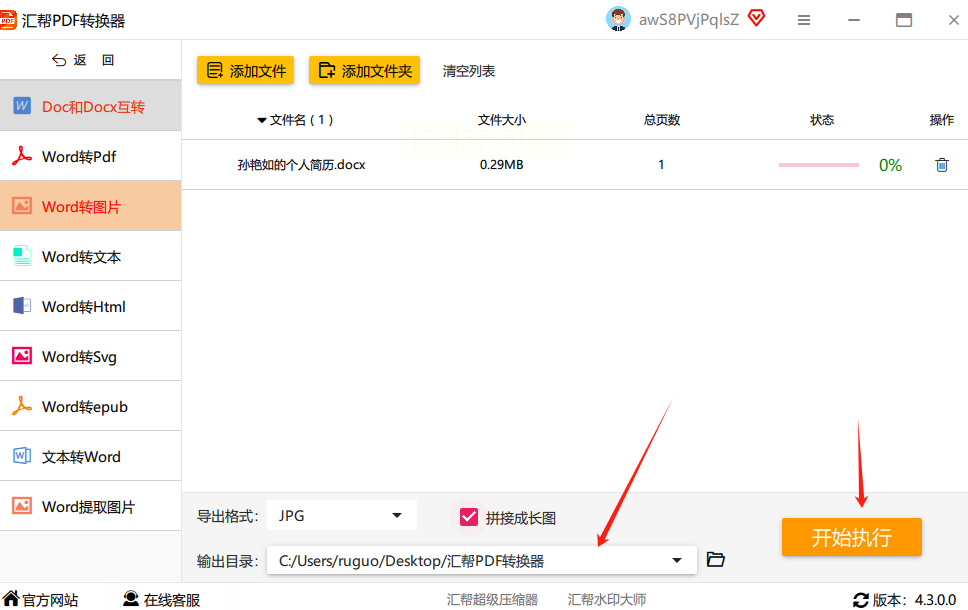
1. 导入文件:打开软件后,在「Word文件操作」
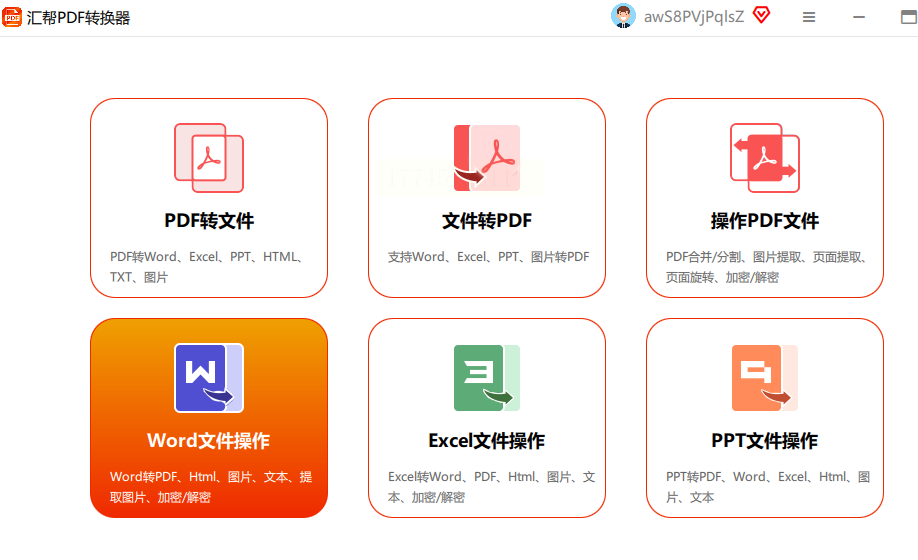
模块点击「Word转图片」,直接拖拽Word文档到中间区域(比点击添加更快捷)。
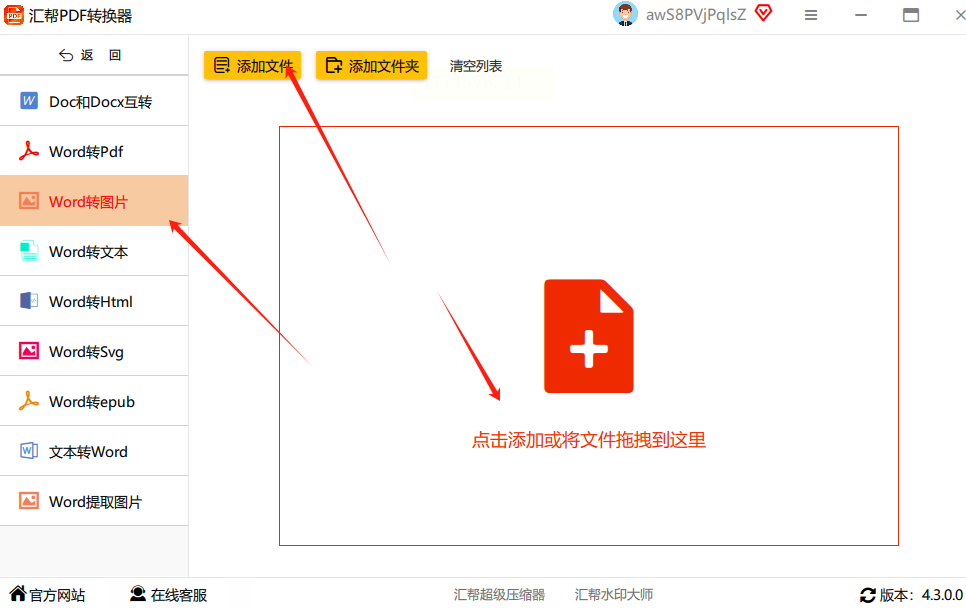
2. 高级设置:
- 输出格式选择「JPG」,并勾选「保持原格式排版」;
- 勾选「拼接成长图」选项(如果文档内容连贯,适合作为单图插入PPT)。
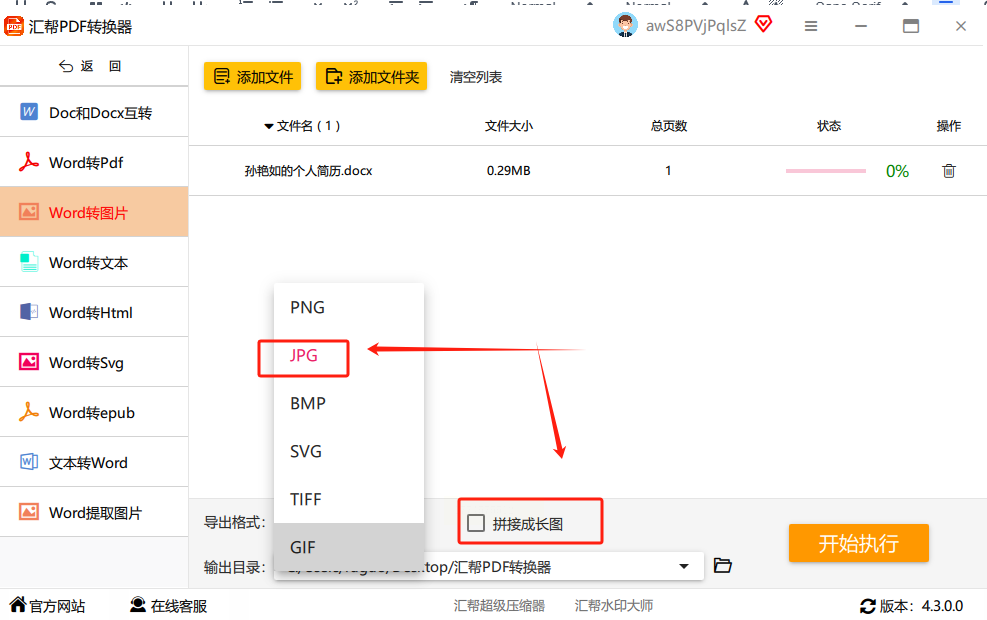
3. 自定义路径:点击「浏览」选择保存位置,建议按「日期+文件名」命名,方便后续查找。
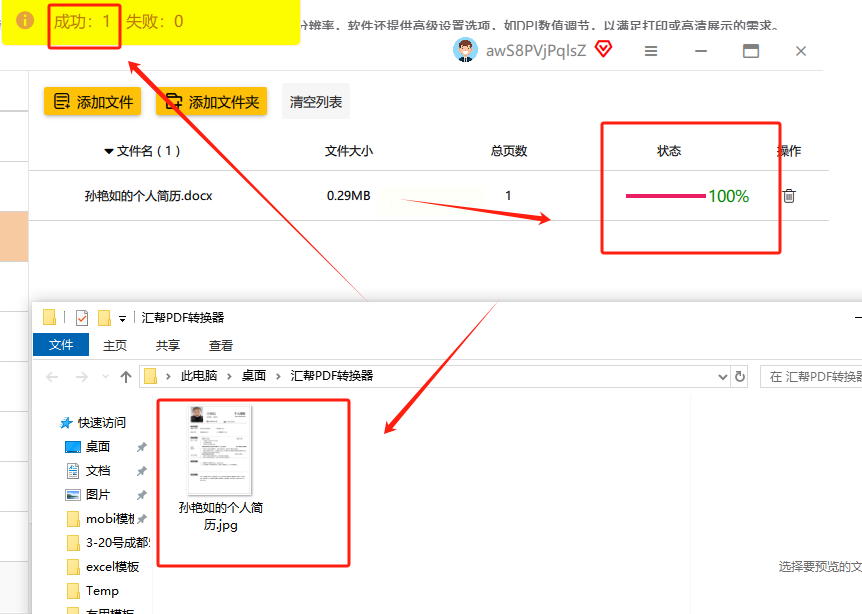
4. 开始转换:点击「开始转换」,等待进度条走完,软件会自动打开输出文件夹。
方法三:使用在线转换工具(适合临时转换)
操作步骤:
1. 选择平台:打开浏览器,搜索「Word转JPG在线工具」,选择评分高、无广告的平台。
2. 上传文件:点击「选择文件」按钮,从本地文件夹找到Word文档,上传过程中注意网络稳定性。
3. 设置参数:
- 选择「JPG」格式,可调整图片质量(建议选「高」,但不要超过100%,否则文件过大);
- 若文档有分页,可选择「按页面拆分」或「合并为单图」。
4. 开始转换:点击「转换」按钮,等待几秒到几十秒(取决于文档大小和网络速度)。
5. 下载图片:转换完成后,点击「下载」按钮,可能需要选择「单个下载」或「打包下载」。

方法四:使用「Word自带的另存为功能」(零成本转换)
操作步骤:
1. 插入对象:
- 打开Word文档,点击「插入」选项卡→「对象」→「由文件创建」;
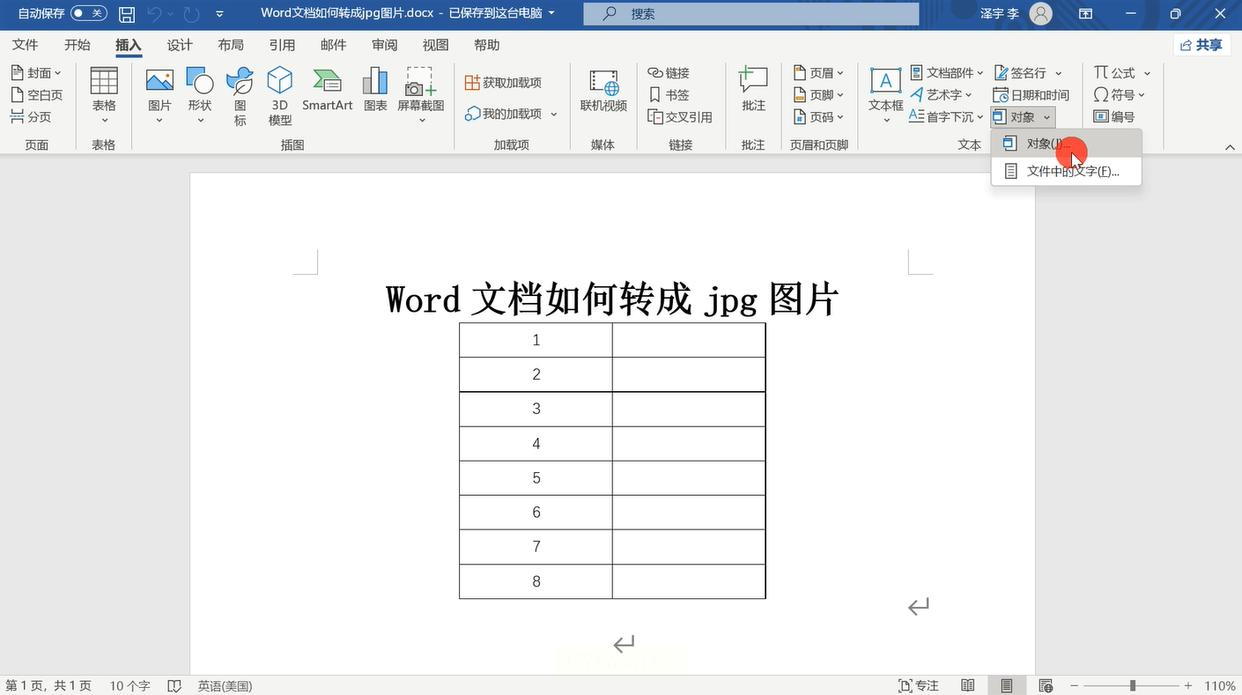
- 点击「浏览」找到要转换的Word文档,勾选「显示为图标」(也可直接插入为文档对象)。
2. 复制图片:
- 选中插入的对象,右键点击→「复制」;
- 新建一个空白Word文档,右键→「粘贴」→选择「图片(增强型图元文件)」。
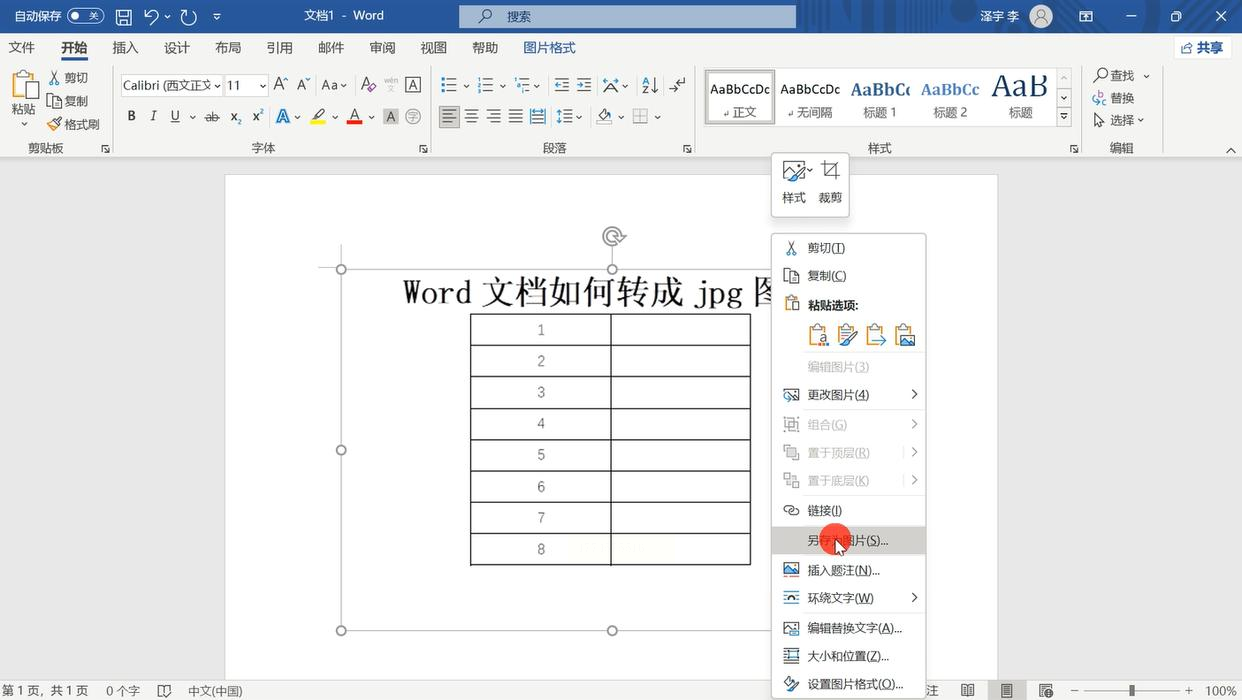
3. 导出图片:
- 选中生成的图片,右键→「另存为图片」;
- 选择保存位置,格式选「JPG」,点击「保存」。
方法五:使用截图法(适合单页快速转换)
操作步骤:
1. 调整Word显示:将需要转换的页面最大化,确保内容显示完整(关闭无关窗口,避免截图多余内容)。
2. 使用截图工具:
- Windows系统:按「PrintScreen」截取全屏,或用「Win+Shift+S」截取区域(Win10以上支持);
- Mac系统:按「Command+Shift+4」选择区域截图。
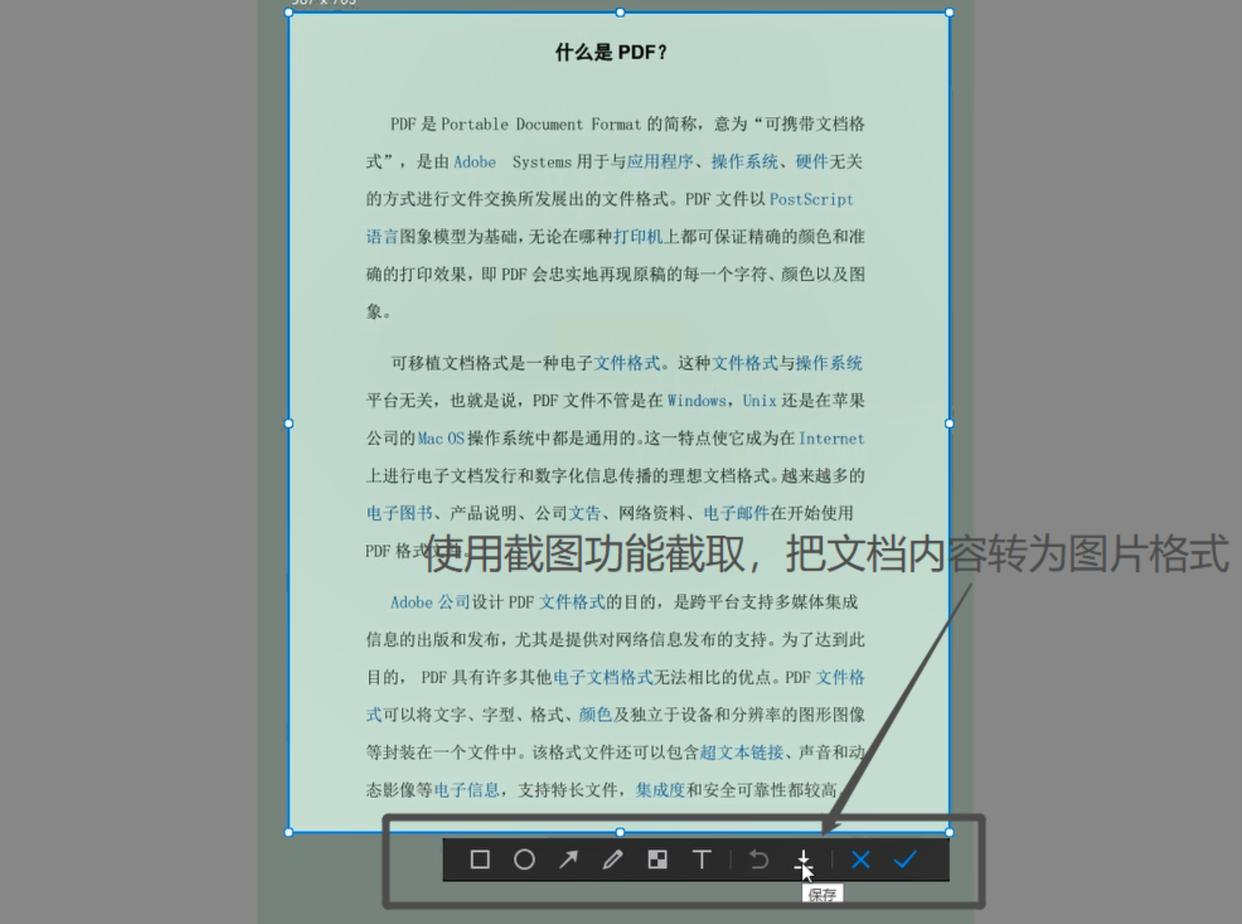
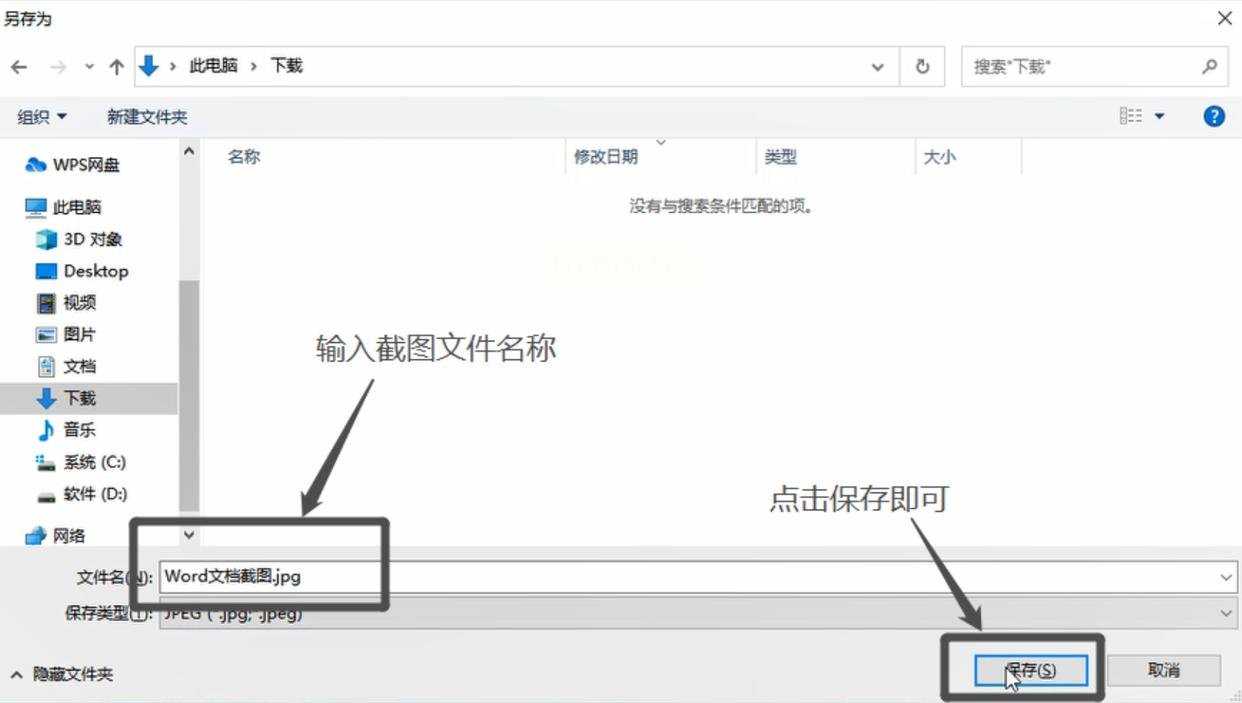
3. 保存图片:截图后自动粘贴到剪贴板,打开「画图工具」(Windows)或「预览」(Mac),粘贴后保存为JPG格式。
方法六:使用「WPS文档」的「导出为图片」功能(适合WPS用户)
操作步骤:
1. 打开文档:在WPS中打开需要转换的Word文档,点击左上角「文件」→「输出为图片」。
2. 设置参数:
- 选择「JPG」格式,设置「单页/多页」(建议按页拆分,避免图片过大);
- 可调整「图片质量」(高/中/低),低质量适合网络分享,高质量适合打印;
- 输出路径建议选择桌面,方便查找。
3. 开始导出:点击「开始导出」,WPS会自动生成图片文件夹,内含所有页面的JPG文件。
掌握这些转换方法后,你会发现文档处理效率大幅提升:
- 时间管理:批量转换节省重复操作时间,每天至少节省30分钟;
- 格式规范:统一的图片格式让汇报材料更专业,减少被质疑格式问题;
- 问题解决能力:面对不同场景能灵活选择工具,培养解决问题的思路;
- 职业竞争力:办公技能是职场必备,熟练掌握格式转换能让工作更高效。
最重要的是,这些技巧不仅适用于Word,还可迁移到其他文档格式转换(如PDF转Excel),形成系统化的办公能力体系。
把word文档变jpg格式的方法有很多,从专业软件到免费工具,从批量处理到单页截图,核心是根据需求选择合适的工具。日常工作中,养成「先预览再转换」的习惯,检查图片是否完整,能避免返工。只要多练习几次,这些技巧会成为你办公时的得力助手,让文档分享和展示变得轻松高效。
