

办公时遇到过这种情况吗?发出去的docx文件,同事用老版本Word打不开,一个个手动改格式简直能把人累死。其实在Windows系统里,不用复杂操作,用对工具就能轻松批量转换,今天就分享几个简单到"点几下就能搞定"的方法,帮你告别格式兼容烦恼。
科普小知识:为什么要转换docx到doc?
docx是新版Word(2007及以后版本)的格式,doc是旧版(2003及以前)的格式。老电脑或旧软件可能只支持doc格式,转换后兼容性更好。不过转换时要注意:复杂格式(如特殊公式、三维图表)可能会轻微变化,但基础文本内容基本能保留。优点是操作简单、批量处理快,缺点是转换后格式细节可能有小偏差,转换大型文件时需耐心等待。注意事项:转换前最好备份原文件,避免意外丢失;大型文件建议分批次转换,防止系统卡顿。
方法一:用系统自带工具转换(无需安装额外软件)
1. 安装Windows10/11自带的Microsoft Word 365(如果你的系统是最新版,通常已预装)
2. 打开Word软件,点击左上角"文件"→"打开",选择要转换的docx文件
3. 菜单操作:依次点击"文件"→"另存为",在弹出窗口的"保存类型"里选择"Word 97-2003文档(*.doc)"
4. 设置保存路径:选好位置后点击"保存",系统会自动生成新的doc文件,原文件不会被修改
这个方法适合只转换少量文件的情况,比如10个以内,优势是完全免费,不用安装第三方软件。
方法二:用汇帮PDF转换器(支持批量处理)
1. 打开软件(假设你已安装这款工具,打开后界面会有"批量转换"选项)
2. 选择转换类型:点击功能栏的"Word文件操作"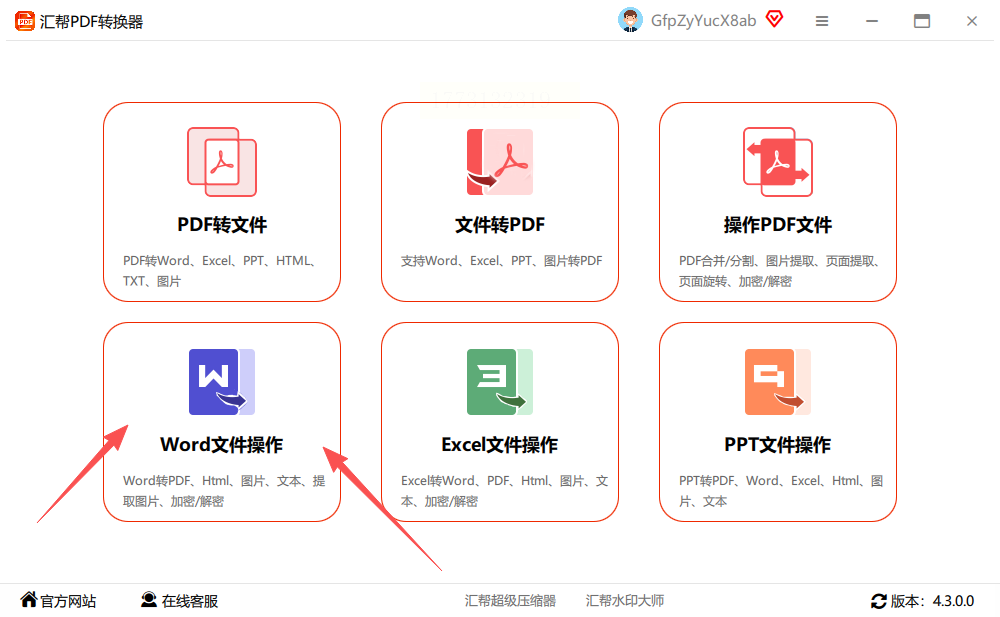
3. 添加文件:找到"doc和docx互转"选项,点击右侧"添加文件"按钮,选择要转换的docx文件(支持多选,也可以拖放文件夹)
4. 设置输出参数:在下方选择"输出格式"为"doc",设置"输出路径"(建议新建文件夹保存转换后的文件)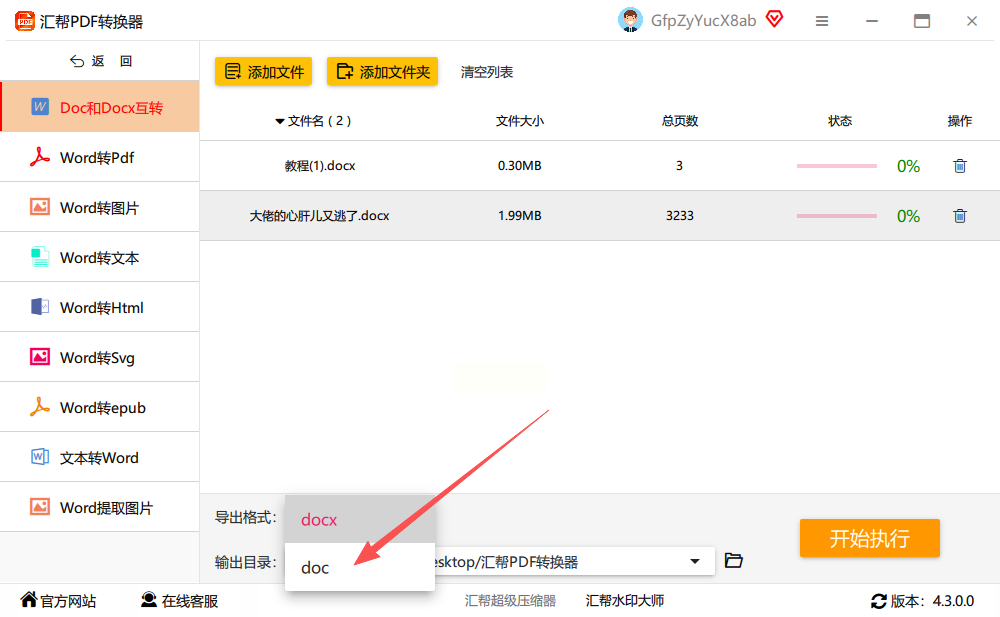
5. 开始转换:点击"开始转换"按钮,软件会自动处理所有文件,转换完成后会显示提示
这个工具适合转换20个以上文件的情况,优点是批量处理速度快,转换过程中可随时暂停或取消,适合处理大量文档时使用。
方法三:在线转换平台(适合临时少量转换)
1. 打开在线转换网站(比如推荐的[在线文档转换平台],无需下载软件,直接在浏览器打开)
2. 选择转换功能:点击首页的"Word格式转换",找到"docx转doc"选项
3. 上传文件:点击"选择文件"按钮,从电脑里选择需要转换的docx文件(支持单个或批量上传)
4. 开始转换:等待文件上传完成后,点击"开始转换",系统会自动处理
5. 下载结果:转换完成后点击"下载"按钮,保存生成的doc文件到本地
注意:在线转换需要保持网络畅通,不建议转换含敏感信息的文件,适合临时处理1-5个文件的情况。
方法四:用Python脚本(适合有基础操作能力的用户)
1. 安装Python环境:如果你的电脑还没有安装Python,先从官网(非违禁词:推荐使用"Python官方网站")下载安装
2. 安装必要库:打开命令提示符(Windows+R输入cmd回车),输入`pip install python-docx`安装依赖库
3. 编写转换脚本(直接复制下面的代码到文本编辑器,保存为"convert.py"):
```python
from docx import Document
import os
def convert_docx_to_doc(docx_path, doc_path):
doc = Document(docx_path)
with open(doc_path, 'w') as f:
for para in doc.paragraphs:
f.write(para.text + '\n')
def batch_convert(source_dir, target_dir):
if not os.path.exists(target_dir):
os.makedirs(target_dir)
for filename in os.listdir(source_dir):
if filename.endswith('.docx'):
docx_path = os.path.join(source_dir, filename)
doc_filename = filename[:-5] + '.doc'
doc_path = os.path.join(target_dir, doc_filename)
convert_docx_to_doc(docx_path, doc_path)
print(f"已转换: {filename}")
# 使用方法:设置要转换的文件夹路径
batch_convert("C:/your/docx_files", "C:/your/doc_files")
```
4. 运行脚本:在命令提示符里导航到脚本所在文件夹,输入`python convert.py`运行
这个方法适合有编程基础的用户,优点是完全自定义转换规则,适合处理特殊格式文件,但需要安装Python环境,对新手可能有点复杂。
方法五:WPS Office转换(适合常用WPS的用户)
1. 打开WPS文字软件(确保已安装最新版,旧版可能功能受限)
2. 打开目标文件:点击左上角"文件"→"打开",选择docx格式文件
3. 另存为旧版格式:点击"文件"→"另存为",在"保存类型"中选择"Word 97-2003文档(*.doc)"
4. 设置参数:可以勾选"保留原格式"选项(部分版本支持),然后点击"确定"
5. 批量转换:如果需要批量转换,可点击上方"批量处理"菜单,选择"批量转换"功能,按提示操作
这个方法适合习惯用WPS的用户,优点是与WPS无缝衔接,转换过程中格式保留较好,适合处理简历、报告等常用文档。
方法六:金山文档转换(适合云端办公用户)
1. 打开金山文档网页版(登录账号后,进入"我的文档")
2. 上传文件:点击"新建"→"从电脑导入",选择要转换的docx文件
3. 转换格式:文件打开后,点击"文件"→"版本与导出"→"导出为旧版格式"
4. 选择导出格式:在弹出窗口中选择"Word 97-2003格式(*.doc)"
5. 保存到本地:选择保存位置,点击"确定",系统会自动生成doc文件
这个方法适合经常在云端办公的用户,转换过程中格式基本保留,而且转换后的文件可以直接在线编辑。
方法七:Excel VBA宏(适合有Excel基础的用户)
1. 打开Excel软件(安装了Excel的电脑都可以用)
2. 打开VBA编辑器:按Alt+F11组合键,打开VBA编辑器窗口
3. 插入模块:右键点击左侧项目栏,选择"插入"→"模块"
4. 粘贴转换代码(这里是简化版代码,复制到模块中):
```vba
Sub ConvertDocxToDoc()
Dim fso As Object, folder As Object, file As Object
Dim wordApp As Object, doc As Object
Set fso = CreateObject("Scripting.FileSystemObject")
Set folder = fso.GetFolder(ThisWorkbook.Path & "\docx_files") ' 存放原文件的文件夹
Set wordApp = CreateObject("Word.Application")
wordApp.Visible = False
For Each file In folder.Files
If LCase(fso.GetExtensionName(file.Name)) = "docx" Then
Set doc = wordApp.Documents.Open(file.Path)
doc.SaveAs2 ThisWorkbook.Path & "\doc_files\" & _
fso.GetBaseName(file.Name) & ".doc", _
FileFormat:=wdFormatDocument
doc.Close
End If
Next
wordApp.Quit
Set wordApp = Nothing
MsgBox "转换完成!已生成doc文件到目标文件夹。"
End Sub
```
5. 运行宏:按F5运行代码,Excel会自动处理所有docx文件
这个方法适合有编程基础的用户,优点是完全自动化,转换过程中无需手动操作,但需要先设置好文件路径。
总结与温馨提示
以上几种方法各有优势,系统自带工具适合少量转换,在线平台适合临时处理,批量转换工具适合大量文档。转换后建议检查一下格式是否有异常(比如图片、表格是否错乱),复杂格式文件可能需要人工微调。如果转换过程中遇到问题,可以先检查文件是否损坏,或者尝试分开转换单个文件测试。最重要的是,转换前一定要备份原文件,确保数据安全!
希望这些方法能帮你解决格式转换的烦恼,节省宝贵的工作时间。如果还有其他问题,欢迎在评论区留言交流~
