

在日常办公场景中,我们常常需要将PPT中的内容提取到Word文档里进行二次编辑或打印输出。直接手动逐页复制不仅耗时费力,还容易遗漏图片或格式。随着技术发展,现在有多种便捷工具可以实现这一转换需求。本文将详细介绍5种不同的转换方法,涵盖软件操作、在线工具和基础办公功能,让你根据实际需求灵活选择。
一、通过WPS Office直接转换
WPS作为常用办公套件,支持PPT与Word的双向转换,操作简单且无需额外安装软件。
操作步骤:
1. 打开WPS演示软件,导入需要转换的PPT文件。
2. 点击左上角「文件」菜单,选择「另存为」选项。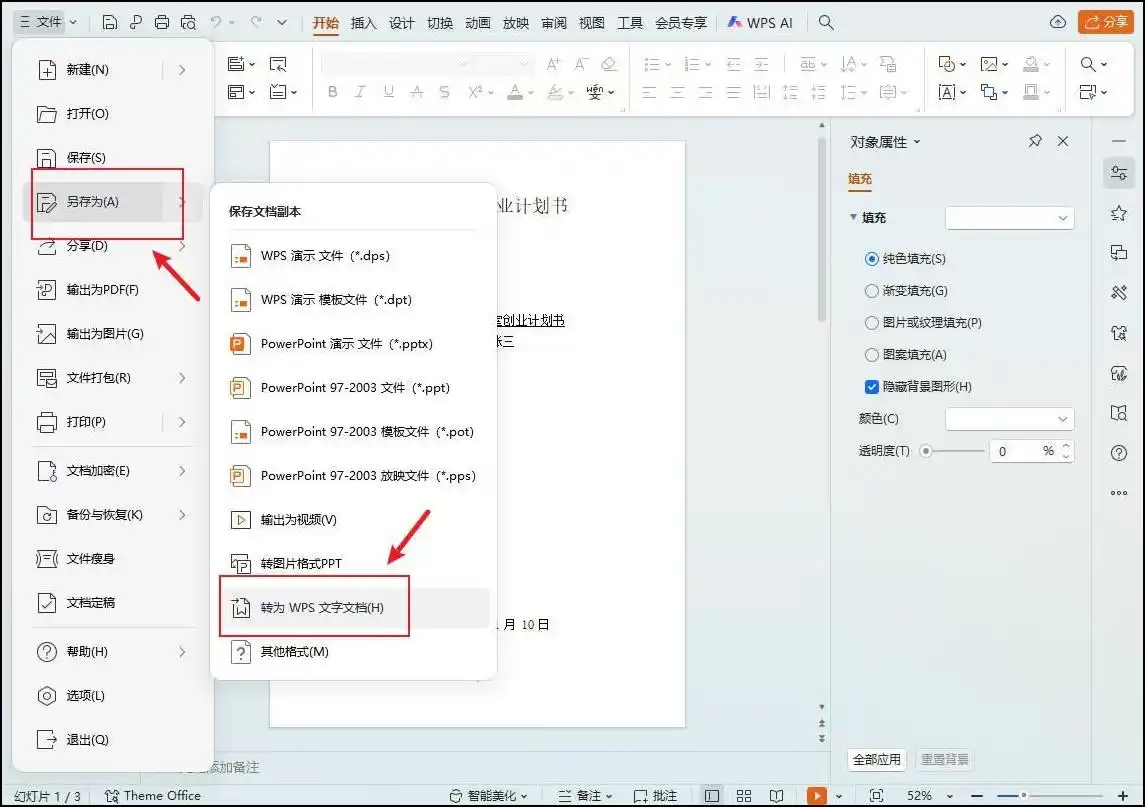
3. 在弹出的保存窗口中,将「保存类型」设置为「WPS文字文档」(.docx格式)。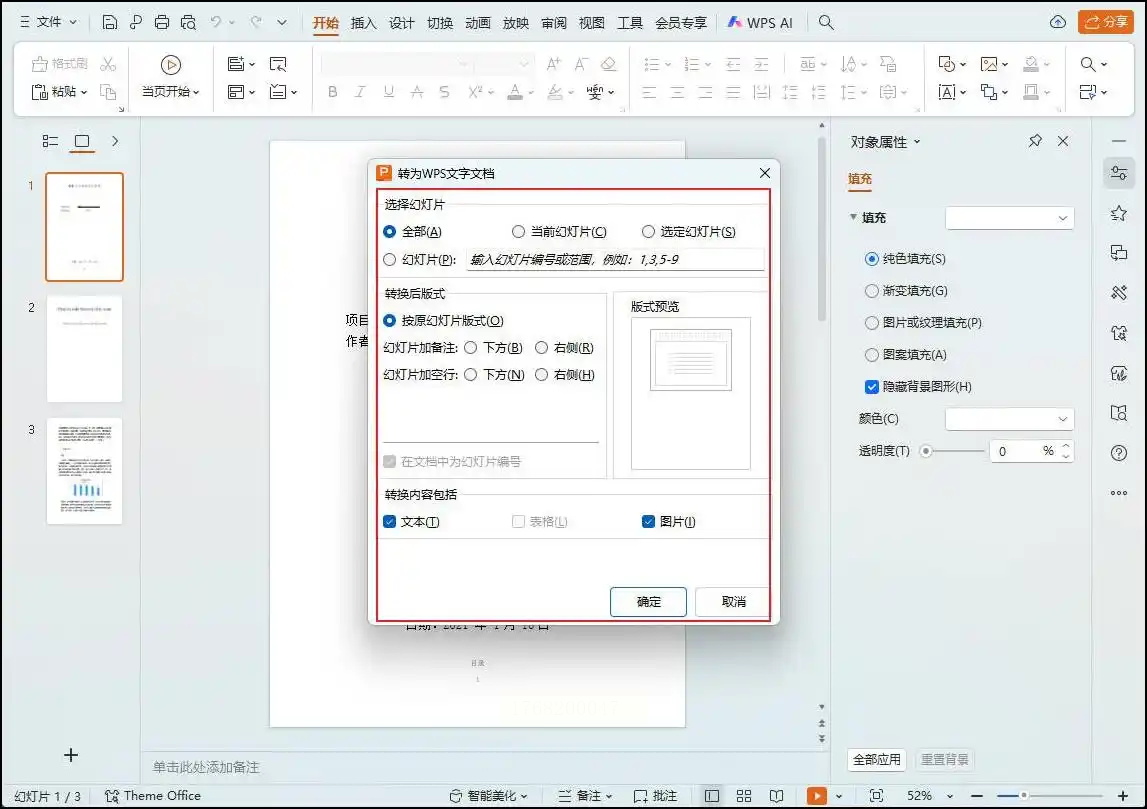
4. 确认输出路径后点击「确定」,系统会自动完成格式转换。
5. 转换完成后,检查生成的Word文档是否保留了原PPT的文本、图片和排版结构。
这种方法适合对格式精度要求较高的场景,转换后的文档可直接在WPS文字中进行调整。
二、使用汇帮PDF转换器批量处理
软件名称:汇帮PDF转换器
下载地址:https://www.huibang168.com/download/Lfk5KXGSo9wC
汇帮PDF转换器提供了专门的PPT转Word功能,支持批量操作且操作界面清晰,适合需要处理多个文件的用户。
操作步骤:
1. 首先通过官网下载并安装汇帮PDF转换器(注意选择正规渠道下载,确保软件安全)。
2. 打开软件后,在主界面左侧选择「PPT文件操作」模块。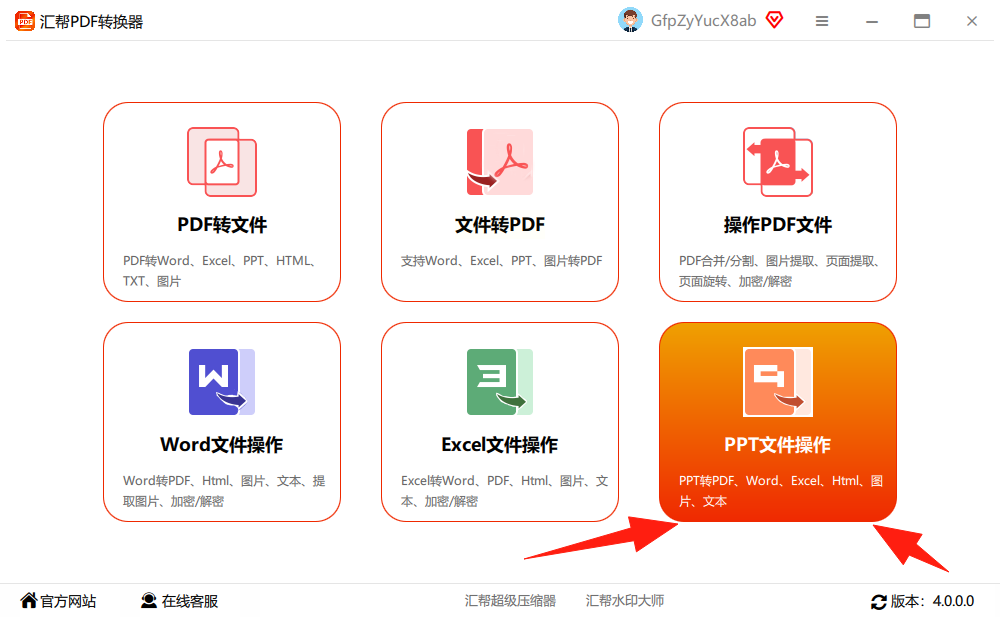
3. 点击右侧「添加文件」按钮,可通过拖拽、文件夹导入或单个上传三种方式添加PPT文件,支持批量处理。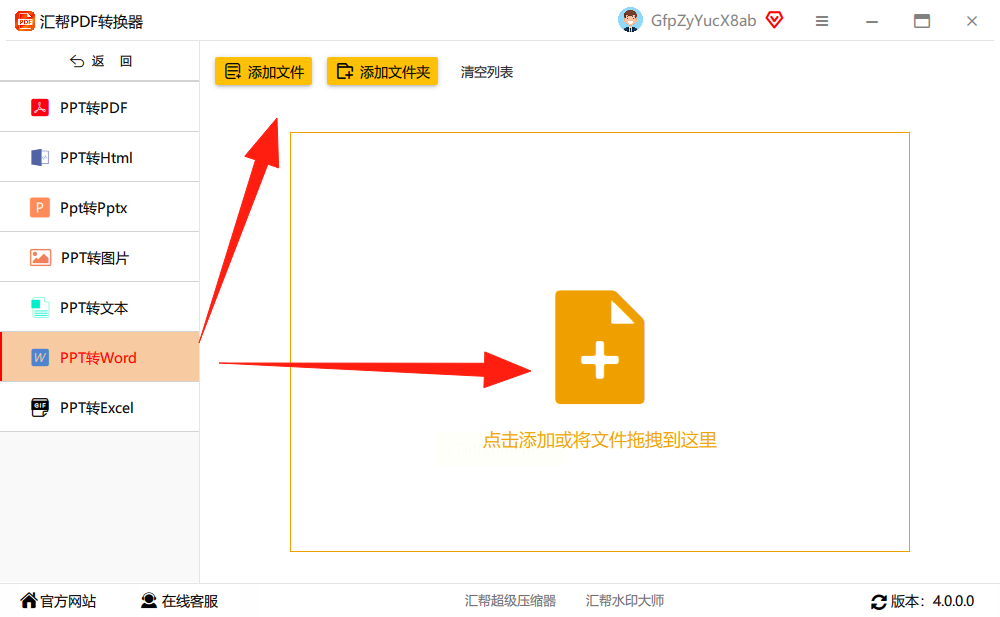
4. 确认输出路径(默认保存在桌面,可自定义修改),点击「开始执行」按钮。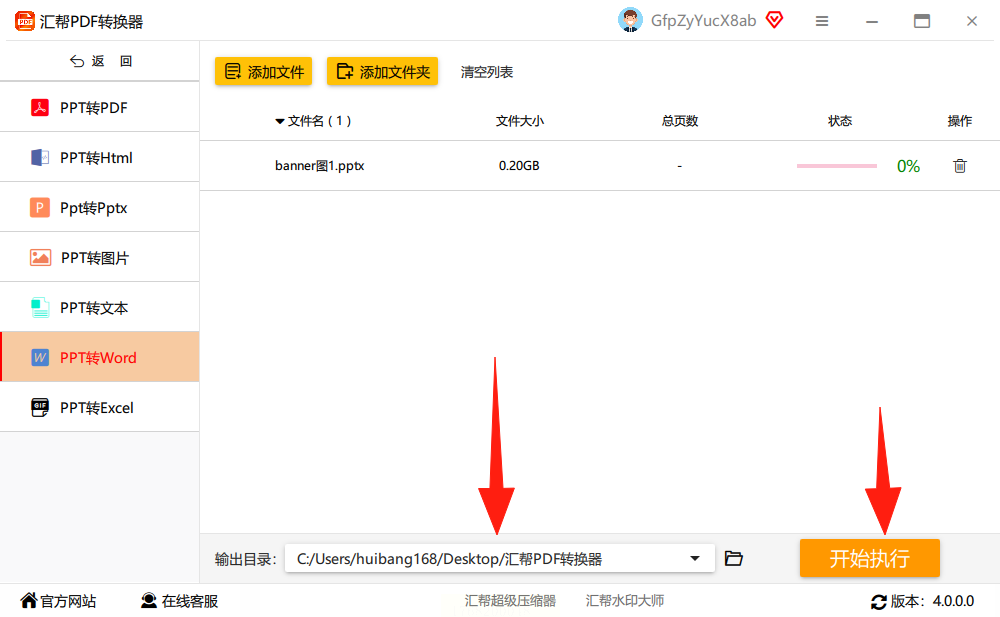
5. 转换过程中会显示进度条,完成后可在目标文件夹中找到生成的Word文档。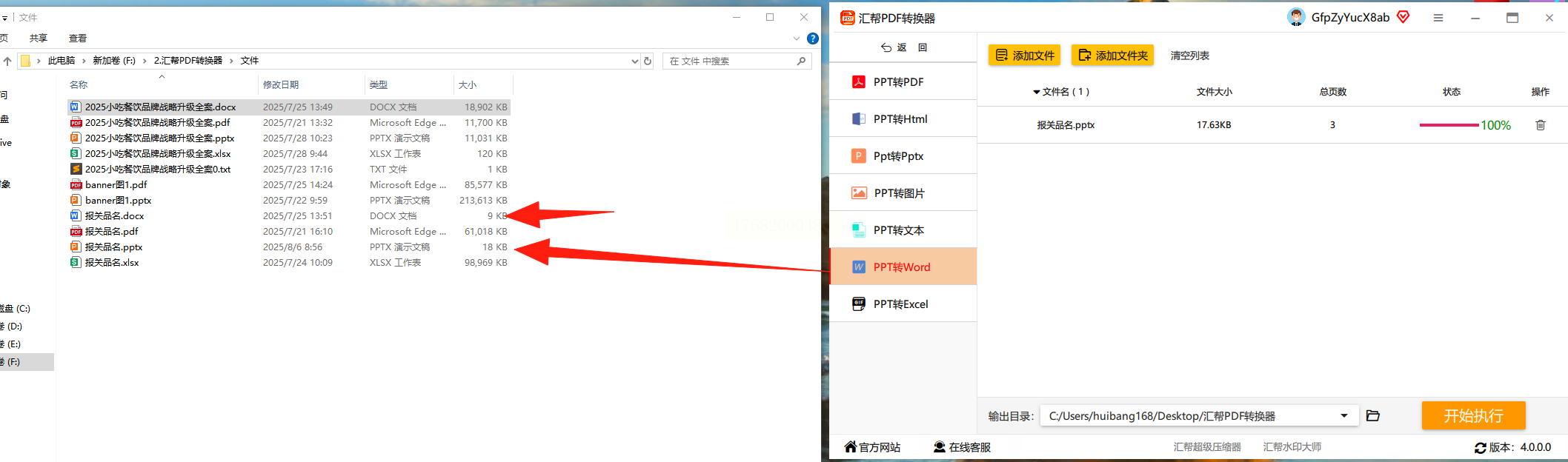
安全说明: 汇帮PDF转换器采用本地处理模式,文件不会上传至云端,转换过程在本地完成,有效保护文档内容安全。对于敏感文件,这种方式能降低信息泄露风险,适合处理包含公司机密或个人隐私的PPT文件。
三、借助在线工具Zamzar快速转换
Zamzar是一款在线格式转换平台,无需安装软件,通过浏览器即可完成转换,适合临时处理少量文件的情况。
操作步骤:
1. 使用浏览器访问Zamzar官网(注意确认网址正确性,避免钓鱼网站)。
2. 在首页上传PPT文件(支持拖放操作,最大支持50MB单个文件)。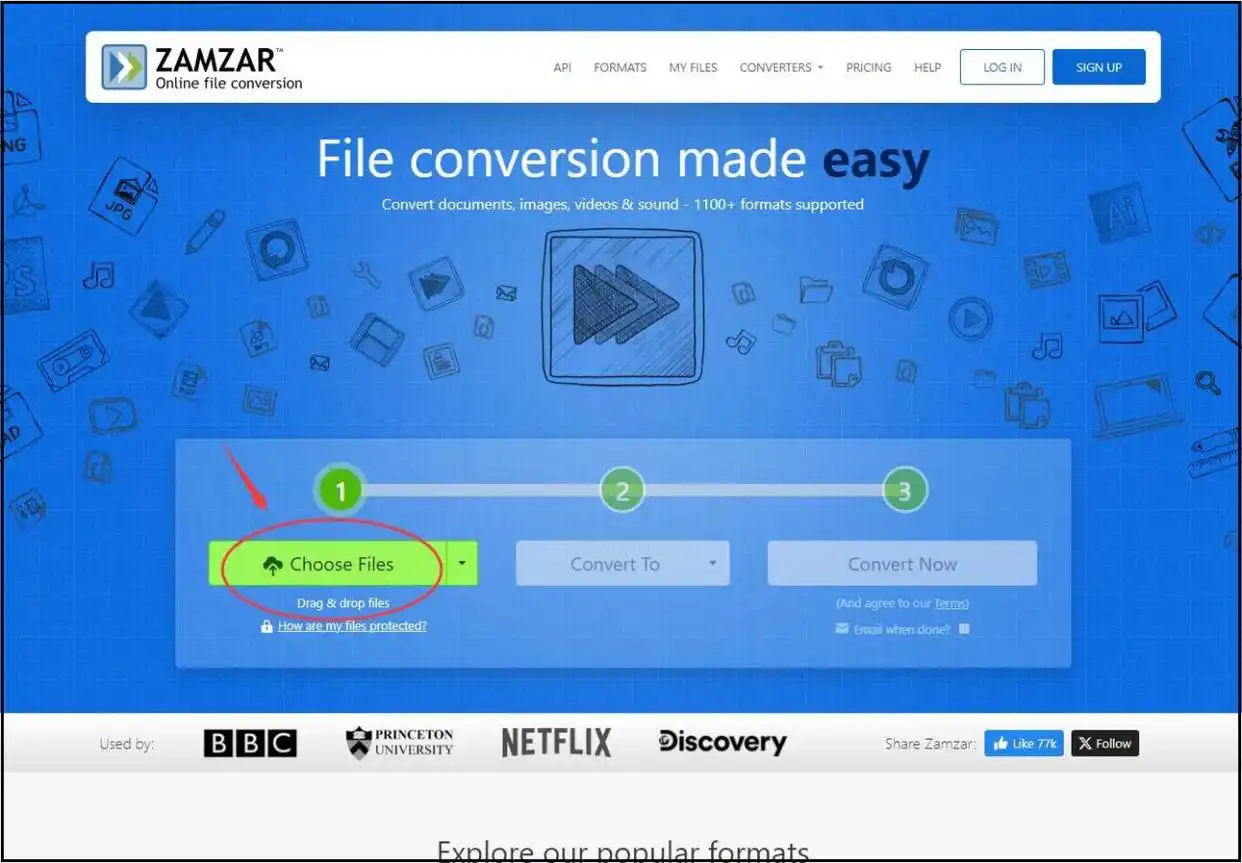
3. 在格式选项中选择「Word文档(.docx)」作为输出格式。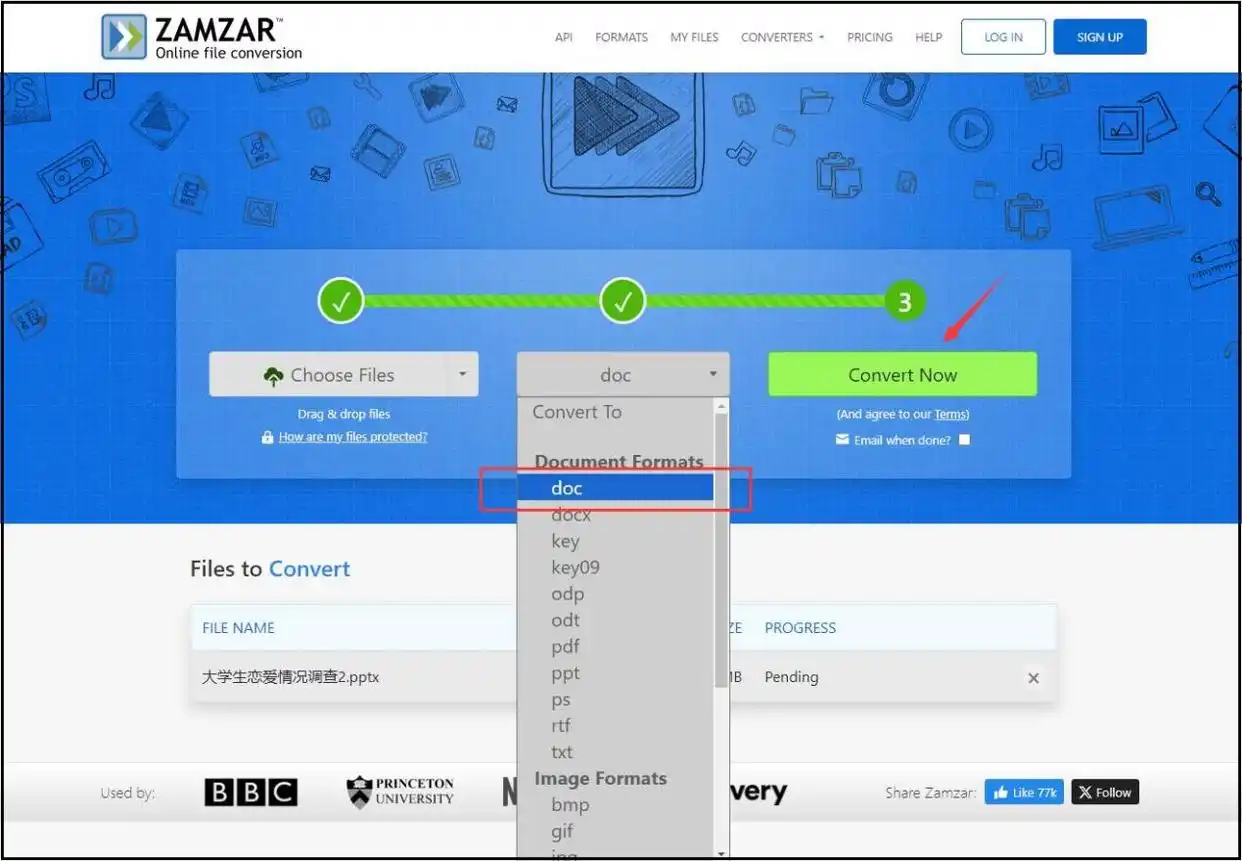
4. 点击「Convert Now」按钮开始转换,等待转换完成后点击「Download」下载文档。
注意事项: 在线工具需保持网络连接,且文件大小受平台限制,适合快速转换不超过50MB的非敏感文件。
四、使用JackPDF转换器专业处理
JackPDF转换器是一款功能全面的格式转换工具,除基础转换外,还支持格式优化和排版调整。
操作步骤:
1. 打开软件后,在主界面点击「文件转Word」功能。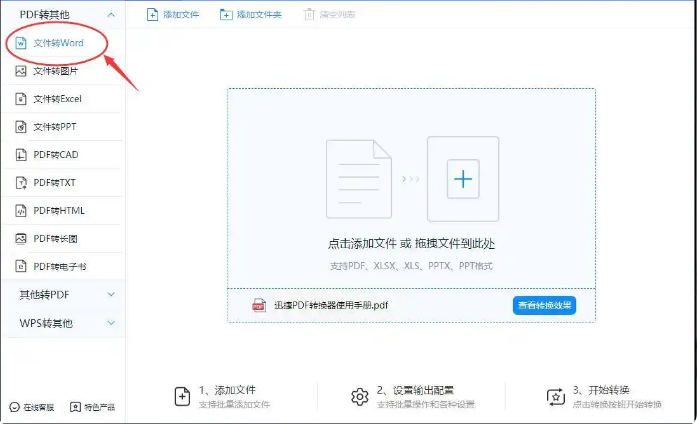
2. 通过「添加文件」按钮导入PPT文件,支持批量选择多个文件。
3. 在转换设置区域,可选择「转换速度优先」「保持排版」或「优化可读性」三种模式。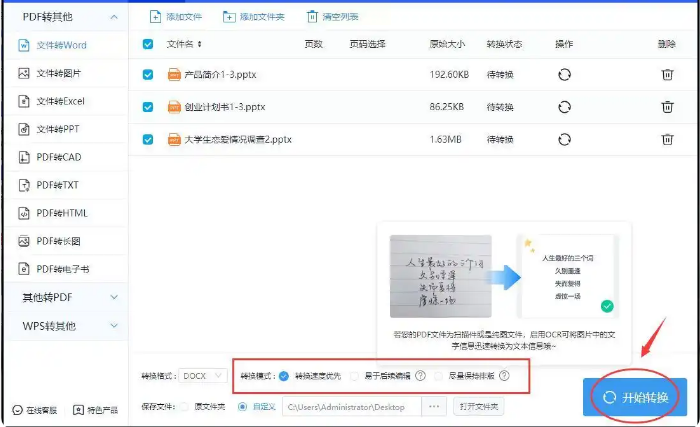
4. 选择输出路径后点击「开始转换」,等待进度条完成。
5. 转换完成后,可在输出目录中查看生成的Word文档,支持预览或直接打开编辑。
五、大纲视图复制粘贴基础方法
如果对转换格式要求不高,仅需提取文本内容,可通过PPT的大纲视图快速复制。
操作步骤:
1. 打开PPT文件,点击顶部菜单栏「视图」选项卡,选择「大纲视图」。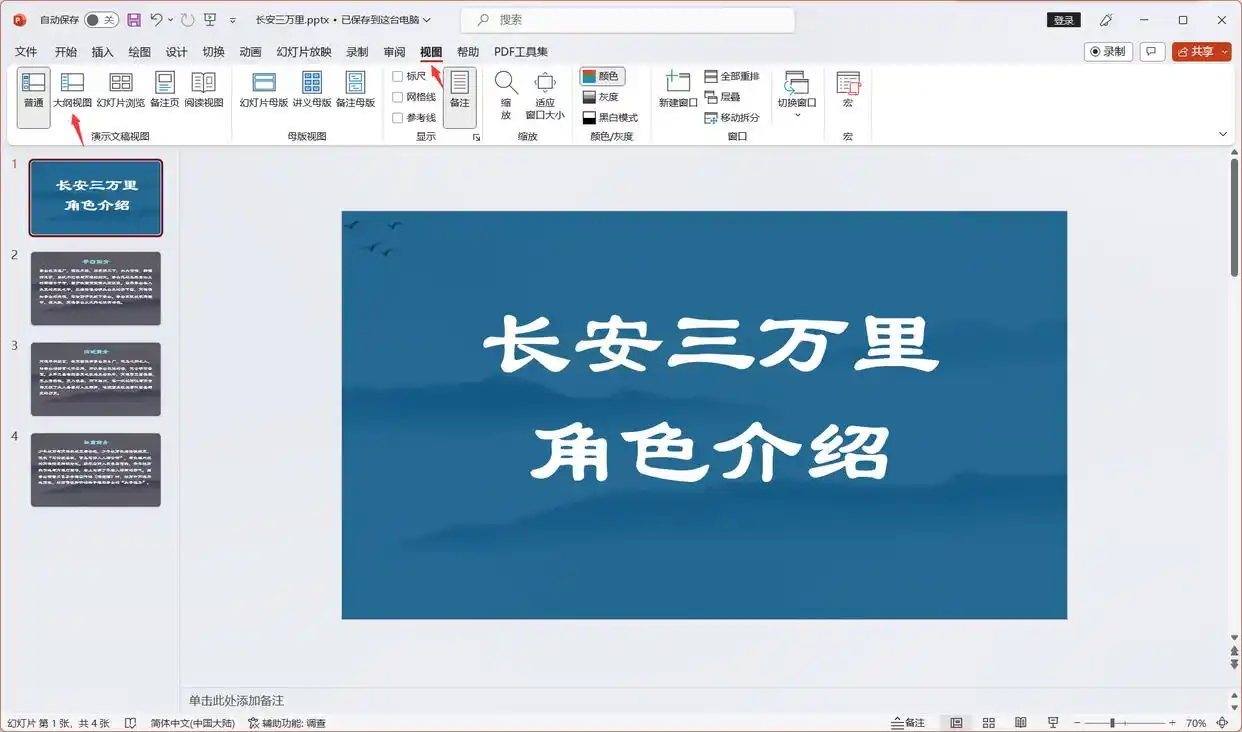
2. 在左侧大纲窗格中,按Ctrl+A全选所有文本内容。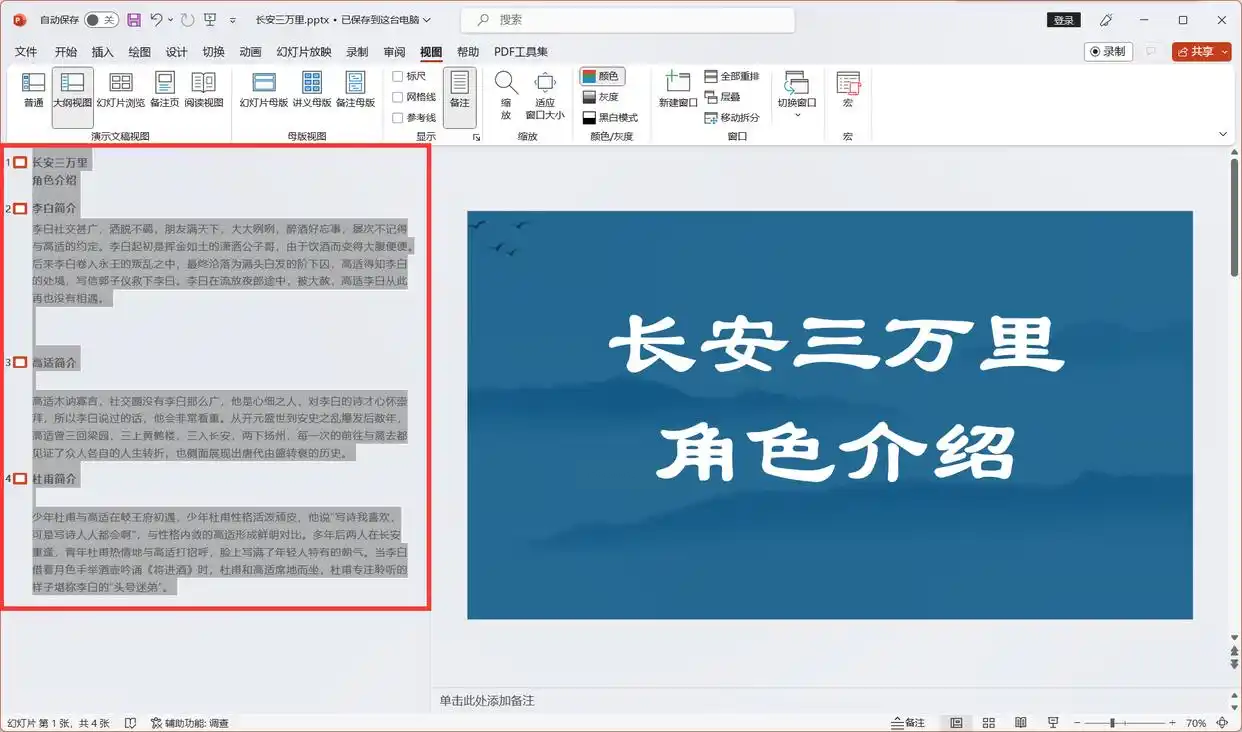
3. 按Ctrl+C复制内容,打开Word文档后按Ctrl+V粘贴。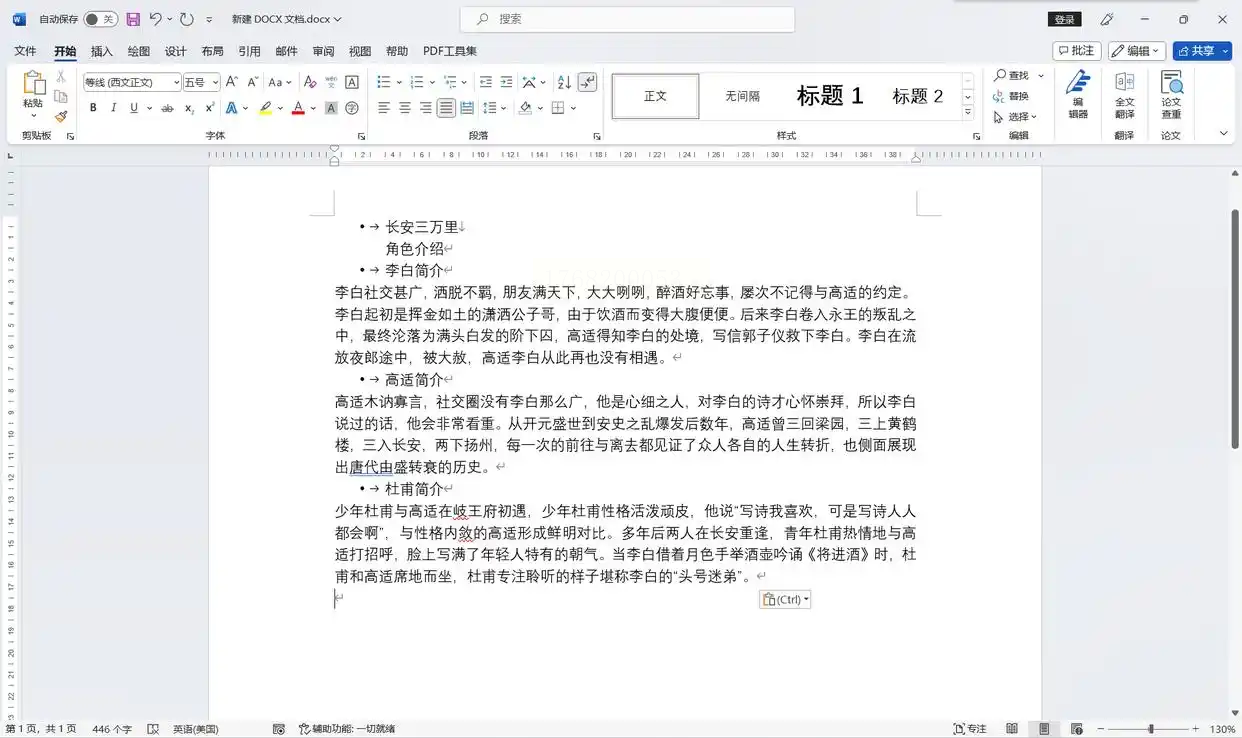
4. 粘贴后需手动调整图片、页眉页脚等非文本元素。
这种方法适合仅需提取文字内容的场景,无需处理复杂格式,操作门槛低。
最后提醒,转换完成后务必检查关键信息(如公式、特殊符号、图片链接)是否完整,确保文档可直接使用。
