

在文档处理工作中,我们时常会遇到需要将Word文档中的图片单独提取出来的情况。无论是为了整理素材库、进行内容复用,还是在其他设计或演示场景中使用,高效、保质地获取这些嵌入的图片都是一个实际需求。手动截图会导致画质损失,而一张张地右键另存为,在面对包含大量图片的文档时,则显得效率低下,耗费时间。本文将系统性地介绍几种从Word文档中提取图片的实用方法,涵盖不同操作习惯和软件环境的需求。这些方法的核心目标,是帮助你在不损失原图质量的前提下,快速完成提取任务,从而提升文档处理的整体效率。无论你是偶尔处理,还是经常面临此类操作,掌握一两种得心应手的方法都大有裨益。接下来,我们将逐一详解这些操作步骤。
方法一:使用万兴PDF专家
这款软件提供了文档格式转换和内容处理的多项功能,其中就包含了从Word文档中提取图片。它适合需要在转换文档格式的同时,对图片进行一些简单编辑处理的场景。
步骤一:在你的电脑上安装并启动万兴PDF专家。
步骤二:在主界面找到并点击“转换”或类似的功能菜单,然后选择“Word转PDF”或直接寻找“提取图片”的功能入口。
步骤三:将需要处理的Word文档添加到软件中。
步骤四:在转换或提取的设置选项中,确认勾选了“提取图片”或相关选项,然后设置好图片的输出格式和保存路径。
步骤五:点击开始转换或执行的按钮,软件在转换文档的同时,就会把其中嵌入的图片提取出来,并保存到你指定的文件夹。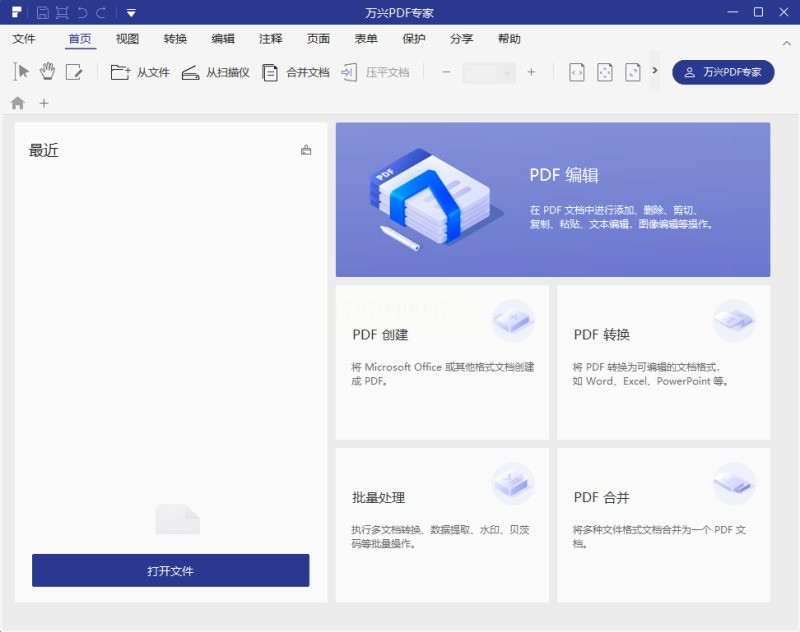
方法二:使用汇帮PDF转换器
软件名称:汇帮PDF转换器
下载地址:https://www.huibang168.com/download/Lfk5KXGSo9wC
这是一款专注于PDF与各类办公文档互转的工具,其附加的Word文件操作功能可以非常直接地完成图片提取。要使用它,你需要先访问其官方网站下载并安装对应的客户端程序。
步骤一:下载并打开汇帮PDF转换器软件。
步骤二:在软件主界面的功能列表中,找到并选择“Word文件操作”这个类别。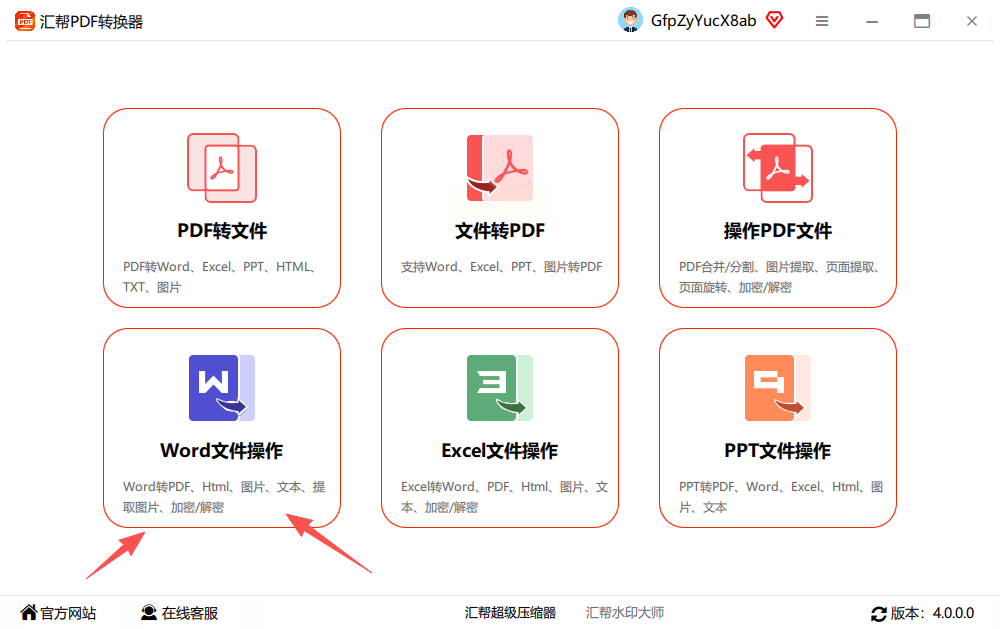
步骤三:进入操作界面后,在左侧选择具体的操作类型,这里我们点击“word提取图片”。在右侧区域,通过点击“添加文件”或拖拽的方式,上传你的Word文档,这个软件支持批量上传多个文件。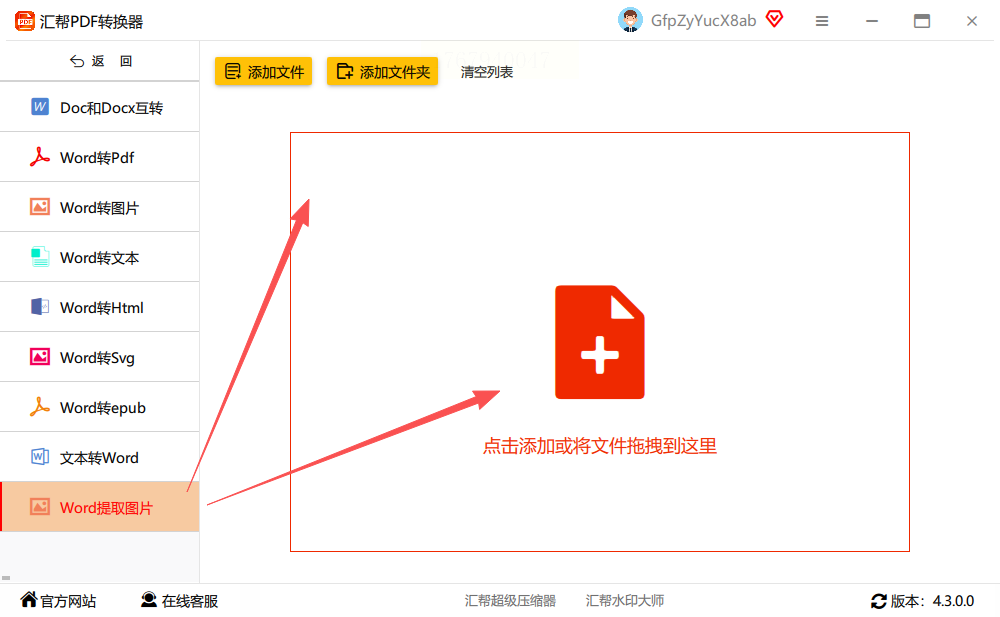
步骤四:在界面下方,设置一个你希望保存提取出来的图片的文件夹路径。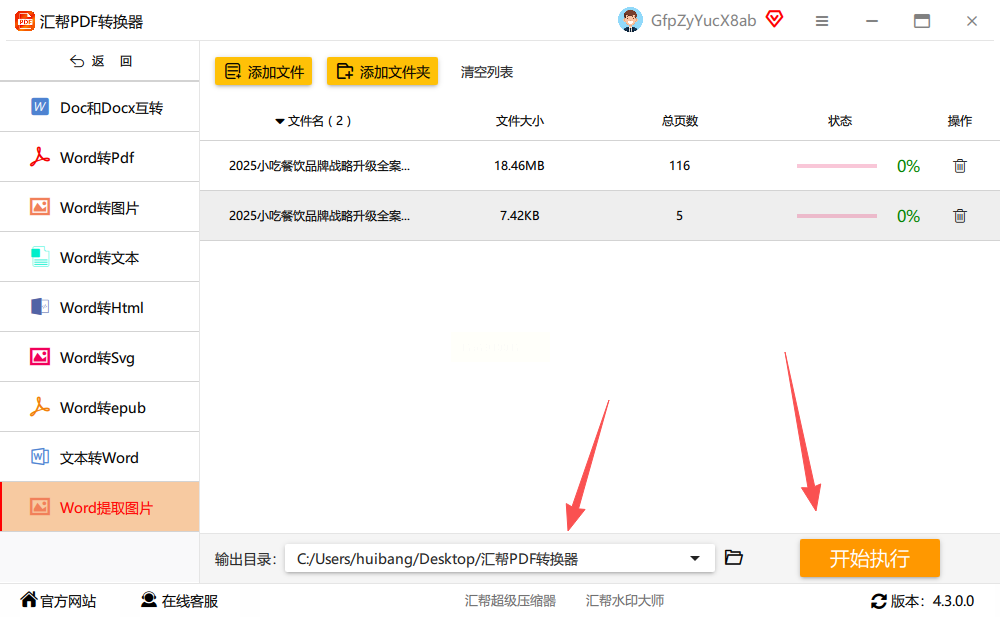
步骤五:最后,点击“开始执行”或类似的按钮。软件会处理你的文档,并将所有图片无损导出。处理完成后,原始的Word文档会自动生成一个备份文件,你的图片则完整地保存在你设定的位置。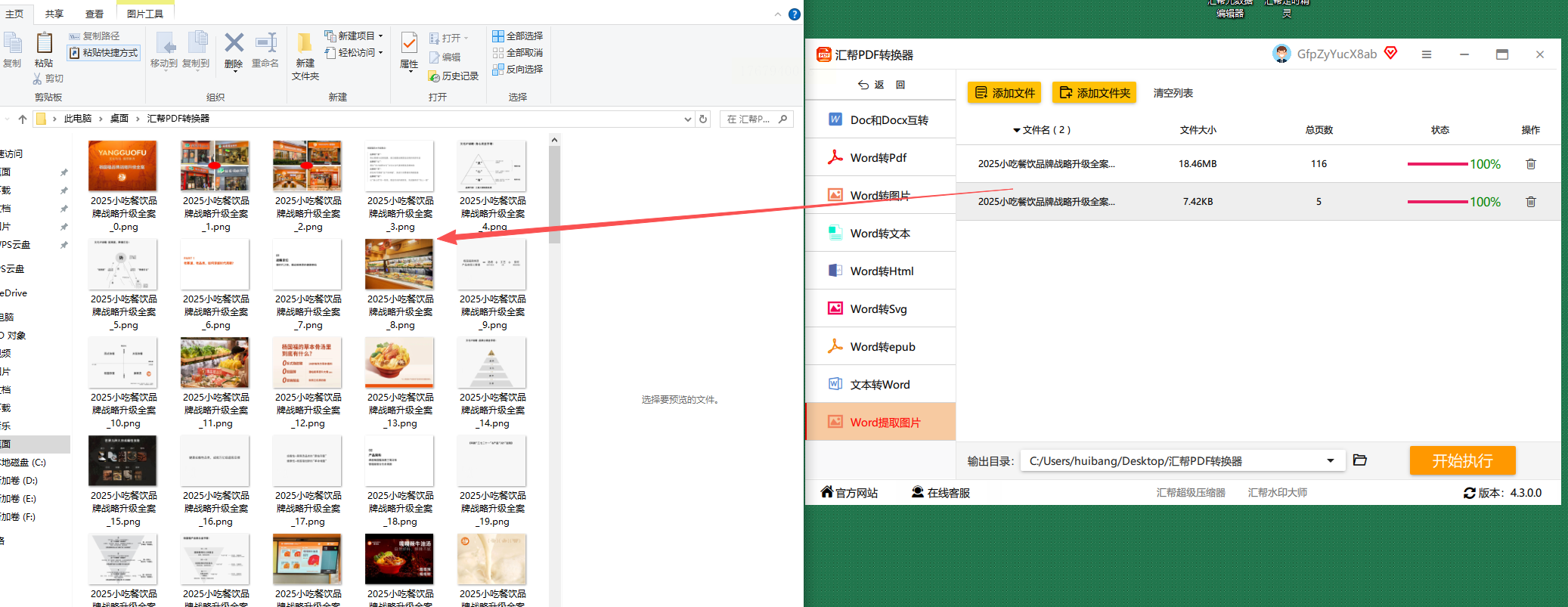
方法三:使用Office.Files.Images
这是一个非常轻巧的系统工具,大小仅几百KB。它的优点在于集成到系统的右键菜单中,无需打开任何主程序界面,操作极其快捷。
步骤一:从可靠的来源获取并安装这个小工具。
步骤二:安装完成后,无需特意打开它。你只需要在电脑中找到你想要提取图片的Word文档。
步骤三:用鼠标右键点击这个Word文件。
步骤四:在弹出的右键菜单中,你应该能看到一个类似“提取图片”或“Export Images”的选项,直接点击它。
步骤五:工具会自动运行,并在Word文档所在的同一文件夹内,生成一个新的子文件夹,里面就包含了从这个文档中提取出来的所有图片。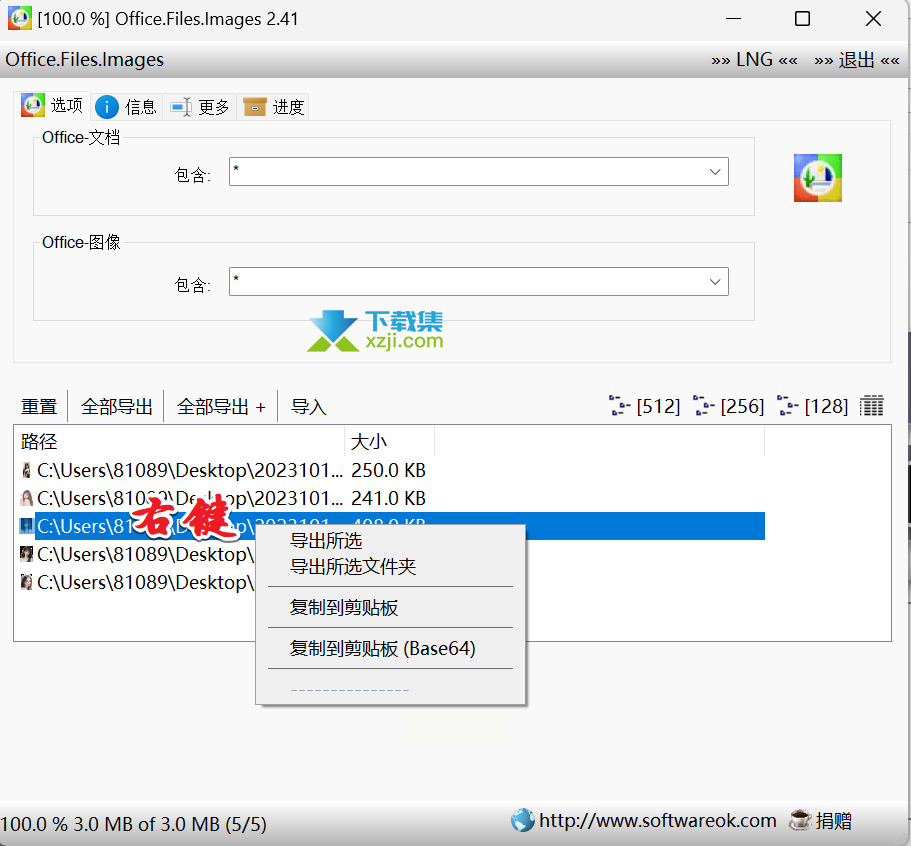
方法四:使用我的ABC软件工具箱
这个工具箱集成了多种办公辅助功能,其批量提取Word图片的能力比较突出,特别适合需要一次性处理大量文档的用户。
步骤一:启动我的ABC软件工具箱。
步骤二:在功能面板上,寻找“文件内容提取”或“Word工具箱”之类的模块,然后选择“提取Word中的图片”功能。
步骤三:通过添加文件或添加文件夹的方式,将需要处理的Word文档导入到软件列表中。
步骤四:设置图片的输出目录。这个工具通常会自动按原文档名创建子文件夹来分类存放图片,保持井井有条。
步骤五:点击“开始提取”按钮,软件便会自动遍历所有你添加的文档,并将其中的图片批量提取出来,并保存到设定好的目录结构中。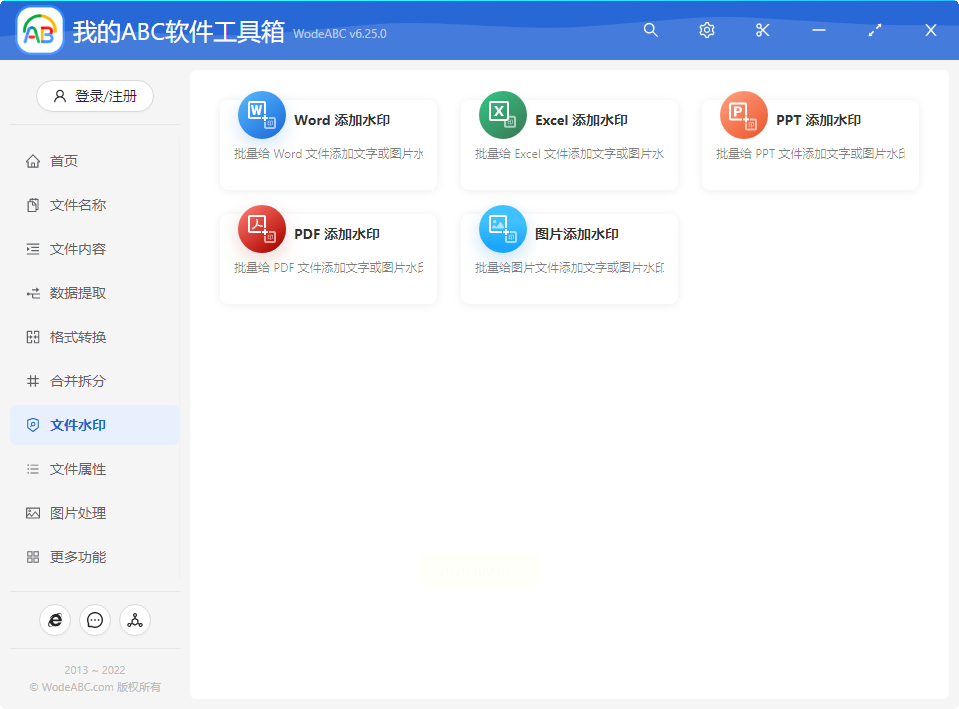
方法五:使用LibreOffice
作为一款免费、开源的办公套件,LibreOffice是Microsoft Office的一个优秀替代品,它同样能很好地处理Word文档并提取图片。
步骤一:如果你没有安装,请先下载并安装LibreOffice套件。
步骤二:使用LibreOffice中的Writer组件(对应Word)打开你的.doc或.docx文档。
步骤三:在菜单栏找到“文件”,然后选择“另存为”。
步骤四:在另存为的对话框中,将“保存类型”选择为“HTML文档 (.html)”或“XHTML 文档”。
步骤五:点击保存。软件会提示你可能丢失某些格式,这没关系。保存后,在你选择的保存位置,除了一个HTML文件,还会出现一个同名的文件夹。打开这个文件夹,里面就存放着从原Word文档中提取出来的所有图片文件。
方法六:使用Power Automate Desktop
这是微软为Windows系统提供的自动化流程工具,在Windows 11中已预装,Windows 10用户也可免费获取。用它来提取图片,可以实现高度的自动化和批量处理。
步骤一:在开始菜单中搜索并打开“Power Automate Desktop”。
步骤二:创建一个新的桌面流。在活动面板中搜索与Word或文件相关的操作。
步骤三:通常,你需要使用“启动Word”或“打开文档”活动来加载你的Word文件。然后,使用“从Word文档获取内容”或类似活动,并选择获取图片。
步骤四:在流程中,添加一个循环活动,来遍历文档中的所有图片。对于每张图片,使用“保存图像”或“写入文件”活动,将其保存到硬盘上的指定路径。
步骤五:配置好保存路径和文件名规则后,保存并运行这个桌面流。它会自动打开Word文档,提取所有图片并依次保存,完成后自动关闭文档。
常见问题解答
提取出来的图片清晰度会受影响吗?
不会。本文介绍的方法都是直接读取Word文档中嵌入的原始图片数据并导出,不是通过屏幕截图,所以理论上可以保持图片原有的分辨率和画质,与直接使用原图没有区别。
批量提取时,图片文件名是乱码或者数字怎么办?
这是正常现象。Word文档内部存储图片时,通常不使用我们看到的描述性名称,而是用系统生成的标识。大部分工具在提取时会采用类似“image1.jpg”、“image2.png”这样的顺序命名。如果你需要特定命名,可以在提取后手动批量重命名,或者寻找支持按原图内容(如Alt文本)命名的专业软件。
除了图片,能提取其他嵌入对象吗?
本文聚焦于图片提取。Word文档中可能还包含图表、艺术字、嵌入的Excel表格等对象。这些对象的提取方法更为复杂,通常需要专门的软件或通过将其转换为图片形式后再提取。一般的图片提取工具主要针对标准的图像格式。
掌握从Word文档中高效提取图片的技能,确实能为我们日常的文档处理工作扫清不少障碍。从集成了右键菜单的轻巧工具,到功能全面的格式转换软件,再到利用开源套件或系统自动化工具的巧妙方法,我们一共探讨了六种各有侧重的解决路径。你可以根据自己的使用频率、对操作便捷性的要求以及是否需要进行批量处理等因素,来选择最适合自己的那一款。
