

很多朋友做PPT时,喜欢设计各种酷炫的排版、海报,甚至用PPT做杂志封面。折腾半天,最后的成品效果真的很惊艳。但问题就卡在了“分享”这一步上:作品是做好了,怎么发给别人,才不会让我的字体、排版、动画效果全部“原形毕露”呢?答案很简单,就是把PPT转成图片保存。今天,我就来手把手教大家ppt怎么转图片保存的6个方法,从入门到精通,保证你看完就能上手。
 PPT高手可以使用PPT做成很多惊艳的样式,不少人使用PPT做杂志、海报。杂志、海报都需要使用图片,那么【ppt怎么转图片保存到桌面】呢?下面就为大家介绍6个方法。
方法一:使用“汇帮PDF转换器”,一键批量转换,效率最高
它最大的好处就是能批量处理,而且转出来的图片画质无损、排版完美,特别适合几十页的大文件。
操作步骤(图文详解):
步骤 ①: 打开安装好的“汇帮PDF转换器”。在主界面,我们点击“PPT文件操作”这个选项,进入功能大厅。
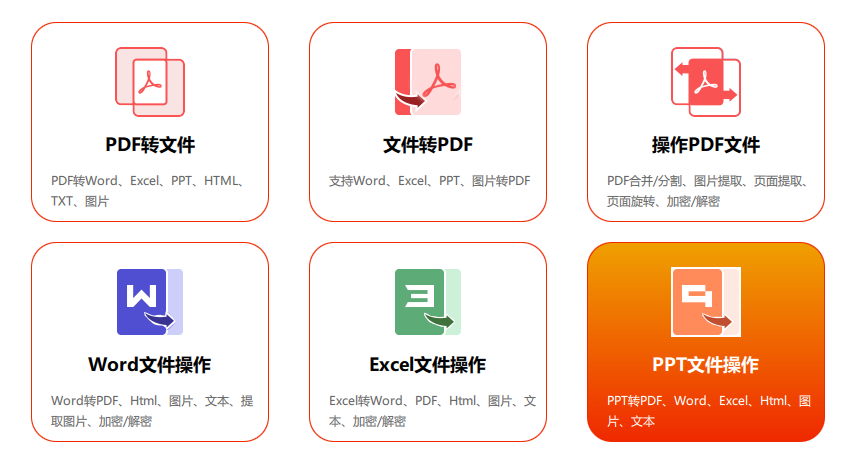 步骤 ②: 在左侧功能栏里,一眼就能看到“PPT转图片”。点击它,然后在右侧的空白区域,点击“添加文件”或直接把你的PPT文件拖拽进去。它支持一次性导入多个文件,完全不限制PPT的大小和页数。
 步骤 ③: 文件导入后,在软件底部找到“输出格式”。这里你可以选择JPG、PNG等格式。如果你希望图片背景是透明的(比如放在网页上),强烈建议选PNG格式。
 步骤 ④: 设置好格式后,再选择一个“输出目录”,也就是图片最终要保存的位置,比如“桌面”或一个专门的文件夹。
步骤 ⑤: 最后,点击右下角的“开始执行”按钮。软件就会开始高速工作,转换过程非常稳定,几乎不会出现卡死的情况。
 步骤 ⑥: 当进度条显示100%时,点击“打开文件夹”,你就能看到所有转换好的图片了。每张图片都按照PPT的原始页面顺序,整齐地命名,直接能用。

方法二:另存为EMF格式 + 画图软件微调
这个方法比较“折腾”,但胜在不花钱,适合电脑高手,特别是需要把PPT里的某个图标或元素单独抠出来的情况。
操作步骤:
保存为EMF:打开PPT,点击“文件”→“另存为”,在“保存类型”中选择“增强型图元文件(*.emf)”。
用画图打开:在桌面上找到这个EMF文件,右键选择“打开方式”,用电脑自带的“画图”软件打开。
再次另存为:在画图软件里,点击左上角“文件”→“另存为”,然后你就可以把格式改成你想要的“PNG图片”或“JPEG图片”了。


方法三:用在线转换工具,电脑手机都能用
如果你不想下载任何软件,那在线工具绝对是你的首选。随便在浏览器里搜“PPT转图片在线”,就能找到很多。我就拿其中一种来举例:
上传文件:在网页上找到“选择文件”按钮,把你的PPT上传上去。
设置参数:上传后,你通常可以设置:要转换的页数(比如只转前5页)、输出图片格式(JPG或PNG)、图片质量等。
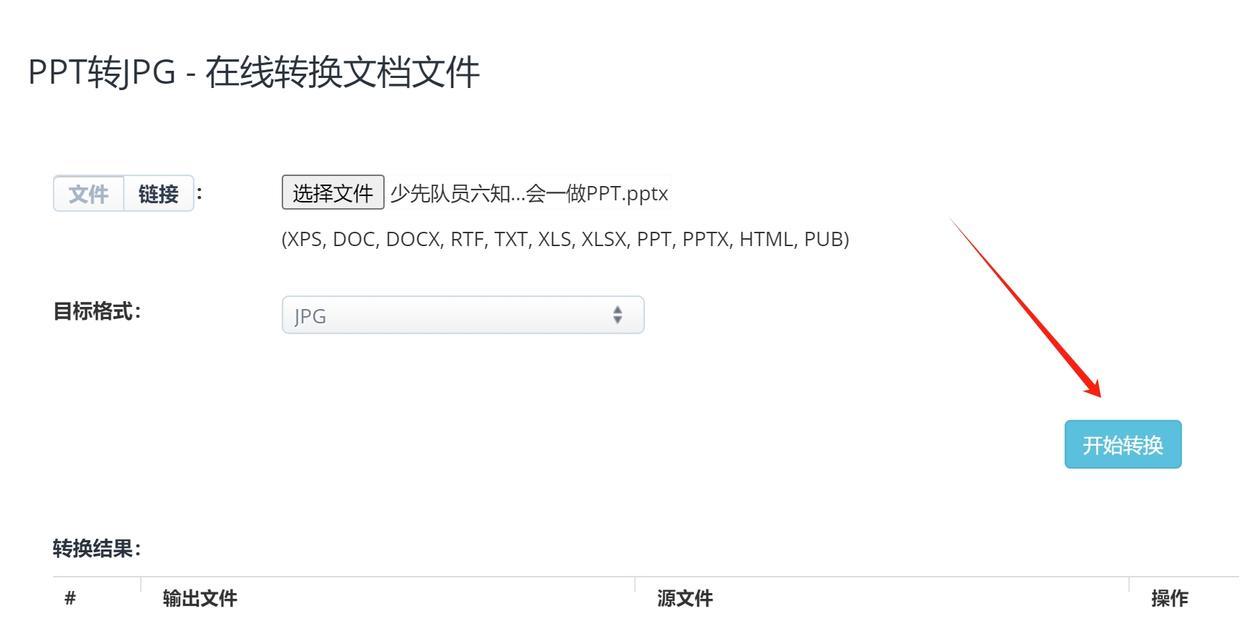
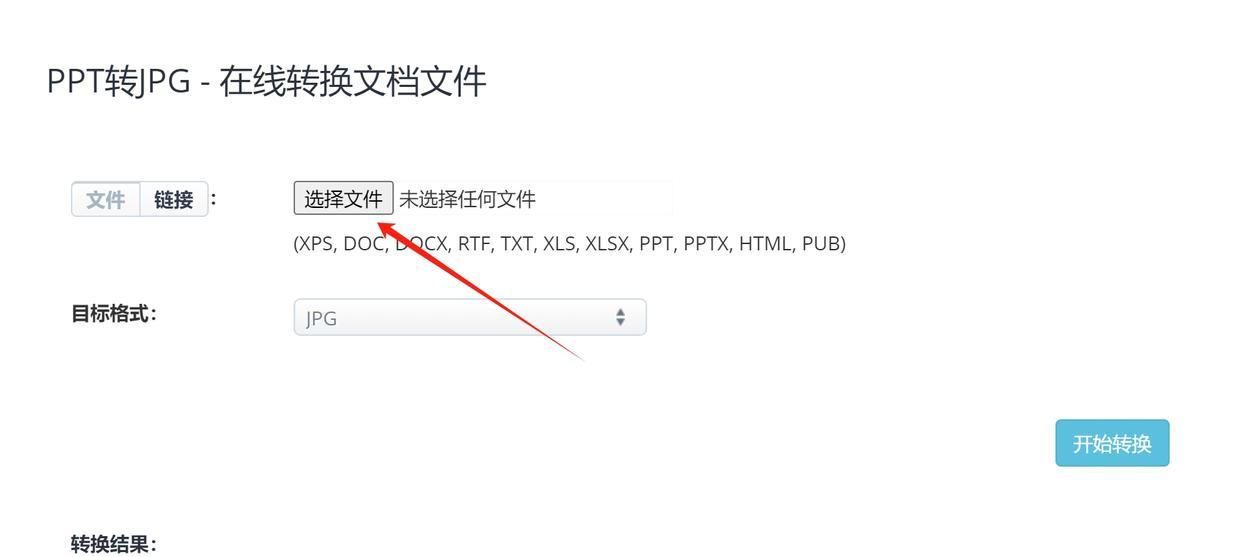 开始转换:设置完后,点击“开始转换”按钮。等它转完,就可以下载了。
方法四:PPT内部另存为PNG,最原始的操作
这个方法是PPT自带的,适合不想下载任何其他东西的新手。但只能一张一张地保存,比较麻烦。
操作步骤:
在PPT里,用鼠标点一下你想要保存的图片,让它四周出现小圆点(控制点)。
右键点击该图片,选择“另存为图片”。
 在弹出的窗口里,“保存类型”选择“增强型电脑系统元文件(*.emf)”,先保存下来。
 然后双击这个EMF文件,它会自动用“画图”软件打开。
 在画图里,点击左上角“文件”,选择“另存为”,然后格式选“PNG图片”即可。

方法五:直接截图法(最不推荐)
我知道很多人图省事,会直接按键盘上的Print Screen键,或者用微信、QQ截图来搞定。但这种方法,真的强烈不建议!截图得到的图片是“有损”的,画质会下降,而且无法保证原始比例。对于PPT里的高清图片和矢量文字来说,简直是“暴殄天物”。
方法六:利用PPT的“另存为”功能保存所有页面
这个方法和方法四类似,但它是保存PPT里所有的页面,而不是单张图片。
操作步骤:
打开你的PPT文件,点击左上角的“文件”按钮。
点击“另存为”,在弹出的对话框中选择你电脑里想要保存的位置。
在“保存类型”下拉菜单中,选择“JPEG文件交换格式(.jpg)”或“PNG可移植网络图形格式(.png)”。
点击“保存”后,会弹出一个对话框,询问是“当前幻灯片”还是“所有幻灯片”。想全部转成图片,就果断选择“所有幻灯片”。然后它就会自动创建一个文件夹,把每一页PPT都变成一张图片保存在里面。
注意事项与常见问题
图片模糊怎么办? 确保在转换前,PPT里的所有图片素材本身是高清的。另外,在线工具和某些软件可能会有画质压缩,推荐使用专业转换软件。
文件太大怎么办? 如果PPT文件非常大(比如上百兆),转换时间会变长。建议先精简PPT内容,或使用“汇帮PDF转换器”这类高性能工具。
转换后排版错乱? 这是最让人头疼的问题。通常是因为PPT中使用了生僻字体或复杂的动画效果。解决方法很简单:转图片前,最好先把PPT另存为PDF,再用专业工具把PDF转成图片。
好了,关于ppt怎么转图片保存,今天一口气给大家分享了6种方法,从最简单的截图,到最专业的软件转换,可以说是“丰俭由人”。
我们来简单对比一下:
最省时省力:用“汇帮PDF转换器”,一键批量搞定,画质和速度都是顶级的,强烈推荐给经常做PPT的朋友。
最方便快捷(无软件):用在线工具,但要注意文件大小和隐私安全。
最折腾:用PPT自带功能或画图软件,步骤多效率低,适合尝鲜但真心不推荐。
时间就是金钱,专业的事情交给专业的工具,省下来的时间可以多做好几页PPT了!记住ppt怎么转图片保存这个问题的核心,就是找到最适合你当下场景的那个方法。快去试试吧,有问题欢迎在评论区留言交流!
