

在数字文档处理中,PDF因其格式稳定、兼容性强而成为分享和存档的首选。然而,涉及合同、报告或个人敏感资料时,确保文件内容不被随意查看或篡改就显得尤为重要。给PDF文件加上密码,是最直接有效的保护手段之一。这篇文章会详细讲解多种给PDF加密的方法,从专用软件到在线工具,一步步拆解操作。你完全可以根据自己的使用习惯和需求,选择最适合的那一种。咱们不绕弯子,直接看具体怎么做。
工具一:汇帮PDF转换器
软件名称:汇帮PDF转换器
下载地址:https://www.huibang168.com/download/Lfk5KXGSo9wC
这个软件的功能比较集中,操作起来很直观。
步骤一:打开安装好的《汇帮PDF转换器》软件。在主界面,找到并点击“操作PDF文件”这个选项。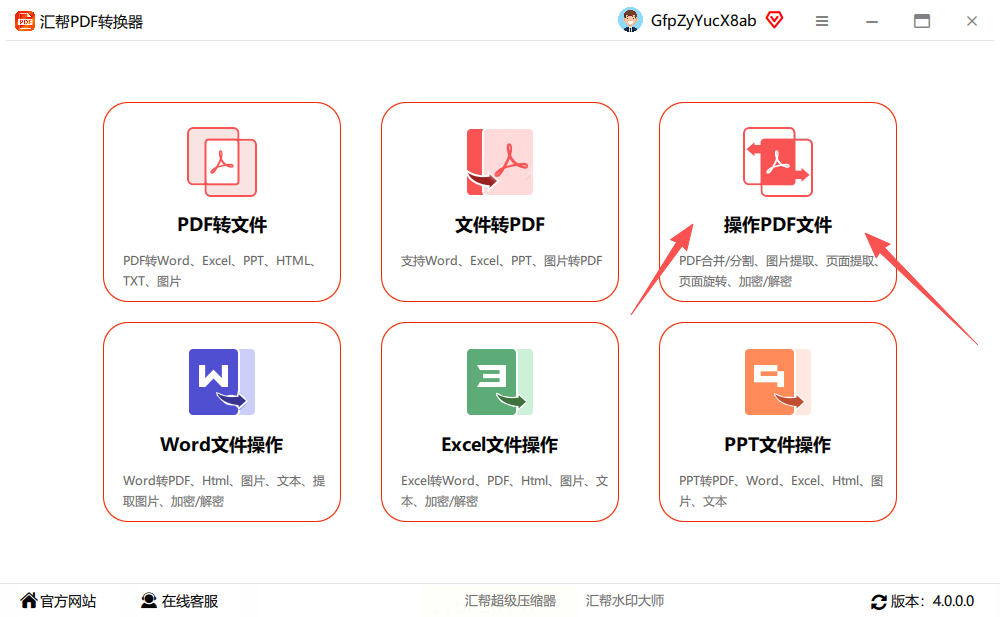
步骤二:进入操作页面后,你会看到左侧是功能列表。在列表里选择“PDF加密”这个功能。接着,在右侧区域,点击上传按钮,把你的PDF文件添加进来。它支持一次性上传多个文件进行批量处理,挺省事的。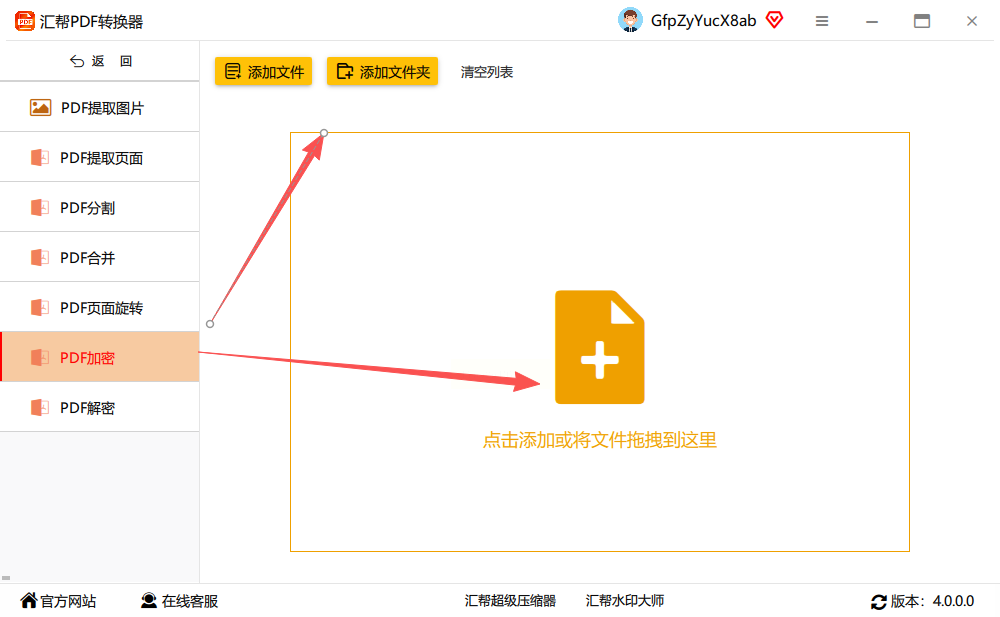
步骤三:文件成功导入后,软件界面下方会出现设置密码的输入框。你在里面输入想设置的密码就行,这个密码一定要自己记住。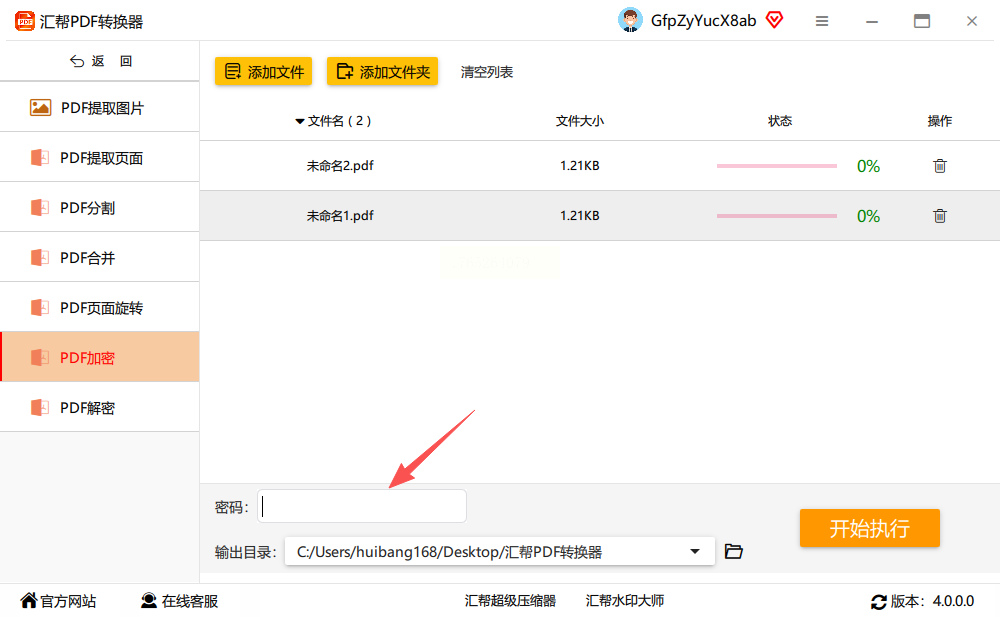
步骤四:然后,你需要选择一下加密后文件保存的位置,也就是输出路径。选个你容易找到的文件夹。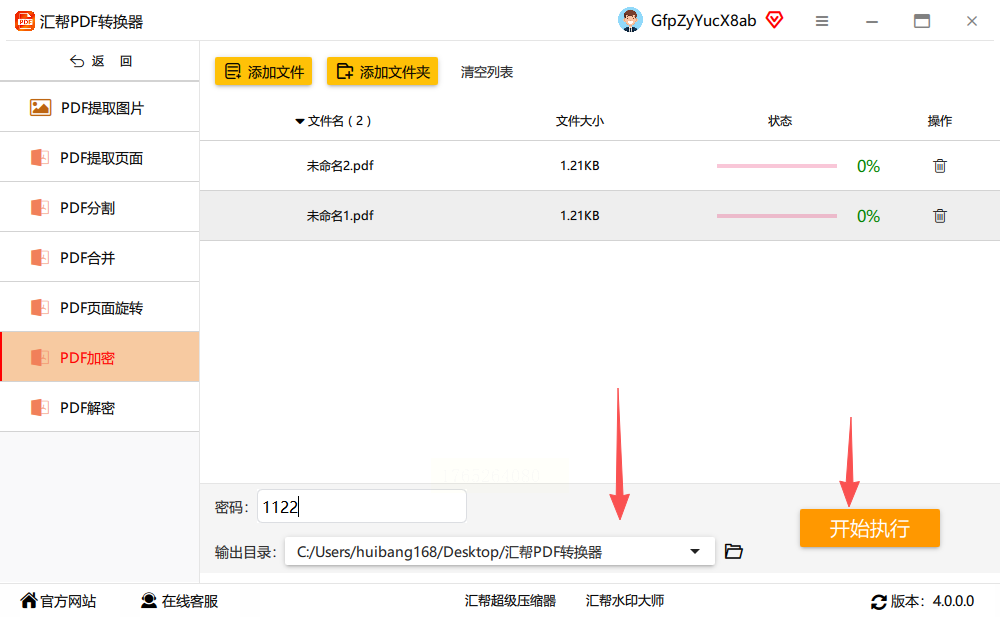
步骤五:最后,点击那个醒目的“开始执行”按钮。稍等片刻,软件就处理好了。完成后,你再去打开那个新生成的PDF文件,就会发现需要输入密码才能打开了,把刚才设置的密码输进去就行。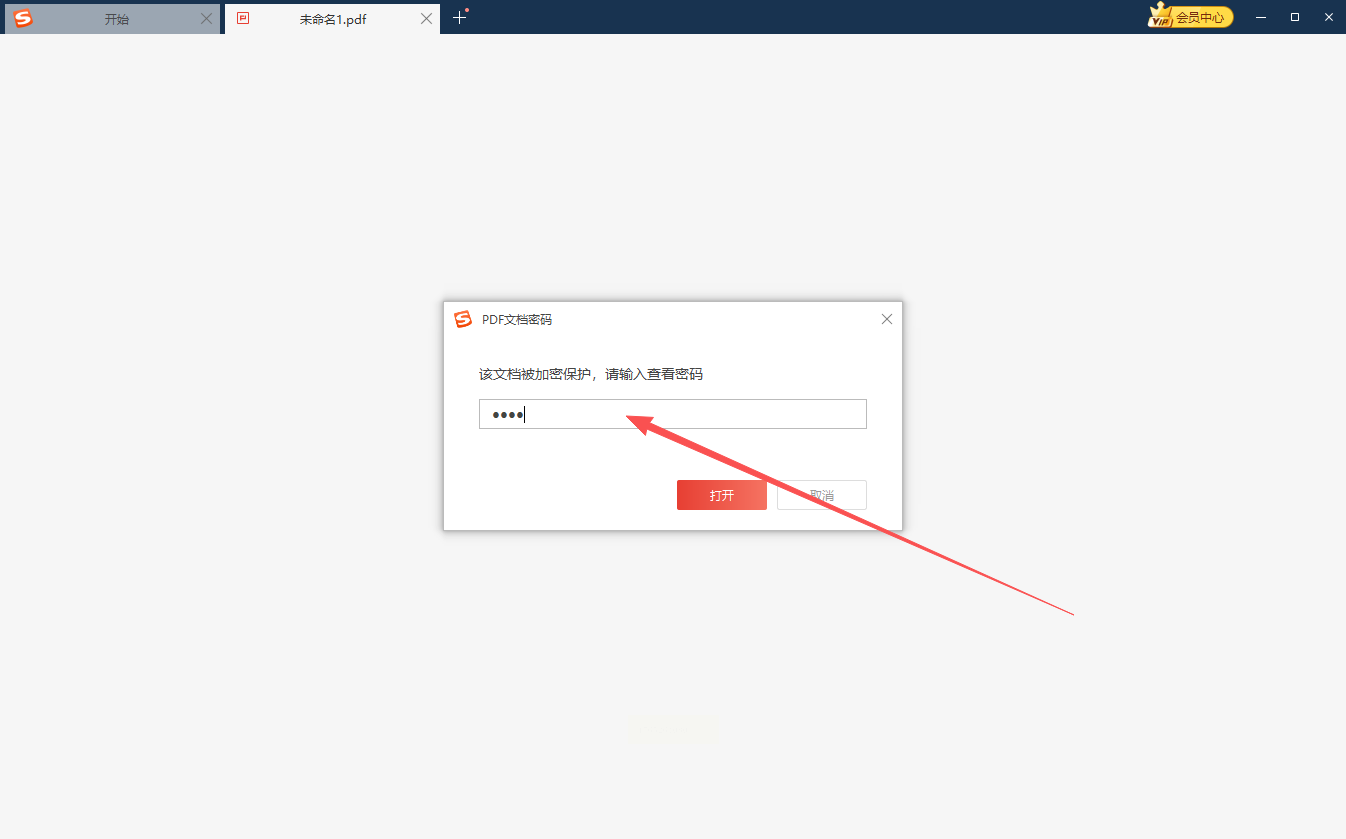
工具二:Adobe Acrobat Pro DC
这是Adobe公司出的专业PDF编辑软件,功能非常强大,加密设置也很细致。
步骤一:用Acrobat Pro DC打开你想要加密的PDF文件。
步骤二:看软件右侧的工具栏,找到一个叫“保护”的工具面板,点击它。
步骤三:在顶部菜单栏里,会出现“使用密码保护”的选项,点一下。
步骤四:这时会弹出一个设置对话框。你可以设置两种密码:一种是“文档打开密码”,设置了它,别人必须输入密码才能查看文件内容;另一种是“权限密码”,设置了它,你可以限制别人是否能打印、复制文字或者修改文件。根据你的需要勾选并设置密码。
步骤五:密码设好后,点击“确定”或“应用”。最后,别忘了点击“文件”菜单,选择“保存”,让加密设置生效。
工具三:AIPDF助手WEB
这是一个挺有意思的在线AI工具,你不用记复杂的按钮,用说话的方式就能让它干活。
步骤一:在浏览器里找到这个在线工具的页面。
步骤二:在页面的对话框里,你可以直接输入文字指令,比如“帮我把这个PDF文件加密,密码设为123456”。或者,你也可以在页面上找到“PDF加密”这类功能按钮点进去。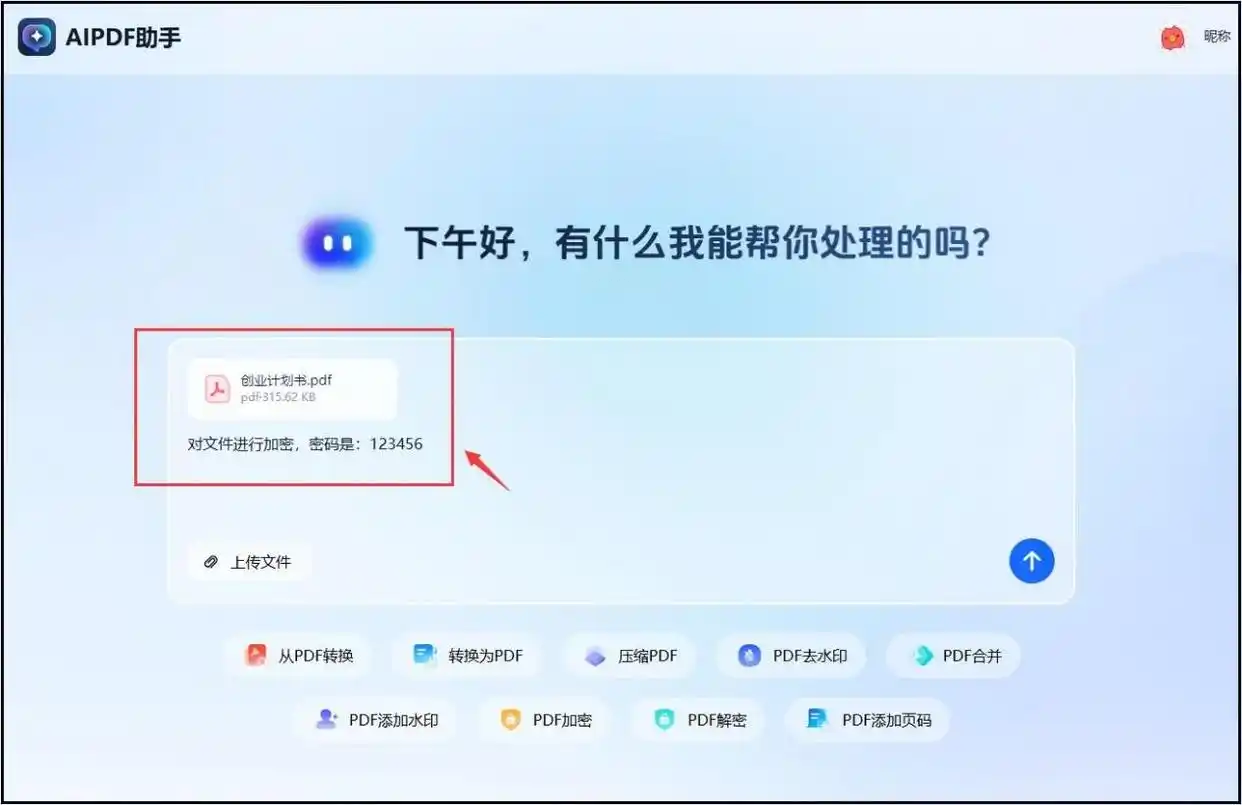
步骤三:按照提示,把电脑上的PDF文件上传到网站里。
步骤四:发送你的加密指令。网站背后的AI就会开始处理,等一会儿它完成之后,会提供一个下载链接。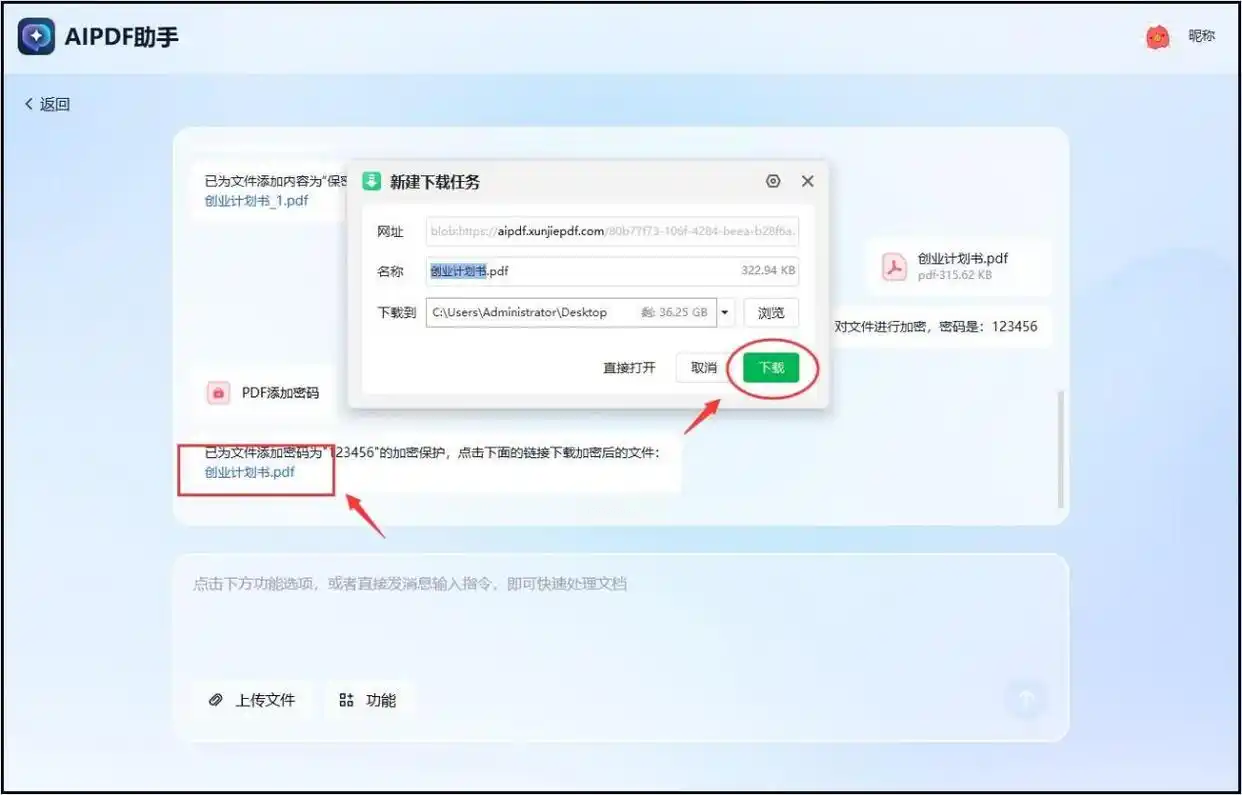
步骤五:点击那个下载链接,就能把已经加密好的PDF文件保存到你的电脑里了,整个过程像聊天一样简单。
工具四:lookpdf在线工具
这是一个纯粹的网页工具,不用安装,打开网站就能用。
步骤一:在浏览器中打开这个在线工具的网站。
步骤二:在网页上找到上传区域,点击按钮选择并上传你的PDF文件。
步骤三:网页上会出现一个密码输入框,在里面输入你想要设置的密码。
步骤四:找到“开始加密”或类似的按钮,点一下。网站处理完成后,通常会直接提供加密后文件的下载,你点击下载保存即可。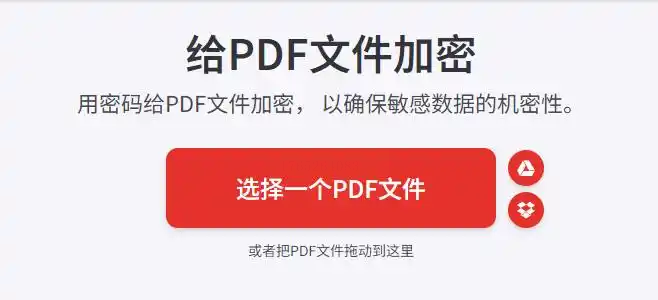
工具五:全能PDF转换助手
这个软件的名字就概括了它的特点,除了转换,也集成了不少PDF编辑功能。
步骤一:启动软件,在它的主功能界面里,找到“PDF处理”或类似分类,然后在里面选择“PDF加密”功能。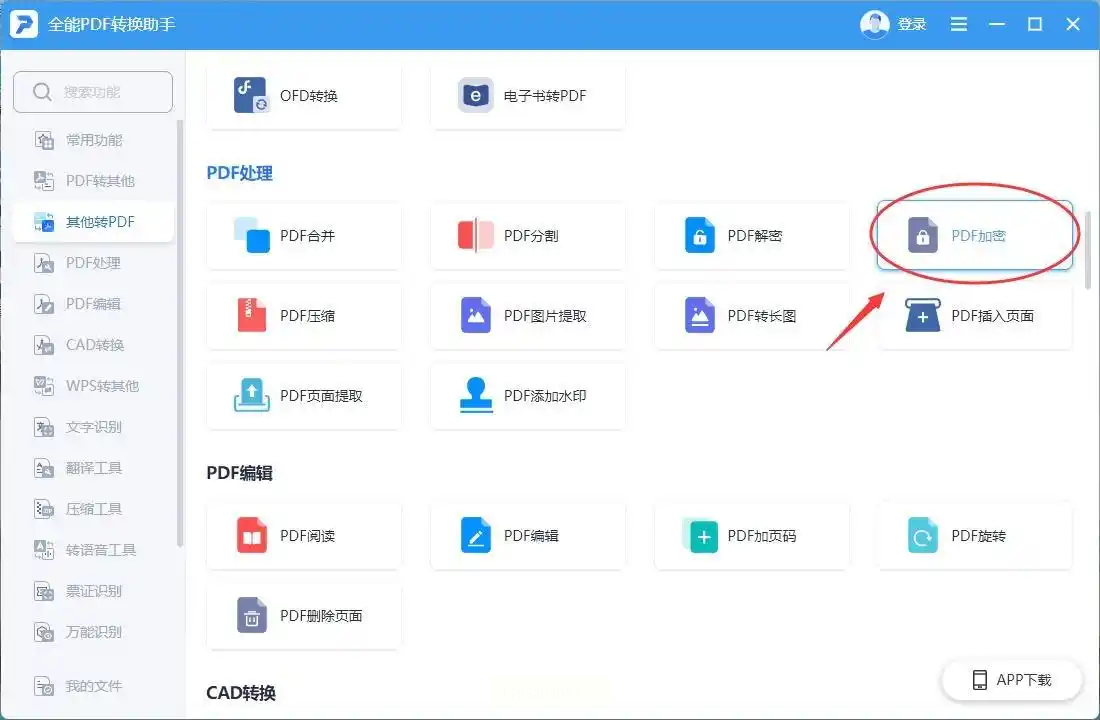
步骤二:点击“添加文件”按钮,把需要加密的PDF文件导入到软件列表中。
步骤三:有些软件允许你只加密文件的特定页面。如果有这个需求,你可以在页码选择区域,指定需要加密的页面范围。
步骤四:在界面下方找到“开始加密”按钮,点击它。通常会弹出一个设置密码的小窗口,在里面输入并确认密码。
步骤五:点击“确定”,软件就开始执行加密操作。完成后,去你设置的输出文件夹里就能找到带密码的文件了。
工具六:金舟PDF编辑器
这个工具的特色在于,它能对PDF文件里的特定部分进行精细化的加密。
步骤一:用这个编辑器打开PDF文件。
步骤二:点击软件顶部菜单栏的“文档”选项,在下拉菜单中找到“加密”,再选择“标记”子菜单下的“标记加密部分”。
步骤三:这时你的鼠标可能会变成一种标记工具,你可以在PDF页面上,用鼠标拖拽出一个矩形区域,这个区域里的内容就是你想要加密保护的部分。
步骤四:标记好区域后,通常会弹出密码设置框,为你标记的这部分内容设置一个密码。
步骤五:设置完成后保存文件。这样,当别人打开这个PDF时,被标记加密的区域就会显示为空白或者被遮盖,只有输入正确密码才能看到原文。甚至在打印时,这部分内容也是空的,保护性更强。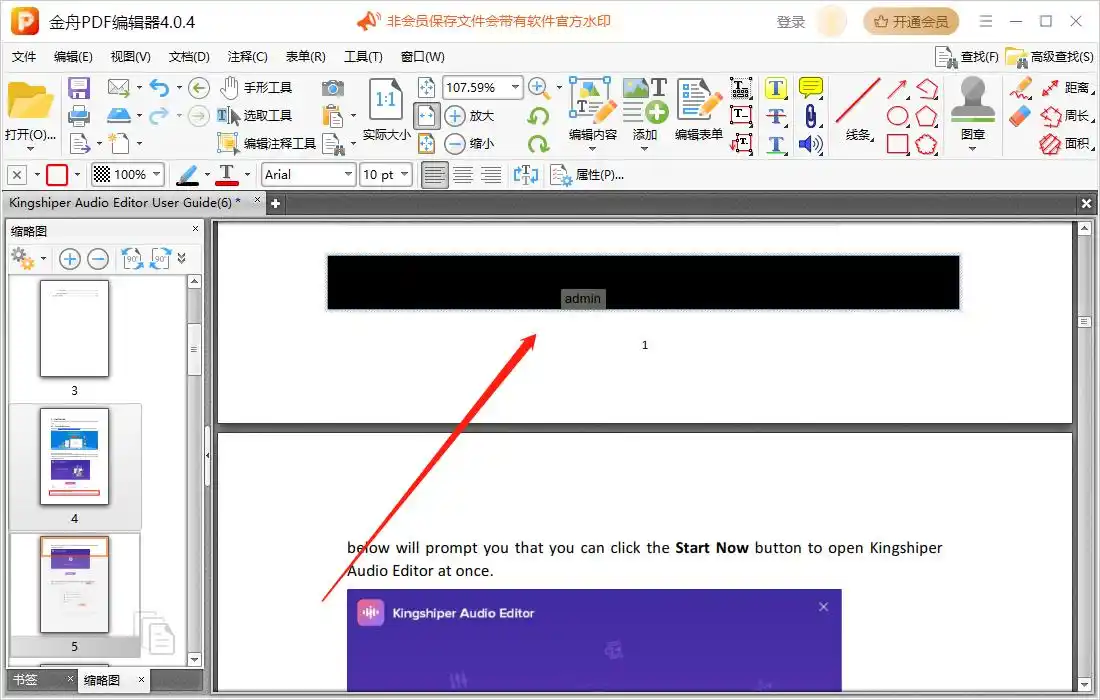
常见问题解答
问:我设置了打开密码,但把密码忘了怎么办?
答:这确实是个麻烦事。PDF文件的密码,尤其是强加密密码,一旦遗忘,几乎无法通过常规手段找回或破解。上面介绍的大部分工具都不提供密码找回功能。所以,设置密码时一定要用自己牢牢记住的组合,或者将密码妥善记录在安全的密码管理工具里。切勿随意设置然后遗忘。
问:为什么我加密后的PDF,别人用某些阅读器还是能直接打开,不用输密码?
答:这种情况很可能是因为你只设置了“权限密码”(限制打印、编辑),但没有设置“打开密码”(也叫用户密码)。很多PDF阅读器在打开只有权限密码的文件时,默认允许查看,只在你尝试执行打印、复制等受限制操作时才要求输入密码。如果你希望一打开文件就验证,请确保在加密时明确设置了“打开密码”。
问:所有加密方法的效果都一样吗?
答:从“需要密码才能打开”这个最终效果看,基本是一样的。但在加密强度、附加功能上有差异。例如,专业软件(如Adobe Acrobat)通常提供更高级的加密算法(如AES-256)和更详细的权限控制(如允许填写表单但禁止打印)。在线工具和简易软件可能采用基础加密。对于绝大多数日常保密需求,各种方法提供的保护都已足够。关键还是在于设置一个足够复杂、不被轻易猜到的密码。
好了,以上就是关于PDF加密的各种主流方法。从一键式的本地软件到灵活的在线工具,再到系统自带的功能和给高手准备的命令行,基本上覆盖了不同场景和不同习惯的用户。选择哪一种,完全看你的文件有多敏感、你平时喜欢怎么用电脑。核心原则就一条:重要文件,加上密码总比不加好。操作本身都不难,试一次就会了。希望这篇教程能帮你解决实际问题,让你在分享和存储PDF时更安心。如果还有其他关于PDF处理的疑问,也欢迎继续探索相关工具的其他功能。
