

"这周又要交月度报告了..." 小张盯着电脑屏幕直挠头。Excel里密密麻麻的数据表格,领导非要他整理成Word文档,光是调整格式就花了一上午,表格还总是乱跑。相信这种抓狂时刻你也遇到过——明明数据都在Excel里整整齐齐的,一复制到Word就变得亲妈都不认识:要么表格超出页面,要么字体突然抽风,最崩溃的是好不容易调好格式,领导说数据要更新,又得重头再来...
别急!今天我就把自己压箱底的3种转换方法分享出来。

怎样轻松将Excel表格转成Word文档?这几个方法简单又高效
方案一:专业转换器一键搞定
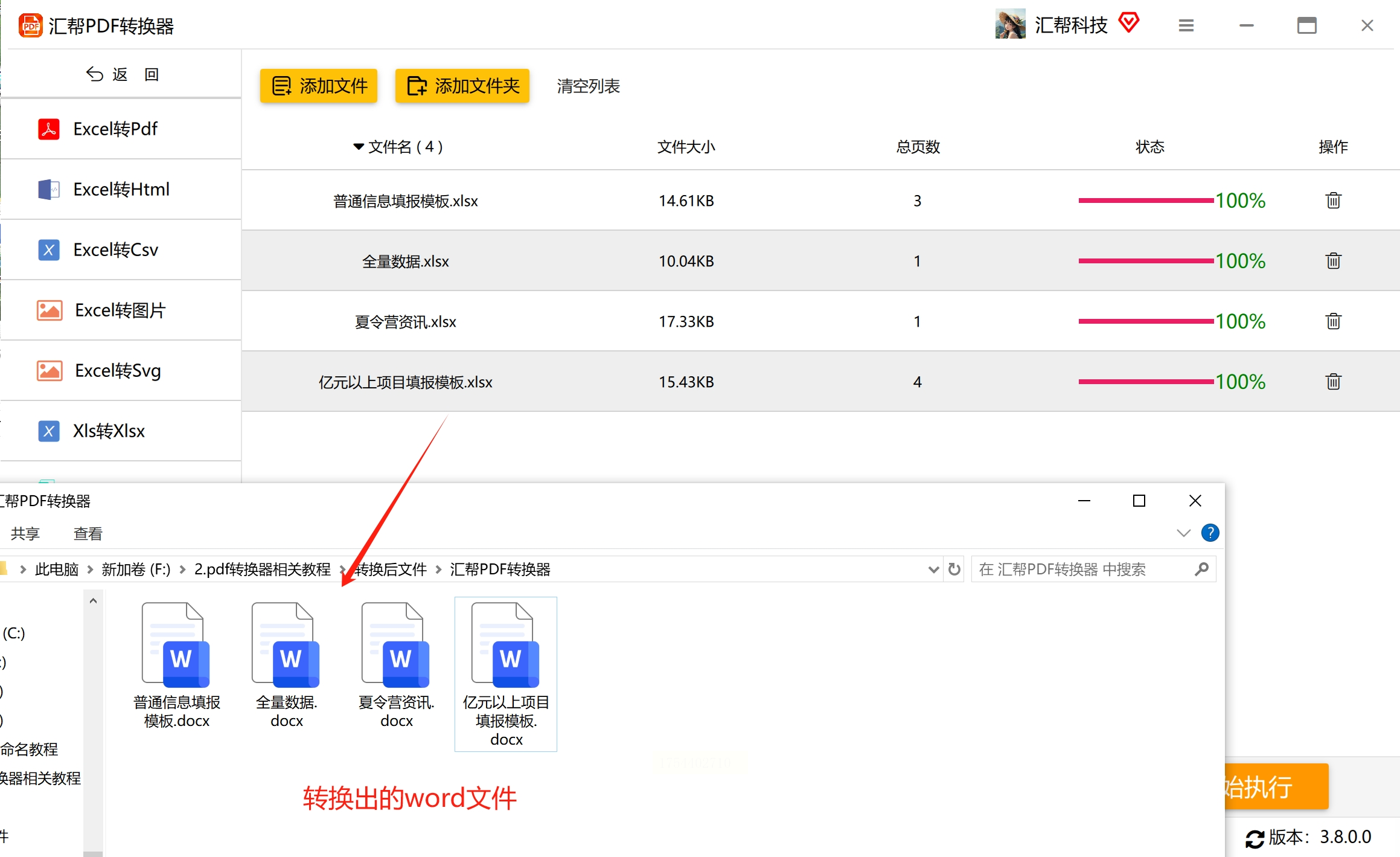
当你要处理几十页带复杂公式的表格时,推荐用专业的文件转换器。比如"汇帮PDF转换器"(别担心,不是广告,纯属好用才推荐),操作就跟点外卖一样简单:
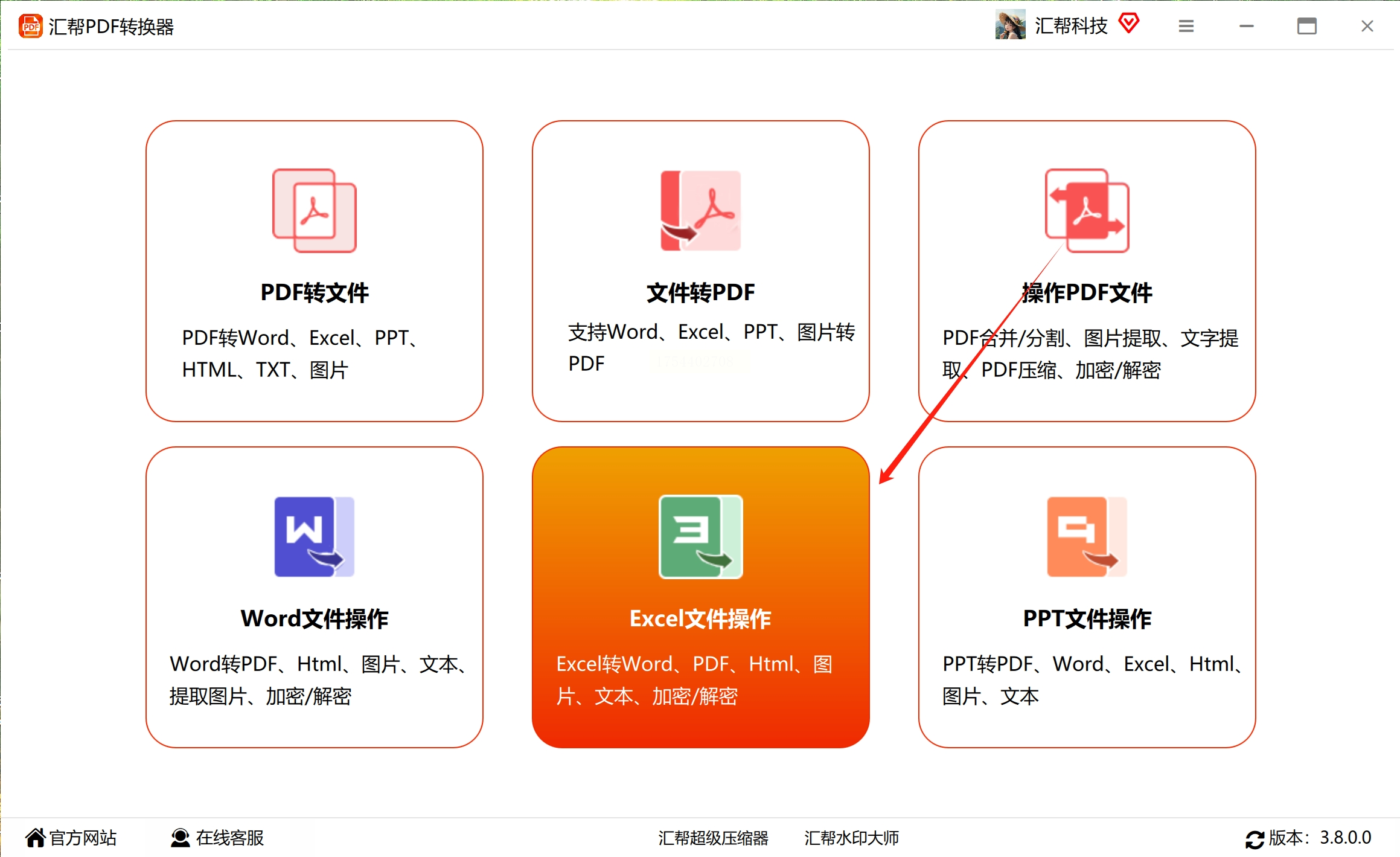
1. 找对入口:打开软件别被界面吓到,直接点击那个显眼的【Excel文件操作】按钮。
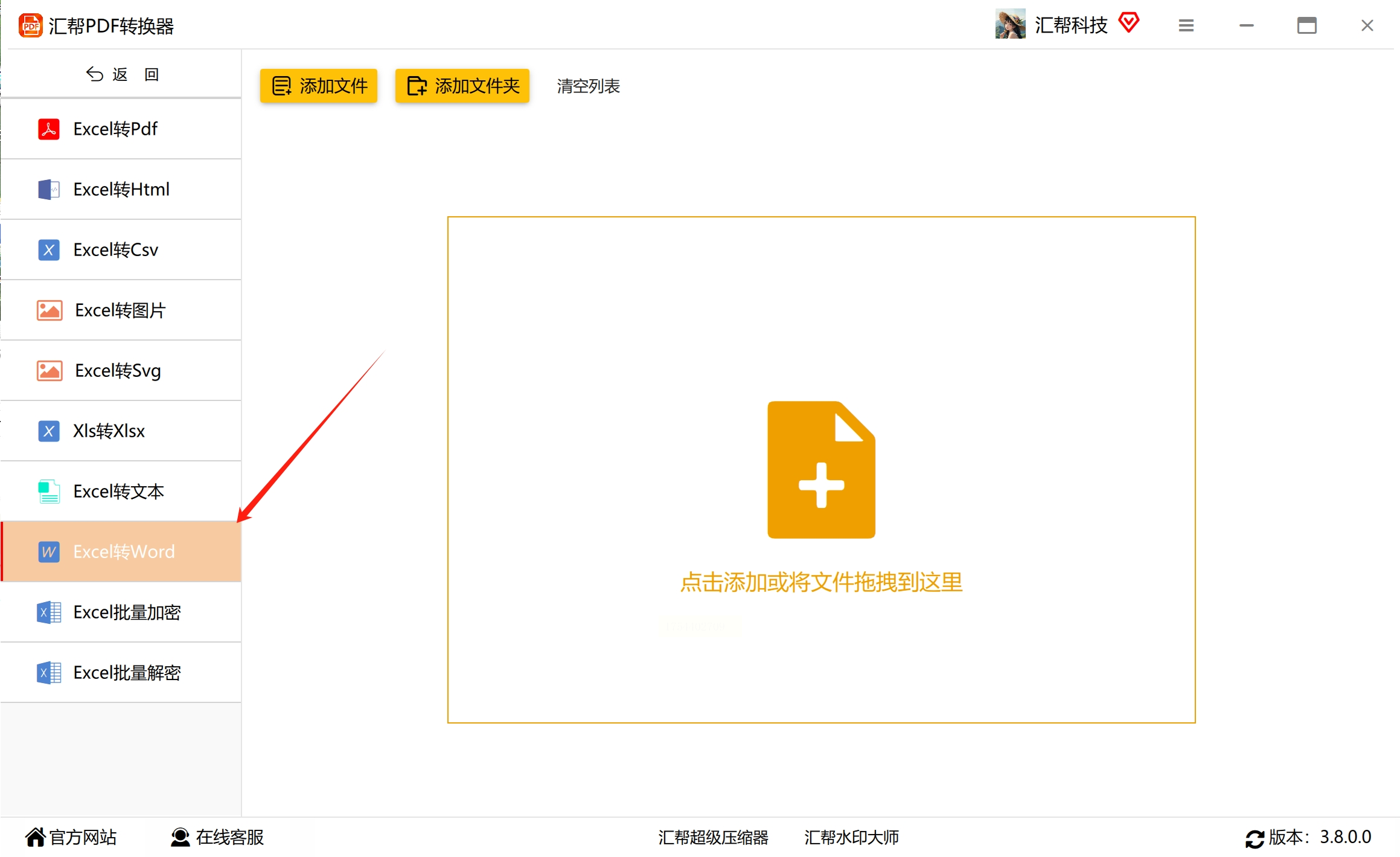
2. 精准定位:在左侧菜单里找到【Excel转Word】选项。
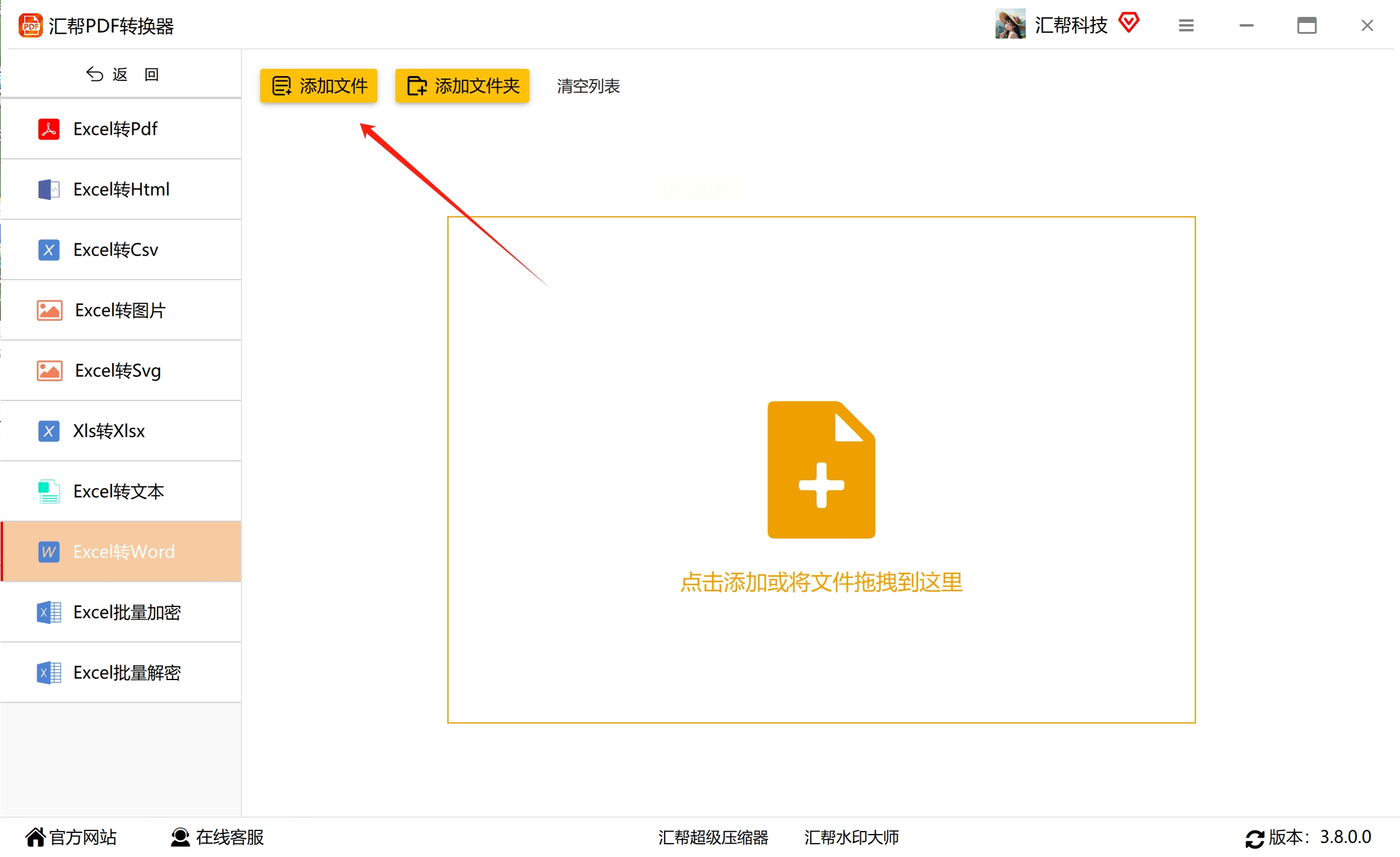
3. 拖文件进去:点击【添加文件】把要转换的Excel表格拽进去,跟往洗衣机里扔衣服一样简单。有个小技巧:可以同时拖多个文件进去批量处理。
4. 选个保存位置:点击底部文件夹图标,建议新建个"已转换文档"文件夹,不然就像我上次一样,200个文件全堆在桌面找都找不到...
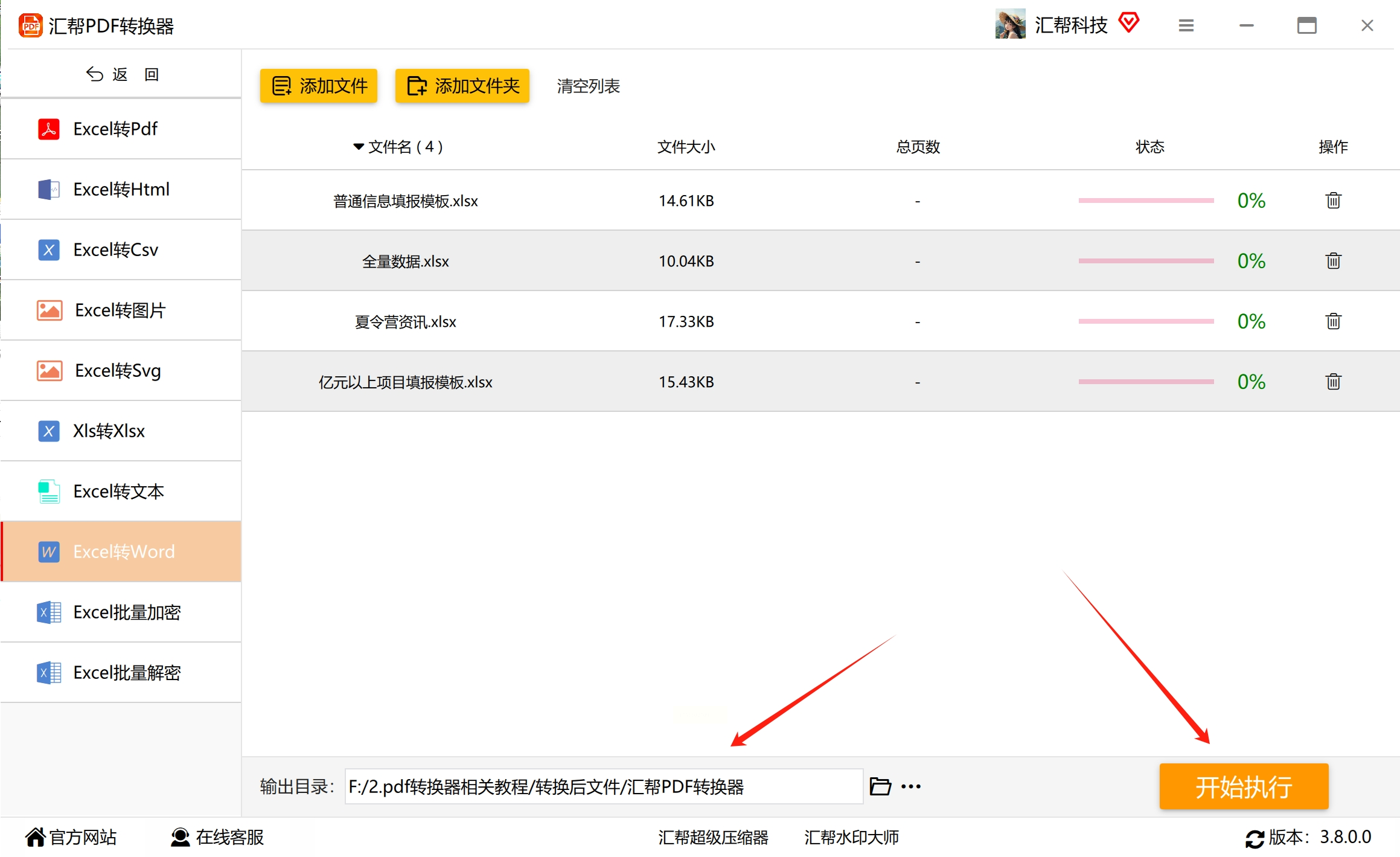
5. 点【开始执行】后去接杯水,回来就能在指定文件夹看到整齐的Word文档了。转换后记得打开检查下,重点看表格边框和特殊符号有没有跑偏。
方案二:在线工具双重转换法
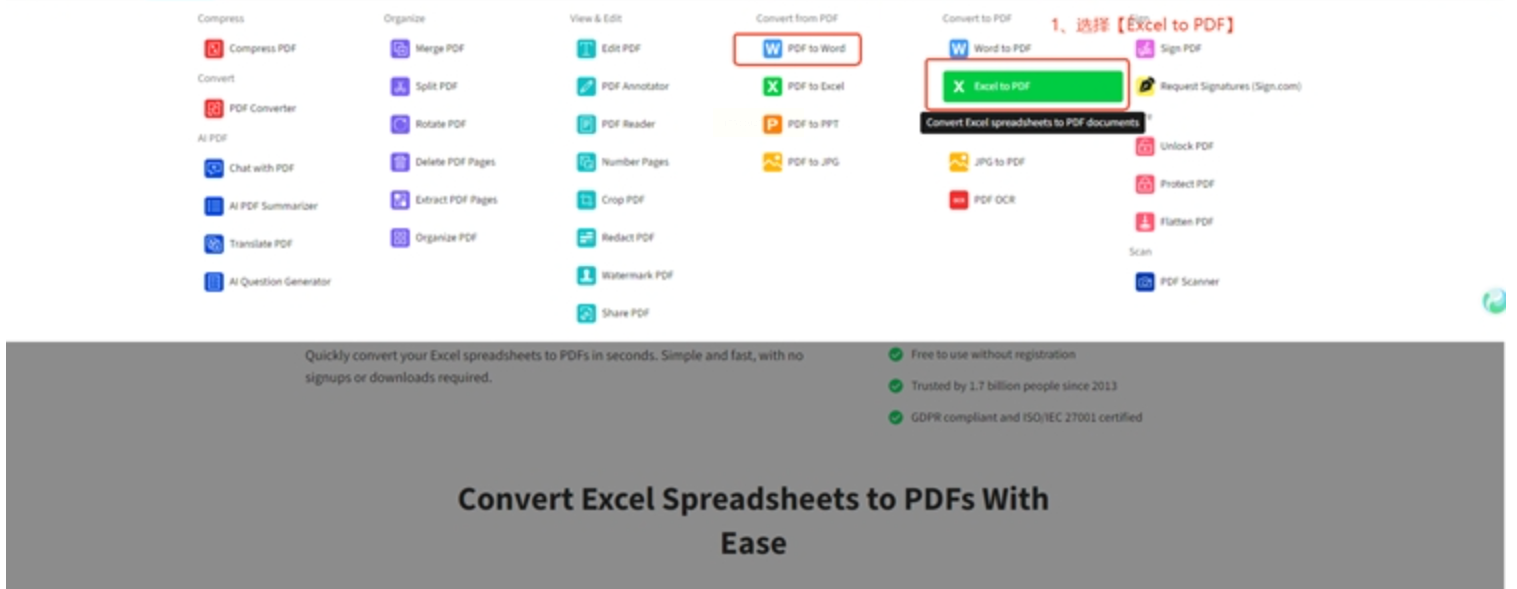
1. 第一轮变身:用浏览器打开任意在线转换网站(比如Smallpdf),找到【Excel转PDF】功能。把文件拖进虚线框时,注意看文件格式要求,有些网站不支持.xls的老格式。
2. 第二轮转换:得到PDF后别急着关网页,同一网站肯定有【PDF转Word】功能。这里有个隐藏技巧:转换前勾选"保留原始布局",能防止图片和表格错位。
3. 终极优化:下载的Word文档可能会带多余分页符,按Ctrl+H调出替换功能,输入^m替换为空就能一键删除。
方案三:在线工具闪电转换工具
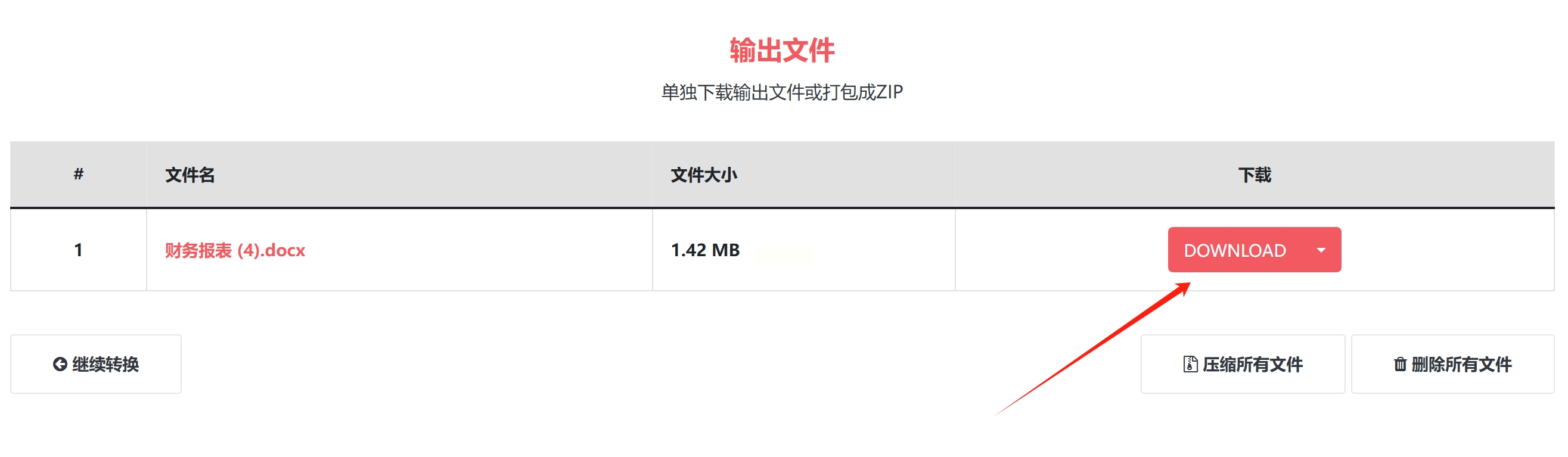
1. 在搜索引擎输入"Excel转Word在线"会跳出无数工具,认准加载速度快的。

2. 重点看上传按钮旁的格式说明——有些网站偷偷限制免费用户只能转前5页。
3. 转换前建议点击【页面设置】,把纸张调成A4横向,这样超宽表格就不会被腰斩。
看完这3种方法,是不是觉得以前浪费了太多生命在调格式上?最后帮你划个重点:
- 懒人首选:直接复制粘贴时,一定要用"匹配目标样式",这是避免格式灾难的保命符。
- 质量至上:需要交正式报告时,优先用专业转换器,特别是带复杂图表的情况。
- 紧急救援:遇到"文件已损坏"提示时,先把Excel另存为.xlsx格式再尝试转换。
这些技巧当年要是有人早点告诉我,至少能少加100小时班。现在你既然知道了,不妨把文章收藏起来,下次同事抓耳挠腮的时候,轻飘飘说句"我有个更简单的方法..." 深藏功与名嘛!
