

相信不少朋友都遇到过这样的情况:辛苦整理的Word文档里,放满了重要的截图、图表和素材图,想把这些图片批量保存到桌面上,方便做PPT或者发朋友圈,结果却发现Word自带的“另存为图片”功能操作繁琐,一张张地复制粘贴,效率低到令人抓狂。
别急,今天就给你分享2个超级实用的方法,一个适合电脑小白,操作简单零门槛;另一个是通用的“骚操作”,即使没有专业工具也能办到。学会之后,一键把Word图片全部提取到桌面,别提有多爽了!
 一、 用专业工具一键搞定(适合所有用户,强烈推荐)
如果你经常需要处理Word文件,最省事、最省心的办法就是用一个专门的转换工具。这里推荐用汇帮PDF转换器,操作起来非常简单,没有任何技术门槛。
具体步骤如下:
首先,在电脑上打开已经安装好的 汇帮PDF转换器。
在主界面上,你会看到一个功能列表,这里直接点击 “word文件操作” 这个模块。
-
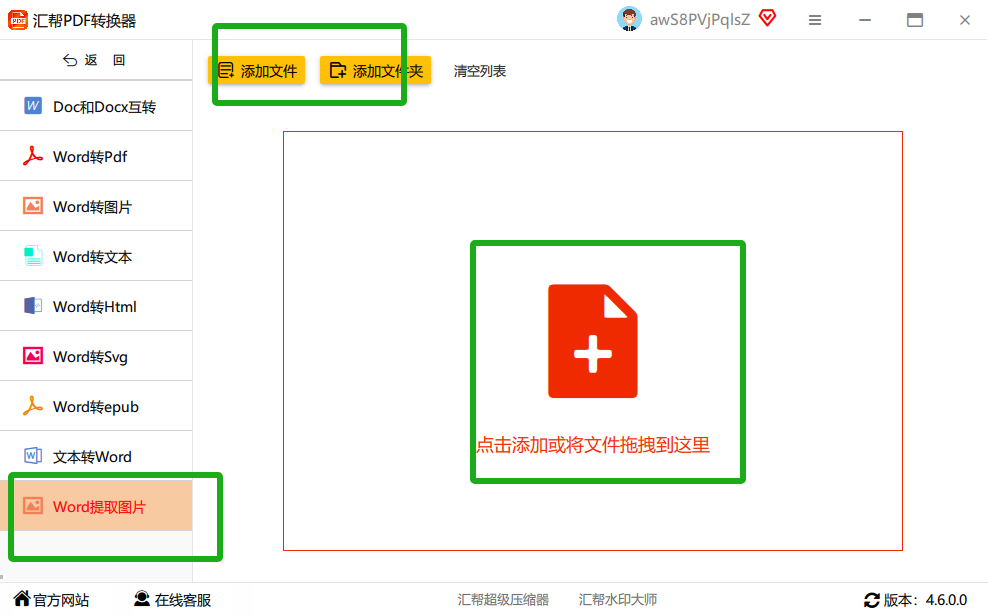
 进入【word文件操作】界面后,在左侧的功能菜单栏里,找到并选中 “word提取图片”。然后点击左上角的 “添加文件” 按钮,把那个包含图片的Word文档导入进来。
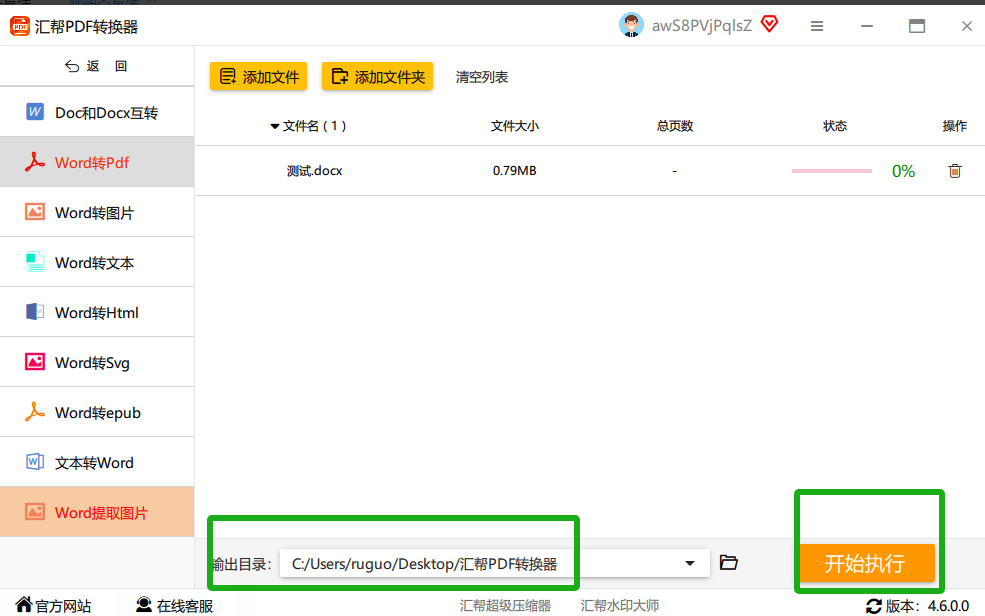
 文件添加成功后,在软件界面的右下角,你会看到一个 “开始执行” 按钮,直接点击它。
 稍等几秒钟,当软件界面上的进度条显示 100% 后,系统会自动弹出一个文件夹,里面就是你从这个Word文档里提取出来的所有图片,而且默认就是保存到你的桌面上了!
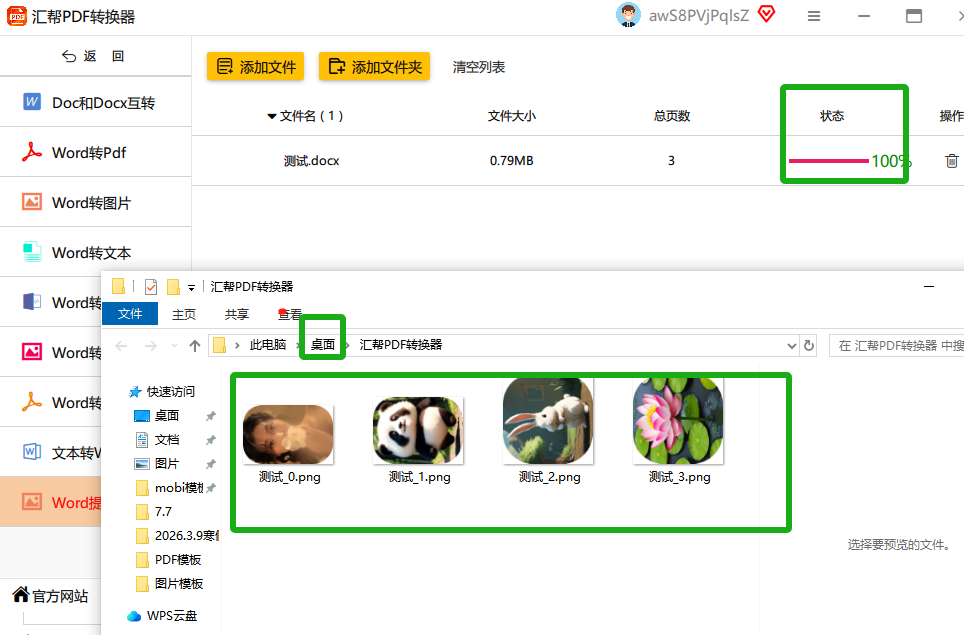 这个方法的特点是:速度快、图片质量高、而且一次性能导出所有图片,完全不用自己动手一张一张去保存。 对于平时工作比较忙或者对电脑操作不太熟练的朋友来说,简直是懒人福音。
二、 另存为网页格式(Windows电脑自带方法)
如果你手头暂时没有汇帮PDF转换器,或者只是偶尔需要用到一次,完全可以用Word自带的一个隐藏功能——另存为网页。这个方法的好处是,不依赖任何第三方软件,完全免费。
具体步骤如下:
-
打开文档另存为: 打开包含图片的Word文档,点击左上角的“文件”菜单,然后在左侧的菜单中选择“另存为”。
-
选择保存类型: 在弹出的“另存为”对话框中,选择文件要保存的位置(比如桌面)。最关键的一步来了:在“保存类型”下拉菜单里,找到并选择 “网页(.htm;.html)”。
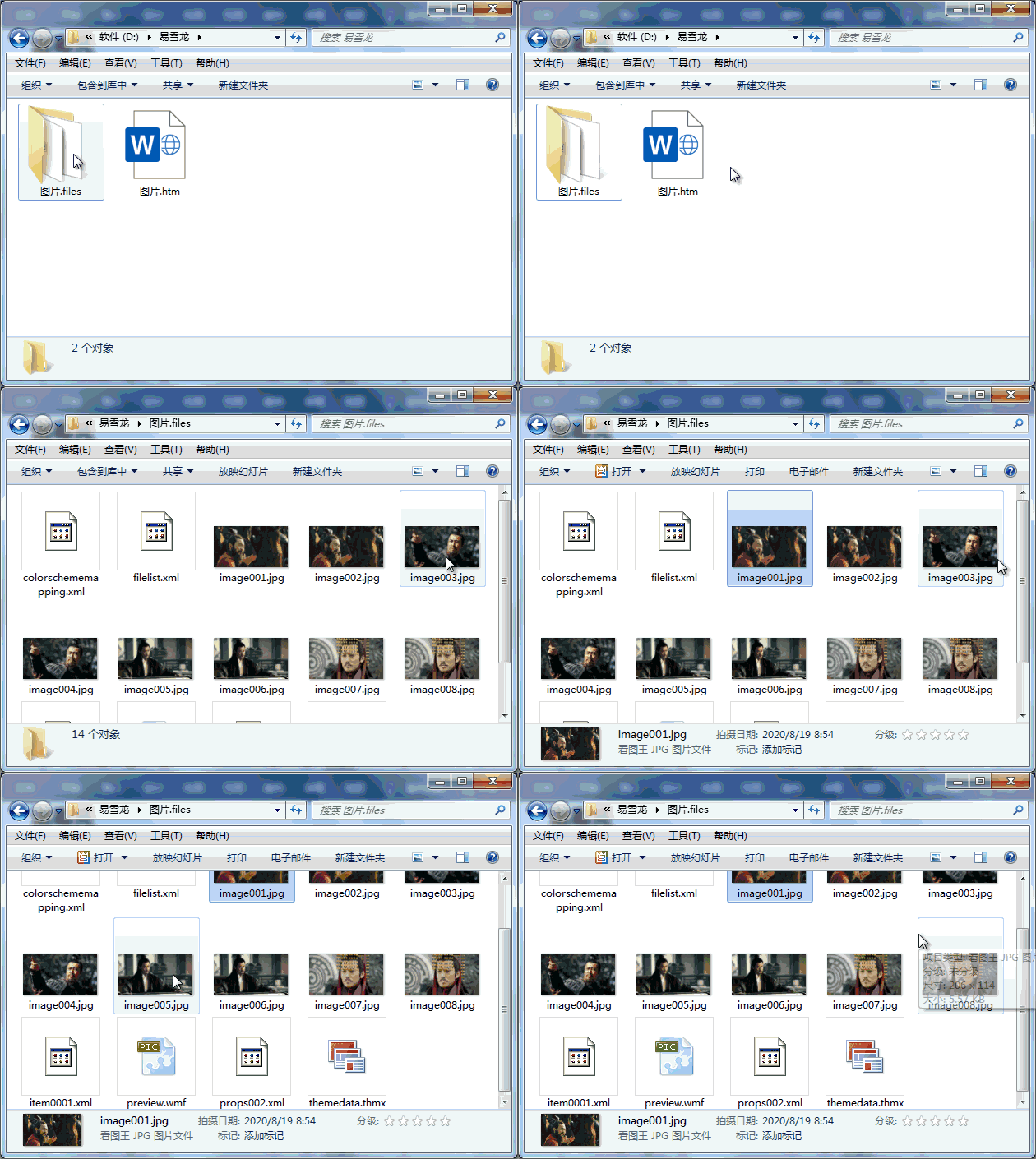
 查看保存结果: 点击“保存”后,Word会开始处理。在你保存的位置(比如桌面),你会看到除了一个以
.htm结尾的网页文件外,旁边还会自动多出一个同名的文件夹。 批量保存图片: 双击打开这个同名的文件夹,里面就是Word文档中所有的图片文件!这些图片默认会按照它们在文档中出现的顺序排列,你可以直接复制、移动或者将它们另存到任何你想要的地方。
 另外,像复制粘贴到画图工具,或者通过QQ、微信截图保存,也是可以的,但效率上就远不如上面这两种方法了。
总结一下:
今天主要讲了两个把Word文档里的图片保存到桌面的方法,一个是利用专业的汇帮PDF转换器,一键批量搞定;另一个是利用Word自带的另存为网页功能,免费又方便。两种方法都各有优势,大家可以根据自己的习惯和需求来选择。
其实别看方法这么多,最重要的是你自己用着顺手、爽。如果你平时处理Word文件比较多,强烈建议收藏第一种方法,效率真的能提升不少!别再傻傻地一张一张手动保存了,赶紧试试吧!
