

在日常办公和学习中,PDF文档因其格式稳定、兼容性强而成为广泛使用的文件格式。然而,面对页数众多、内容繁杂的PDF文档,我们常常只需要其中的某几页内容。例如,在准备会议材料时,可能只需提取报告中的结论部分;在整理合同文件时,或许只需要签名页和关键条款;在学术研究中,可能仅需引用文献中的某几页图表或数据。如果每次都需要打开整个庞大的PDF文件寻找所需页面,不仅效率低下,还会带来一系列实际问题。
怎么从pdf文件中提取几页?这三个方法很方便

方法一:使用“汇帮PDF转换器”提取PDF页面
软件名称:汇帮PDF转换器
下载地址:https://www.huibang168.com/download/Lfk5KXGSo9wC
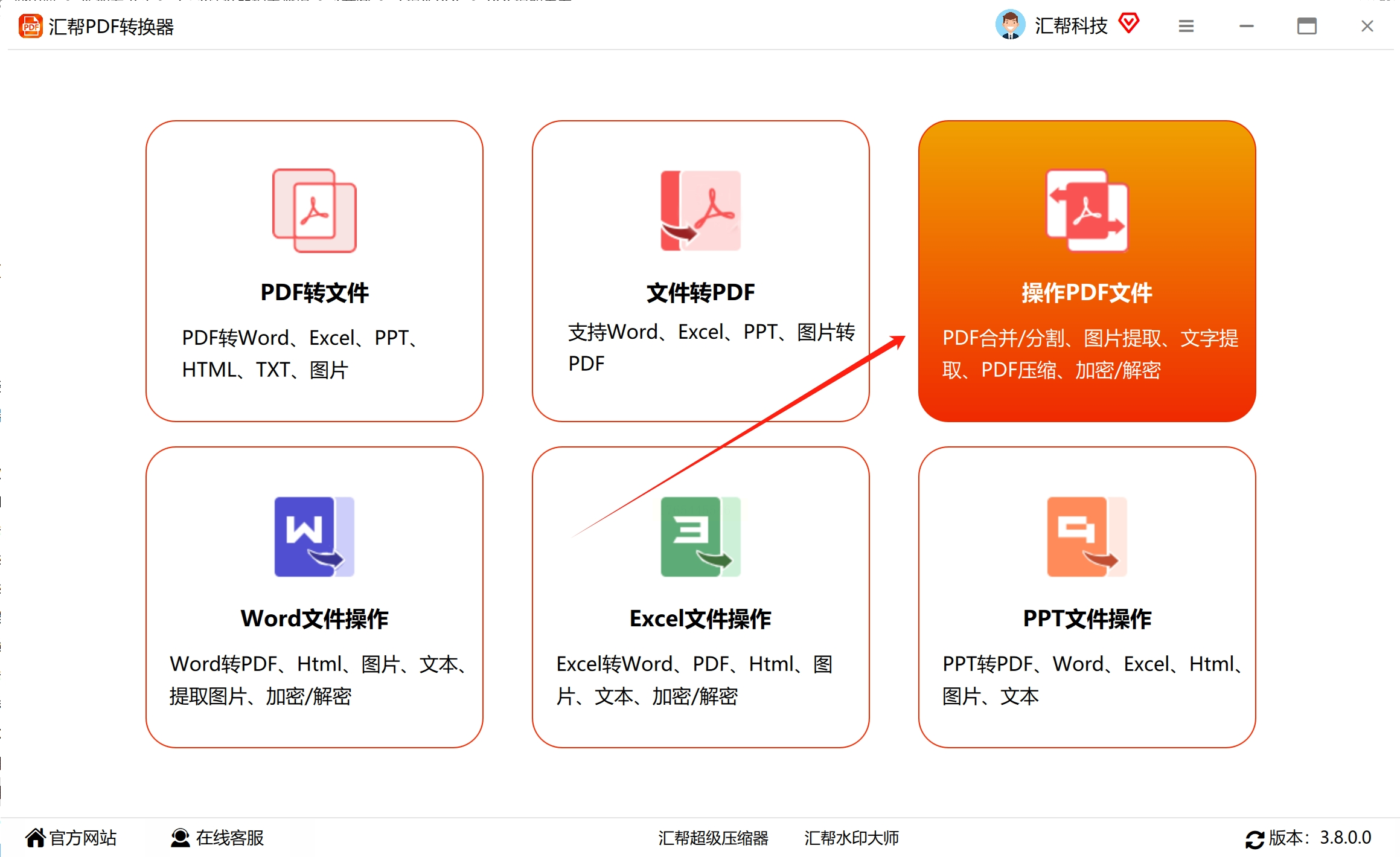
1. 启动计算机上已安装的“汇帮PDF转换器”应用程序。软件打开后,在主界面中可以找到多个功能分类,请定位并点击“操作PDF文件”区域,进入该功能模块的详细页面。
2. 进入功能详情页面后,左侧会显示一系列PDF操作选项。在这些选项中,找到并选择“PDF提取页面”功能。同时您会注意到,该软件还提供PDF分割、合并等其他实用功能,您可以根据后续需求选择使用。
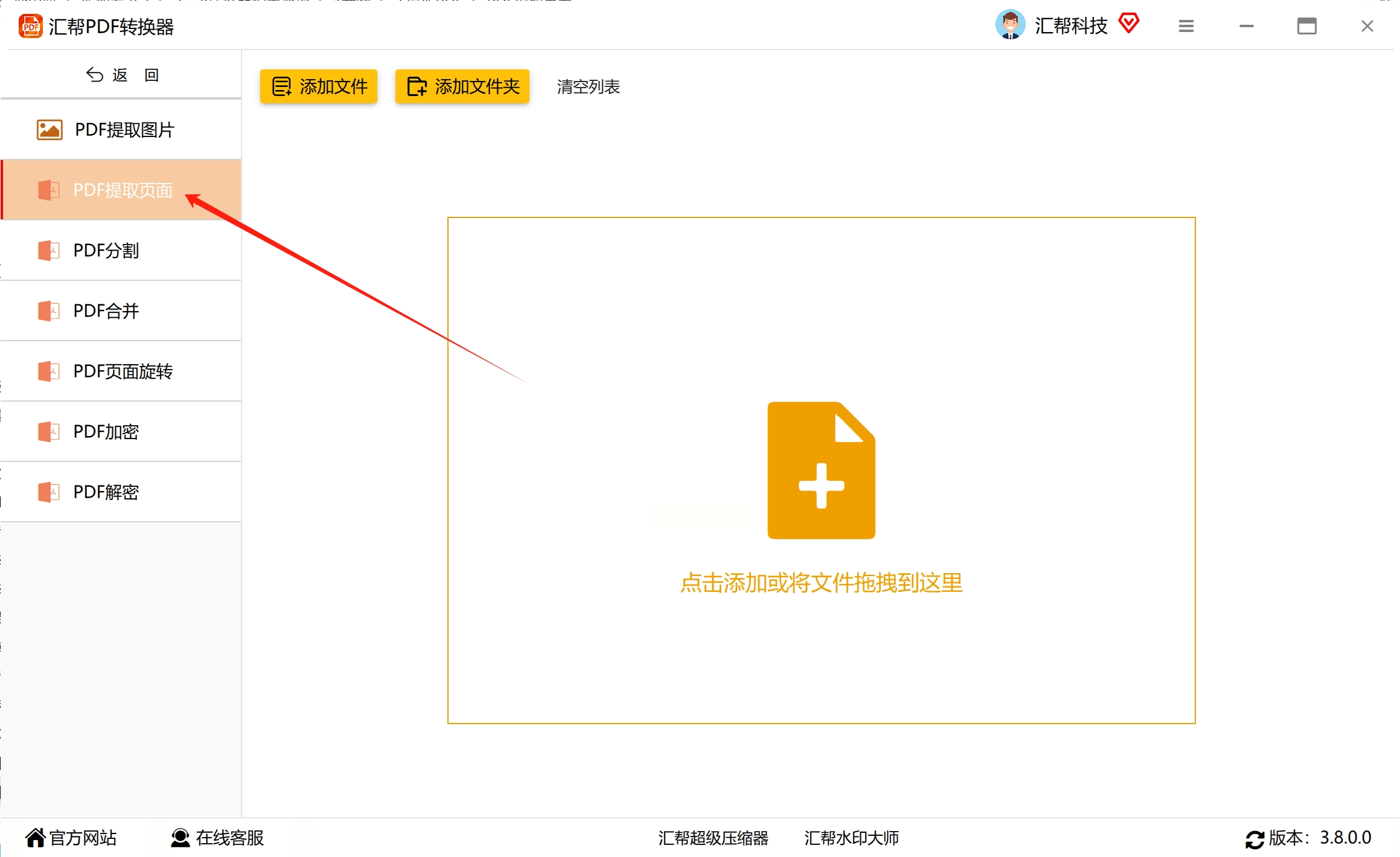
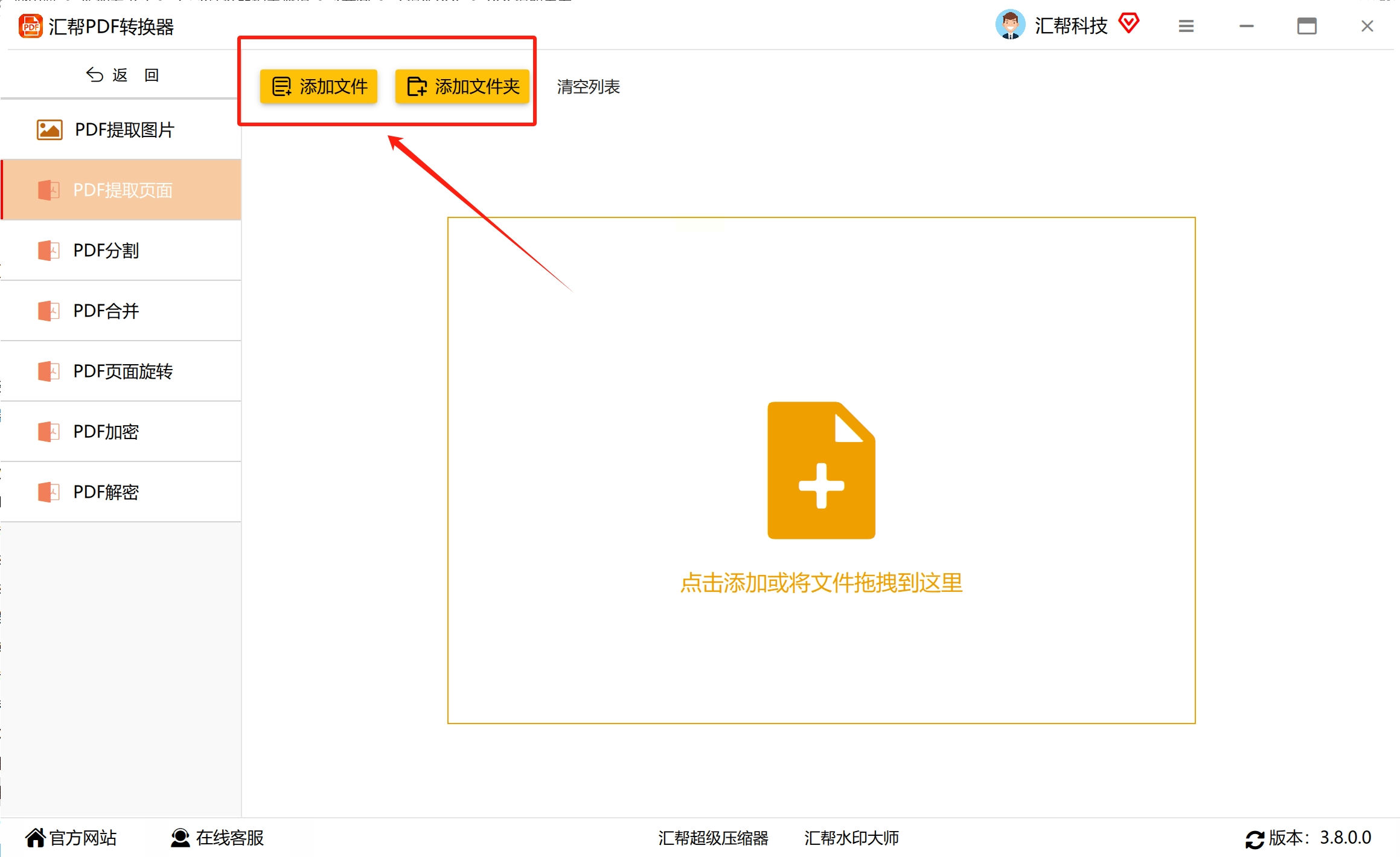
3. 添加需要处理的PDF文件。您可以将文件直接拖拽到软件界面中央的指定区域,也可以点击“添加文件”按钮,通过文件浏览窗口选择并导入PDF文档。该软件支持批量添加多个文件,对文件大小和数量限制较少。
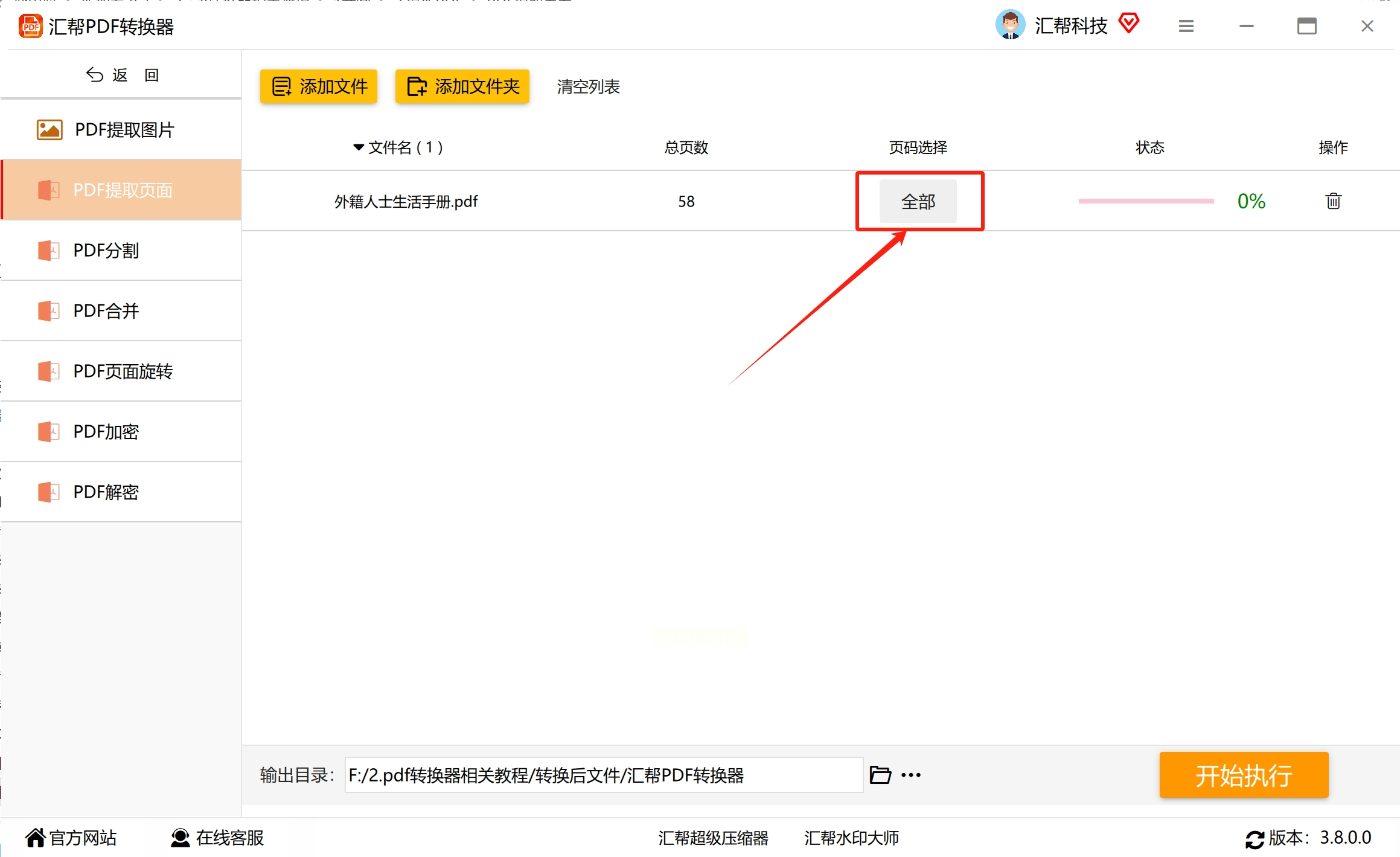
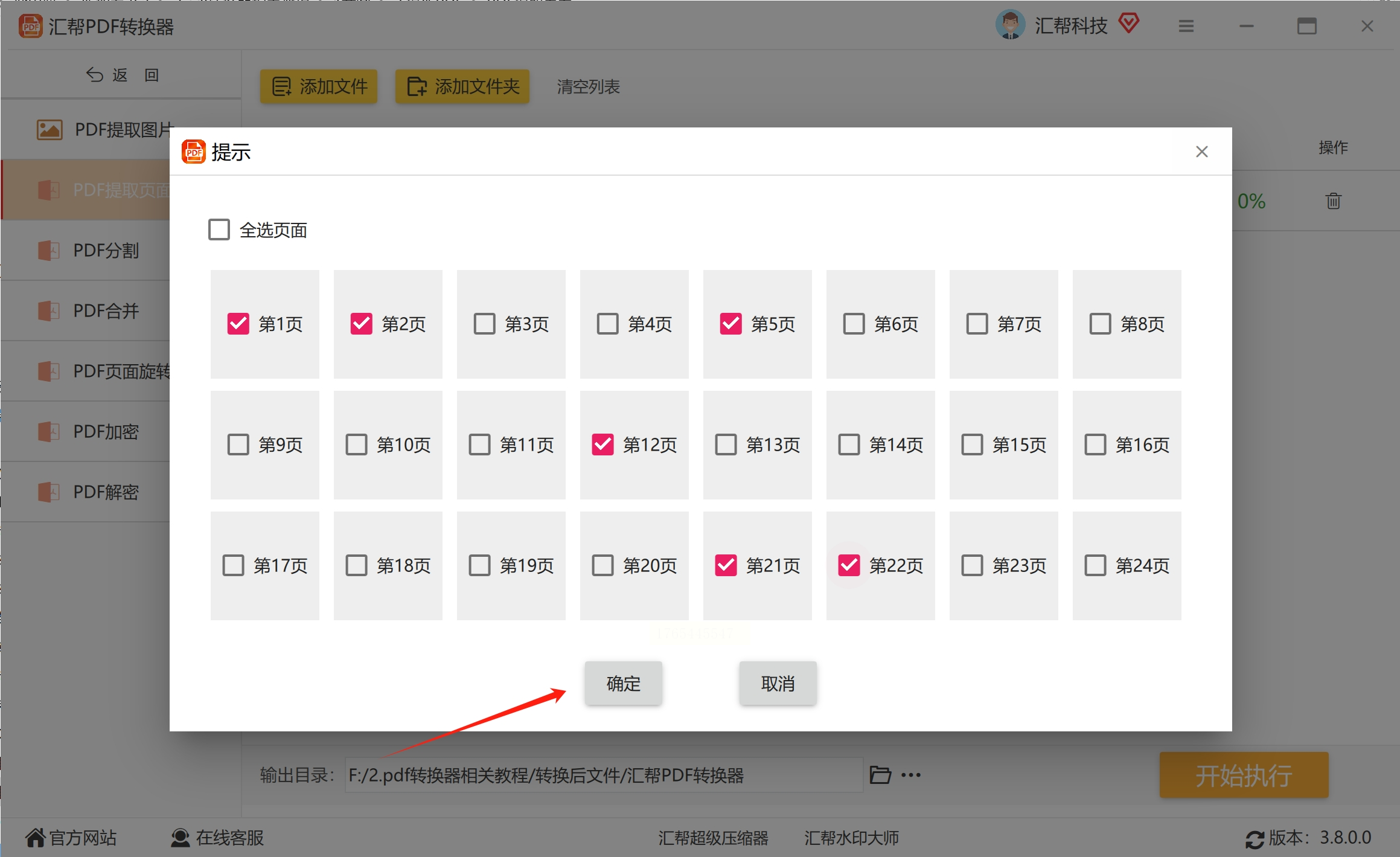
4. 文件成功添加后,在页面选择区域会看到一个标注为“全部”的按钮。点击此按钮,会弹出一个页面选择对话框。
5. 在弹出的对话框中,软件会以缩略图或列表形式展示PDF文档的所有页面。您可以通过点击页面序号或勾选相应复选框来选择需要提取的页面。例如,如果需要提取第3、5、7页,就选中这三个页面;如果需要提取连续页面,如第5至第10页,可以点击“5-10”范围选择选项。
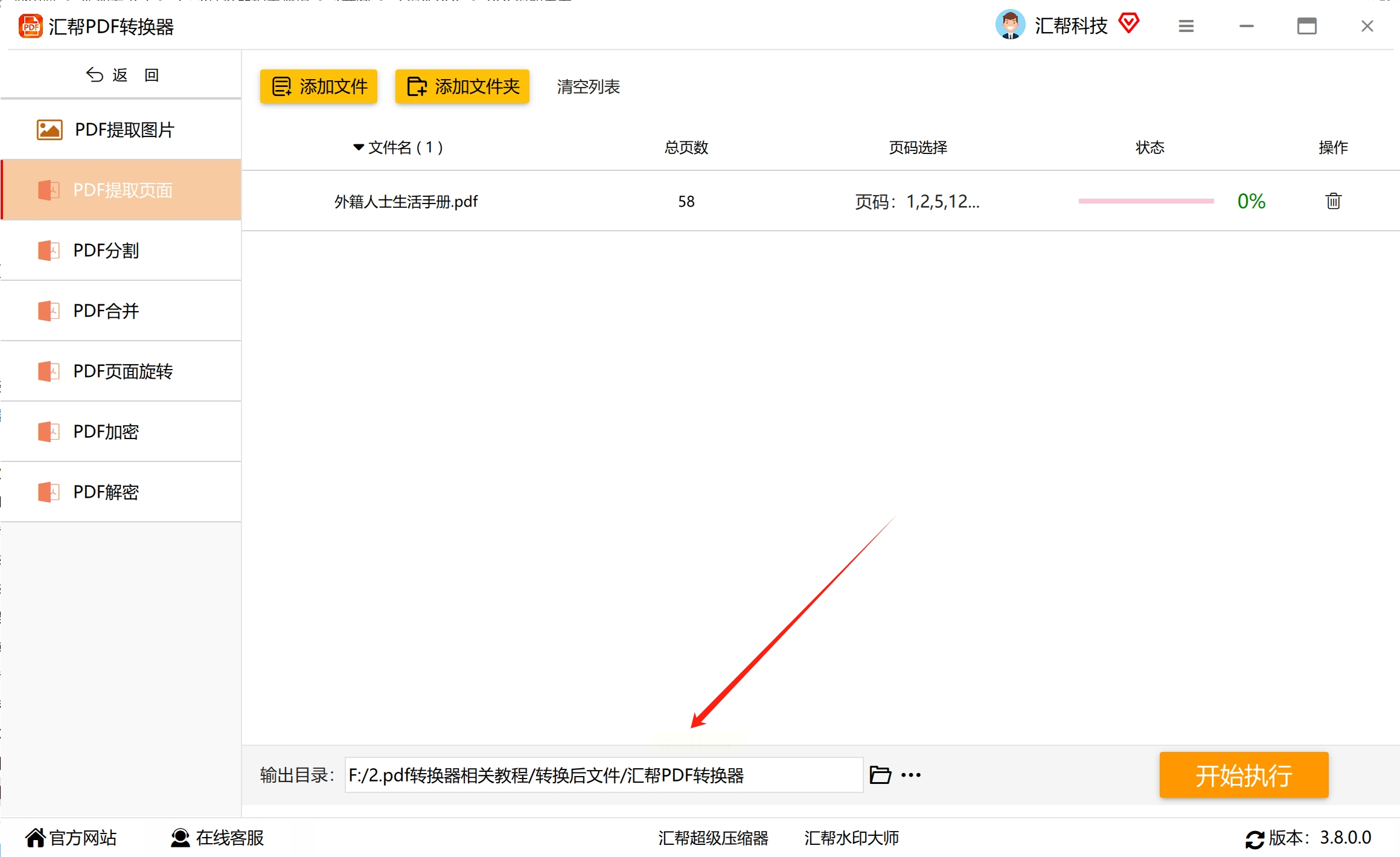
6. 页面选择完成后,在软件界面底部找到输出目录设置区域。点击“浏览”按钮或直接在输入框中输入路径,指定提取后新PDF文件的保存位置。建议选择易于查找的文件夹,方便后续使用。
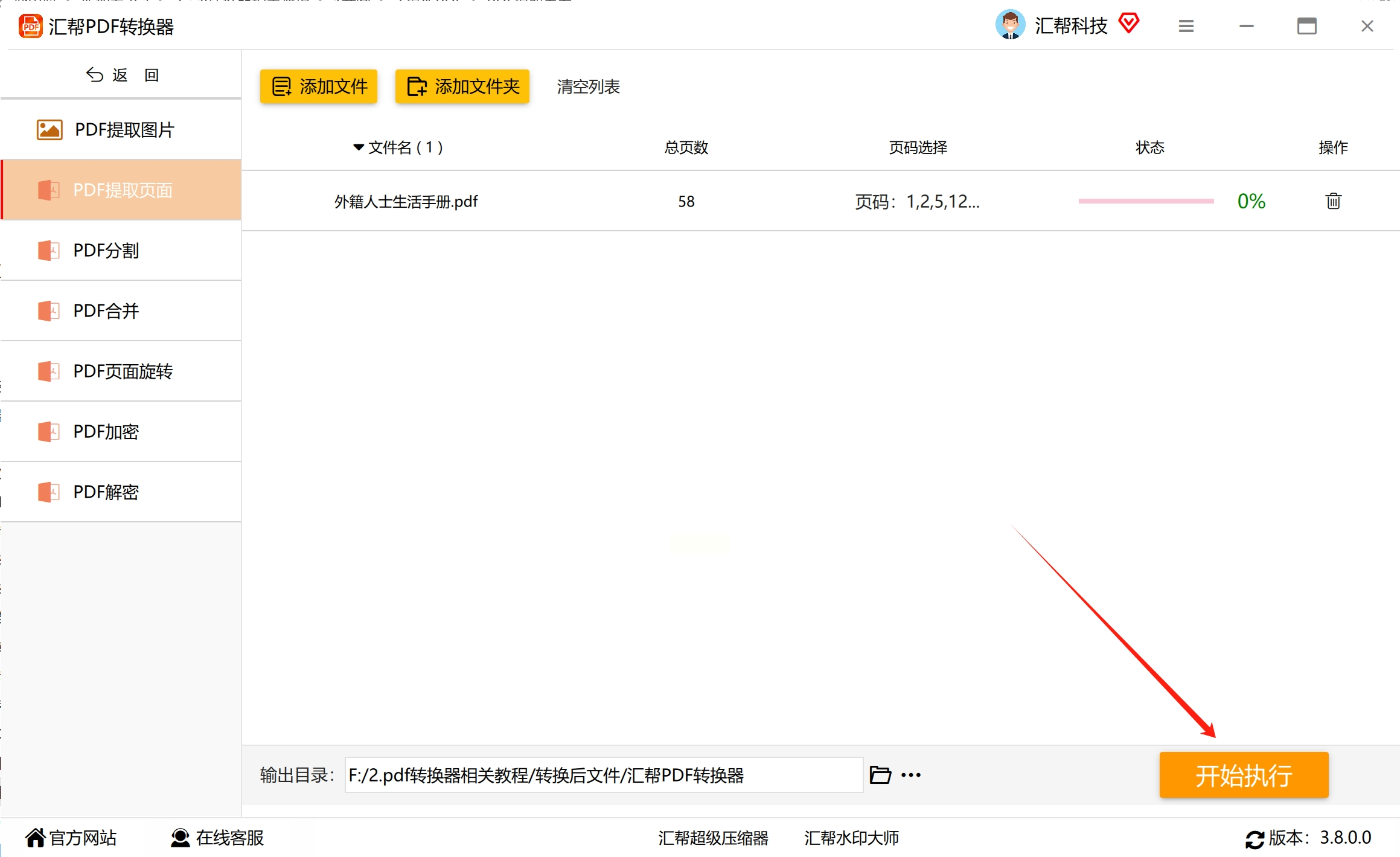
7. 确认所有设置无误后,点击界面上的“开始执行”按钮。软件将开始处理PDF文件,提取您选定的页面。
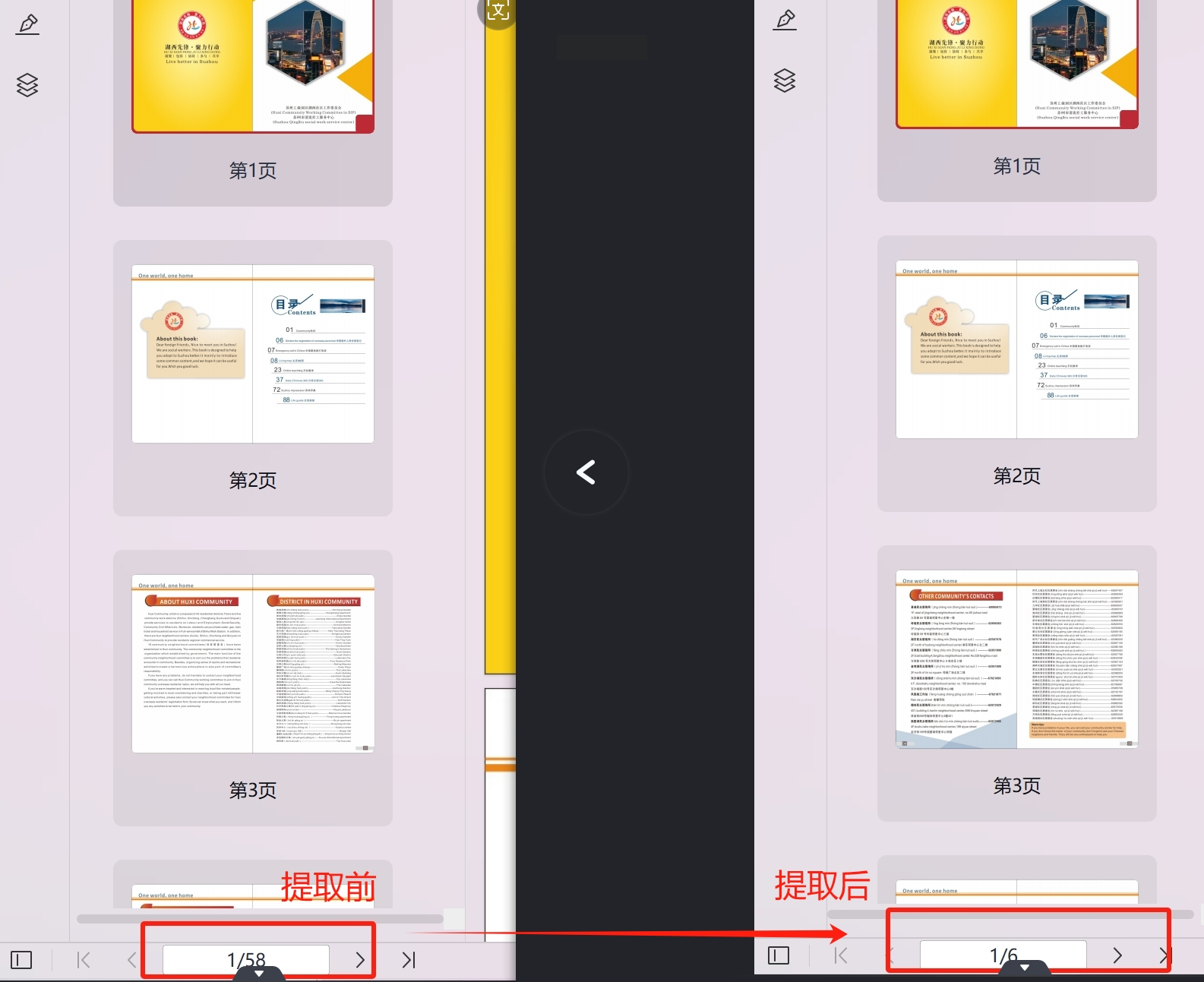
处理完成后,软件通常会显示操作成功的提示信息。您可以前往之前设置的输出目录查看新生成的PDF文件。打开该文件,确认其中包含了您提取的所有页面,且内容完整无误。
方法二:借助福昕PDF编辑器提取指定页面
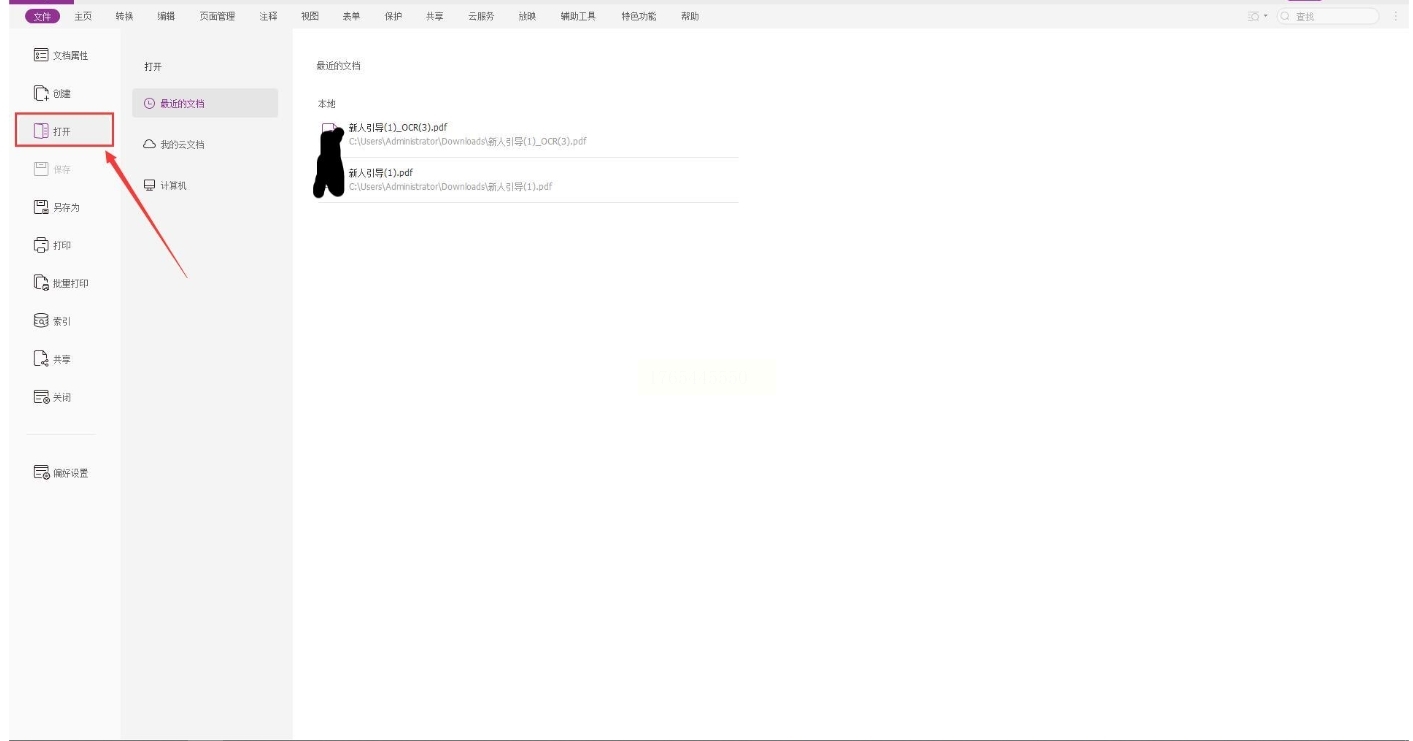
1. 首先确保计算机上已安装福昕PDF编辑器个人版。如果尚未安装,需访问官方网站下载安装包,按照安装向导完成软件安装。安装完成后启动软件,进入主操作界面。点击界面上的“快速打开”按钮,在弹出的文件选择窗口中定位并选中需要处理的PDF文档,然后点击“打开”按钮将文档导入编辑器。
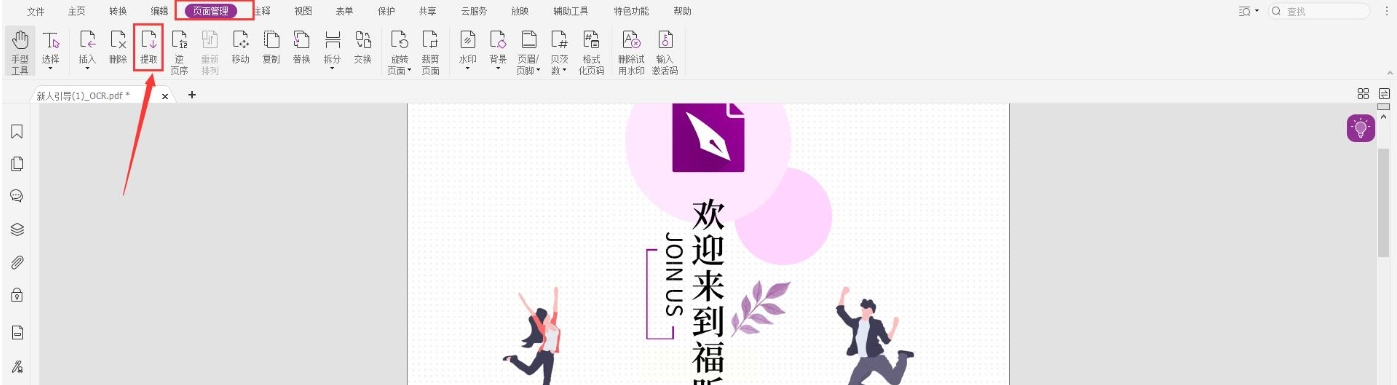
2. PDF文档成功打开后,查看软件顶部的菜单栏。在菜单栏中找到“页面管理”选项卡并点击,此时会展开一系列页面相关操作功能。在功能列表中定位“提取”按钮并单击,系统将进入页面提取设置界面。
3. 在页面提取设置界面中,软件提供了灵活的页面选择方式。如果您需要提取连续的页面范围,可以在页码范围输入框中按照“起始页码-结束页码”的格式输入,例如输入“3-8”表示提取第3页到第8页。如果需要提取多个不连续的页面,则可以在输入框中用逗号分隔页码,如输入“2,5,7”表示提取第2、5、7页。部分版本还支持混合输入,如“1,3-5,8”表示提取第1页、第3至5页和第8页。
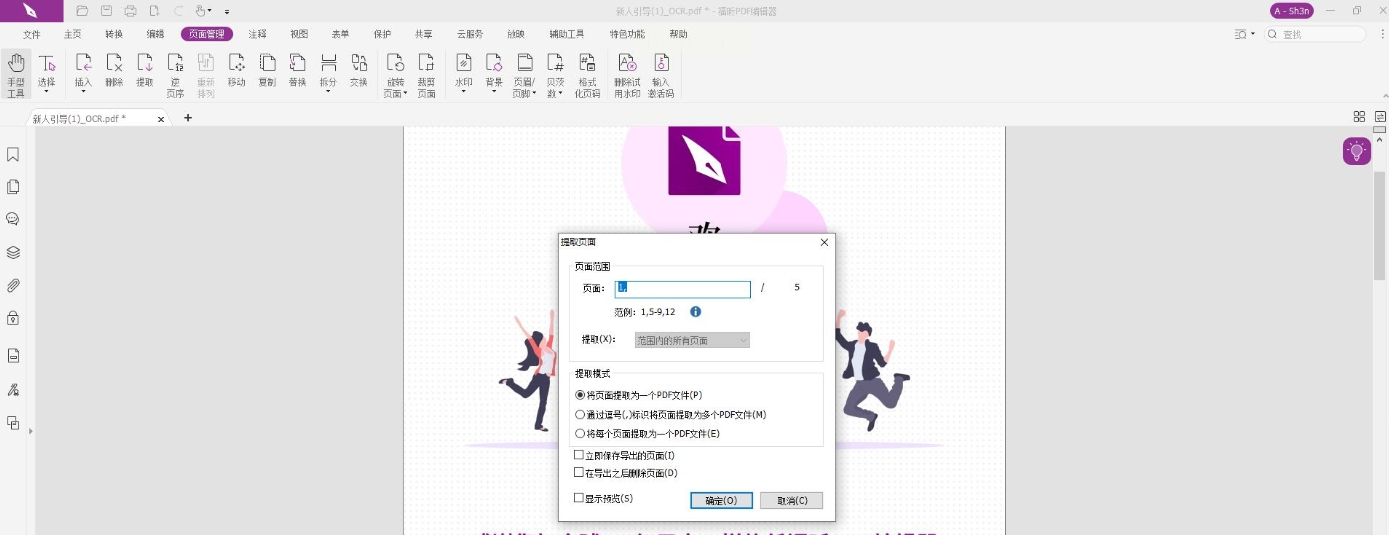
4. 设置好提取页面后,通常还可以选择提取选项,如是否删除原文档中的这些页面(仅在某些编辑模式下可用),以及新文档的保存设置。确认所有设置符合需求后,点击“确定”或“提取”按钮。
软件将根据您的设置提取指定页面,并自动生成一个新的PDF文档。生成完成后,通常会弹出保存对话框,让您指定新文件的保存位置和名称。选择合适的路径和文件名后保存,即可完成整个提取过程。
方法三:使用小舟PDF转换器提取部分页面
1. 在计算机上打开小舟PDF转换器软件。进入主界面后,您会看到多个功能板块,请找到“PDF文件操作”区域,在其中点击“PDF页面提取”选项,进入该功能操作界面。
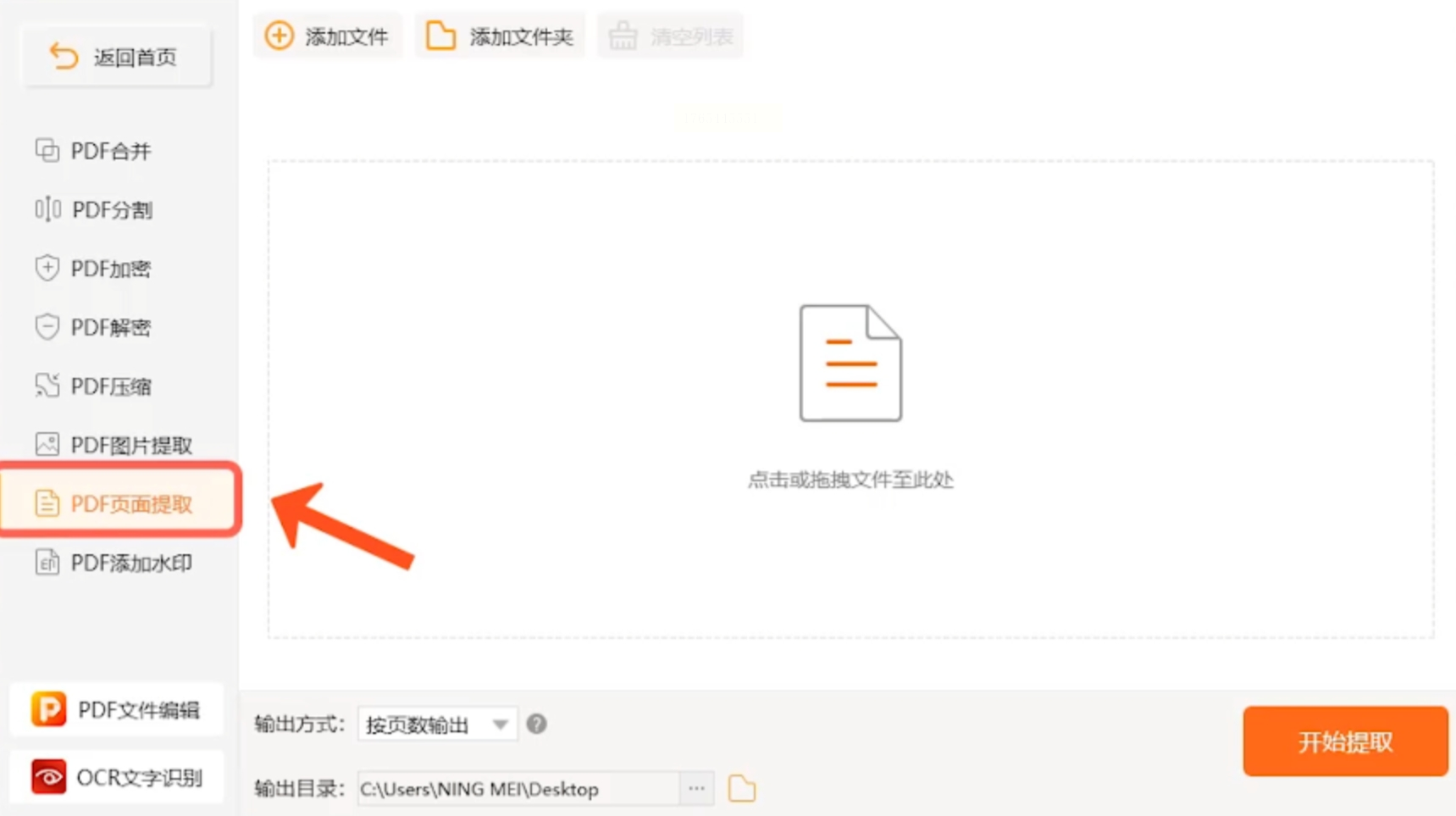
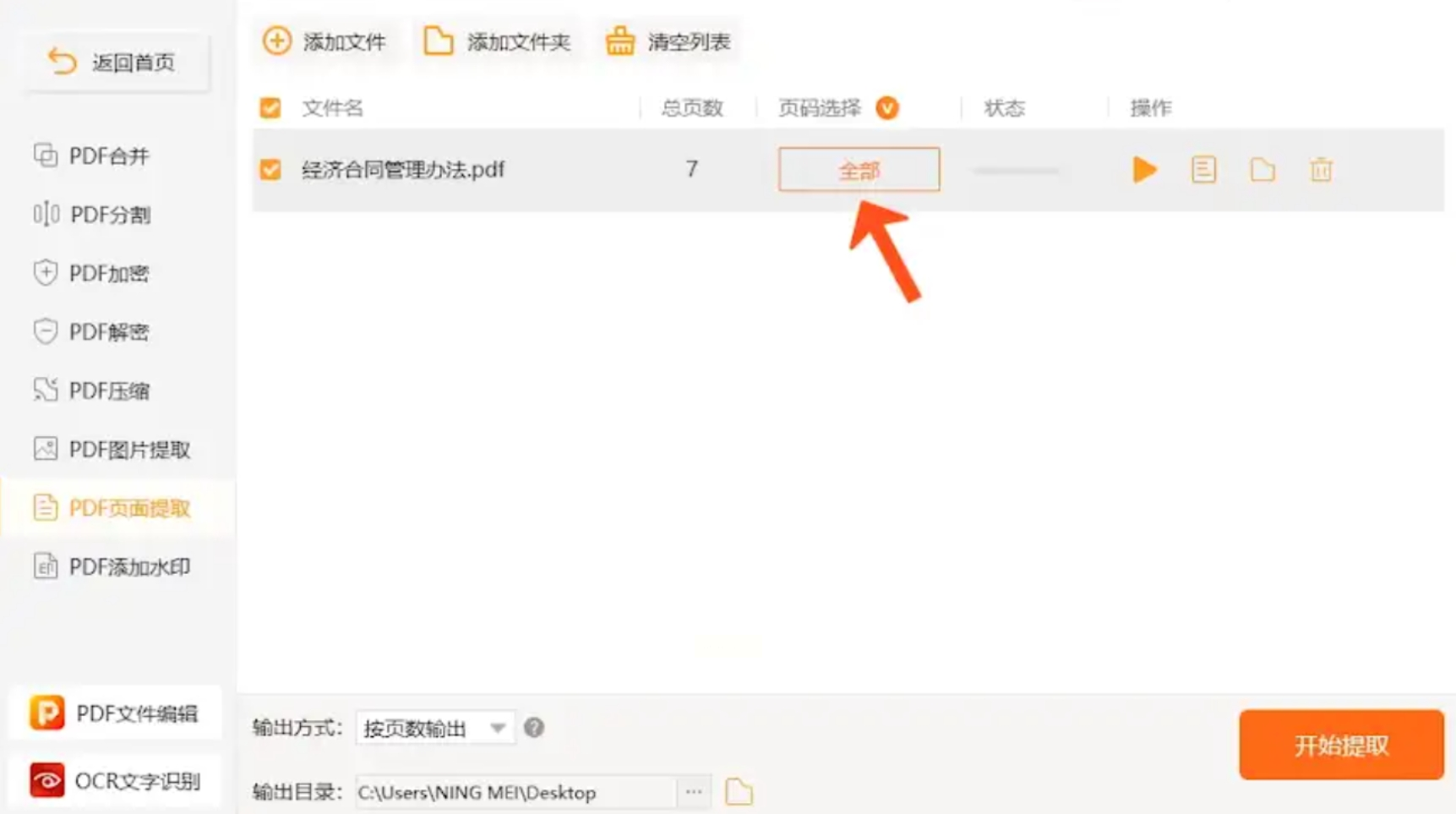
2. 在页面提取操作界面中,点击中央区域的“添加文件”按钮,从本地文件夹中选择需要提取页面的PDF文档。软件支持一次添加多个文件进行批量处理。文件添加成功后,界面会显示文档的基本信息。
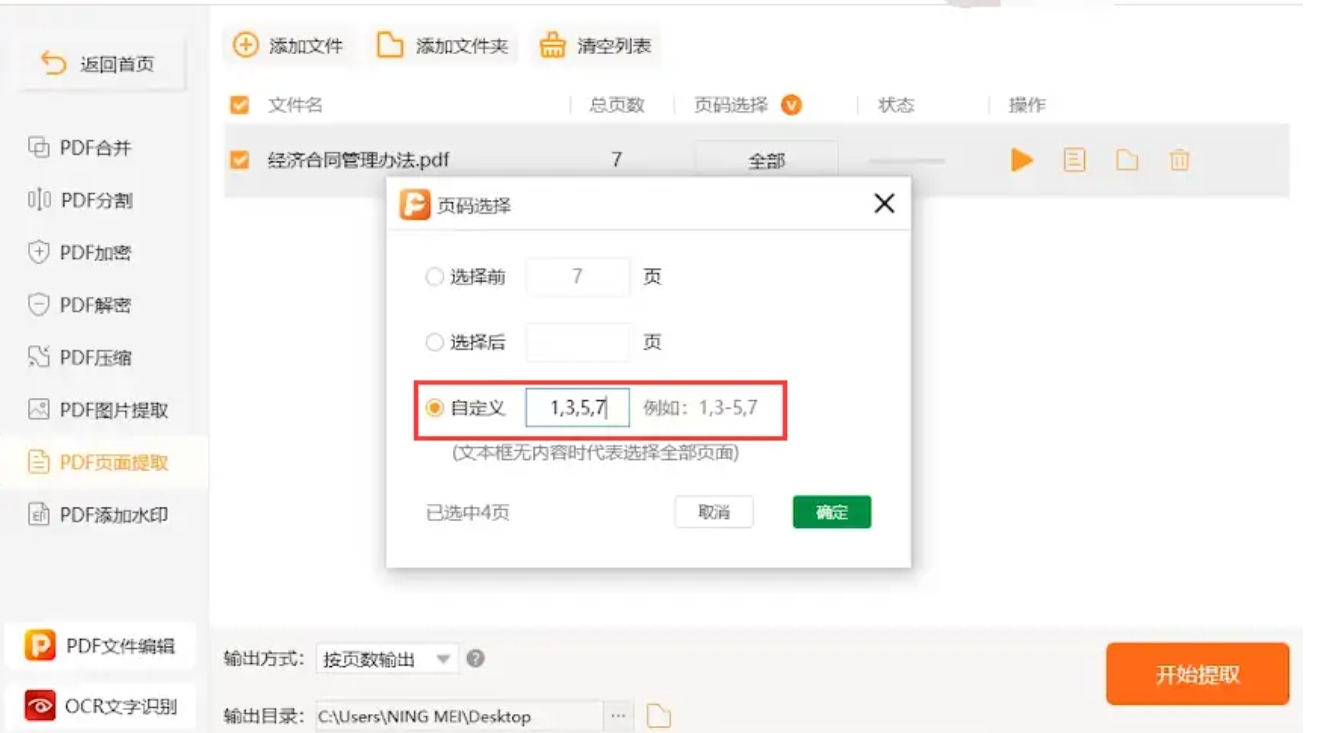
3. 在页面选择区域,您可以看到“全部”和“自定义”两个选项。如果点击“全部”,将选中文档的所有页面;如果需要提取特定页面,则应点击“自定义”选项。选择自定义后,在页码输入框中按照要求输入需要提取的页码。例如,要提取第1、3、5页,则输入“1,3,5”;要提取第4到第7页,可以输入“4-7”。不同版本可能支持不同的输入格式,请参考软件提示。
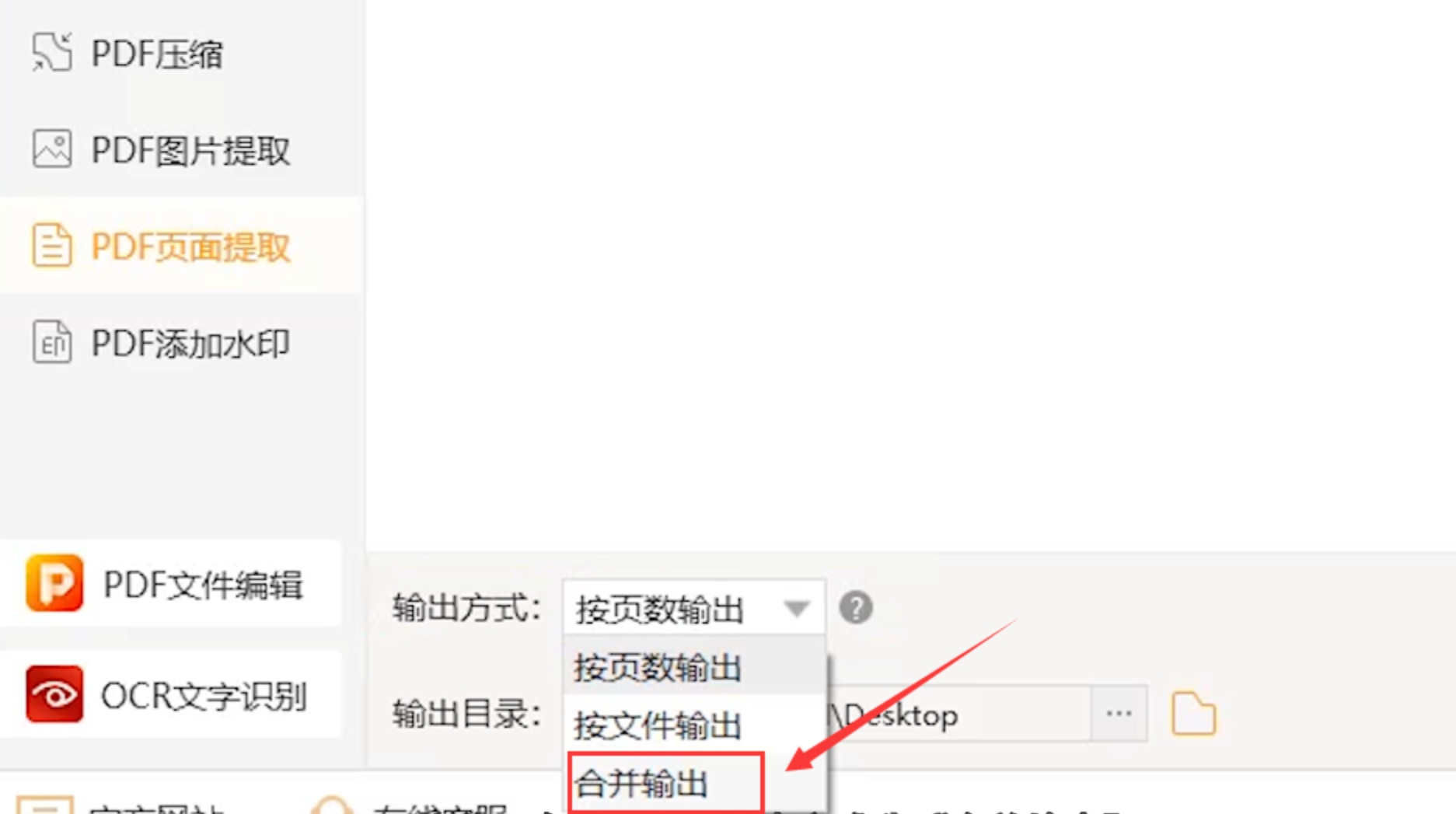
4. 在输出设置区域,找到“输出方式”选项。如果希望提取的多个页面合并为一个PDF文件,请选择“合并输出”;如果希望每个提取的页面都生成独立的PDF文件,则选择“分开输出”。根据您的实际需求进行选择。
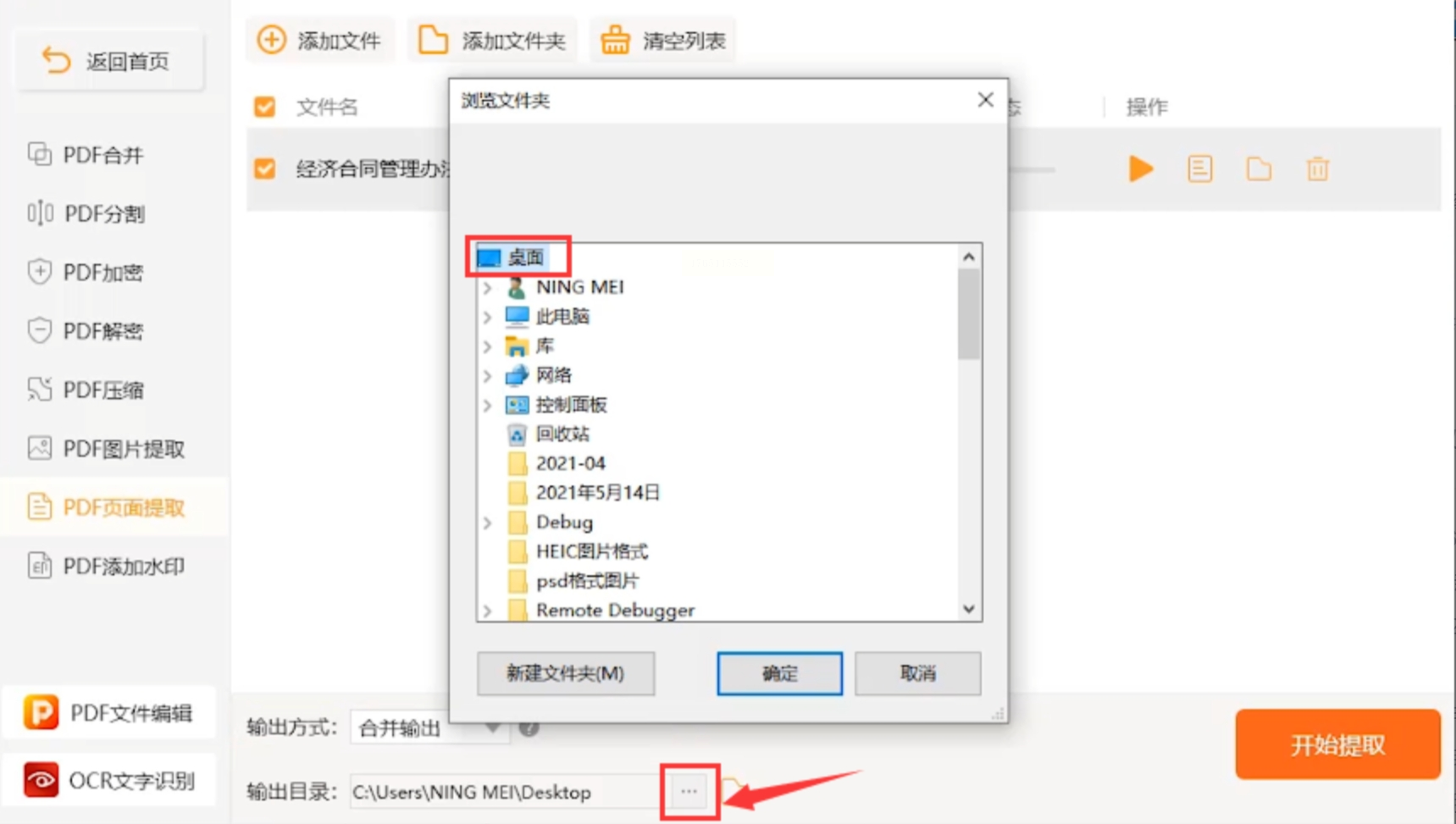
5. 接下来设置输出目录。点击“文件输出目录”旁边的浏览按钮,选择新生成文件的保存位置。您可以选择默认路径,也可以指定特定的文件夹。建议选择易于记忆和查找的位置。
6. 所有设置完成后,检查一遍页面选择、输出方式和保存路径是否正确。确认无误后,点击界面右下角的“开始提取”按钮。软件将开始处理文档,界面通常会显示处理进度条。
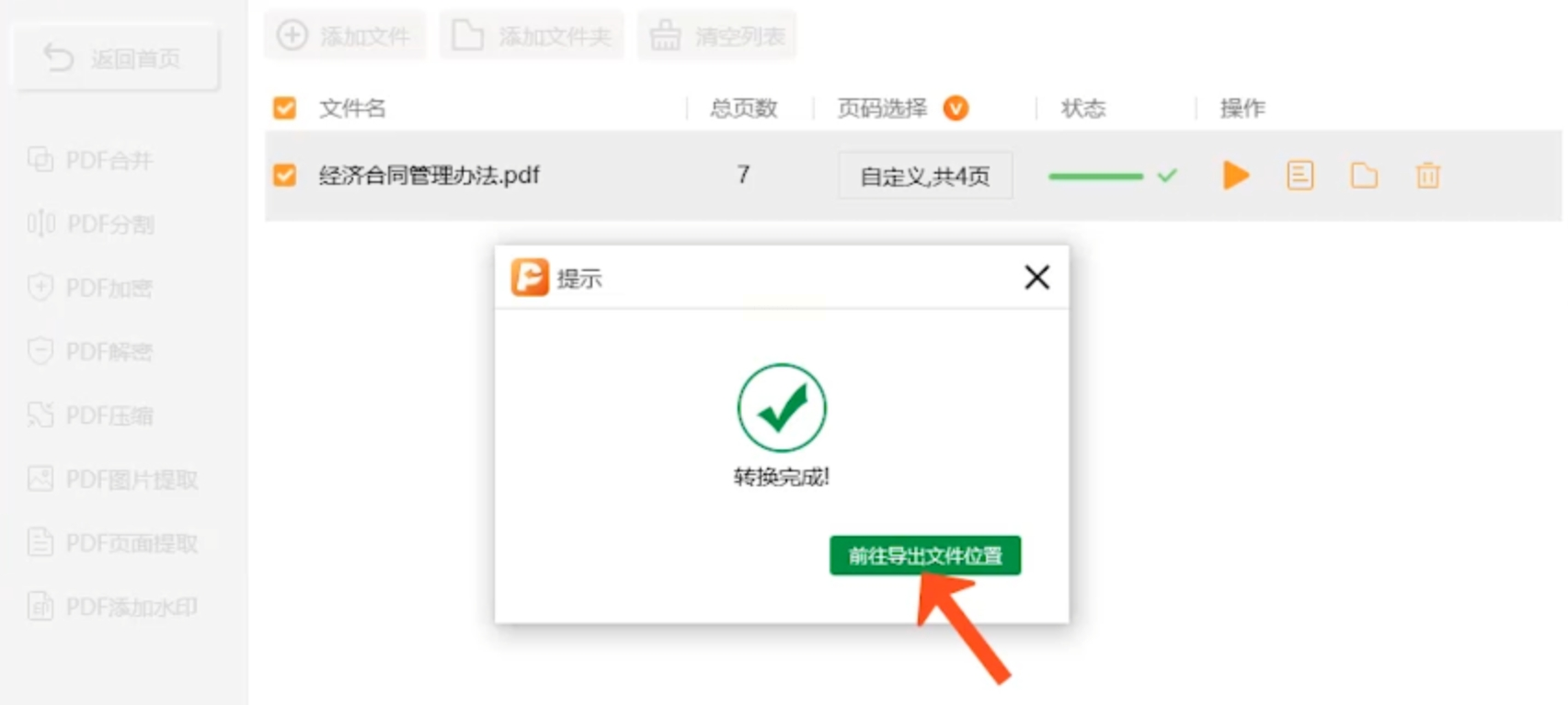
处理完成后,软件会提示操作完成。您可以点击“前往文件导出位置”直接打开保存文件夹,查看生成的PDF文件。打开文件验证内容,确保提取的页面完整且顺序正确。
以上介绍了三种提取PDF页面的实用方法,每种方法都有其适用场景和特点。在现代办公环境中,高效处理文档是一项基本而重要的技能。掌握PDF页面提取方法,不仅能提升个人工作效率,还能使文档管理更加有序。希望本文介绍的方法能为您提供实用帮助。技术的价值在于应用,建议您根据实际需求选择最适合的方法,并在实践中逐步熟练掌握。良好的数字文档处理习惯,如同整理实体文件一样,能让信息检索更加轻松,工作流程更加顺畅。如果在操作过程中遇到问题,或发现更有趣的技巧,欢迎进一步探索和交流。祝您在文档处理中得心应手,工作事半功倍!
