

日常办公中,大家应该都遇到过这样的情形:手里有一份Excel表格,里面存着几百行数据,但系统那边只认CSV格式,或者需要把表格交给别人做数据分析,对方要求先转成CSV。CSV这种格式结构简单、通用性很强,几乎所有的数据处理软件、数据库乃至小程序后台都能直接读取。所以,excel怎么转为csv文件,成了不少人实际工作中会碰到的疑问。
网上相关的教程不少,但很多只讲单一办法,要么只教你用Excel另存为,要么只推某一款软件,针对性不强。这次我把几类用得上的转换思路都梳理了一遍,从最简单的单文件操作,到适合批量处理的工具方案,分成几种方法逐个说明,大家根据自己的使用频率和文件数量来选择就行。

方法一:用汇帮PDF转换器来做批量转换
具体的excel怎么转为csv文件步骤如下:
第一步:启动软件,找到“Excel文件操作”模块
打开汇帮PDF转换器,在主界面的功能导航里,能看到“Excel文件操作”这个入口,通常就在首页的快捷功能区中。
 第二步:把需要转换的Excel文件添加进来
进入Excel转CSV的功能界面后,点击左侧“添加文件”按钮,在弹出的窗口里选中需要转换的Excel表格即可。这里有一点比较省事:它支持多个文件同时导入。
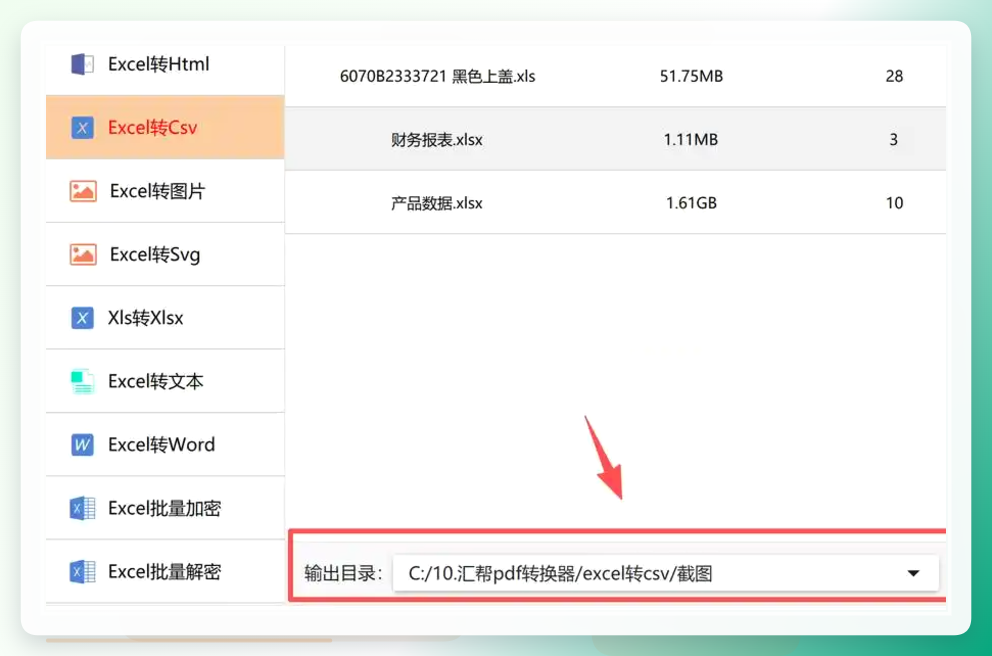
 第三步:设置CSV文件的输出位置
在开始之前,先确认一下生成文件的保存路径。路径可以自己选择,建议单独建一个文件夹,专门用来存放转换后的CSV文件,这样后续整理归档时不容易乱。界面上的输出目录选项很直观,点一下即可完成设置。
 第四步:执行转换,查看生成结果
确认文件列表和输出目录都没问题后,点击“开始转换”按钮,页面上会出现实时进度条。
转换完成后,软件会弹出成功提示,这时候点击“打开文件夹”,就能直接跳到文件所在位置查看生成的CSV文件。

方法二:利用Excel自带的“另存为”功能
操作步骤很简单:
双击打开需要转换的Excel文件,用Excel正常显示表格内容。
接着点击界面左上角的“文件”选项卡——注意看,是带有Excel图标的那一个。
在弹出的下拉菜单里选择“另存为”,这时页面上会出现保存设置的窗口。
在“保存类型”一栏中,下拉选择“CSV UTF-8(逗号分隔)”或“CSV(MS-DOS)”,需要和下游系统确认用哪种编码更稳妥;通常建议选择UTF-8,通用性和兼容性都相对更好。
选好保存位置、改好文件名后,点击“保存”,Excel可能会提示部分格式内容会丢失,确认无误后点击“是”即可。这样一份CSV文件就生成好了。

方法三:通过全能office转换大师来操作
启动软件后,在主界面中找到“Excel文件操作”的分类模块,点击进入。
然后把需要转换的Excel文件添加至右侧的文件区域,这一步也支持批量拖拽导入,可以一次性放入多个表格。
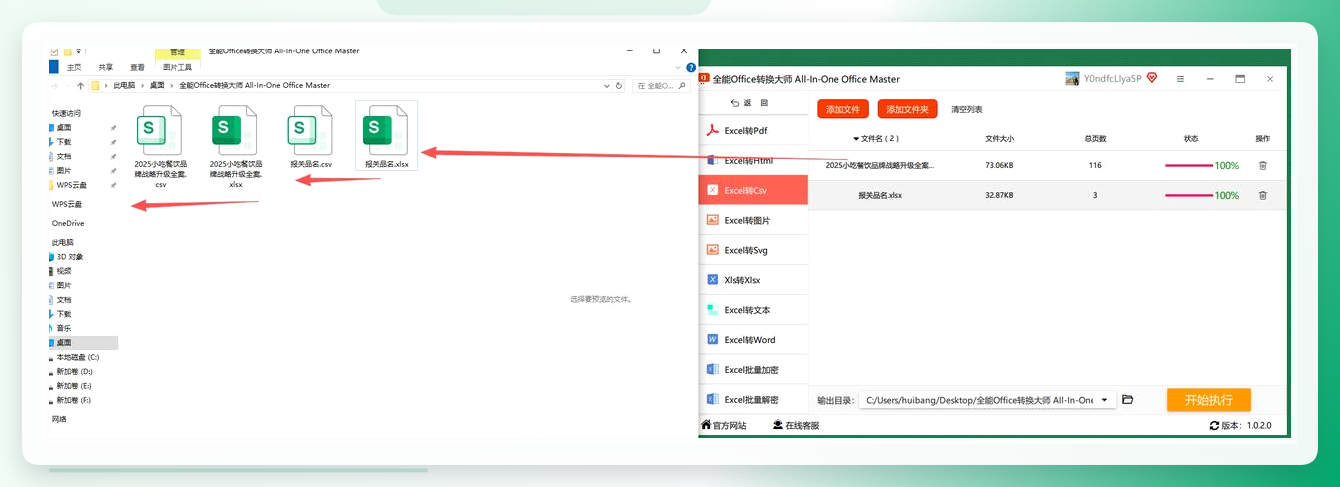
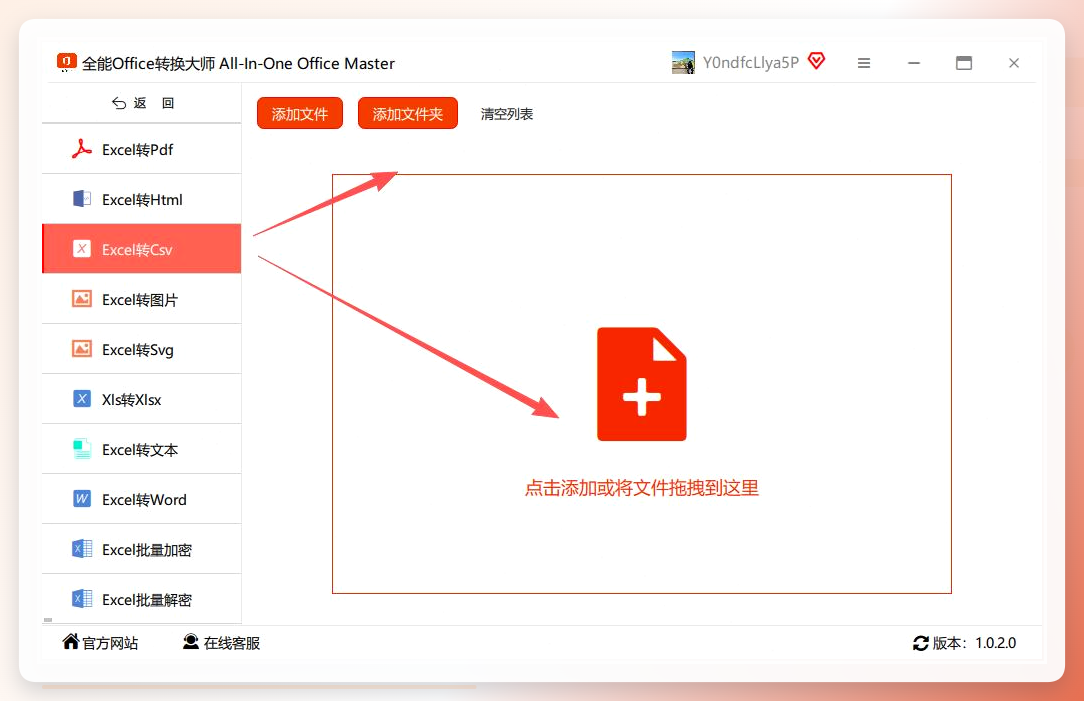 上传完成后,在左侧功能列表中选定“Excel转csv”,在下方指定一个保存路径,最后点击“开始执行”按钮。
 稍等片刻,转换任务就会完成,指定目录下会自动生成对应的CSV文件。
方法四:在线转换网页,不安装软件也能解决
有时我们是在别人的电脑上处理文件,不方便安装任何程序,这时候在线转换就能派上用场。
在浏览器里搜索“Excel转CSV在线转换”,会出现不少提供这类服务的免费网页。
随便打开一个,通常页面上会有一个明显的上传区域,把本地的Excel文件拖进去或者点击上传,网站完成转换后会把CSV文件的下载链接给到你,下载保存到本地就可以了。
方法五:会一点Python的话,可以用代码做自动化
有些朋友可能平时会接触一些数据处理的工作,对Python有所了解,这种情况下还可以用几行代码来解决excel怎么转为csv文件的问题。尤其当需要定期把多个Excel文件统一转成CSV时,脚本化的处理方式能减少许多重复劳动。
操作思路是:先在电脑上准备好Python环境,安装pandas库;接着用pandas读取Excel,再调用to_csv方法输出即可。给大家一个最简单的示例:
import pandas as pd
# 读取Excel文件
df = pd.read_excel('example.xlsx')
# 导出为CSV文件
df.to_csv('output.csv', index=False)
把这两行代码中的文件名替换成实际情况,运行之后就能在指定目录下看到转换好的CSV文件。如果涉及多个文件,还可以用循环语句逐个读取并导出,全程不需要手动打开Excel。
一些值得留意的细节
转换完成之后,打开CSV文件检查一遍比较稳妥。重点看看中文内容是否正常显示,如果出现乱码,多半是编码没选对,重新保存时选择带“UTF-8”字样的类型就可以了。
另外,CSV格式本质上只保存数据内容,Excel表格中的公式计算结果是保留的,但颜色、字体、边框、单元格宽度这类外观样式不会带过去,这是CSV本身的结构决定的。在实际传输到其他系统前预估到这一点,就不至于在文件交出去之后被动。
回到一开始的问题:excel怎么转为csv文件?其实并没有一个适用于所有场景的固定答案。偶尔用一两次,Excel自带另存为和WPS的保存功能完全够用,成本也低;文件数量多、追求操作效率的,可以在汇帮PDF转换器这类本地软件中选择批量转换;不方便安装程序时考虑在线工具;本身有编程基础的,用Python做自动化处理也未尝不可。
每种方式各有侧重,按自己的实际需求选就行。希望这篇教程能帮你节省一点摸索的时间。
