

你是不是也遇到过这种情况?——领导甩来一份PDF合同让你修改,结果发现文字死活选不中;毕业论文的参考文献想调整格式,复制粘贴后全乱套了;甚至简单到想改个PDF里的错别字,都得折腾半天……
别慌!今天我要安利的《汇帮PDF转换器》,就是专治这些"PDF尴尬症"的利器。学完这篇教程,你能:
1. 1分钟内把PDF转成可编辑的Word,格式、表格、图片统统原样保留;
2. 批量处理几十个文件,不用一个个折腾;
3. 彻底告别内容泄露风险(比如用某些在线工具时,敏感文件被上传到陌生服务器)。
我还会手把手教你两种超简单方法,连电脑小白都能秒上手。文末附赠常见问题解决方案,看完保你成为办公室PDF转换小能手!
方法一:用《汇帮PDF转换器》——稳如老狗的本地转换
适用场景: 文件敏感、需要批量处理、对格式要求苛刻(比如合同/论文)。
步骤演示(跟着做就行):
1. 打开软件
在电脑桌面找到那个蓝色图标(装好了吧?没装的自己去官网下,超小不占空间),双击启动。
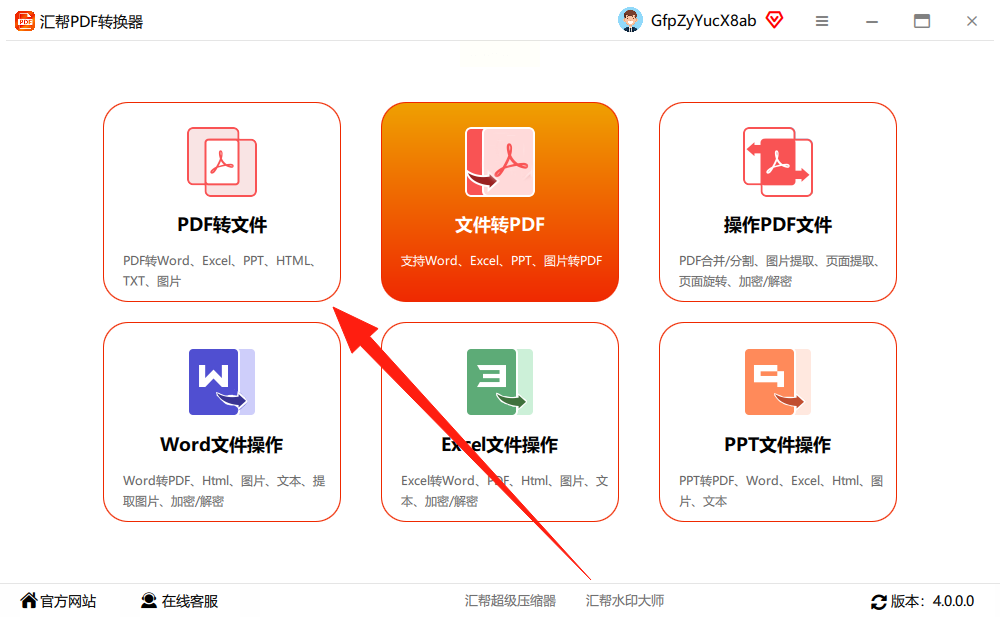
2. 选转换功能
首页明晃晃的"PDF转文件"按钮,点它!别手抖选错了啊。
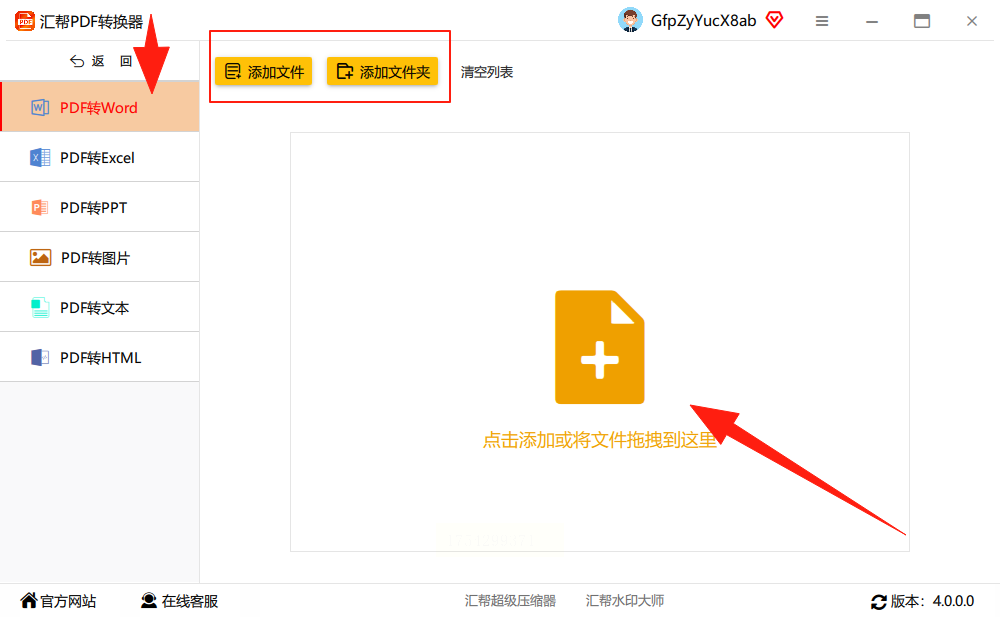
3. 拖文件进去
直接把你那个气死人的PDF拽进虚线框,或者点"添加文件夹"批量扔进去。偷偷告诉你,它一次能吞下50个文件,特别适合月底整理报表!
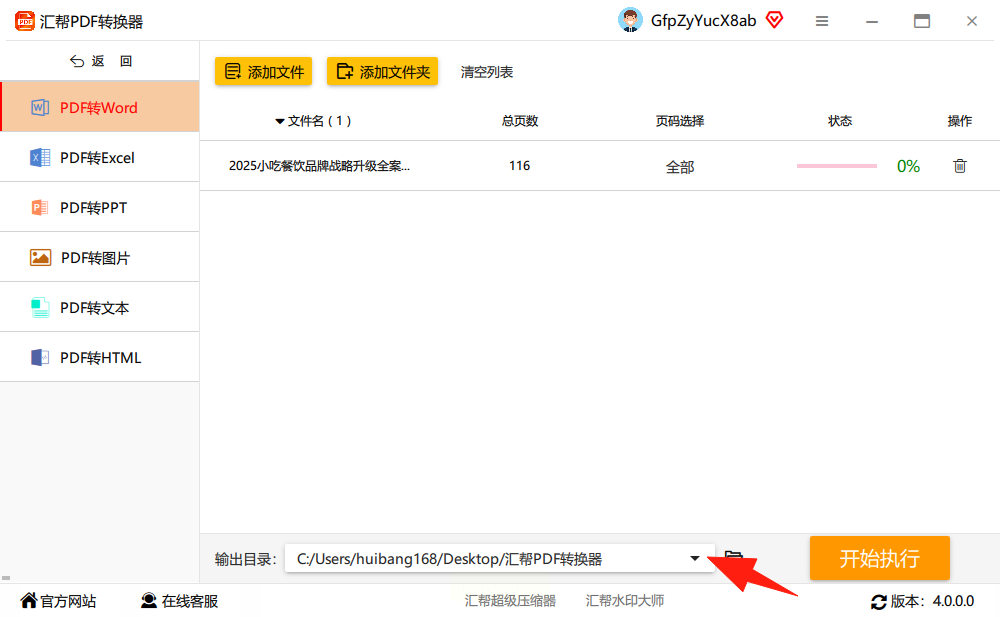
4. 设置保存位置
软件默认把转换后的Word扔到桌面,想换地方?点"输出目录"后面那个小文件夹图标,选你的专属文件夹。
5. 开转!
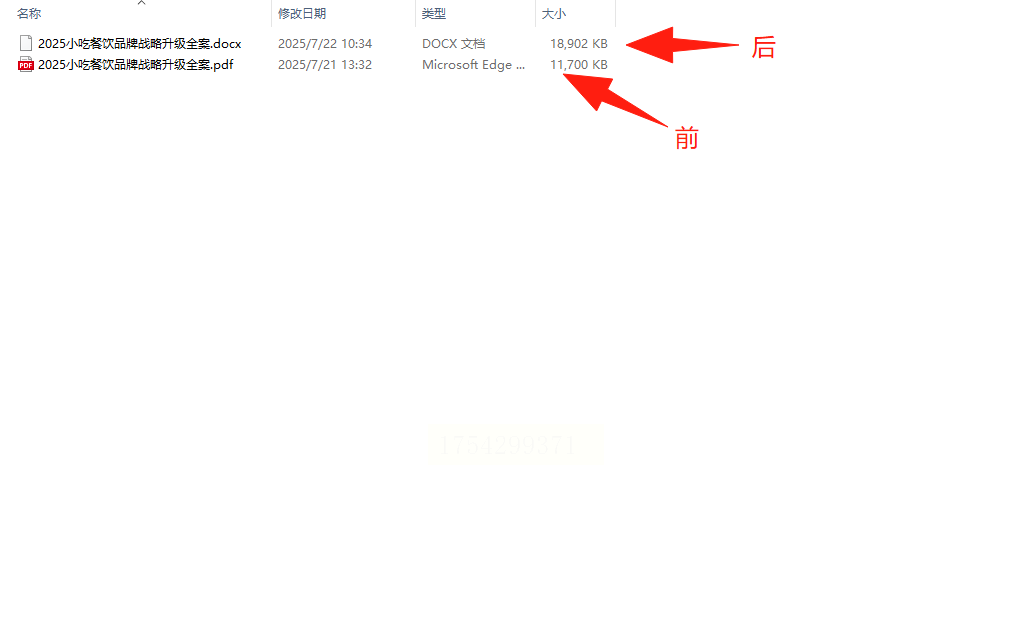
戳右下角那个大大的"开始转换",喝口水的功夫,桌面就多了一份排版一模一样的Word文档。表格没歪?图片没飞?恭喜你成功了!
财务部的老王,每次拿到供应商的PDF报价单都得手动录入数据,加班到秃头。用了这个方法后,现在批量转成Excel,数据自动对齐,月底对账效率翻倍,终于能准点接孙子放学了。
方法二:PDF编辑转换大师——适合爱折腾的细节控
适用场景: 不仅要转换,还想顺手改个页码、删个水印什么的。
操作亮点:
- 转换完的Word里,连页脚的"第X页"都不会跑偏;
- 图片和文字分层处理,想删哪张图直接右键,不用玩"找茬游戏";
- 支持PDF直接编辑,临时改个金额数字都不用转格式。
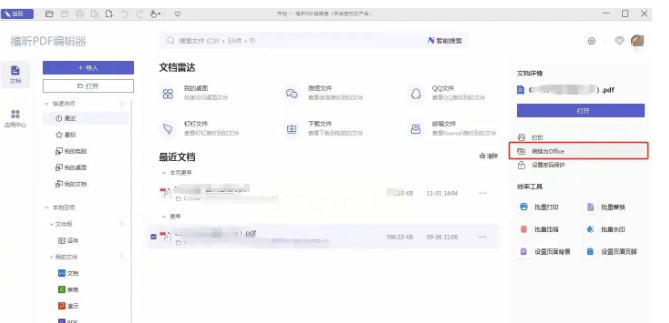
(具体步骤和汇帮类似,不多说啦~)
为什么推荐《汇帮PDF转换器》?安全才是王道!
我知道你们最怕啥——公司合同转个格式,结果内容泄露了。这软件狠在:
- 全程离线操作,文件压根不上传云端,黑客想偷都没门路;
- 转换后自动粉碎源文件(可选),比碎纸机还干净;
- 无广告不弹窗,不像某些软件转完就给你推"会员充值"。
常见问题QA
Q:转换后Word乱码咋办?
A:90%是原PDF用了特殊字体。试试在汇帮里勾选"嵌入字体转曲"选项,还不行?截图找我!
Q:软件收费吗?
A:基础功能免费,批量处理才要解锁高级版(但比某度网盘良心多了)。
Q:转出来的Word能直接打印吗?
A:只要PDF本身清晰,转换后连公章红头都能保留,打印效果一模一样。
别让PDF耽误你的效率
看完是不是觉得,以前对着PDF抓耳挠腮的自己像个原始人?其实工具用对了,这种机械活根本不该浪费你的时间。
现在就去试试,下次再遇到PDF,你大可以冷笑一声:"小样,看我怎么收拾你!"
(PS. 遇到卡壳的地方,回来翻评论区,我蹲这儿答疑呢~)
