

大家好,我是你们的实用技巧分享官。最近后台收到好多小伙伴的私信,都在问一个办公难题:ppt怎么转图片保存?确实,有时候做好的PPT需要发到公众号做插图,或者需要在聊天里一页页分享,转成图片最方便。今天我就把压箱底的5个方法全盘托出,保证你看完就能上手,零基础也能轻松搞定!

方法一:一键批量转换,用这个软件最省心
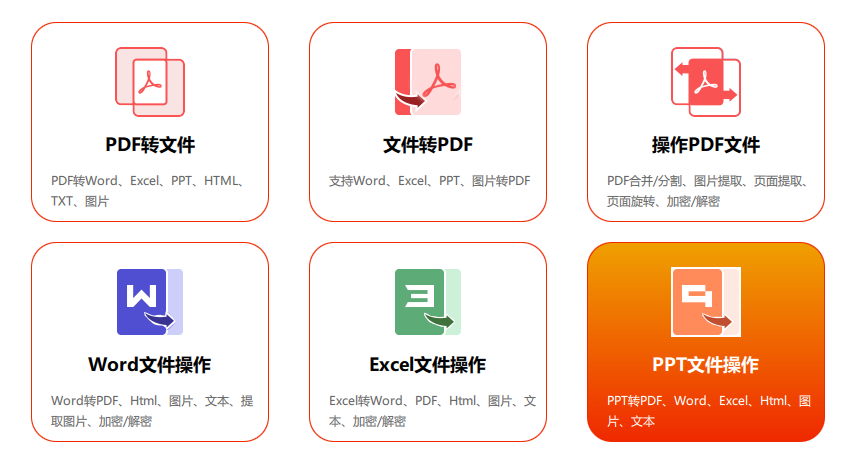
第一步:运行软件,选择功能软件安装好后,双击打开。咱们别被名字吓到,直接看主界面,找到【PPT文件操作】这个选项,点进去。
第二步:进入PPT转图片专区 进入新页面后,在左侧的功能栏里,一眼就能看到【PPT转图片】。点击它,然后在右边空白处,点击那个大大的“添加文件”按钮或者把文件直接拖进去。
 第三步:设置输出格式
文件导进去后,咱们来看底部。这里有输出格式选项,默认一般是jpg。如果你需要做透明背景的素材,或者对图片质量有极致要求,就选“png”,这两个格式是最常用的,随便挑。
第三步:设置输出格式
文件导进去后,咱们来看底部。这里有输出格式选项,默认一般是jpg。如果你需要做透明背景的素材,或者对图片质量有极致要求,就选“png”,这两个格式是最常用的,随便挑。
 第四步:选个存放位置你肯定不希望转好的图片满天飞,找不到对吧?在【输出目录】这里,点一下,选一个你喜欢的文件夹,比如“桌面”或者专门新建一个“PPT图片”文件夹。
第五步:点击执行,坐等收图 设置都搞定后,点击右下角的蓝色【开始执行】按钮。剩下的就交给软件了,你可以喝口水,或者刷个朋友圈的功夫。
 第六步:查看成果
转换完成后,它会弹个小提示。打开你刚才设定的输出目录,看,所有的PPT页面都按照“PPT文件名-页码”的格式,整整齐齐地排列好,一张都不少。图片清晰度也完美保留了PPT里的文字和图案。
第六步:查看成果
转换完成后,它会弹个小提示。打开你刚才设定的输出目录,看,所有的PPT页面都按照“PPT文件名-页码”的格式,整整齐齐地排列好,一张都不少。图片清晰度也完美保留了PPT里的文字和图案。

方法二:PPT自带的“另存为”大法
操作步骤:
- 打开你的PPT文件。
- 点击左上角【文件】。
- 在菜单里找到【另存为】,点击。
- 在弹出的窗口里,【保存类型】那里点一下,下拉菜单里找到【JPEG文件交换格式 (.jpg)】或者【PNG可移植网络图形格式 (.png)】。
- 给文件起个名字,选好位置,点【保存】。这时候会弹出一个提醒,问你是“每张幻灯片”还是“仅当前幻灯片”。想转整个PPT就选“每张幻灯片”,它会自动给你建一个以PPT名命名的文件夹,里面全是图片,搞定!
方法三:想要细节更清晰?试试“画图工具”过滤
操作步骤:
- 打开PPT,还是用【另存为】。
- 不过这次,别存成JPG/PNG,咱们存成【增强型图元文件 (*.emf)】。这是矢量格式,放大不会有锯齿。
- 把这个“.emf”文件随便拖进电脑自带的【画图】软件里。
- 在画图软件里,点击左上角【文件】→【另存为】,这时候你就能选择【PNG图片】或者【JPEG图片】了。
- 保存!这一步相当于把矢量图“固定”成了普通图片,但清晰度比直接转要高很多。

方法四:在线工具,零门槛随时用
操作步骤(以某在线工具为例):
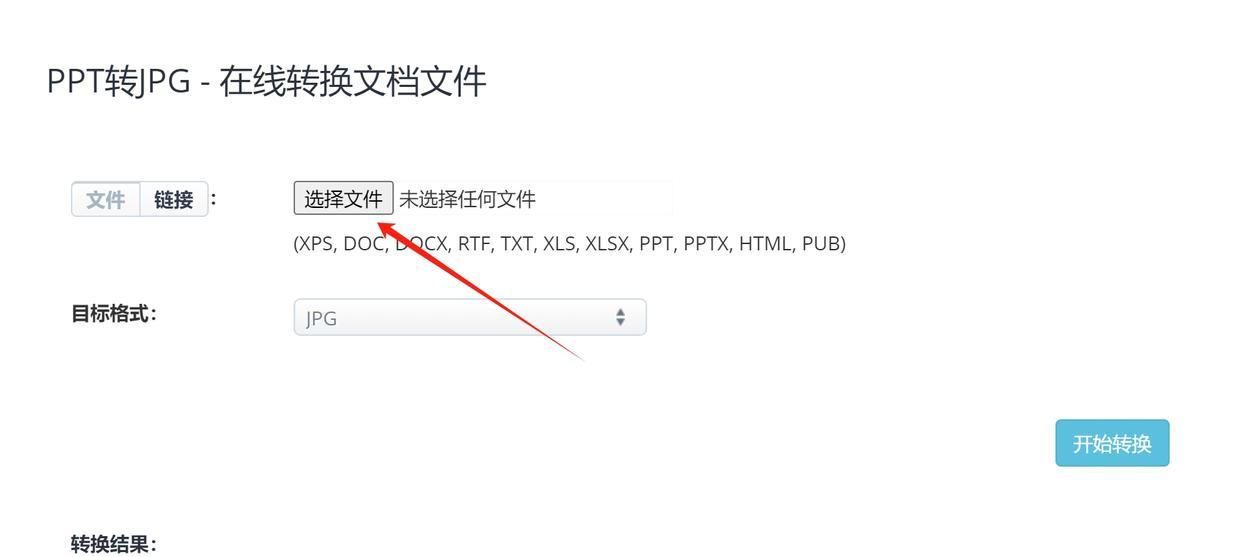
- 打开浏览器,搜一下“PPT转图片在线”,找个看着靠谱的网站(注意别乱点广告,选大一点的工具站)。
- 点击页面中的【选择文件】,上传你的PPT。
- 一般网站都会让你选输出格式(JPEG/PNG)、图片质量(高中低)。
- 设置好后,点击【开始转换】或【转换】按钮。
- 等它处理好,下载到本地就行。一般都是一页页的压缩包。
方法五:右键另存为,单张图片快速保存
操作步骤:
- 打开PPT,找到你想保存的那张图片。
- 在图片上右键单击。
- 在弹出的菜单里,选择【另存为图片】。
- 选择要保存的格式(PNG、JPG都很常用),选好位置,命名,保存,搞定!

写在最后
好了,关于 ppt怎么转图片保存 这个事儿,我掏心窝子给大家分享了5个超实用方法。咱们来总结一下:
- 想省事、想批量、想要稳定高质量:首选方法一(汇帮PDF转换器),一步到位,效率最高。
- 电脑没权限,转一两页就行:用方法二(PPT另存为),自带的功能,非常靠谱。
- 图片清晰度要求极高,用于印刷或插图:试试方法三(画图工具过滤),细节处理绝了。
- 临时应急,身边只有浏览器:可以用方法四(在线工具),方便快捷。
- 只想要PPT里的某张图:方法五(右键另存为) 是对症下药的法宝。
ppT怎么转图片保存到桌面,再也不是难题了吧?希望今天这些干货能帮你提高工作效率。如果觉得有用,别忘了点个赞、收个藏,我是你们的老朋友,咱们下期再见!
