

嘿,朋友!你是不是也被PDF文件搞得头大过?比如老板发来一份几十页的PDF合同,你只需要其中3页,但得先下载整个文件,再想办法拆分成单页;或者网上找了个超棒的PDF资料,想把里面的精彩章节单独保存,结果发现操作起来要么要钱、要么步骤超麻烦,甚至导出的文件还有水印。这种时候,要是能快速把PDF里的某一页或者几页直接提取出来,简直不要太爽!
为什么我们需要提取PDF页面呢?举个例子:你参加了一个线上课程,课程讲义是个PDF,里面有些章节特别重要,你想把这些章节单独存成一个新文件,方便复习;或者你是设计师,客户给的PDF方案里只有封面和内页前几页需要修改,你不想把整个PDF都打开,只需要提取重点部分;还有,要是PDF文件很大,传输起来又慢又占空间,提取单页后分享给同事,效率一下子就上来了!
所以,今天这篇教程,就是要解决你所有关于「如何高效提取PDF页面」的问题。我们会介绍好几种方法,保证你看完就能上手,以后处理PDF再也不用抓瞎啦!

一、用专业提取页面(超简单!)
方法一:汇帮PDF转换器基础版(最直接!)
软件名称:汇帮PDF转换器
下载地址:https://www.huibang168.com/download/Lfk5KXGSo9wC
步骤分解:
1. 打开软件,找到功能入口
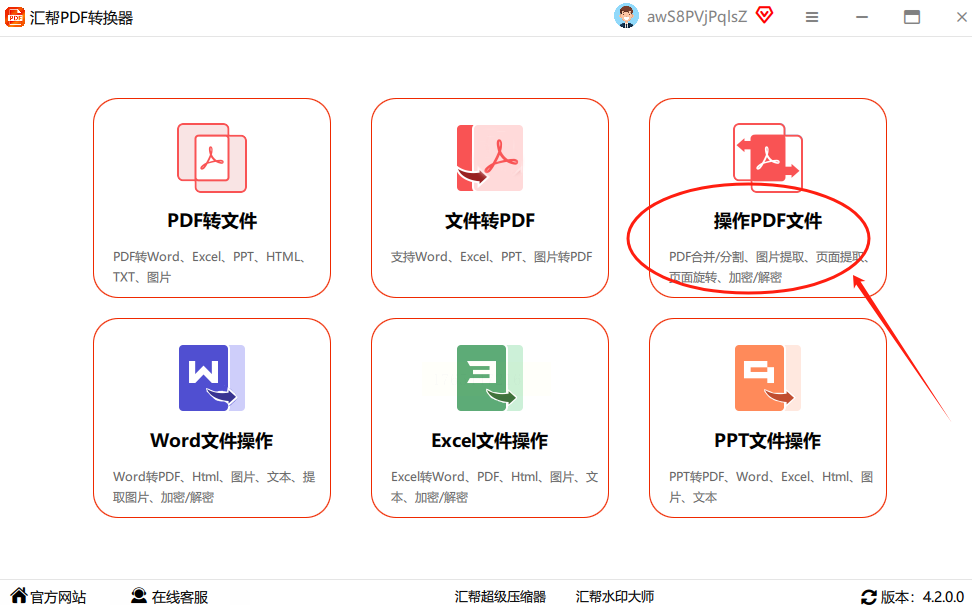
先双击桌面上的「汇帮PDF转换器」图标,打开软件。一进来就能看到主界面,上面有一排功能选项,咱们直接点最左边的「操作PDF文件」,这个功能就是专门用来处理PDF文件的,比如合并、拆分、提取这些,都在这儿。
2. 选「PDF提取页面」
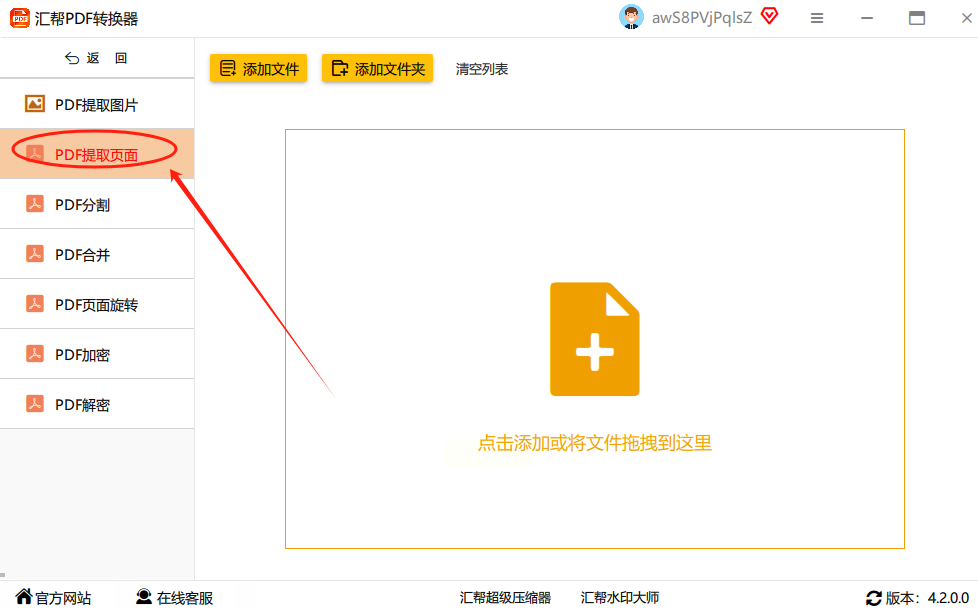
点完「操作PDF文件」之后,左边会弹出一个小菜单,你往下翻,找到「PDF提取页面」这个选项,点击它。这时候界面就会切换到提取页面的操作区,很直观。
3. 导入要处理的PDF文件
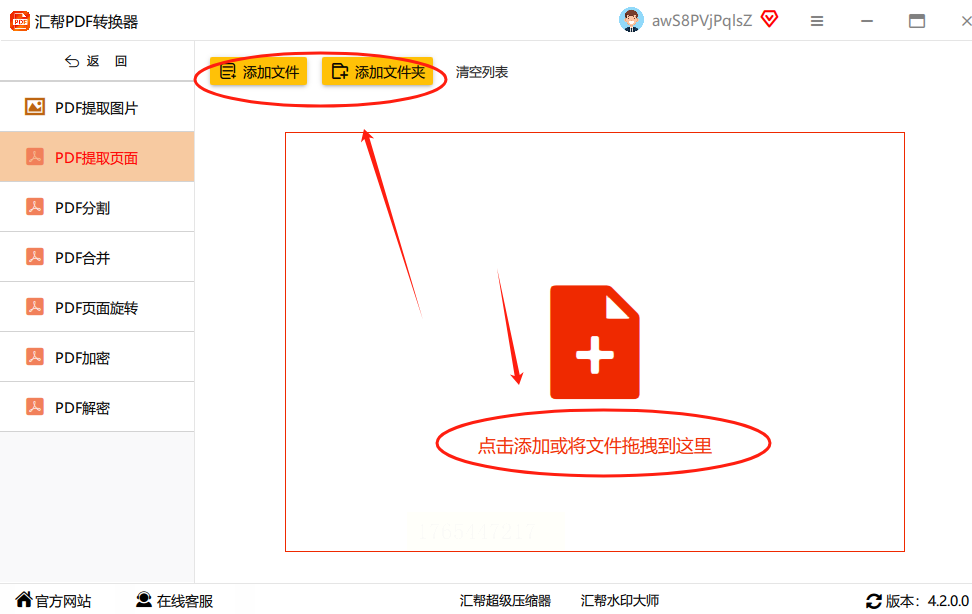
现在你需要把PDF文件导进来。界面上有个明显的「添加文件」按钮,你点一下,然后在电脑里找到那个要提取页面的PDF文件,选中它,按「打开」就行。或者更简单!直接把PDF文件从文件夹里拖到软件界面上,也能自动导入,我平时就喜欢这么干,省一步。对了,要是你有一堆PDF要处理,还能点「添加文件夹」,把整个文件夹的PDF一次性导进来,批量操作超方便!
4. 选择要提取的页码
PDF文件导入后,你会看到一个「页码选择」的区域。这里有两个选择:
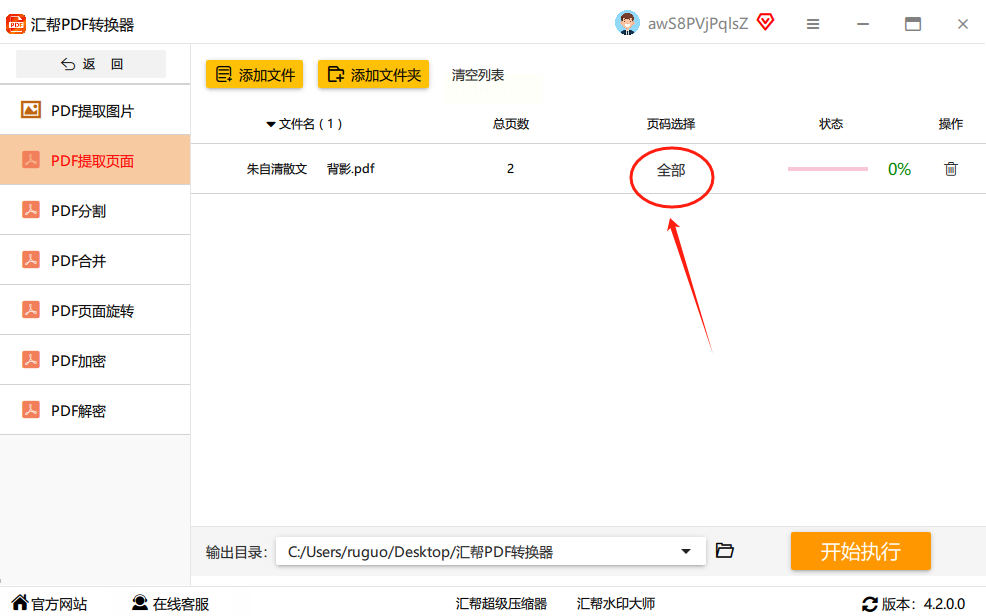
- 如果你想提取所有页面,直接点「全部」按钮就行;
- 如果你只想提取某几页,比如第3页到第7页,或者单独提取第5页,就点「自定义」,然后在弹出来的页码列表里勾选你要的页码。比如你想选第2、4、6页,就直接在列表里点这几个数字,选完后点「确定」。
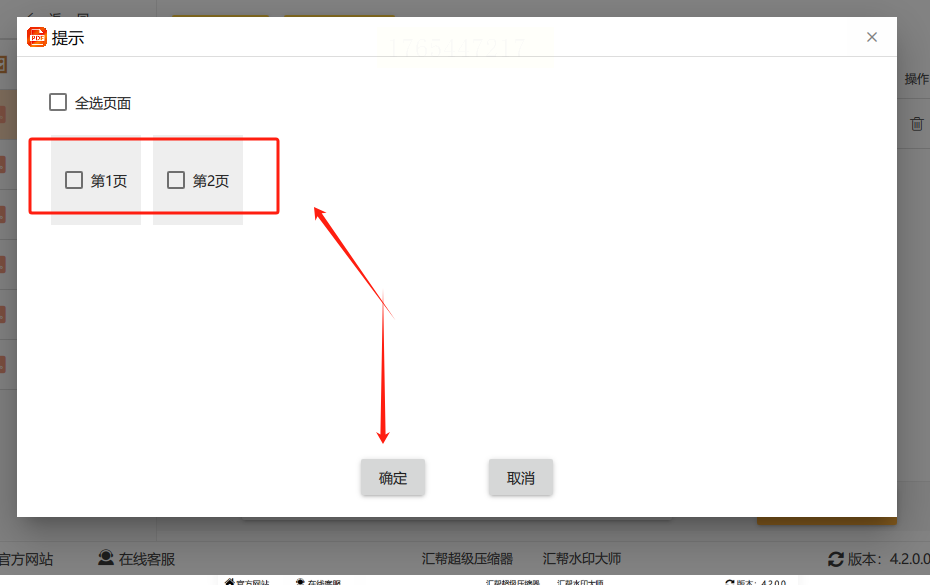
5. 设置导出位置(可选)
这一步可以不用急,先看看导出的位置。一般软件默认会在你导进来的文件旁边生成一个新文件夹,或者你也可以自己指定位置。比如你想把提取后的PDF放在桌面,就在软件里找到「输出设置」,点一下,选择桌面文件夹就行。
6. 开始提取,完成!
所有设置都搞定了,就点右下角那个大大的「开始执行」按钮。这时候软件就会自动开始提取页面,进度条会显示提取的进度。
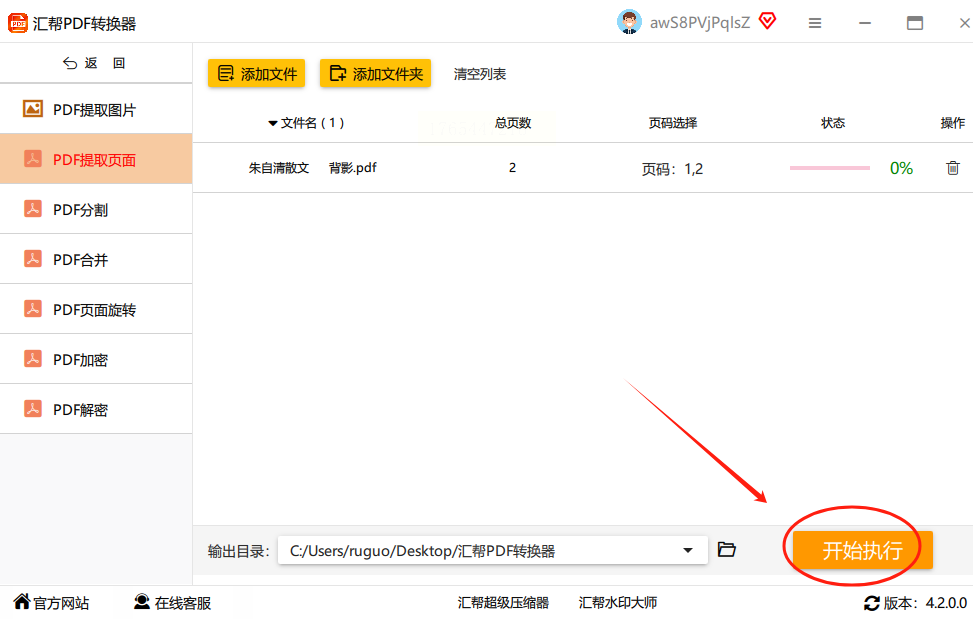
等进度条走完,你就去刚才设置的导出文件夹里找新的PDF文件,打开看看,是不是你想要的那几页都在里面?完美!
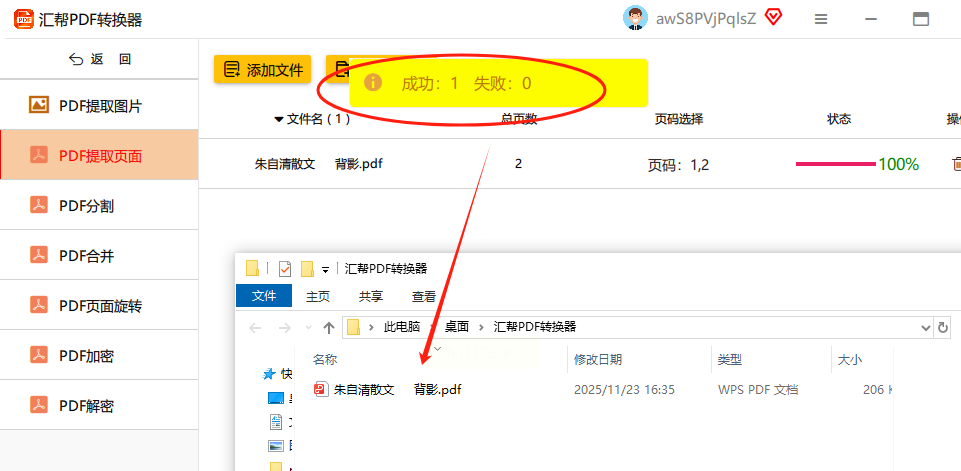
方法二:全能Office转换大师,进阶版(批量提取多格式)
如果你需要经常处理PDF,或者要提取多份PDF里的页面,那这个进阶版方法更适合你!
1. 打开软件点主界面上的「操作PDF文件」功能。这个功能可以一次性处理多个PDF文件,而且能同时设置提取页面的规则,适合批量操作。
2. 添加多个PDF文件
点「添加文件」或者「添加文件夹」,把你要处理的所有PDF都导进来。比如你有5个PDF文件,每个里面都需要提取第1页,就把这5个文件都导进去。
3. 设置「提取页码」规则
这里可以统一设置提取规则,比如你想对所有文件都提取第3页,就直接在「页码范围」里填「3-3」(或者直接选第3页)。如果你每个文件要提取的页码不一样,也可以单独设置,汇帮软件支持单个文件单独设置,这点超贴心!
4. 选择输出格式和位置
导出格式默认是PDF,你也可以选其他格式(比如图片格式),不过一般提取页面还是PDF更方便。输出位置也可以统一设置,比如放在「桌面-提取结果」文件夹里,方便后续查找。
5. 开始批量执行
点「开始执行」,软件就会自动处理所有文件,每个文件提取完成后会自动命名,比如原文件是「合同.pdf」,提取后的文件会变成「合同_提取页.pdf」,不会混淆。
二、在线工具提取页面(临时用一下也很方便)
有时候不想安装软件,或者只需要处理一两个PDF文件,用在线工具就很合适。不过要注意选靠谱的平台,避免信息泄露哦!
方法三:轻云PDF处理在线版(网页操作,简单)
这个在线工具我用过,界面很简洁,提取页面的步骤跟软件版类似,适合临时处理。
1. 打开网页,找到「提取页面」功能
用浏览器打开「轻云PDF处理编辑官网」(注意:一定要确认网址正确,别点错钓鱼网站!)。进去后在首页找「PDF提取页面」或者类似的功能入口,一般首页都会有个醒目的「PDF工具」分类,点进去就能看到各种功能。
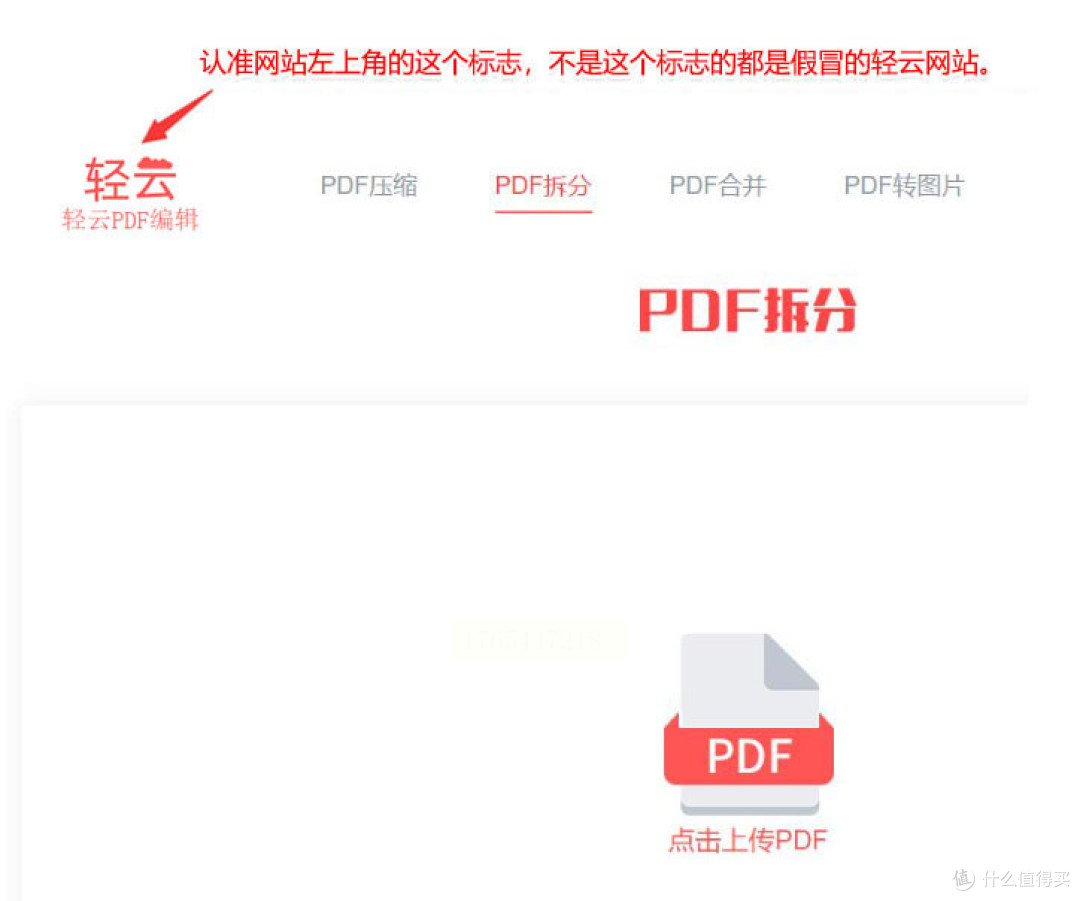
2. 上传PDF文件
点「选择文件」,然后从电脑里找到你要提取页面的PDF文件,上传。等待文件上传完成,这个过程取决于你的网络速度,大文件可能慢一点,耐心等一下。
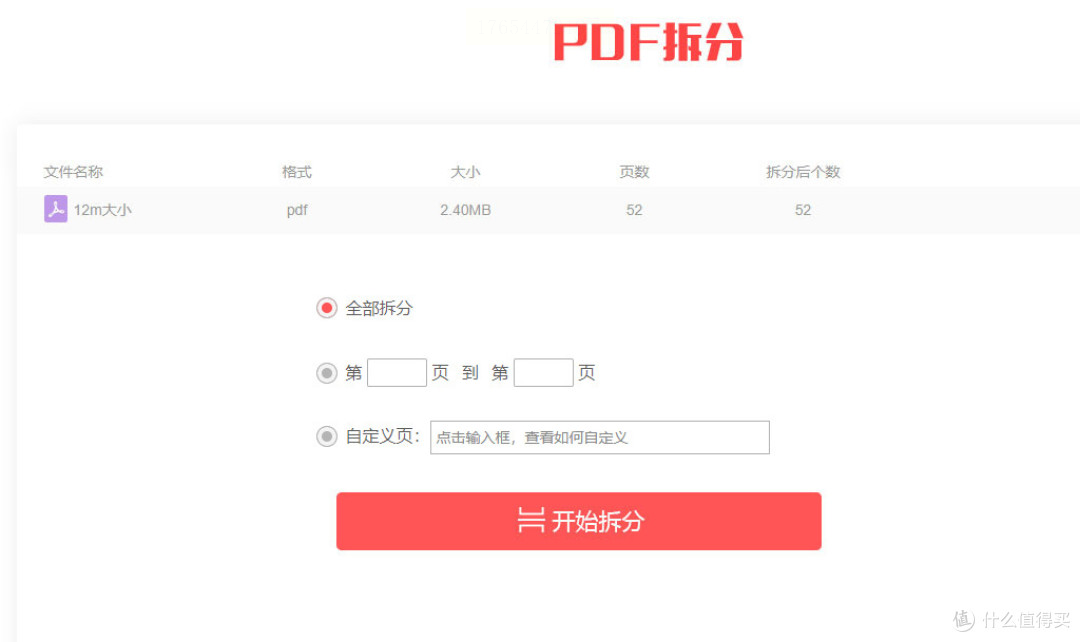
3. 选择提取的页码
上传完后,页面会显示PDF的总页数,你在右边的「页码范围」里输入你要提取的页码。比如你想提取第2到第5页,就填「2-5」;如果是单页,填「3-3」就行。也可以勾选「全部页面」,或者「自定义范围」,根据自己需要选。
4. 点击「开始提取」
选好页码后,点「开始提取」按钮,在线工具会开始处理你的PDF文件,进度条会显示处理进度。等进度条走完,就说明提取完成了。
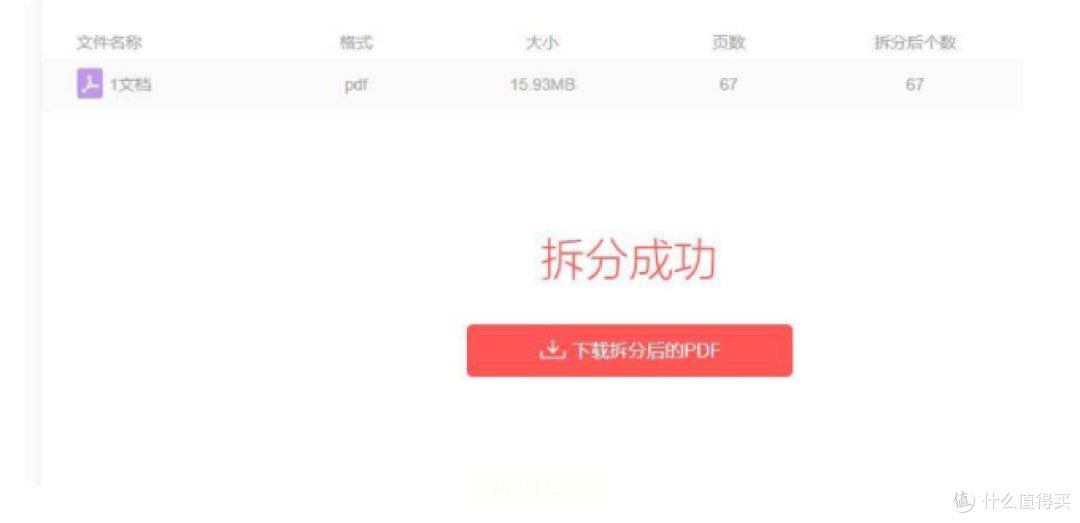
5. 下载提取后的PDF
这时候页面上会出现「下载」按钮,点一下,就能把提取好的PDF文件保存到电脑里了。
方法四:SmallPDF在线版(功能全,适合新手)
SmallPDF也是个很有名的在线PDF工具,提取页面的功能很直观,还能预览效果。
1. 打开SmallPDF官网,选「提取页面」
打开浏览器,输入SmallPDF的网址,进去后在顶部导航栏找到「PDF提取」,点进去。
2. 上传文件
点「选择文件」,上传你的PDF。或者你也可以拖文件到上传区域,操作很流畅。
3. 设置提取范围
上传后,你会看到PDF的每一页缩略图,左边有个「提取」选项。你可以直接勾选要提取的页面缩略图,比如你想提取第1、3、5页,就直接点对应的缩略图,它们会变成蓝色高亮。也可以在右边输入框里输入页码范围,比如「1-3,5-7」,这样更快捷。
4. 预览并下载
选好后,点「提取」按钮,系统会生成新的PDF文件,你可以先点「预览」看看效果对不对,没问题的话就点「下载」,保存到本地就行。
三、手机端提取PDF页面(随时随地用)
现在大家手机不离手,有时候在外面突然需要提取PDF页面,用手机操作也很方便!
方法五:WPS手机版(和办公软件无缝衔接)
如果你平时用WPS比较多,手机端的WPS也能提取PDF页面,步骤简单。
1. 打开WPS,找到PDF文件
打开手机里的WPS Office,在文件列表里找到你要处理的PDF文件,点进去打开。
2. 点击「工具」,选「提取页面」
打开PDF后,点右下角的「工具」按钮(一般是三个点或者一个扳手图标),在弹出的菜单里找到「提取页面」选项,点进去。
3. 选择要提取的页码
这时候会出现PDF的缩略图页面,你可以用手指点选要提取的页面,比如从第2页到第5页,就直接滑动选这几页;或者单独选某一页,点那个小圆圈。选好后,点右上角的「确定」。
4. 导出新PDF
确定后,系统会自动生成一个新的PDF文件,命名为「原文件名_提取页」,你可以直接点「查看」,或者在手机相册里找到这个文件,分享给别人,或者存到云端都行。
方法六:福昕PDF阅读器(适合阅读+提取)
福昕PDF阅读器不仅能看PDF,还能提取页面,对经常看PDF的人很实用。
1. 打开福昕PDF阅读器,找到目标文件
打开手机里的福昕PDF阅读器,找到你要处理的PDF文件,打开它。
2. 点击「菜单」,选「提取页面」
打开文件后,点屏幕中间或者右下角的「菜单」按钮(一般是三条横线或者三个点),在菜单里找「提取页面」选项。
3. 选择页码,导出
进入提取页面界面后,勾选要提取的页面,然后点「确定」,系统会生成新的PDF文件,你可以直接保存到手机相册或者云盘里。
四、总结
好了,朋友!现在你已经学会了6种提取PDF页面的方法,包括:
1. 汇帮PDF转换器(电脑端):适合批量处理、提取多页,操作简单,功能全面,还能设置导出位置,是办公必备!
2. 轻云PDF在线版(网页端):适合临时处理,不用安装软件,适合偶尔需要提取1-2个PDF的情况。
3. SmallPDF在线版(网页端):界面清爽,预览功能好用,适合快速检查提取效果。
4. WPS手机版(手机端):和办公软件结合紧密,随时随地处理,适合经常用手机办公的人。
5. 福昕PDF阅读器(手机端):阅读+提取一体,适合阅读PDF时顺便提取重点内容。
希望这篇教程能帮你解决PDF提取的烦恼,以后处理文件效率翻倍!快去试试吧,有任何问题欢迎在评论区留言,我们一起交流学习~
