

不知道有多少人跟我一样,在日常工作中经常需要把Excel表格里的数据转换到Word文档里。无论是做报告、写总结还是制作演示文稿,能把Excel表格完美地呈现在Word文档里,不仅能让内容看起来更专业,还能大大提升工作效率。今天我就来跟大家分享几种实用的Excel转Word方法。这些方法从简单到复杂,总有一款适合你!
怎样准确无误地将Excel文件转为Word格式?

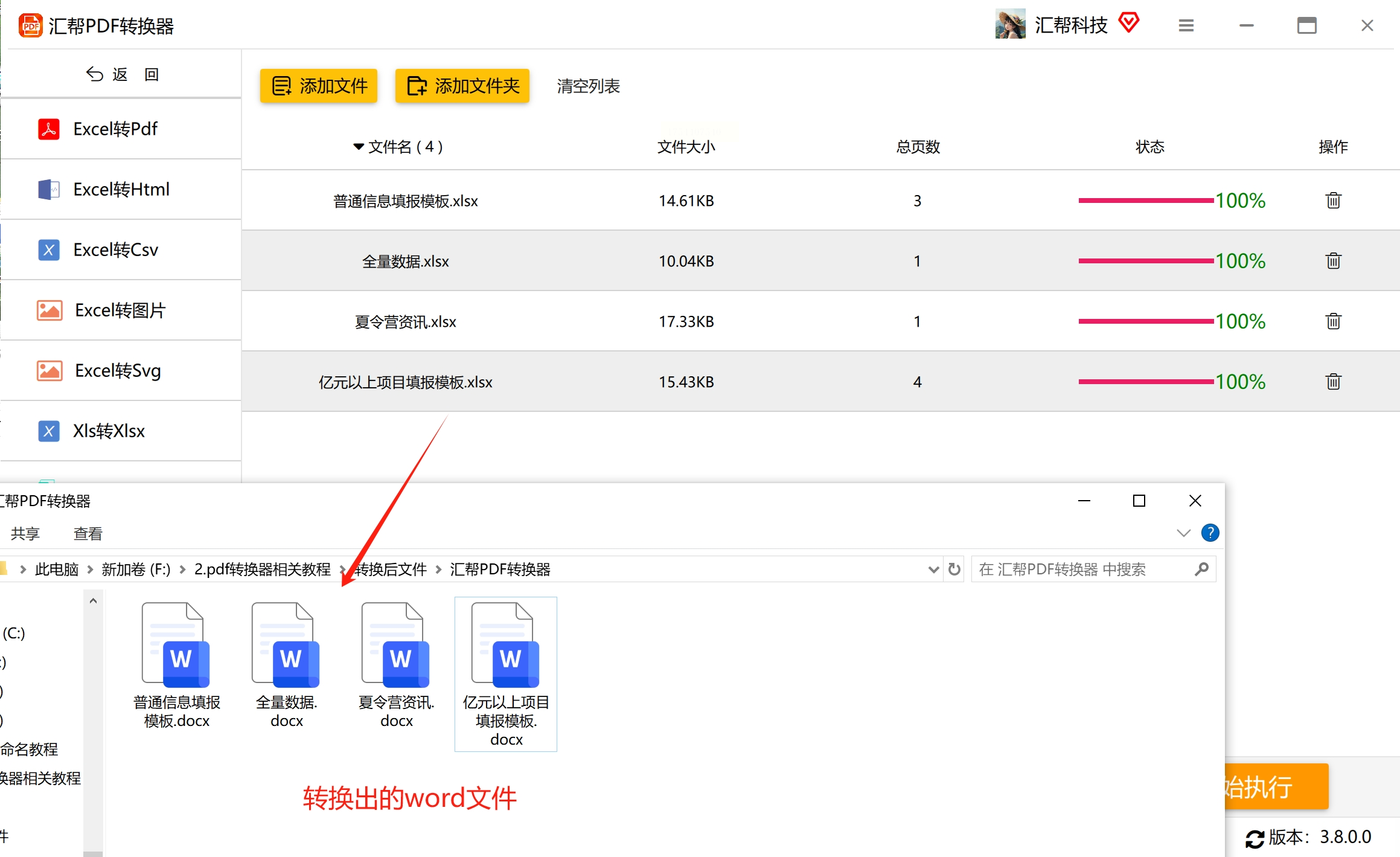
方法一:【使用汇帮PDF转换器】把Excel文件转换成word文件
1. 首先点开你的电脑,找到安装好的"汇帮PDF转换器"软件
2. 在主界面选择"Excel文件操作"选项,这里可以看到很多格式之间的互转功能
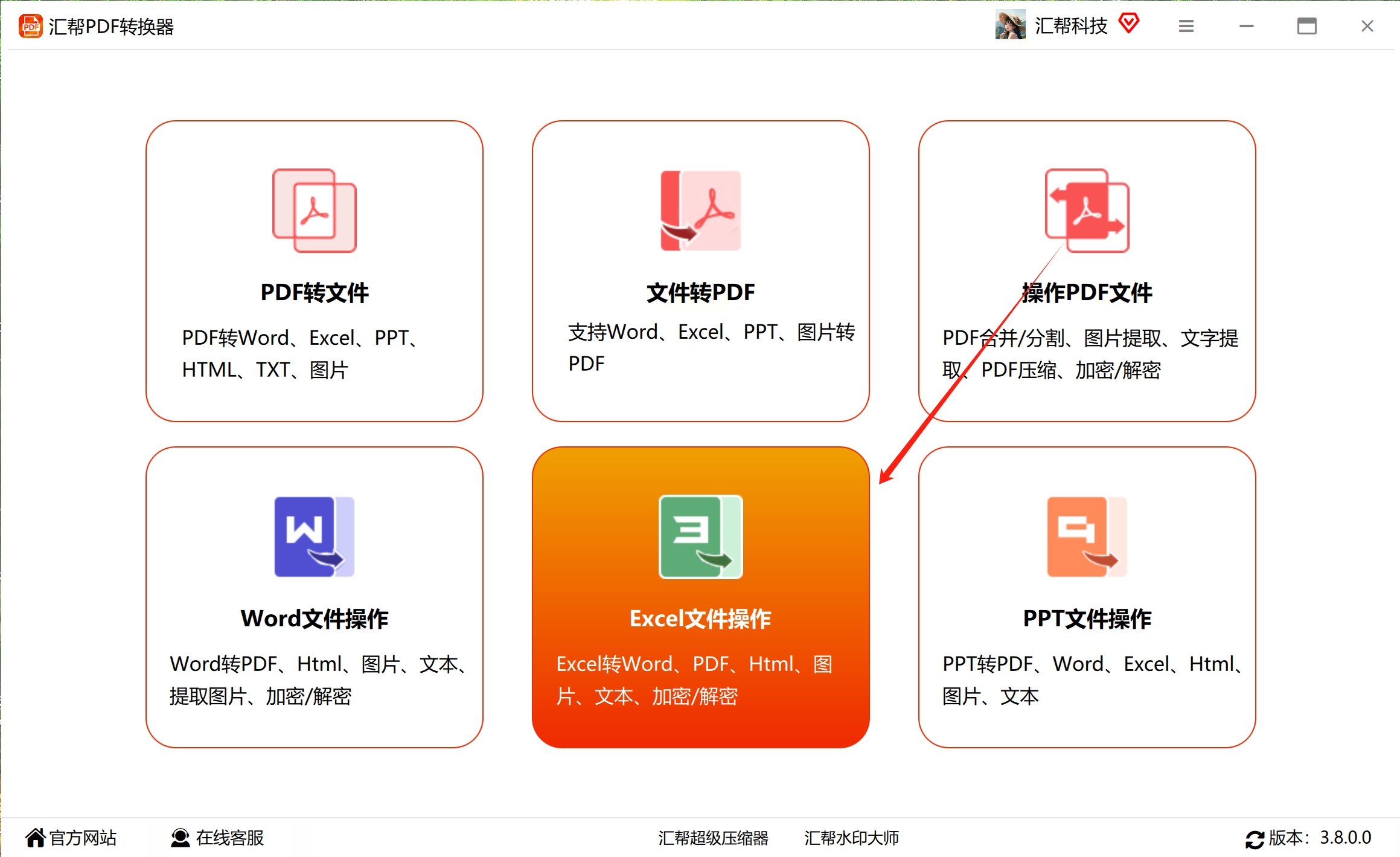
3. 点击左侧的"Excel转Word"图标,进入下一步操作
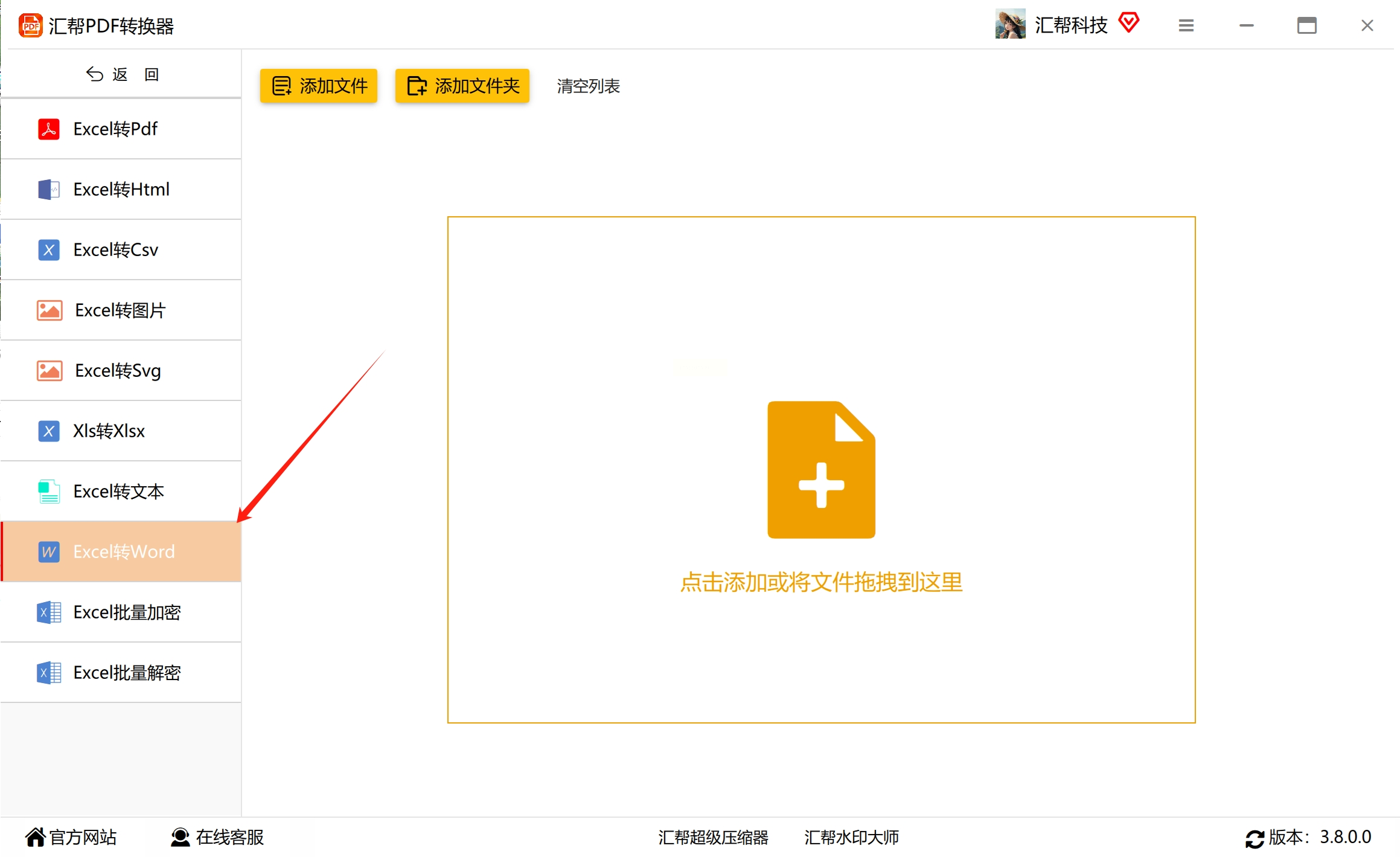
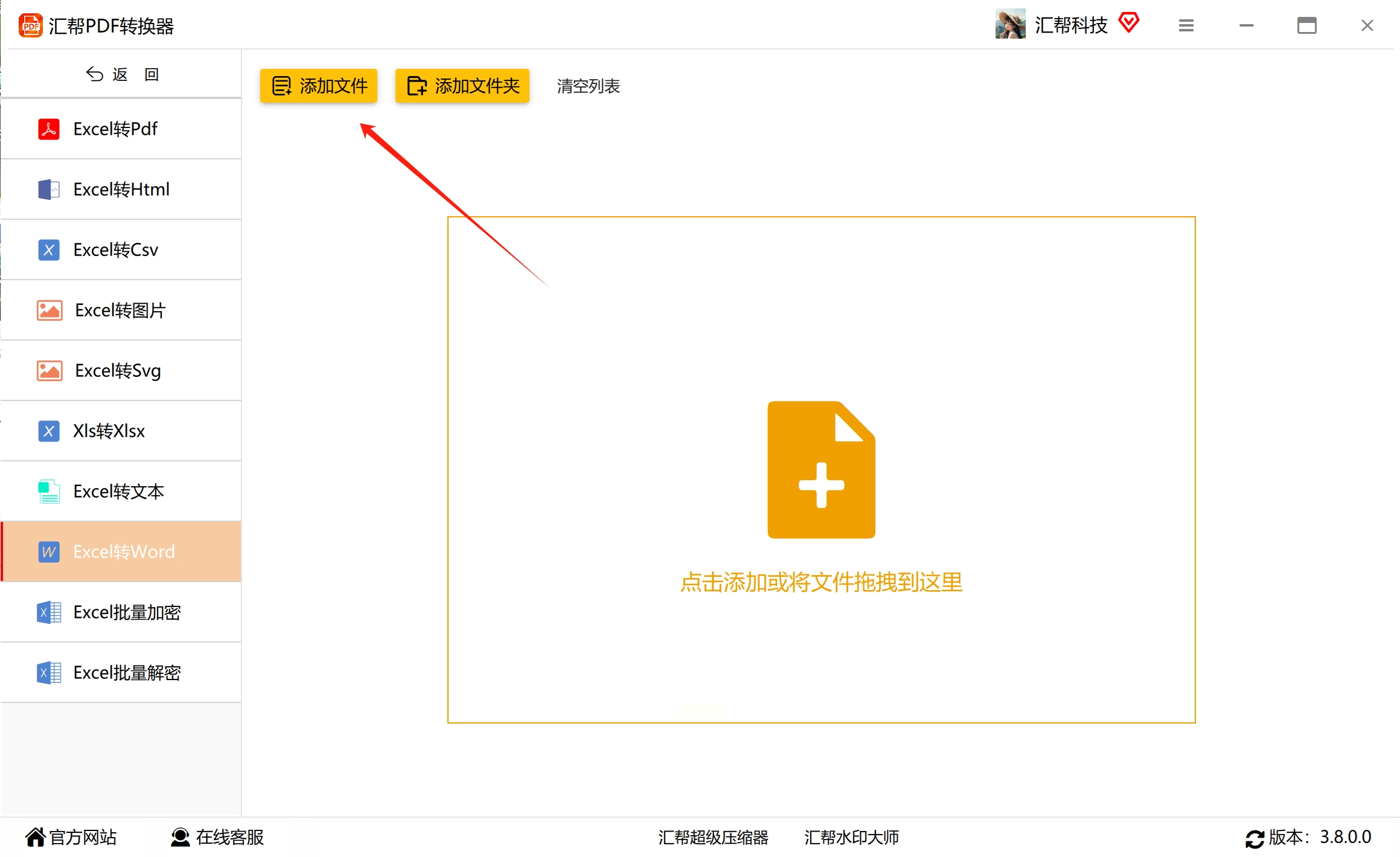
4. 接下来点击"添加文件"按钮,把需要转换的Excel表格拖到指定位置
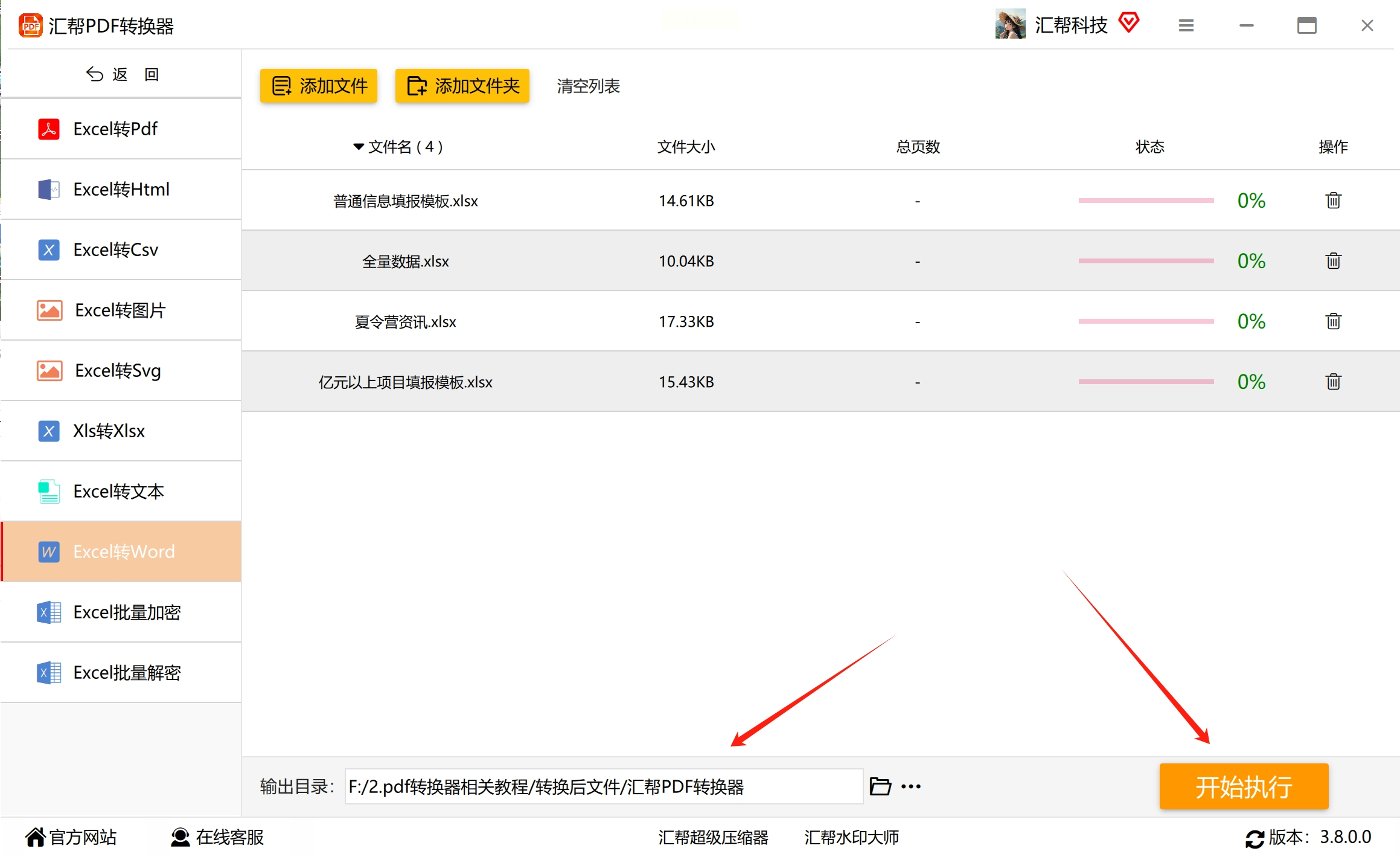
5. 设置好保存的位置后,点击底部的"开始转换"按钮
6. 转换完成之后,直接在输出目录就能找到word文档了
方法二:小捷PDF转换器批量转换
1. 打开软件后,先选择【文件转Word】功能
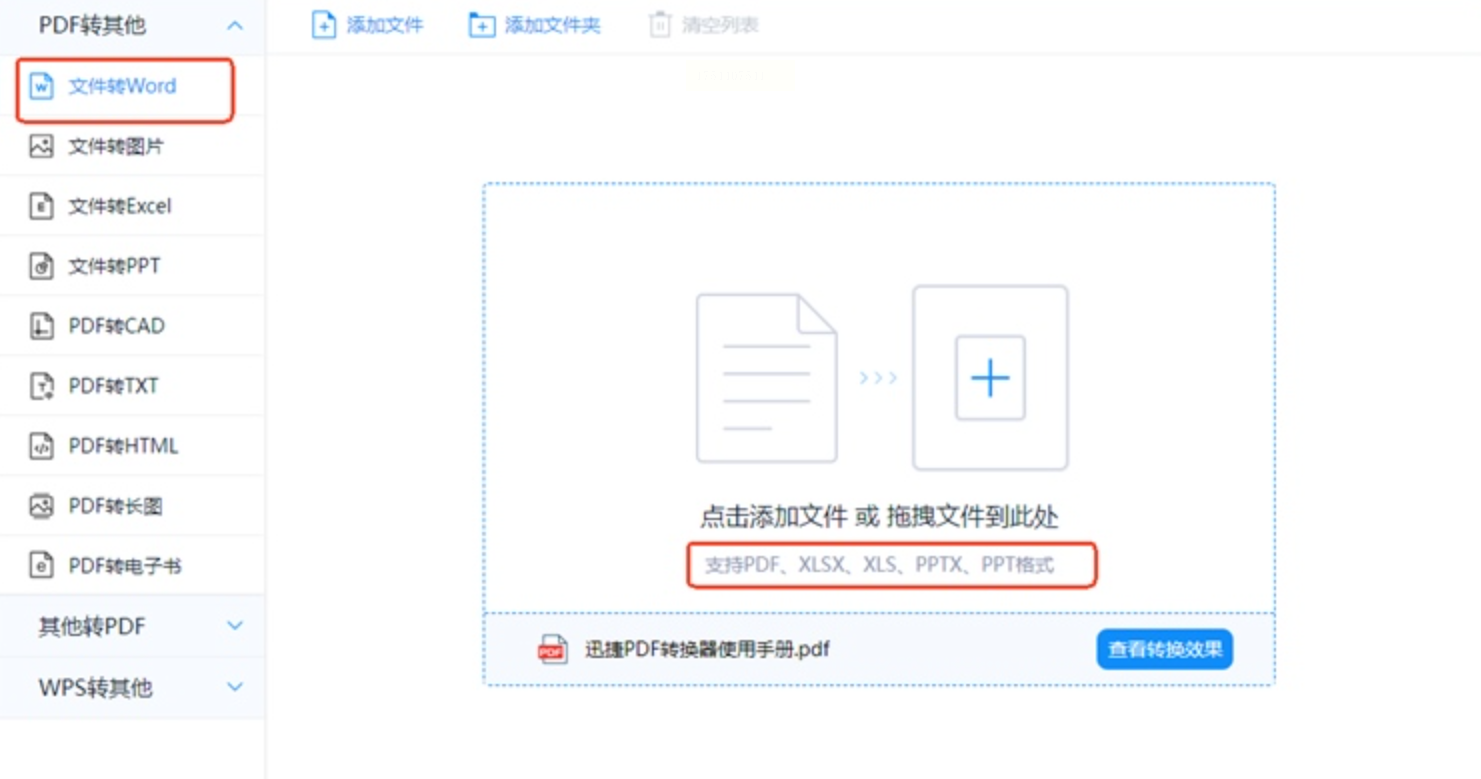
2. 点击【导入文件】,选中你的Excel表格
3. 接下来点击【开始转换】就可以了
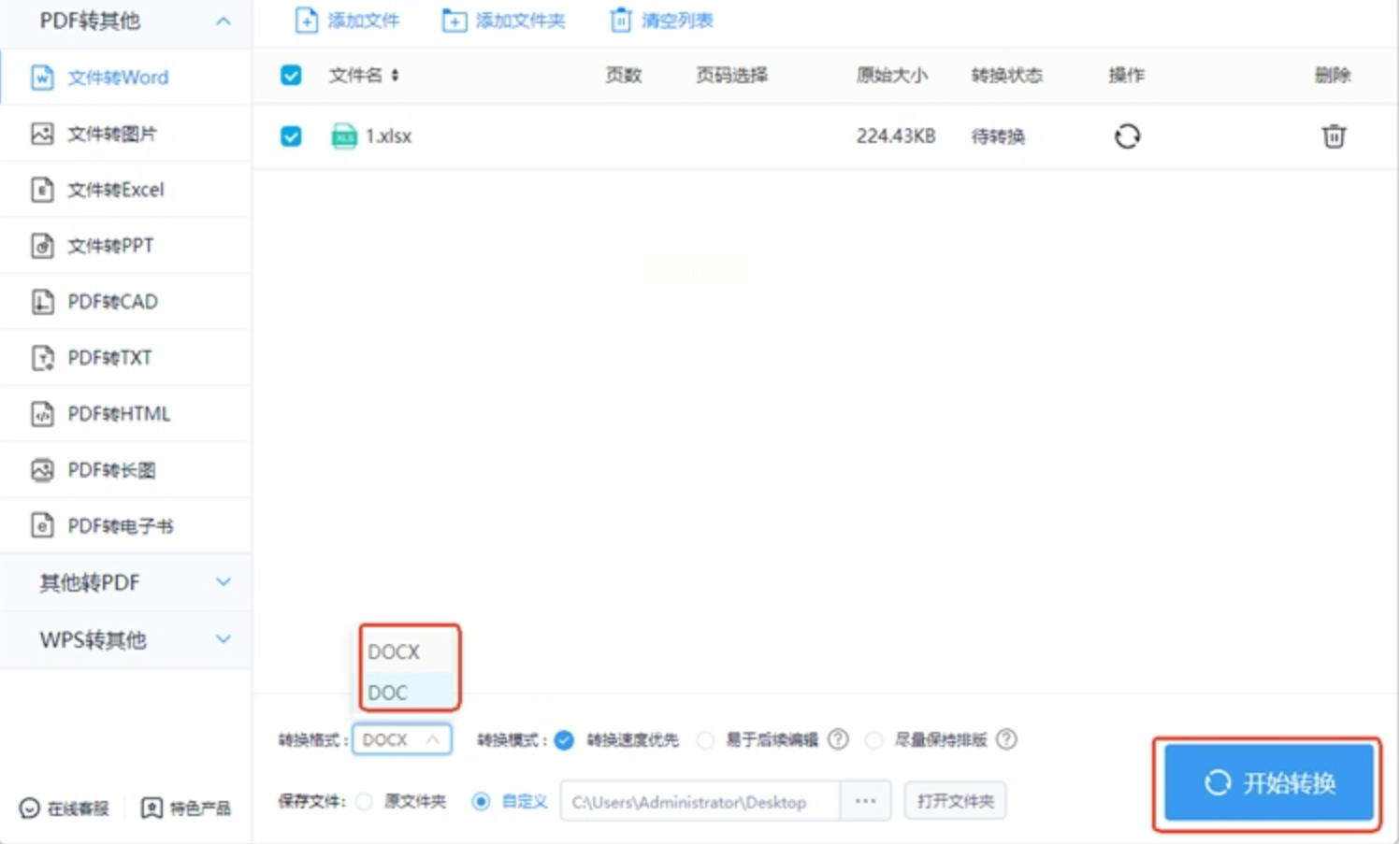
4. 转换完成后记得检查一下word文档里的表格是否变形
方法三:多能软件工具箱批量转换
1. 打开多能软件工具箱,在主界面找到【格式转换】选项

2. 点击进入后,选择【Excel转docx】功能
3. 点击【添加文件】按钮,把所有需要转换的Excel表格都导入进去
4. 设置转换后的格式为.docx,并勾选"优先保证所有列在同一页面上
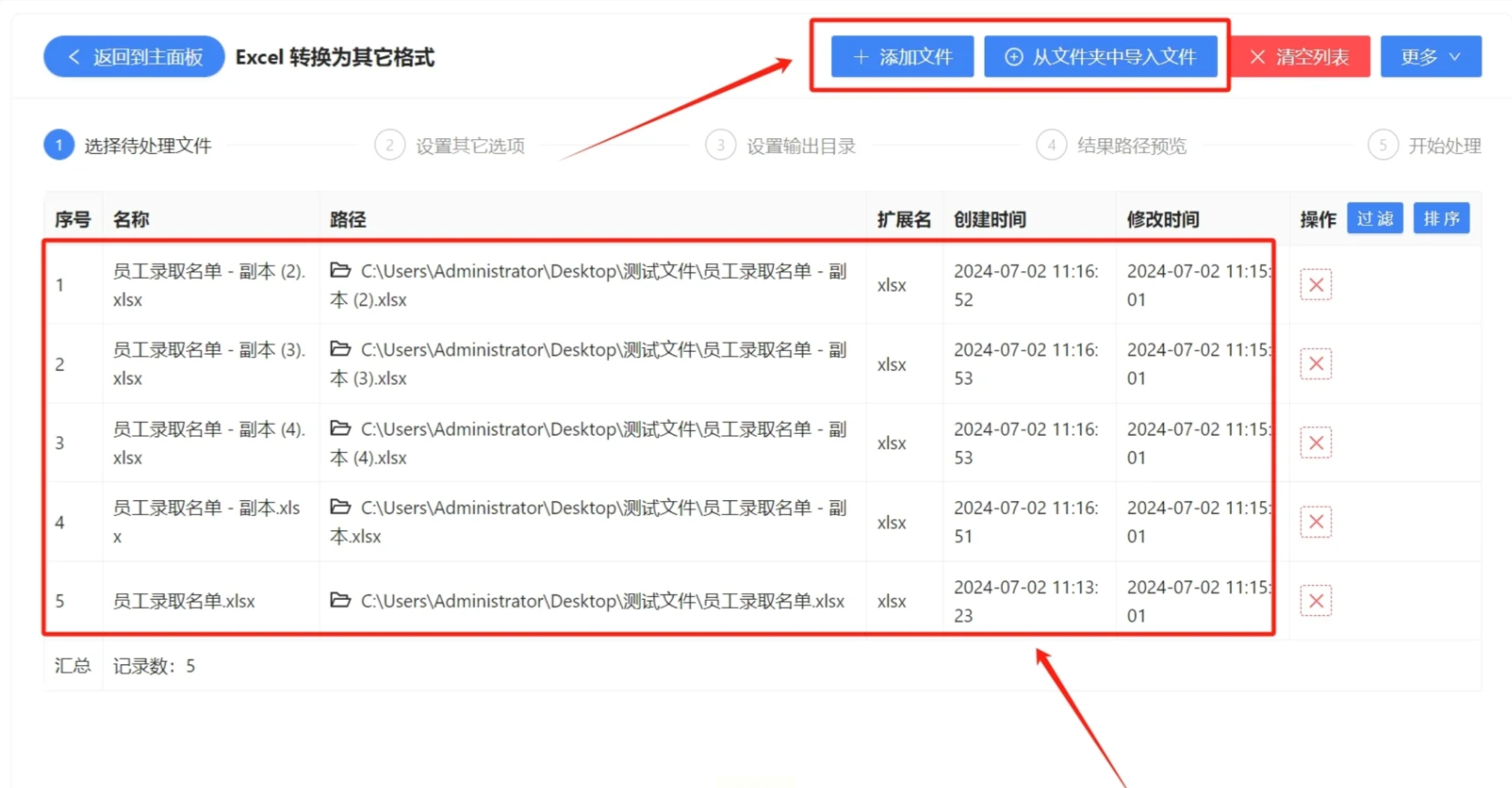
5. 转换完成之后,就能得到批量生成的word文档了
方法四:插入对象功能
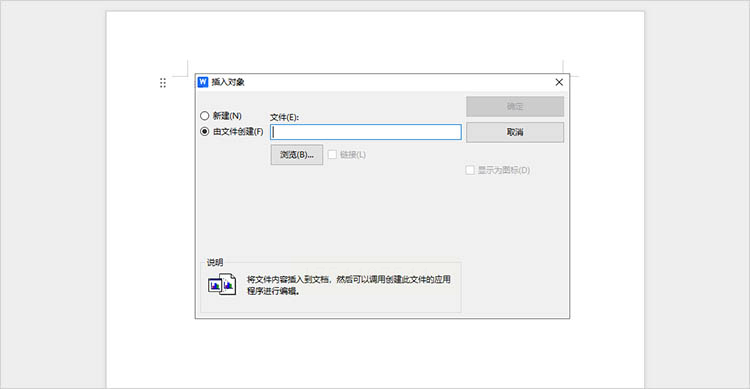
1. 打开Word文档,定位到要插入Excel表格的位置
2. 点击菜单栏的【插入】选项卡,在【文本】组里找到【对象】按钮
3. 在弹出的对话框中选择"由文件创建"
4. 点击【浏览】按钮,选中你要插入的Excel文件
5. 这样整个Excel表格就会完整地出现在Word文档里了
方法五:复制粘贴
1. 打开Excel表格,选中要转换的数据部分
2. 按下键盘上的Ctrl+C键(或者右键选择复制)
3. 打开Word文档,在合适的位置点击鼠标定位
4. 按下Ctrl+V键完成粘贴
【方法六:在线云转换工具】
1. 打开浏览器,搜索"Excel转Word在线转换"

2. 进入相关网站后,找到对应的转换功能
3. 点击【上传文件】按钮,选择你的Excel文件
4. 设置好页面大小和格式选项
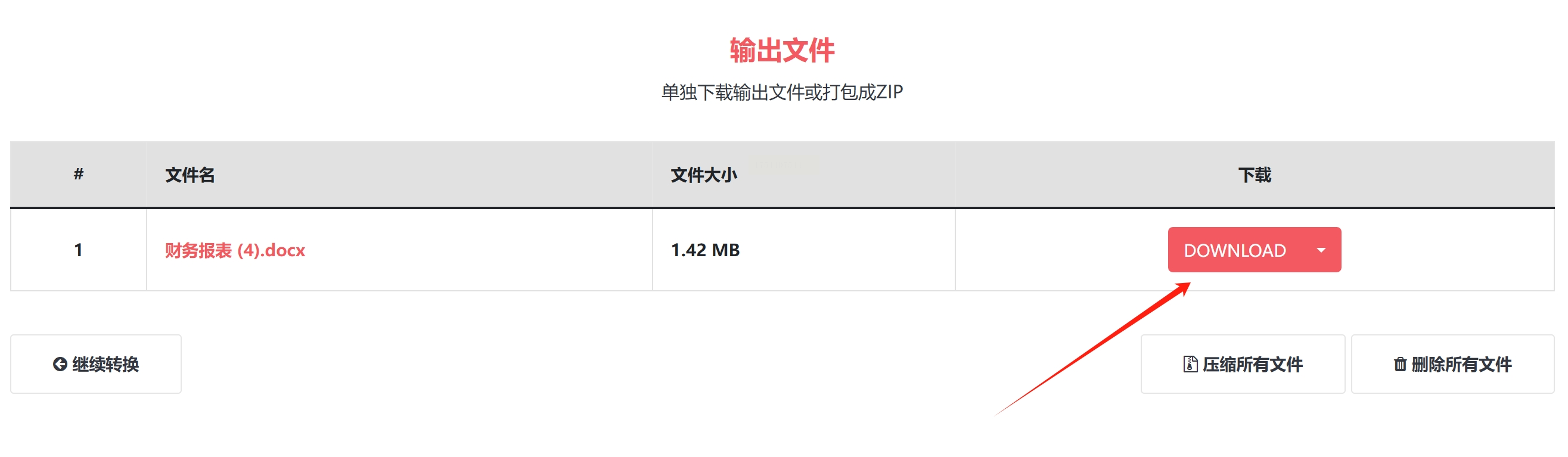
5. 点击"开始转换",等待完成后下载即可
【常见问题解答】
Q: 使用这些方法会不会破坏表格的格式?
A: 建议优先使用复制粘贴或插入对象的方法,这样能最大程度保持原始格式。如果遇到复杂表格,可以尝试其他工具。
Q: 转换后的Word文档打开后发现文字模糊,怎么办?
A: 这种情况通常是由于Excel表格本身分辨率过低造成的。建议在转换前提高表格的清晰度。
Q: 批量转换时速度很慢,怎么办?
A: 可以尝试分批次处理,或者使用专业转换工具,这些都能有效提升转换效率。
其实在工作中,像Excel转Word这种小事,只要掌握了正确的方法,其实并不需要花太多时间。希望这些方法能真正帮到正在为这个问题发愁的你。如果你还有其他更好的转换技巧,也欢迎在评论区分享给更多小伙伴哦!
