

在日常学习、工作和信息共享中,我们常常会遇到需要将Word文档转换为图片格式的情况。无论是考研复习时整理的重点笔记,还是工作中需要提交的报表材料,抑或是社交媒体上需要展示的文档内容,将Word转为图片都能带来诸多便利。这一需求背后,反映的是数字化时代文档处理方式的多样化与灵活化。
为什么需要将Word转换为图片格式?
Word文档在不同设备、不同版本的办公软件中打开时,常常会出现格式错乱、字体丢失、排版变形等问题。特别是当文档中包含特殊字体、复杂表格或精心设计的版式时,这种风险尤为突出。转换为图片后,文档的每一页都会成为一张静态图像,无论在任何设备上查看,都能保持完全一致的视觉效果。这对于需要确保格式严谨的学术论文、合同文件、设计稿等尤为重要。
在某些特定场景下,图片格式具有独特优势。例如制作PPT演示文稿时,将Word内容转为图片插入,可以避免现场演示时因软件兼容性问题导致的尴尬;在页面设计中,将文字内容转为图片可以更好地控制显示效果;在印刷品制作中,图片格式能确保输出效果与设计完全一致;在知识产权保护方面,将文档转为图片后添加水印,既能展示内容又能防止轻易复制。
下面,我们将系统介绍几种常用的Word转JPG方法,每种方法都有其适用场景和操作特点,您可以根据自己的具体需求选择最合适的方式。
如何将word批量转换图片?这三个方法很好用
方法一:使用“汇帮PDF转换器”这款电脑端的软件帮我们实现word转图片
软件名称:汇帮PDF转换器
下载地址:https://www.huibang168.com/download/Lfk5KXGSo9wC
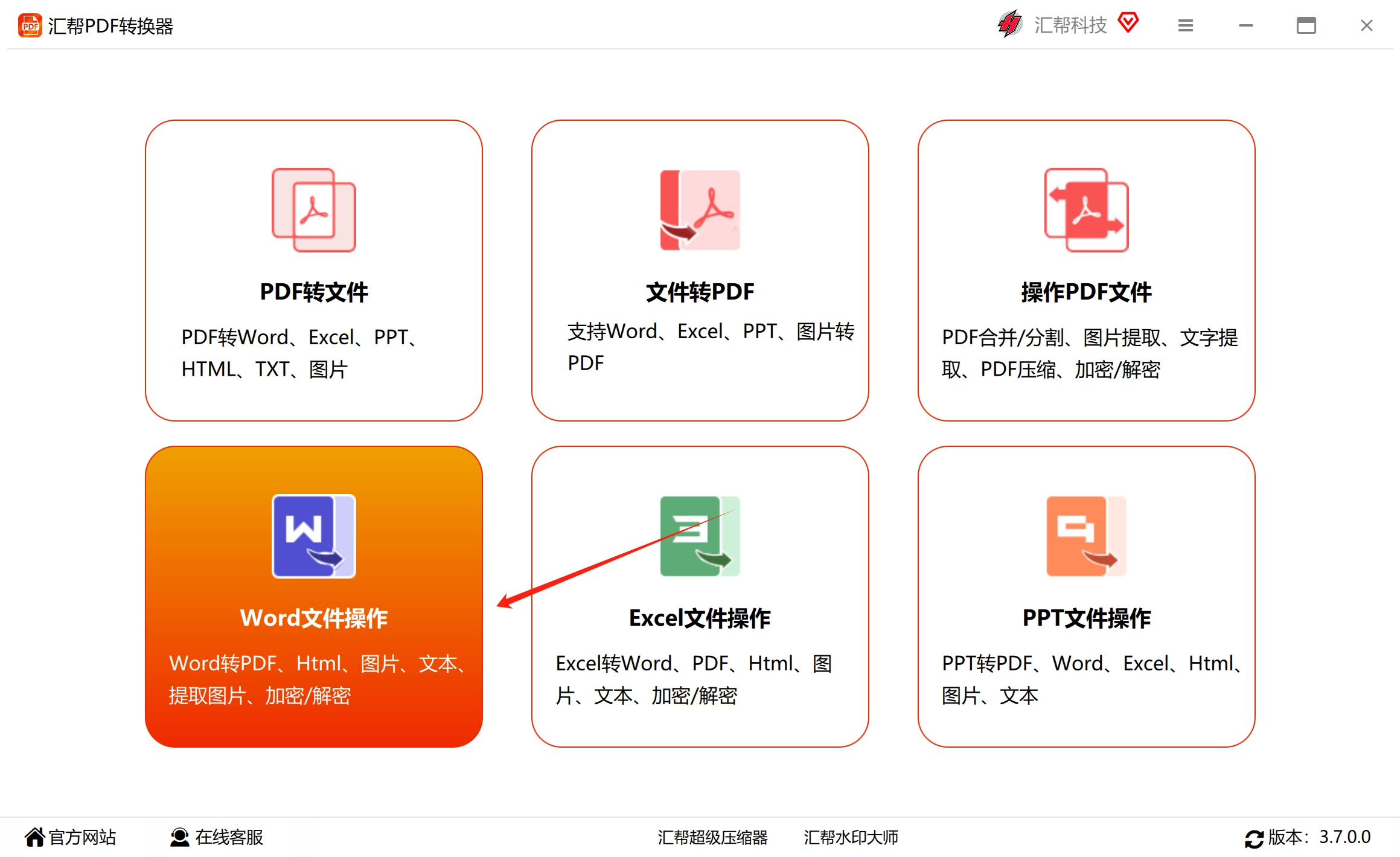
1. 安装并启动选定的转换工具后,通常可以在主界面看到多种文档处理功能。找到与Word转换相关的模块,这可能被标注为“Word转换”、“文档转图片”或类似的名称。
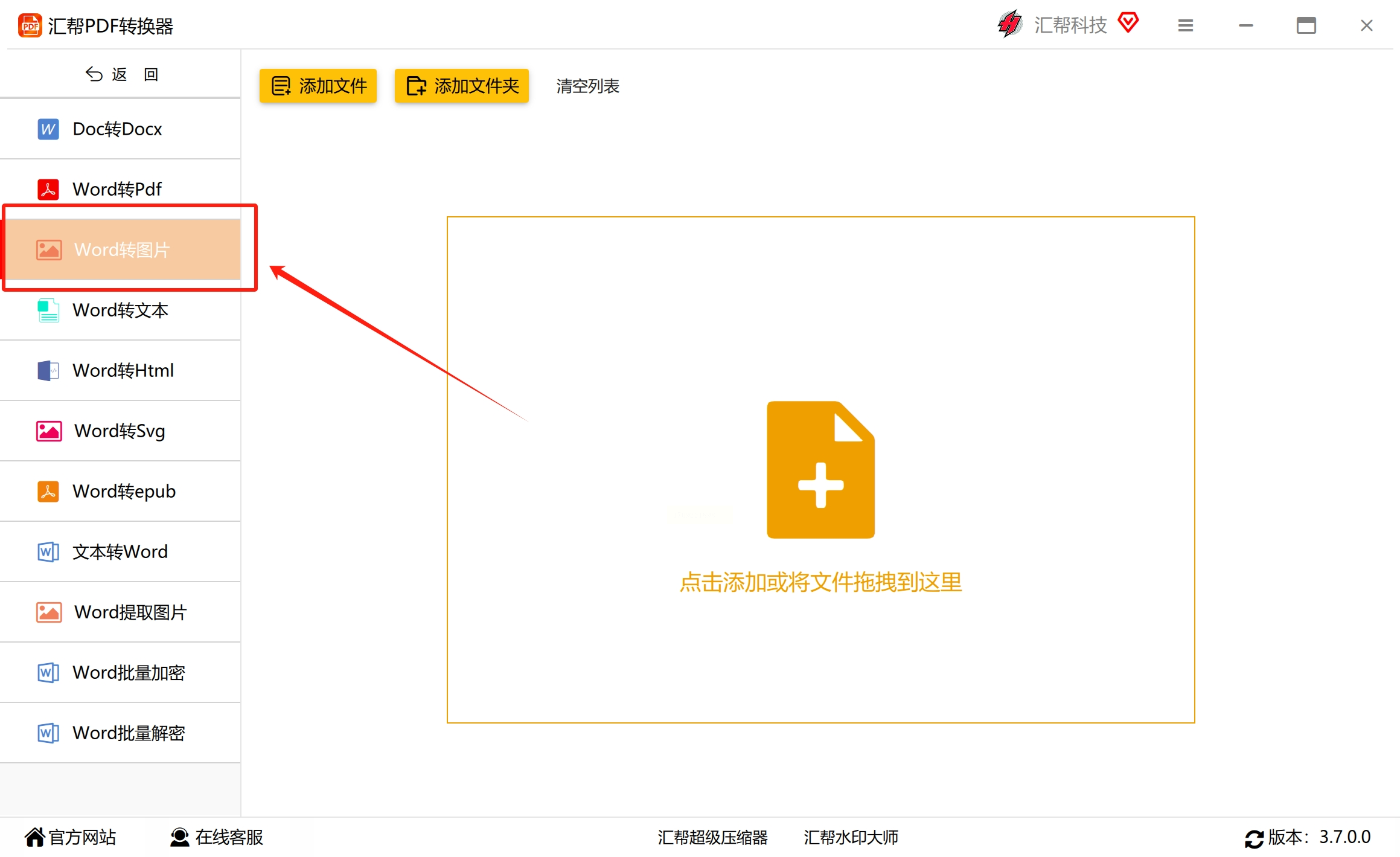
2. 进入转换功能页面后,一般会有明确的格式选择选项。请确认选择的是“Word转图片”或类似功能,而不是其他格式转换。
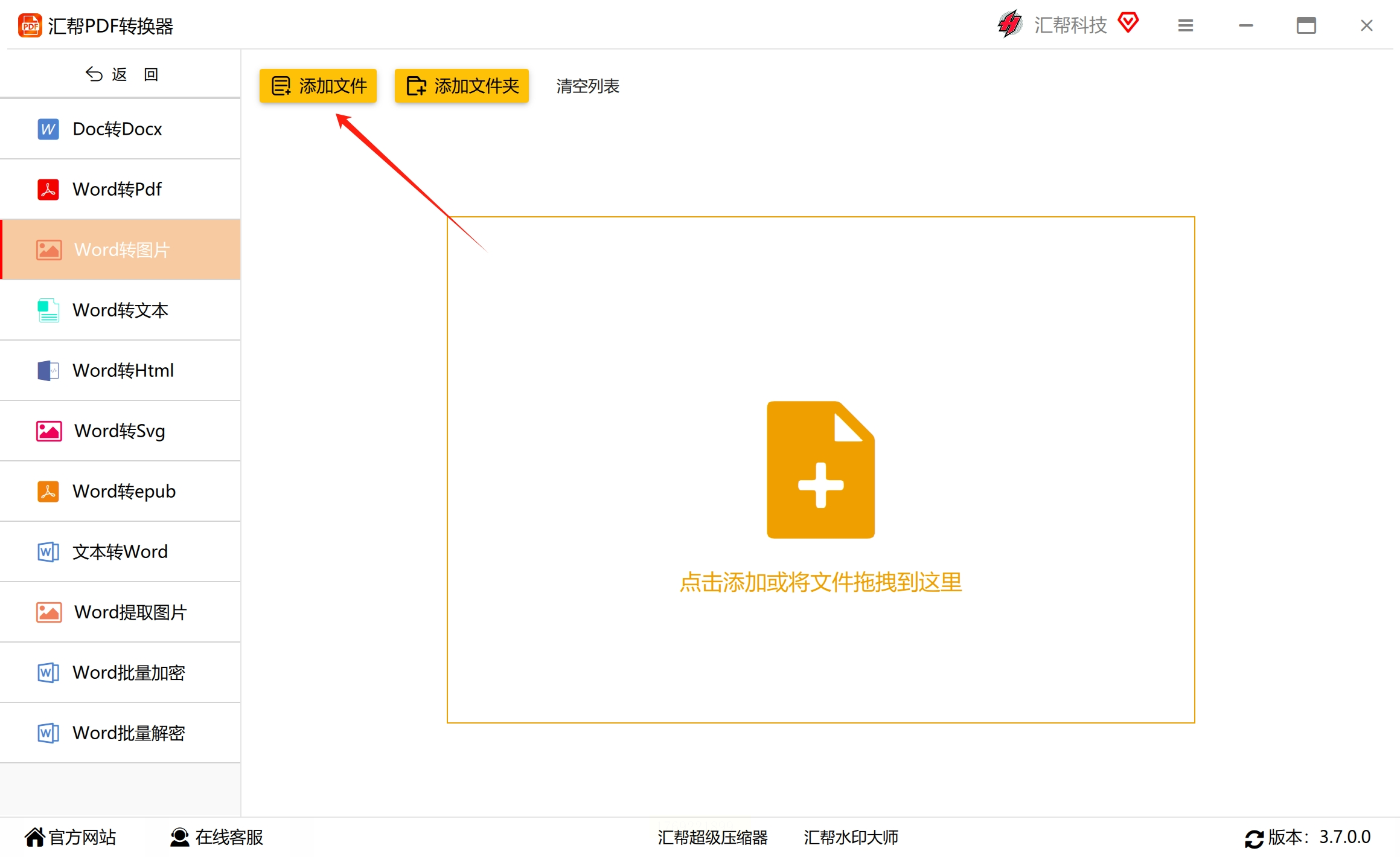
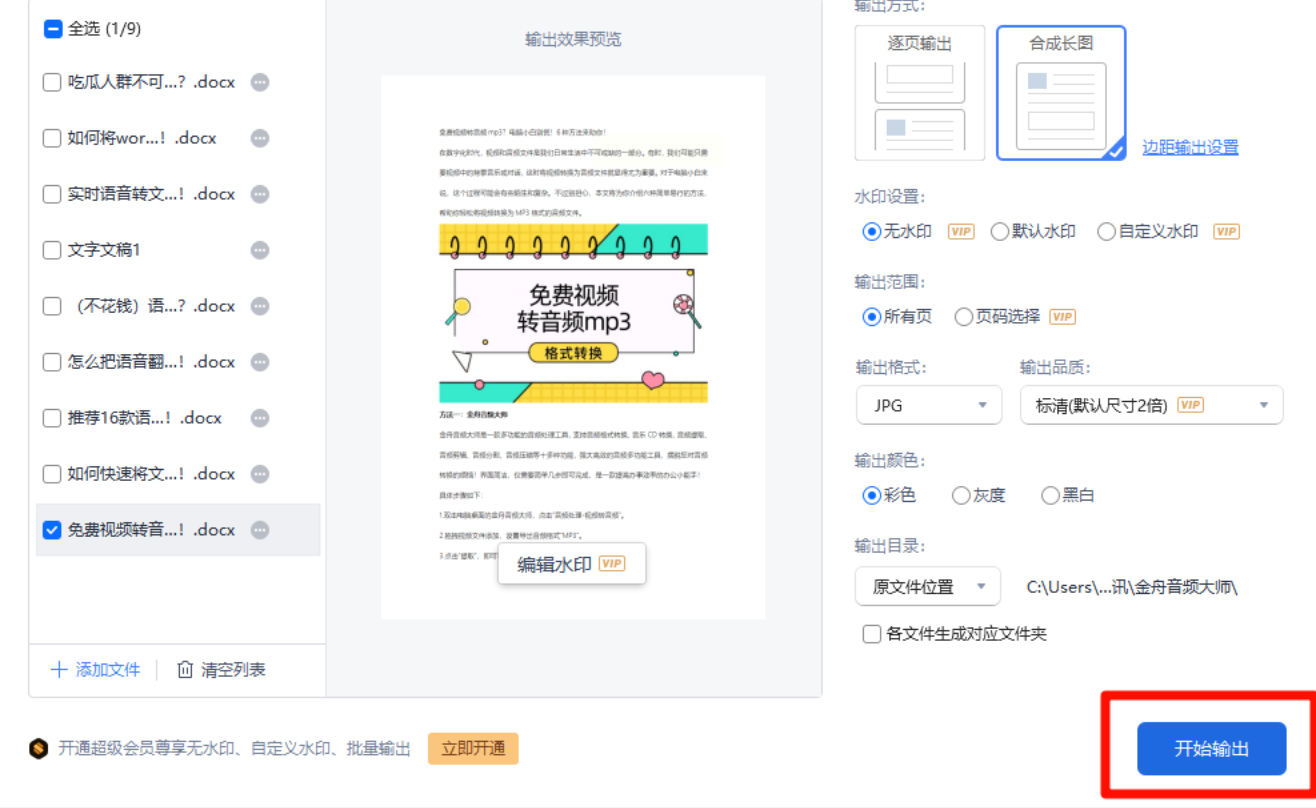
3. 添加需要转换的Word文档。大多数工具都支持拖拽添加文件的方式,您也可以点击“添加文件”或“选择文件”按钮从文件夹中选取。如果需要处理多个文档,可以一次性选择多个文件,或添加整个文件夹。
4. 设置输出参数。这一步骤包括选择图片格式(JPG、PNG等)、设置图片质量、选择输出文件夹等。部分高级工具还允许设置图片的尺寸、颜色模式等参数。
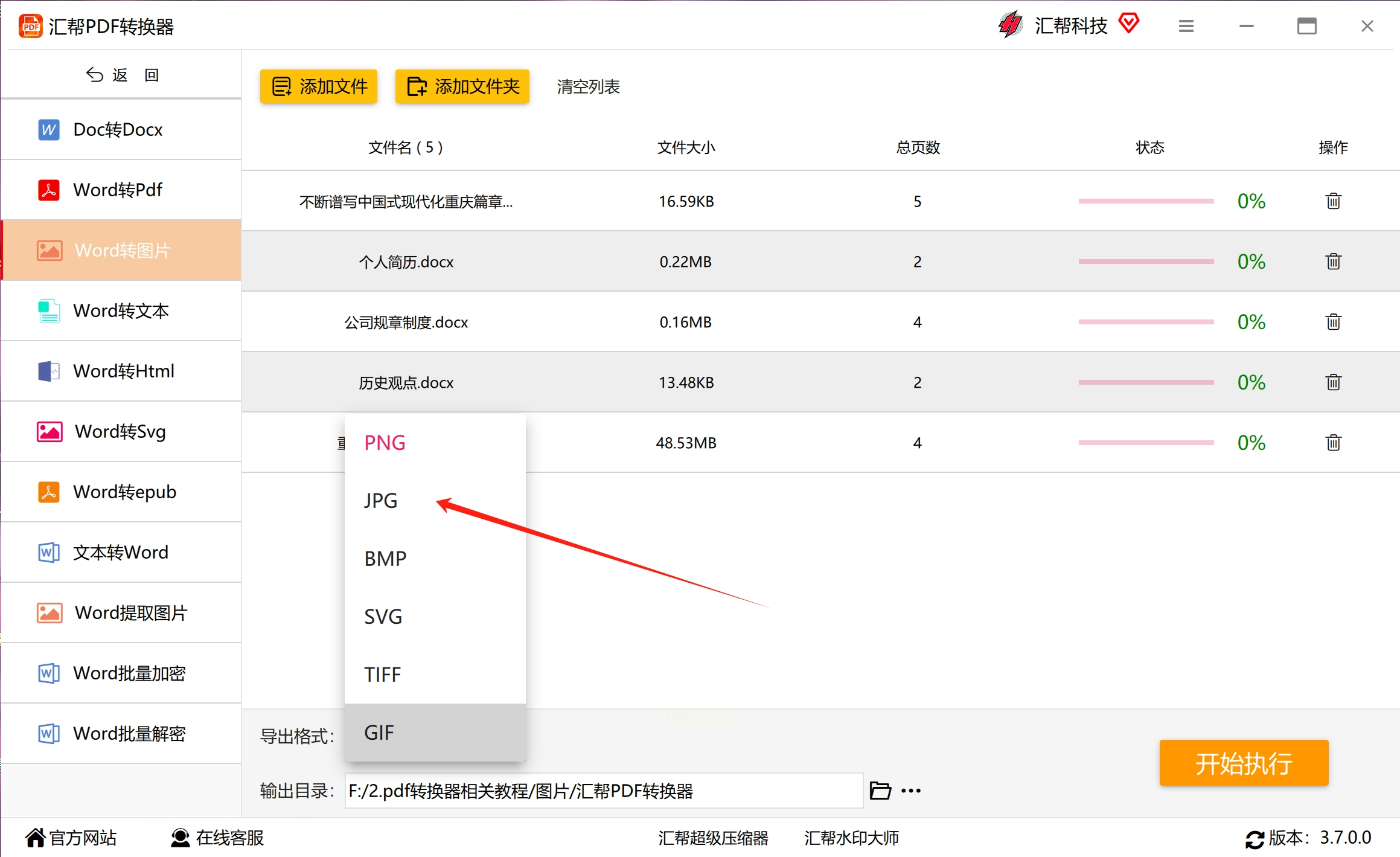
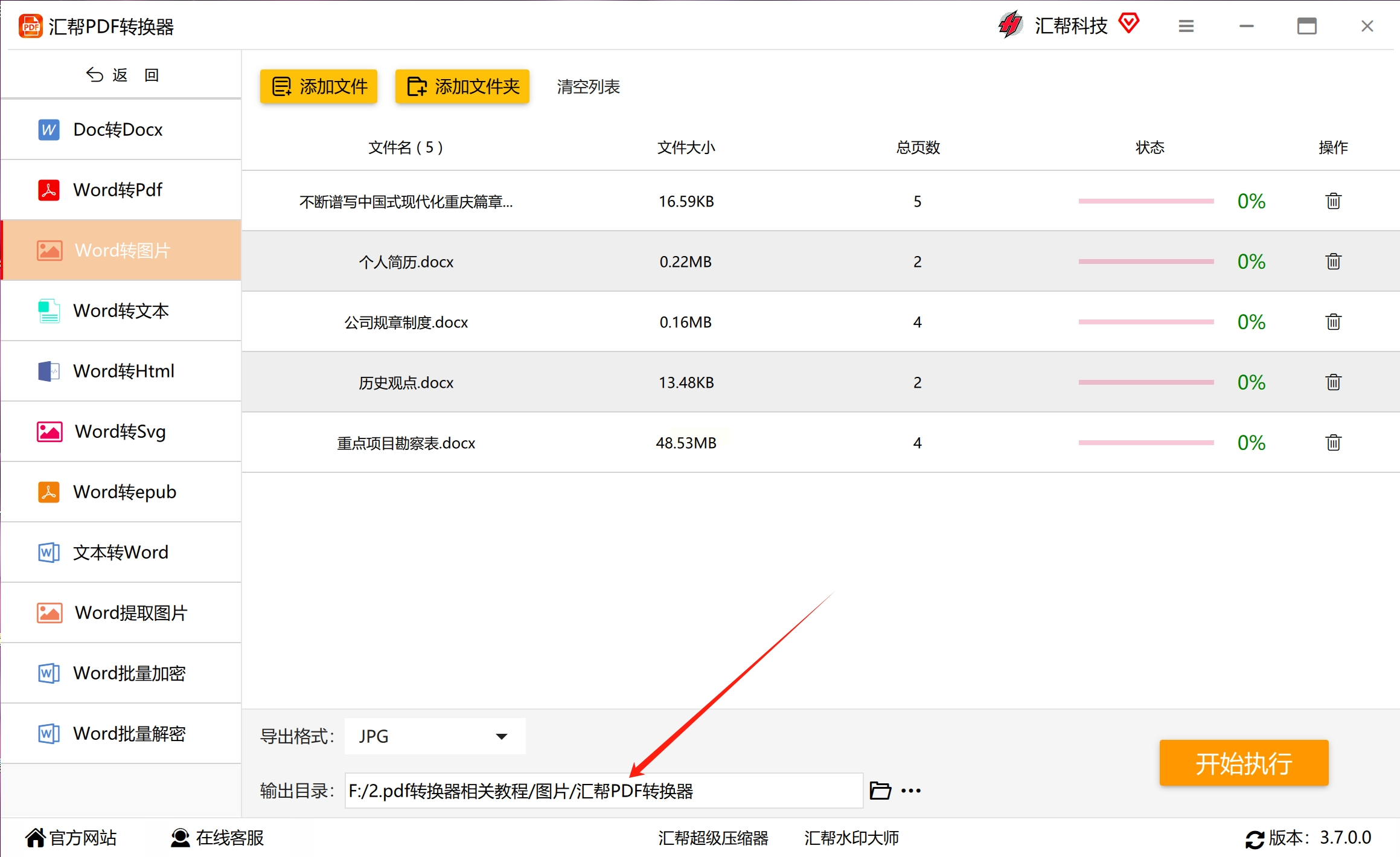
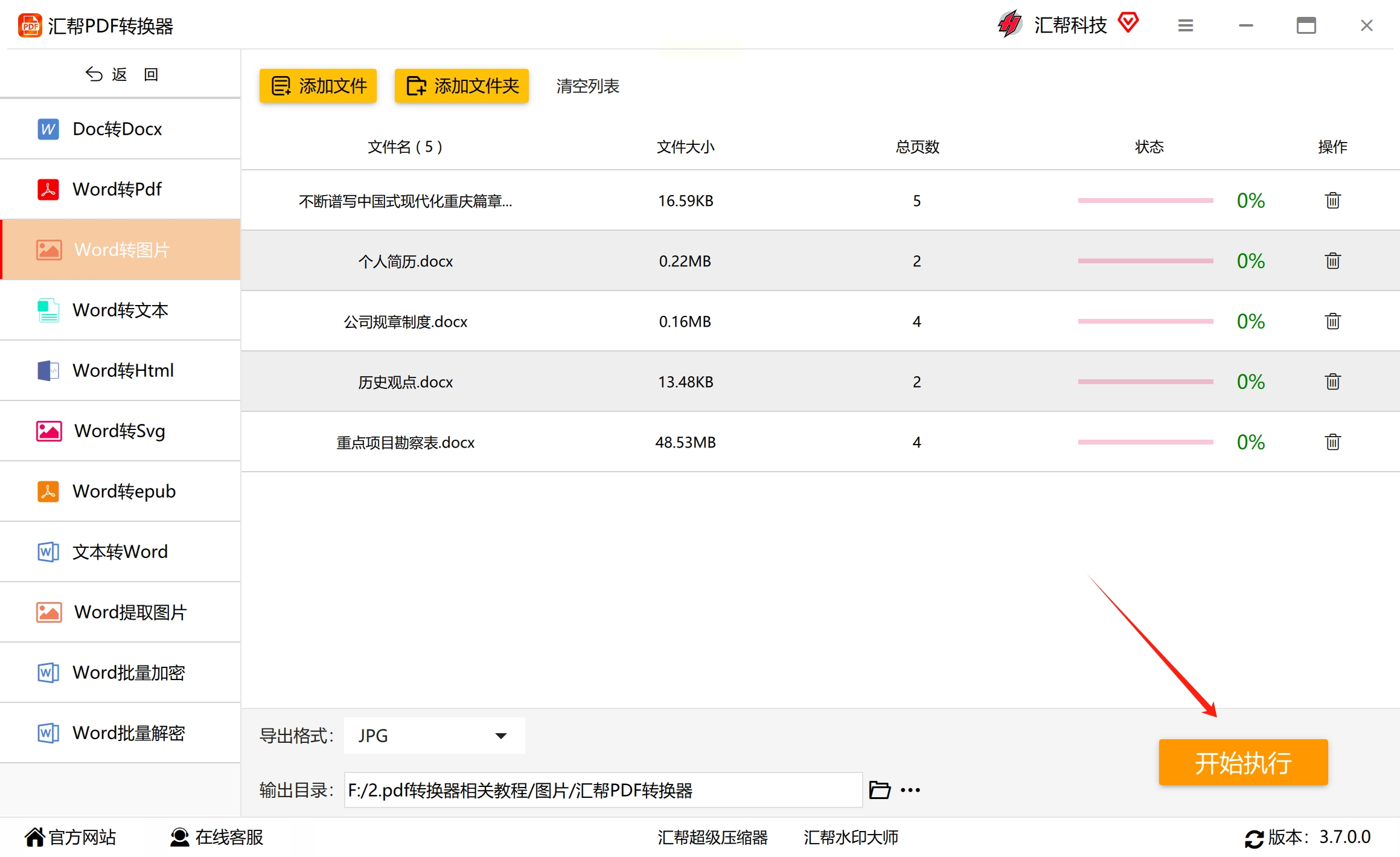
5. 开始转换过程。确认所有设置无误后,点击“开始转换”类似按钮。转换时间会根据文档页数和复杂度有所不同,通常会有进度条显示处理状态。
6. 转换完成后,检查输出结果。建议打开输出文件夹,随机抽查几页图片,确认转换效果符合预期,特别是检查是否有文字模糊、排版错位或内容缺失等问题。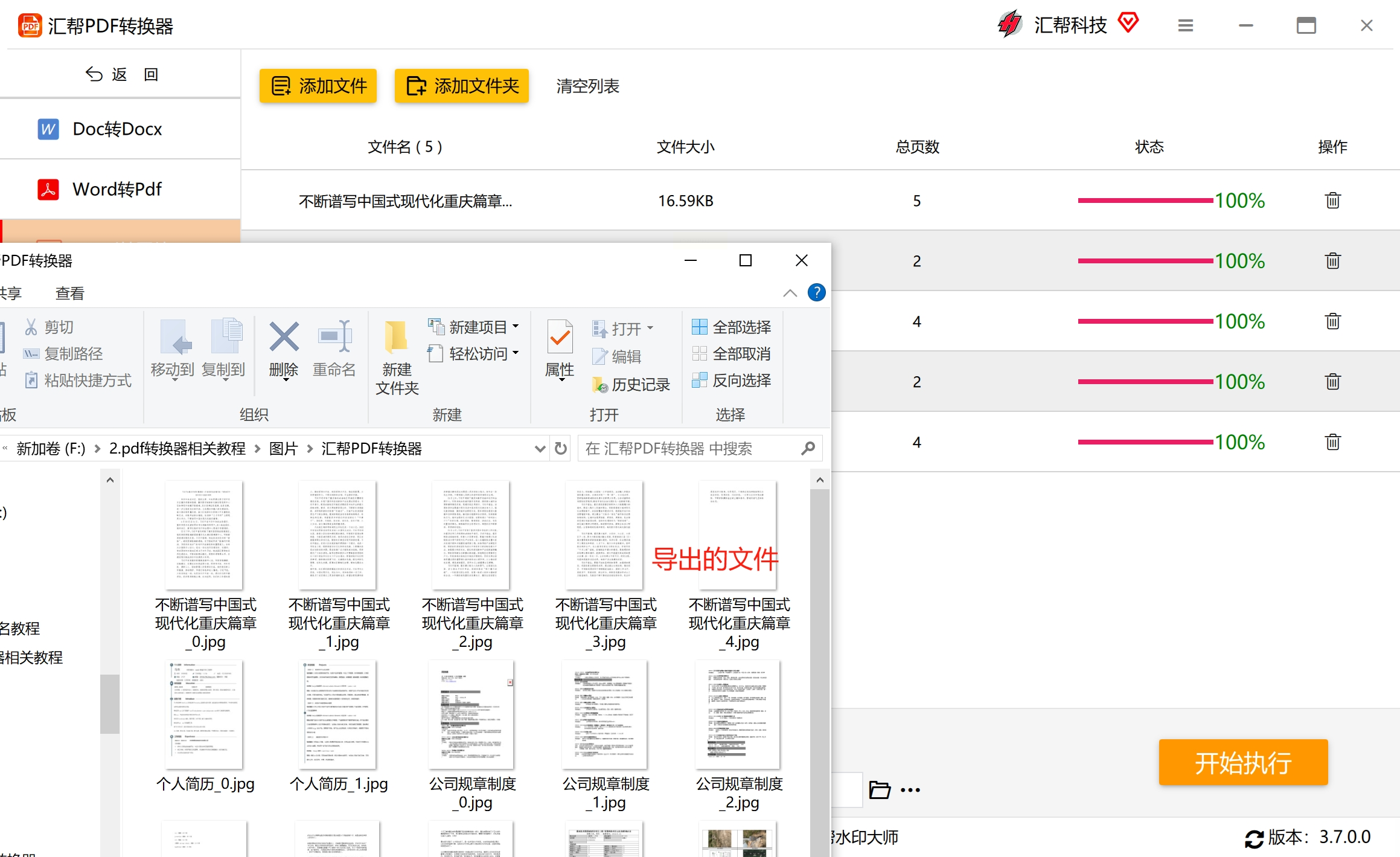
方法二:利用Word内置功能进行转换成图片格式
1. 打开需要转换的Word文档。建议在转换前先对文档进行最终检查,确认所有内容、格式和排版都已调整到位,因为转换为图片后将无法直接修改内容。
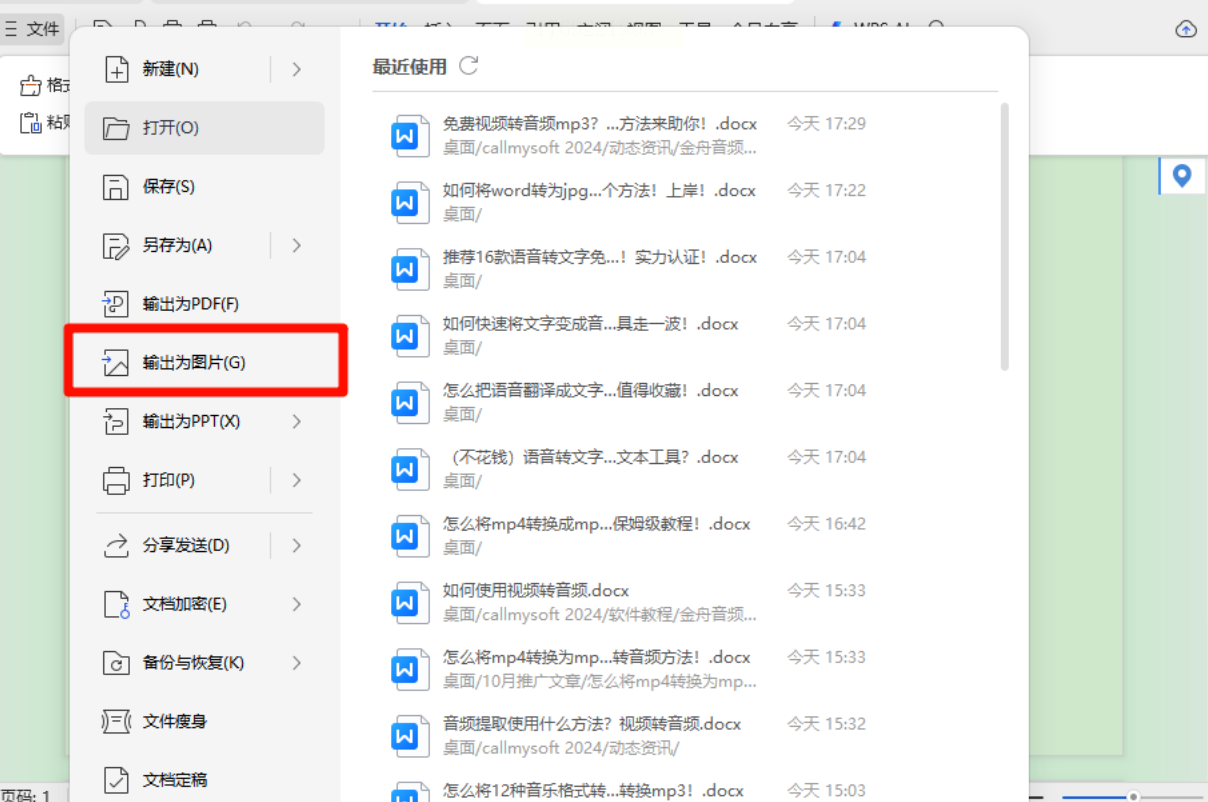
2. 点击Word界面左上角的“文件”菜单,在下拉选项中找到“另存为”功能。在弹出的保存对话框中,注意观察保存类型选项。
3. 在保存类型下拉列表中,寻找图片格式选项。不同版本的Word可能将此功能放置在不同位置:较新版本可能有直接的“输出为图片”选项;较旧版本可能需要选择“页页面”格式后再进行转换;部分版本则需要在“打印”功能中选择“Print to PDF”虚拟打印机,然后再将PDF转为图片。
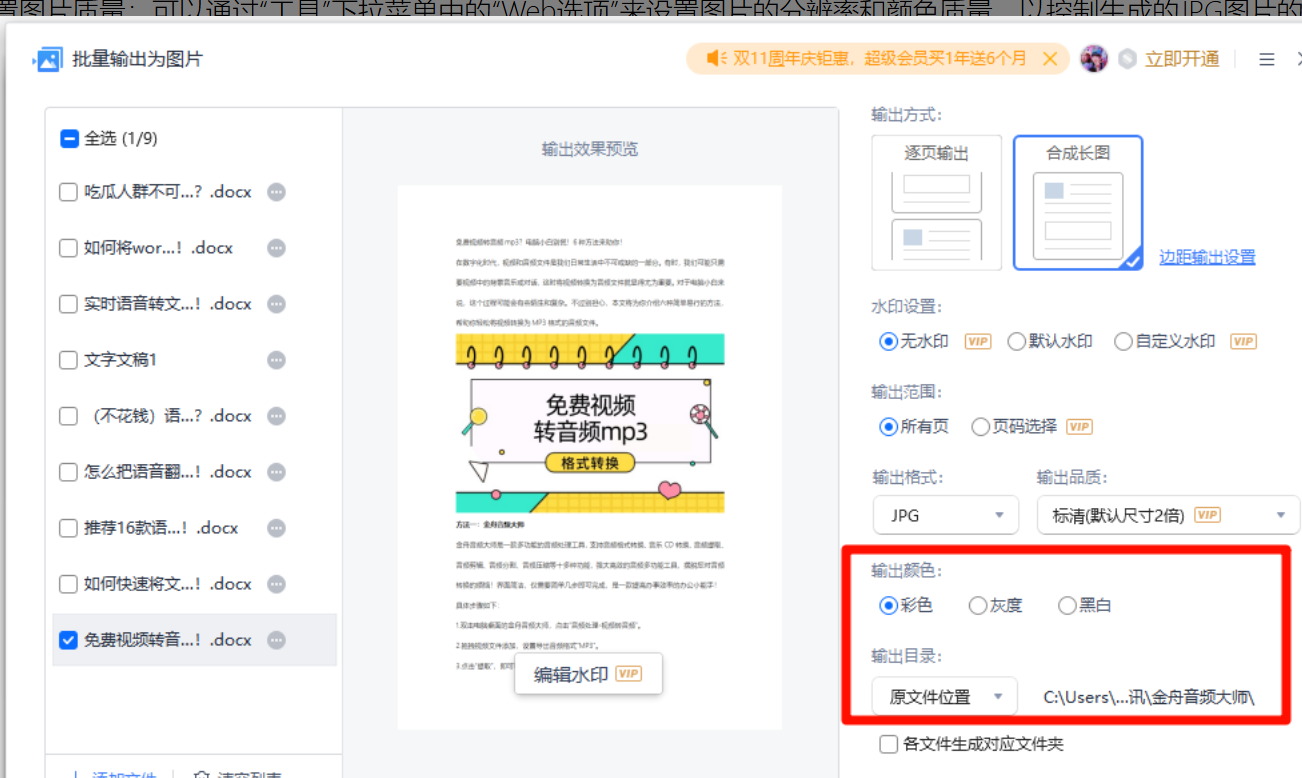
4. 如果找到直接的图片输出选项,选择JPG格式并指定保存位置。在保存前,通常可以点击“工具”或“选项”按钮,设置图片的分辨率、颜色质量等参数。分辨率越高,图片越清晰,但文件体积也越大。
5. 点击“保存”按钮开始转换。Word会将每一页文档转换为单独的图片文件,如果文档有多页,通常会生成多个JPG文件,并按页码顺序命名。
6. 转换完成后,打开输出文件夹检查图片质量。特别要注意表格、图表、数学公式等复杂内容的显示效果是否完整清晰。
方法三:使用在线转换服务平台帮我们实现word转图片
1. 选择时可以参考用户评价、网站设计专业程度、隐私政策明确性等因素。
2. 进入选定的转换网站后,找到Word转图片功能模块。通常首页会有明确的功能分类或搜索框。
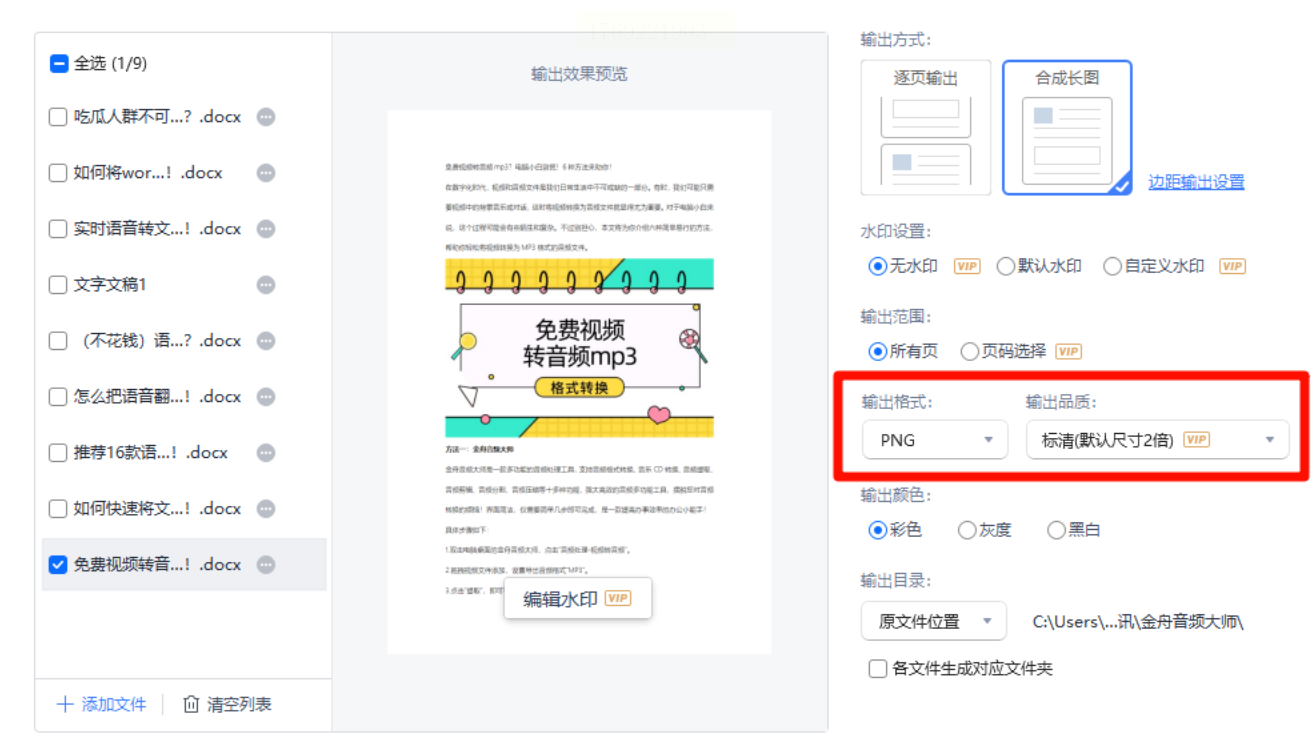
3. 按照页面提示上传Word文档。大多数页面支持拖拽上传和点击选择文件两种方式。注意查看对文件大小、数量的限制,以及支持的Word版本。
4. 上传后,通常可以设置一些转换选项,如输出格式(JPG、PNG等)、图片质量、是否合并所有页面为一张长图等。部分高级功能可能需要注册账号或付费。
5. 点击“转换”、“开始”或类似按钮启动转换过程。转换时间取决于文件大小和服务器负载,通常会有进度提示。
6. 转换完成后,下载结果文件。大多数网站会提供打包下载(ZIP格式)或单张下载选项。下载后及时检查转换质量,确认无误后再关闭网页。
实际操作注意事项
1. 转换前一定要备份原始Word文档,防止转换过程中出现意外导致内容丢失。
2. 对于包含大量图片、复杂表格或特殊字体的文档,建议先进行测试转换,检查效果后再处理全部内容。
3. 注意输出图片的分辨率设置。用于屏幕显示通常150-200DPI即可;用于印刷则需要300DPI或更高。
4. 如果文档页数较多,建议建立清晰的命名规则,方便转换后整理和使用。
5. 考虑输出文件的大小平衡。高质量设置会产生大文件,不利于网络传输;过度压缩则可能导致文字模糊。
6. 对于机密或敏感文档,优先选择离线转换方法,避免使用在线服务。
7. 定期检查转换效果,特别是字体显示是否正常、颜色是否准确、排版是否保持原样。
文档格式的转换看似是一个简单的技术操作,实则反映了信息时代内容呈现与传播方式的多样性。从Word到JPG的转换,不仅仅是文件格式的变化,更是内容适应不同场景、满足不同需求的体现。在备考考研的漫长征途中,高效的信息处理能力本身就是一项重要素养;在日常工作学习中,灵活运用各种工具方法,能够显著提升效率和质量
技术的价值在于服务人的需求,而不是增加人的负担。掌握Word转图片的各种方法,不是为了炫耀技巧,而是为了在需要时能够从容应对,让技术真正为学习、工作和生活提供便利。希望本文介绍的方法和思路,能够帮助读者建立起自己的文档处理工具箱,在面对各种格式转换需求时,都能找到高效、合适的解决方案。
