

昨天还有粉丝私信我,问excel文件怎么合并到一起。看到这个问题我真是一下就想起自己刚工作那会儿,月底汇总十几张报表,一张张打开、复制、粘贴,折腾到晚上九点。当时我就想,这活儿一定有什么更聪明的干法。后来试了一圈,发现方法还不少,今天就挑三个实用的跟大伙儿好好聊聊。
 先说第一个方法,也是我现在用得最多的——用【汇帮PDF转换器】来解决excel文件怎么合并到一起这个问题。
操作流程其实很清晰,我一步步说。
第一步,双击打开【汇帮PDF转换器】,在主界面找到【excel文件操作】功能,点进去。这个模块就是把Excel相关功能单独拎出来做的,入口很显眼,基本不会找错。
 第二步,在软件左侧的功能列表里,选择【excel合并】。这个功能就是专门用来把多个Excel文件合并成一个的,支持xls和xlsx两种常见格式,不用提前转格式,直接拖进去就行。
 第三步,通过左上角的【添加文件】按钮,或者直接把文件拖拽进软件窗口,把需要合并的Excel批量加进来。这里提醒一句,文件加完之后先在列表里核对一下顺序,软件默认按你添加的先后顺序排列,合并结果就是按这个顺序拼接的。要是顺序不对,提前调整好,不然合并完才发现表头错位就尴尬了。
 第四步,给合并好的excel文件找一个储存位置。点右下角的路径设置,选个自己找得到的文件夹,别默认存到系统盘里,到时候翻半天找不到文件,那体验真是服了。
 第五步,直接点击【开始执行】按钮就行了。剩下的合并工作软件会自动处理,整个过程不需要你再手动干预。合并完成后,软件会自动弹出已经合并好的excel文件,直接就能查看效果。

 再来说第二个方法,适合电脑上装了WPS的朋友。
其实要解决excel文件怎么合并到一起,WPS自带的功能就已经够用了,而且步骤特别简单。先把需要合并的几个工作簿都打开,然后在任意一个工作表标签上右击鼠标,弹出的菜单里找到【合并工作表】,再点【合并成一个工作表】。试试这个动图演示:
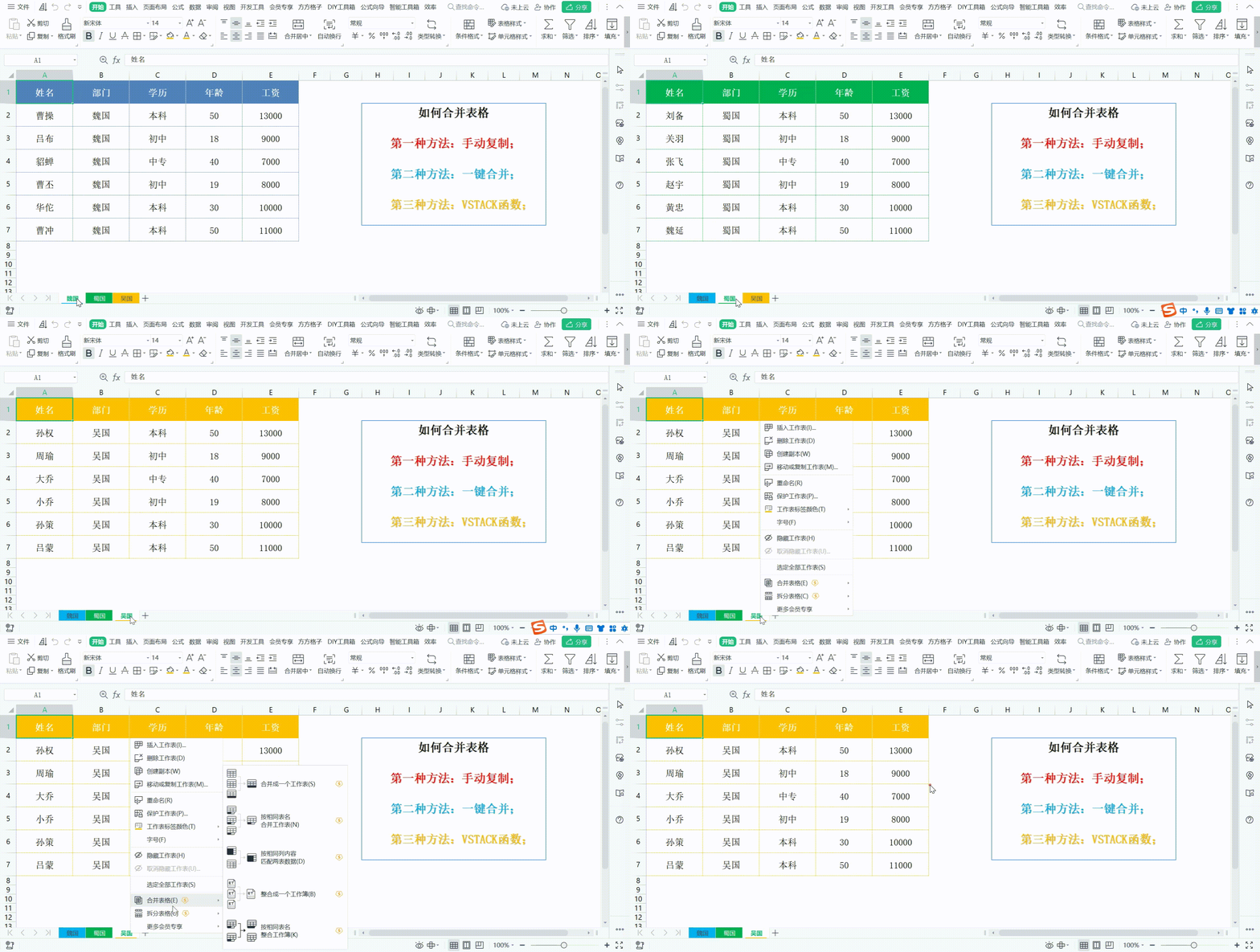 看到这我都惊了,原来鼠标点几下就能解决的事儿,我以前居然傻乎乎复制粘贴了那么久。WPS的这个合并功能会弹出一个窗口,把需要合并的工作表勾选上,然后点开始,稍等片刻就能一键合并完成。合并后的效果也很干净:
 这里插一嘴,WPS的合并功能是合并工作表,不是合并工作簿。如果你手头是多个独立的Excel文件,记得先把它们都打开,然后再按上面的步骤操作。好多朋友第一次用的时候在这块儿绕了弯,我当时也差点没分清。
再来说最后一个方法,适合爱折腾、愿意自己动手的朋友——VBA宏。
这个方法其实更适合那种结构完全相同的表格批量合并,而且你愿意花点时间把代码跑通的话,以后一劳永逸。我当时试了好几遍才成功,主要是因为代码里的路径没改对,所以大家用的时候一定要仔细看路径那行。
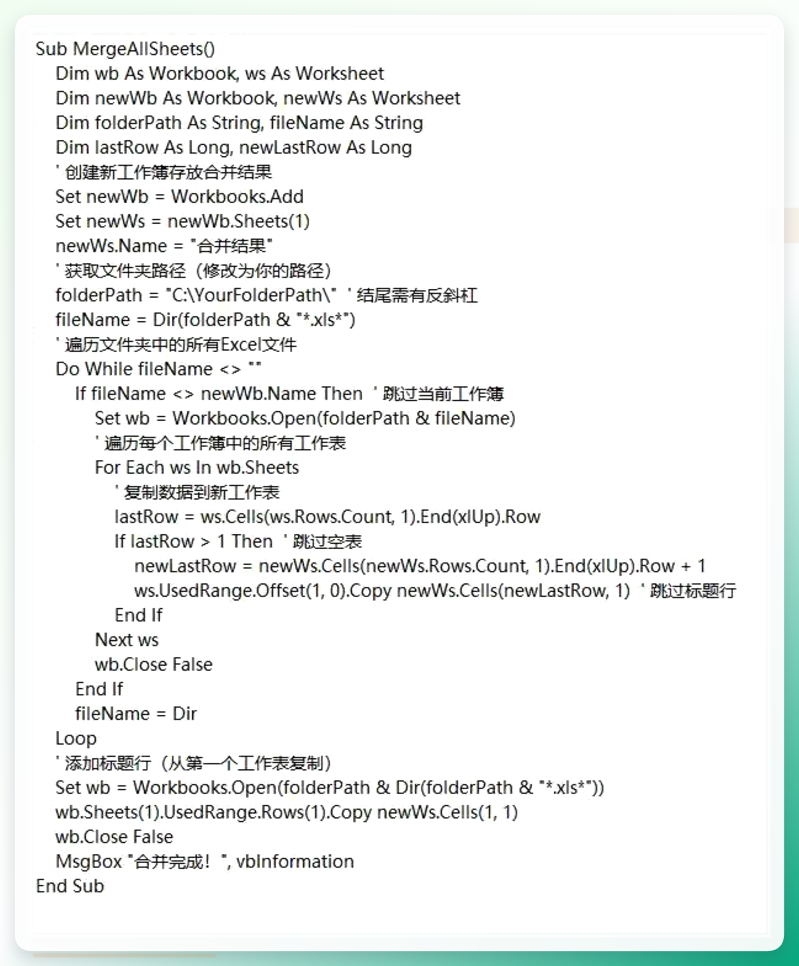
操作方面,需要先启用开发工具选项卡:文件 → 选项 → 自定义功能区 → 勾选开发工具 → 确定。然后在开发工具里点Visual Basic,插入一个模块,把下面这段代码粘贴进去。
Sub MergeAllSheets() Dim wb As Workbook, ws As Worksheet Dim newWb As Workbook, newWs As Worksheet Dim folderPath As String, fileName As String Dim lastRow As Long, newLastRow As Long
Set newWb = Workbooks.Add
Set newWs = newWb.Sheets(1)
newWs.Name = "合并结果"

folderPath = "C:\YourFolderPath\"
fileName = Dir(folderPath & "*.xls*")

Do While fileName <> ""
    If fileName <> newWb.Name Then
        Set wb = Workbooks.Open(folderPath & fileName)
        For Each ws In wb.Sheets
            lastRow = ws.Cells(ws.Rows.Count, 1).End(xlUp).Row
            If lastRow > 1 Then
                newLastRow = newWs.Cells(newWs.Rows.Count, 1).End(xlUp).Row + 1
                ws.UsedRange.Offset(1, 0).Copy newWs.Cells(newLastRow, 1)
            End If
        Next ws
        wb.Close False
    End If
    fileName = Dir
Loop

MsgBox "合并完成!"
End Sub
代码的逻辑其实不复杂:新建一个工作簿作为汇总结果,然后遍历指定文件夹里的每一个Excel文件,把每个工作簿下面所有工作表的数据依次复制到新工作簿里。注意它会自动跳过第一行标题,避免表头重复,这个设计还挺贴心的。
运行宏之前,记得把folderPath改成你实际存放Excel文件的文件夹路径,然后按F5运行,完成后会弹出一个“合并完成”的提示框。所有数据都会集中到“合并结果”这个工作表里。
 好,今天这三种方法都能解决excel文件怎么合并到一起这个问题,你自己挑一个顺手的就行。第一种最省心,WPS最简单,VBA适合喜欢自己动手捣鼓的朋友。弄完这个基本就成了,要是还有哪儿没整明白,评论区喊我一声就行。
