

家人们谁懂啊!办公时整理文件真的被文件批量改名搞疯了!几十上百个文件名字乱七八糟,一个个手动改不仅费眼费手,还容易出错重复,改完还得核对半天。特别是要统一加前缀、按序号命名的时候,简直想原地崩溃!其实用对工具做文件批量改名真的超简单,根本不用那么折腾。今天给大家分享几个超实用的文件批量改名方法,不管是办公资料、学习文件还是照片视频,一键就能改好,小白也能秒上手,省下来的时间摸鱼不香吗?收藏好下次直接用,零失误搞定!
一、运行环境要求
硬件环境
- 处理器:Intel/AMD 奔腾4及以上(推荐Core i3及以上)
- 内存:至少2GB(建议4GB以上)
- 硬盘:至少100MB可用空间
- 接口:USB 2.0/3.0接口(用于文件上传)
软件环境
- 系统:Windows 7/8/10/11(仅支持Windows系统,macOS和Linux系统暂不兼容)
- 网络:部分工具需要联网下载组件(建议提前准备)
- 浏览器:无特殊要求(如需在线工具需使用Chrome/Edge浏览器)
二、方法一:汇帮批量重命名(最推荐新手)
核心优势
- 安全可靠:汇帮批量重命名采用本地处理机制,所有文件处理全程在本地完成,不会上传至云端,不用担心文件内容泄露风险。
- 操作极简:无需复杂设置,小白也能3步完成文件批量改名。
操作步骤
1. 打开汇帮批量重命名软件,主界面选择【文件重命名】选项(界面最显眼的按钮,蓝底白字)。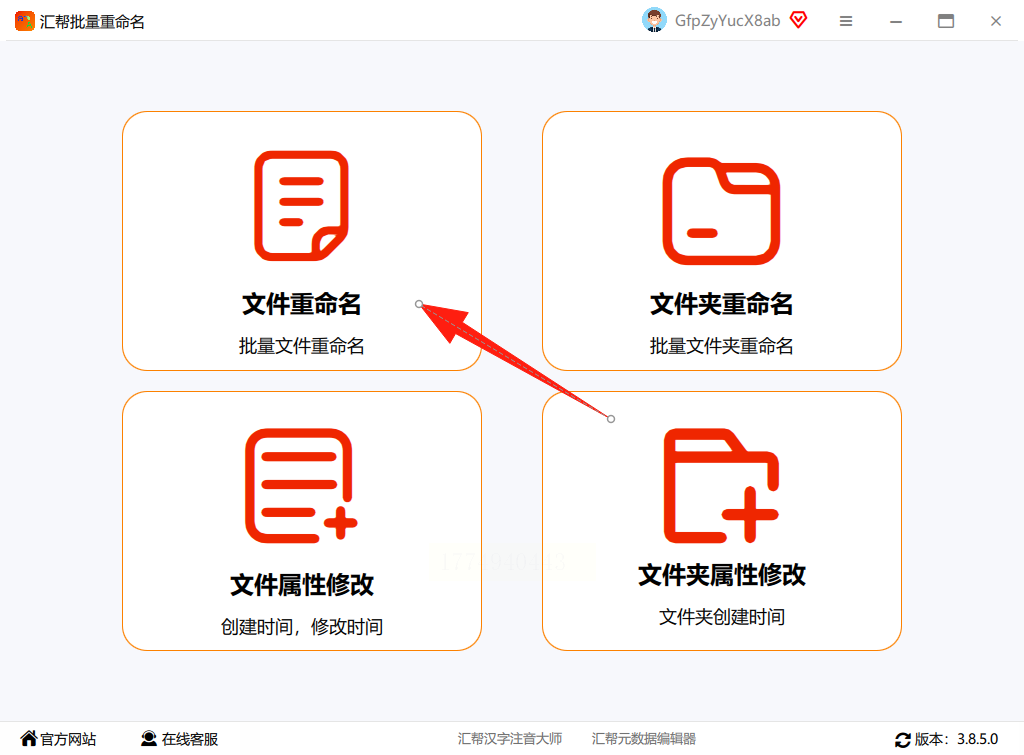
2. 添加文件:
- 点击中间区域“添加文件”按钮,可选择单个文件或整个文件夹
- 也能直接把文件拖到界面空白处(鼠标左键按住文件不放,拖到软件窗口松开)
- 左侧会实时显示文件列表和原始名称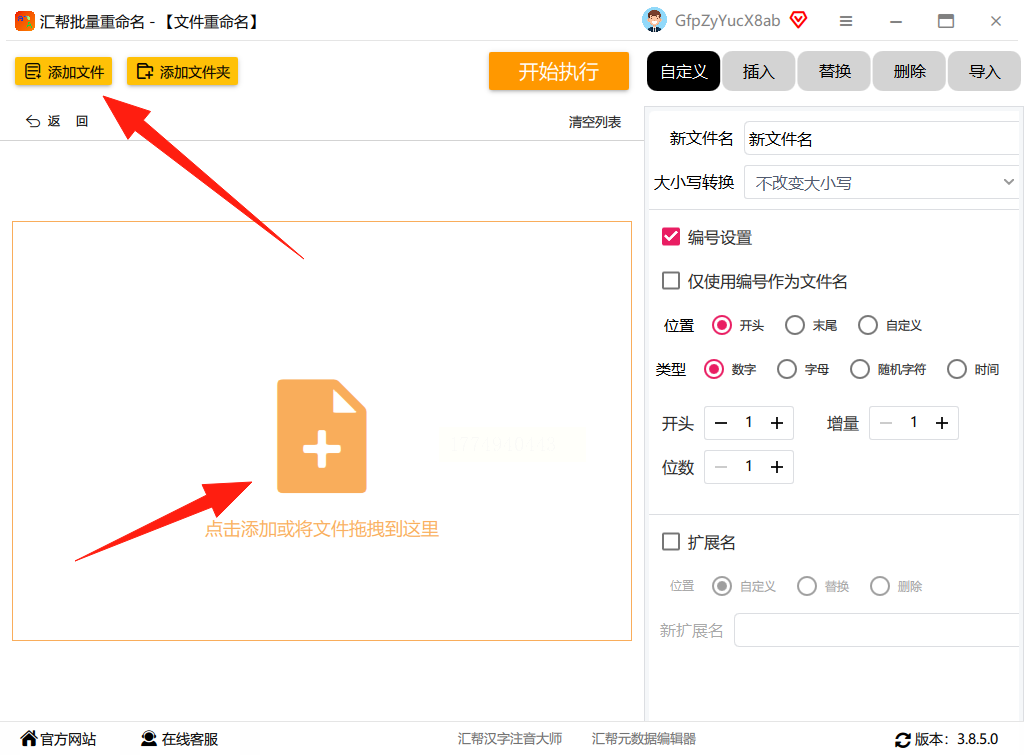
3. 设置命名规则:
- 想加序号:勾选“添加序号”,可设置起始数字(默认1)和序号长度(1位/2位,如01、001)
- 改扩展名:如果需要统一后缀(比如都改成.jpg),勾选“修改扩展名”,输入新后缀即可
- 直接预览:改完规则后,左侧文件列表会实时显示修改后的效果,能看到最终文件名是否正确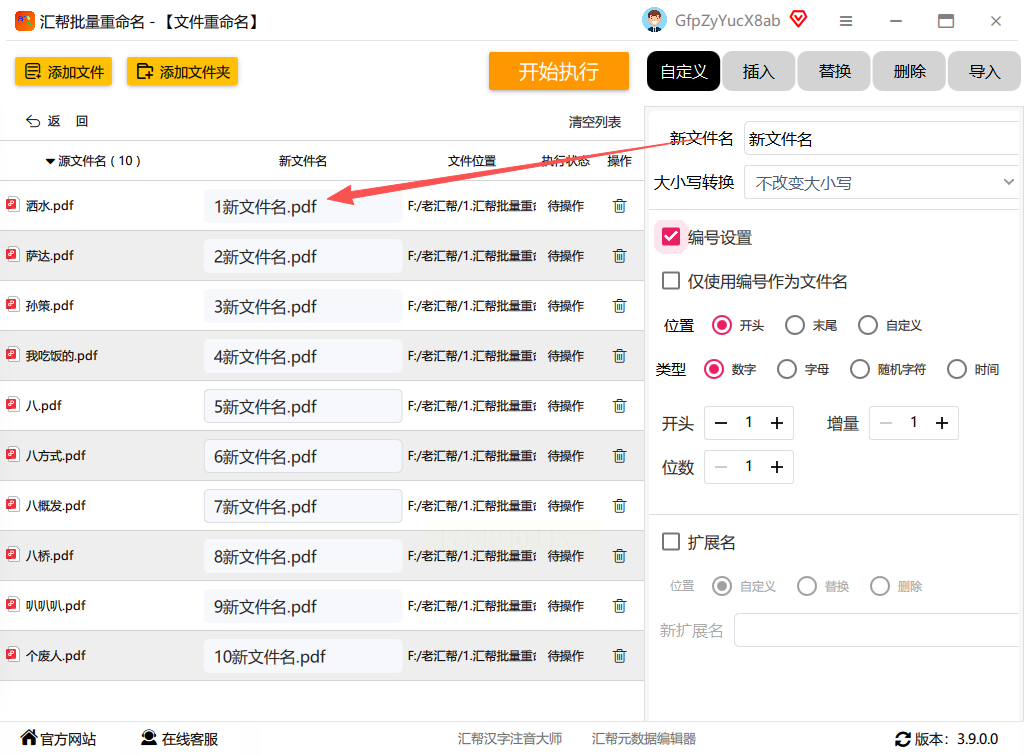
4. 执行改名:点击界面下方的【开始执行】按钮(绿色按钮,很醒目),稍等几秒(根据文件数量)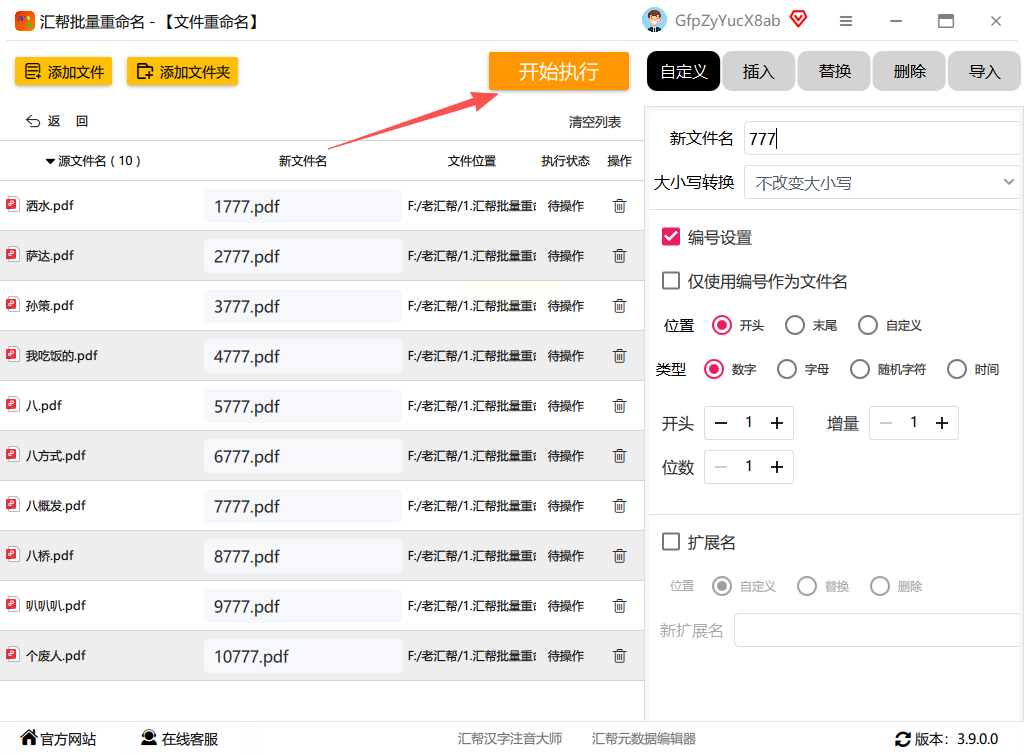
5. 完成检查:软件会弹出“操作成功”提示,回到文件目录查看,文件名已全部改好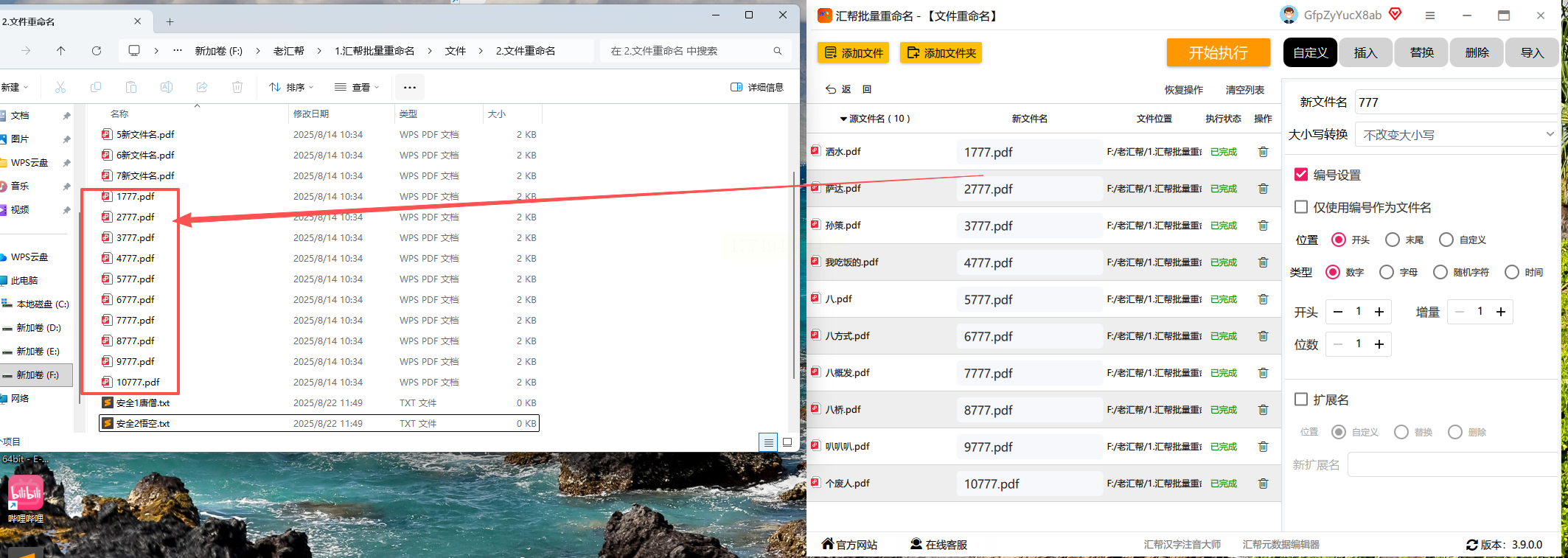
三、方法二:Total Commander(适合Windows老用户)
工具特点
- 老牌文件管理器,自带文件批量改名功能,支持复杂命名规则,适合需要长期管理文件的用户
- 可保存命名模板,下次改名直接调用,不用重复设置
操作步骤
1. 打开Total Commander,按F6键(快捷键,也可在菜单里找“文件→批量重命名”)
2. 在弹出的窗口中选择要改名的文件(可按Ctrl+A全选)
3. 设置规则:
- 前缀:比如想加“2024-”开头,输入在“前缀”栏
- 序号:勾选“数字序号”,设置起始值(默认1)和格式
- 替换字符:需要删除或替换旧文件名中的某些内容,比如“-”替换成“_”
4. 点击【确定】开始改名,完成后文件列表自动更新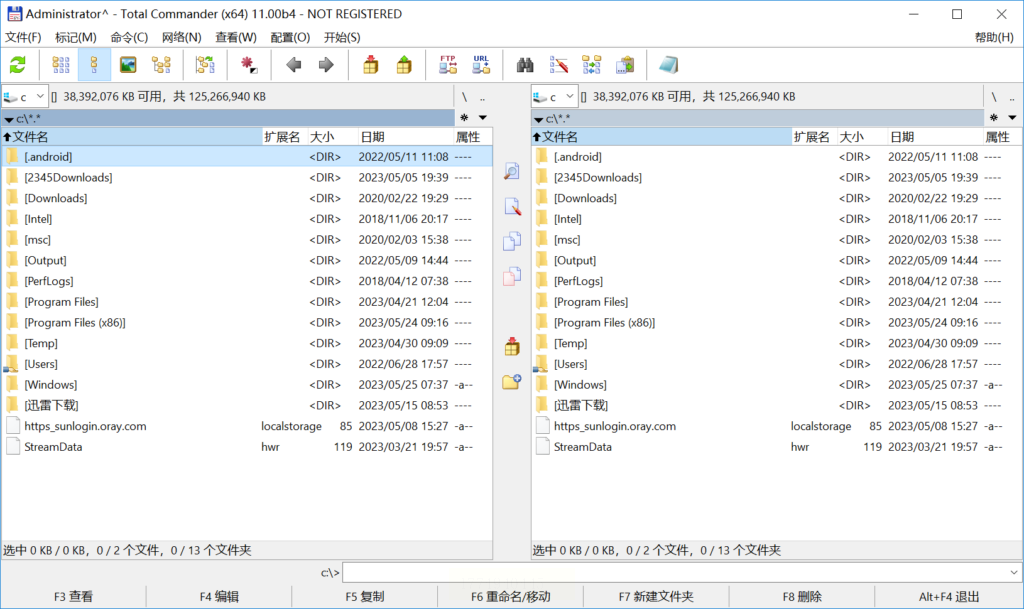
四、方法三:Bulk Rename Utility(轻量工具)
工具特点
- 专注改名功能,界面干净无广告,适合临时快速完成文件批量改名
- 支持正则表达式改名,适合需要复杂替换的场景
操作步骤
1. 打开软件后,先点“Add Files”添加要改的文件(可批量选)
2. 在“New Name”栏设置规则:
- 直接输入新名称,比如“会议记录_” + 序号
- 想保留原扩展名:勾选“Keep Extension”
- 预览效果:右侧实时显示文件名变化
3. 点击“Rename”按钮执行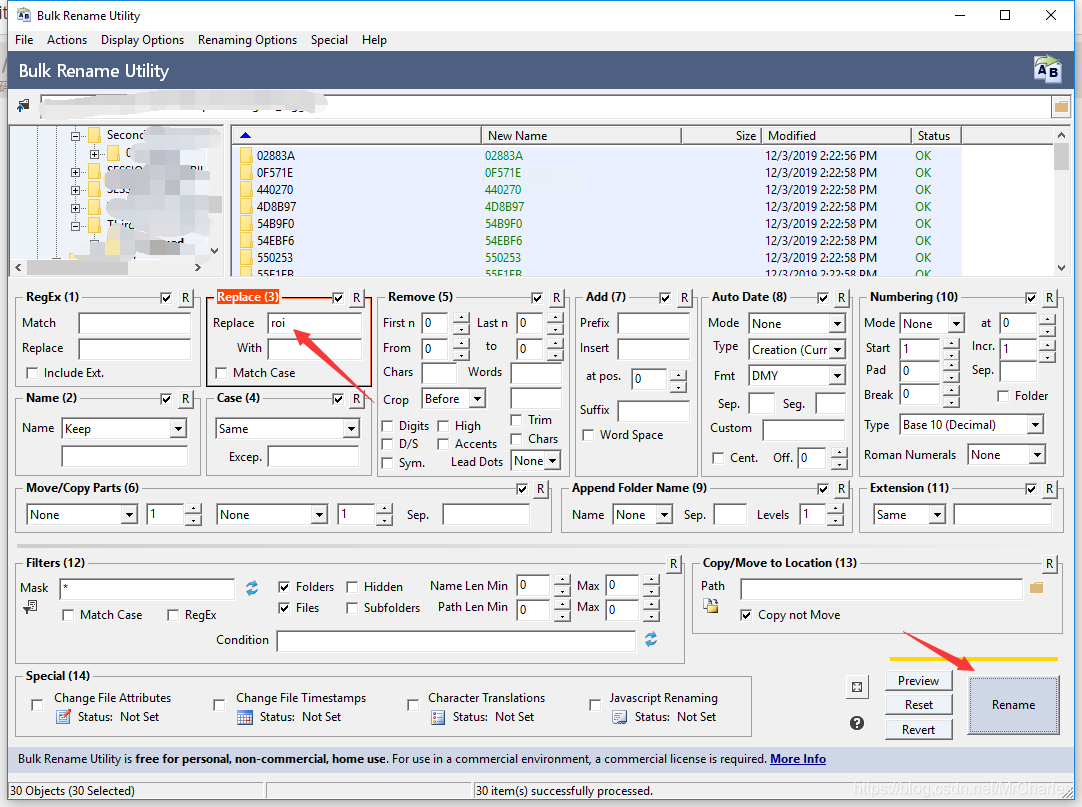
五、方法四:智能文件命名大师(可视化操作)
工具特点
- 界面和手机相册改名类似,带预览窗口,适合怕改错的新手
- 支持大小写转换(比如把所有字母变小写,或者首字母大写)
操作步骤
1. 打开软件,左侧菜单选“文件重命名”
2. 中间区域点“添加文件”,支持单个/批量上传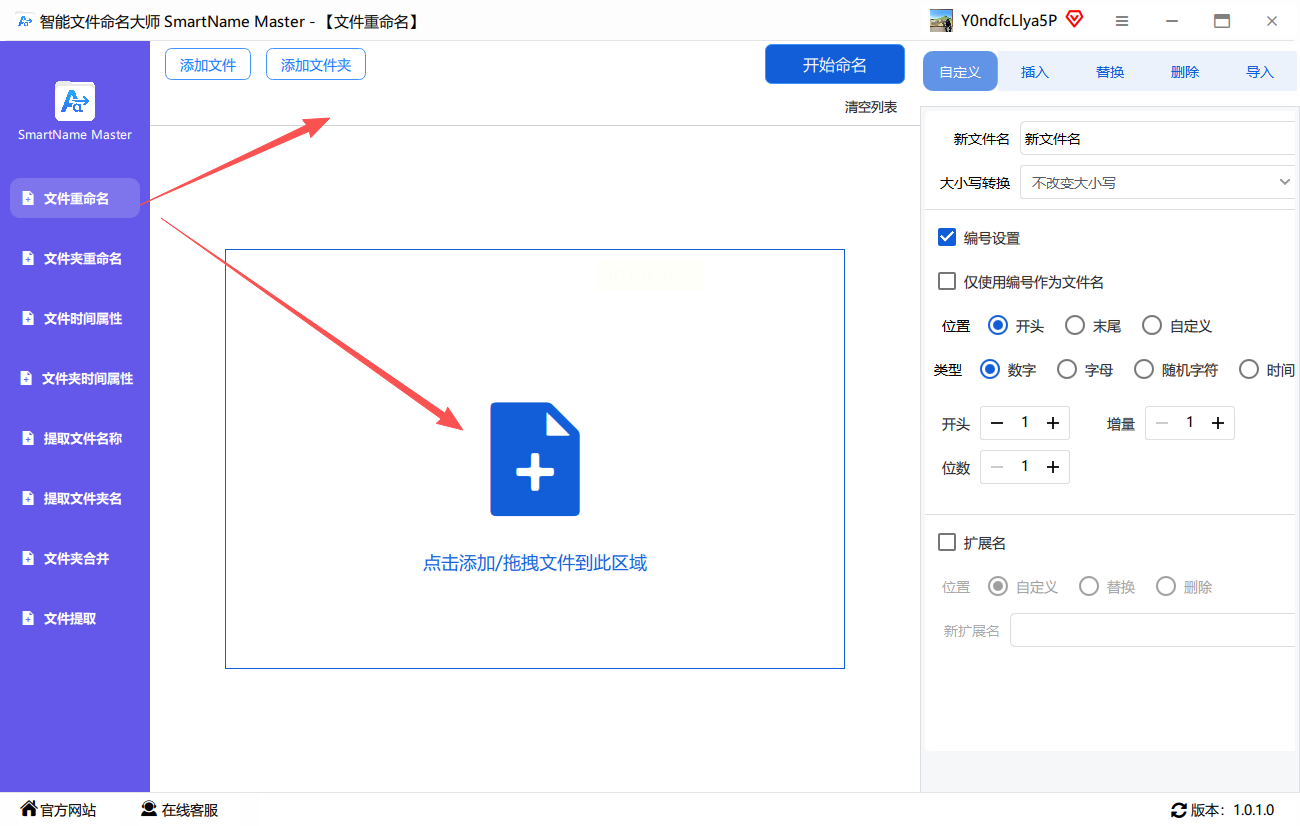
3. 右侧窗口:
- 改前缀/后缀:直接输入,比如在“前缀”框填“文档_”
- 加序号:勾选“编号”,设置位数(默认1位)
- 大小写调整:在“字符大小写”下拉选“全部小写”或“首字母大写”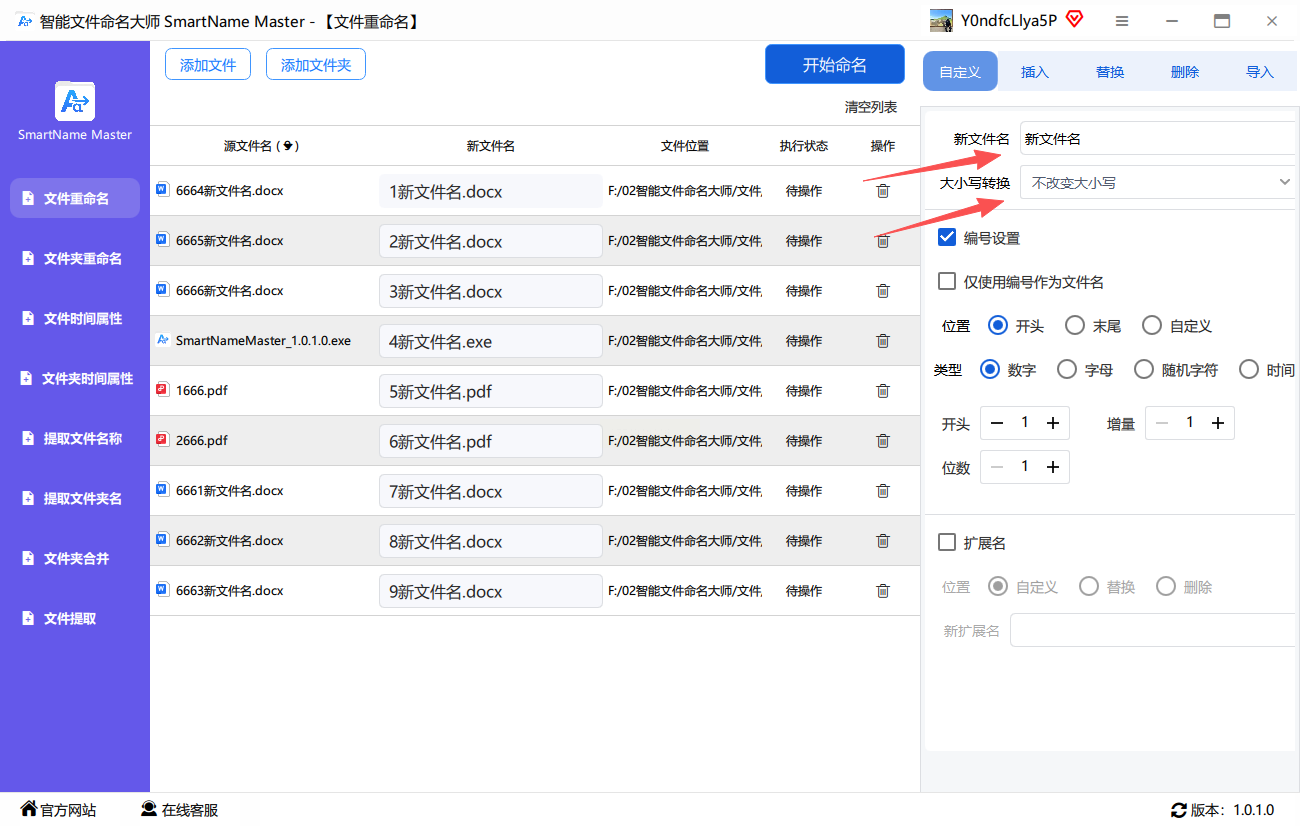
4. 点击“开始命名”,完成后自动刷新文件列表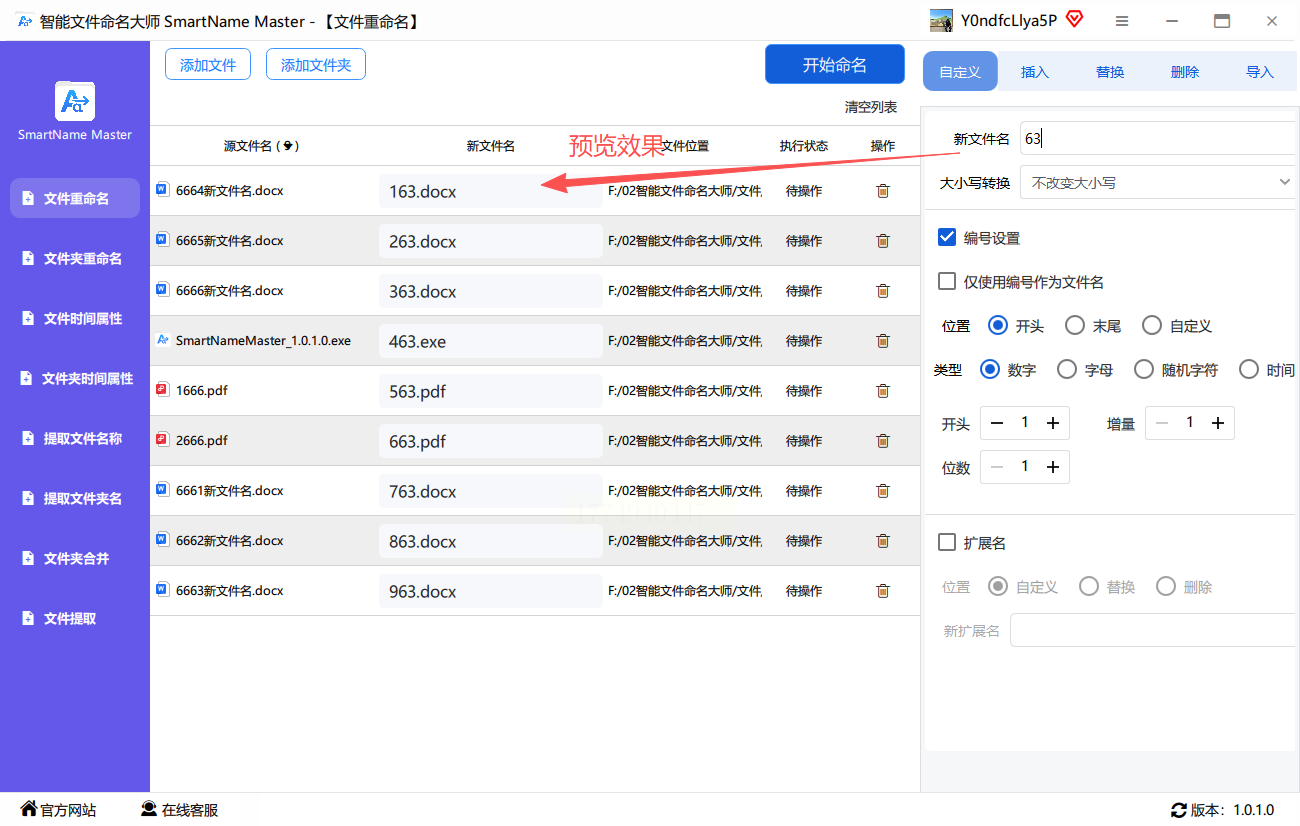
六、方法五:XYplorer(高效文件管理)
工具特点
- 类似Total Commander但更简洁,适合Windows 10以上系统
- 可按文件类型过滤改名,比如只改图片文件,精准完成文件批量改名
操作步骤
1. 打开软件后,按F7键(菜单“工具→批量重命名”)
2. 选好文件后,在“New Name”处:
- 直接写新名称,比如“旅行_” + 序号
- 用“插入变量”按钮添加序号、日期等动态内容
3. 点击“Preview”看效果,没问题点“Rename”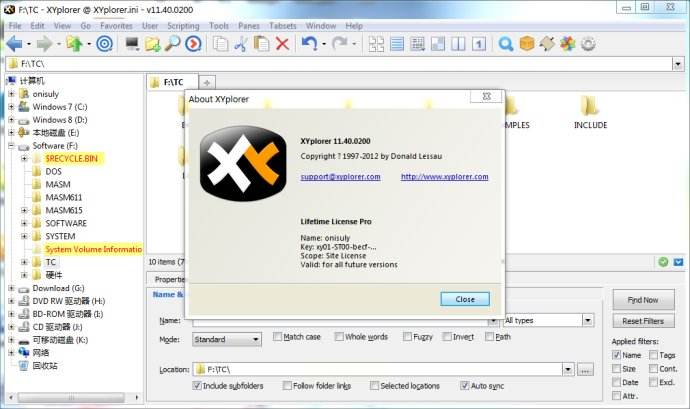
七、方法六:Fast File Renamer(轻量快速)
工具特点
- 体积小(不到1MB),启动秒开,适合临时改几个文件
- 无广告无弹窗,纯工具软件,快速完成简单的文件批量改名
操作步骤
1. 双击打开软件,直接拖文件到界面
2. 在“Prefix”输入框加前缀(比如“报告_”)
3. 勾选“Number”开序号,选好起始数字
4. 点击“Rename”按钮,文件改名完成
八、方法七:MP3Tag(音频专用改名)
工具特点
- 只改音频文件(MP3/WAV等),但改名时会自动关联标签信息(比如歌手、歌名)
- 适合音乐文件整理,比如按“歌手-歌名.mp3”批量重命名,是音频类文件批量改名的首选
操作步骤
1. 打开软件,在“文件”菜单选“添加文件”
2. 右侧标签栏,点击“格式”选项卡:
- 选择“%artist% - %title%”(按歌手-歌名格式)
- 或手动设置:“前缀+序号+原扩展名”
3. 点击“开始重命名”,软件会按标签信息改名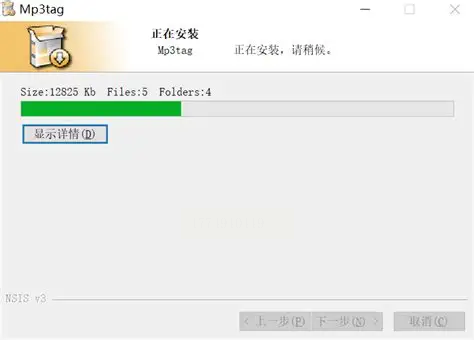
九、总结&注意事项
新手首选
如果是第一次改文件,优先用“汇帮批量重命名”,操作最简单,还有实时预览,不容易改错。而且绝对安全:所有文件处理都在本地,不会上传云端,不用担心文件内容被泄露,适合处理重要文档、个人照片等敏感文件,轻松搞定文件批量改名。
安全提示
- 改名前最好备份文件!万一操作失误,可恢复原始名称
- 不要同时开多个改名软件,可能导致文件冲突
- 改扩展名时要注意,比如把.doc改成.pdf会打不开,需确认格式是否正确
常见问题
- 问:改完名后文件打不开?
答:检查扩展名是否正确(比如图片文件改后缀时,要和实际格式一致)
- 问:序号从0开始怎么设置?
答:在汇帮里勾选序号后,把“起始数字”设为0即可(如001、0001)
- 问:多个文件夹怎么批量改名?
答:用“添加文件夹”功能,选整个文件夹,软件会自动处理子文件
现在这些方法已经覆盖了从纯新手到专业用户的各种需求,不管是临时改几个文件,还是系统整理所有资料,都能找到合适的工具。记得用的时候先小范围测试1-2个文件,确认规则对了再批量改,安全又高效!下次文件乱了,直接翻出来用,小白也能当专家~
