

给一大堆文件改名,特别是要把名字里的某个数字统一换掉,这事儿听起来简单,做起来却挺磨人。想象一下,你手头有几百个照片或文档,文件名里都带着“2023”这个年份,现在需要把它们全部更新为“2024”。如果靠手动一个个去改,不仅耗时费力,还特别容易出错,改到后面自己都晕了。这种重复性劳动,确实应该交给更高效的办法来处理。
今天,我们就来聊聊怎么实现这个需求。我会介绍几种不同的方法,它们各有特点,适合不同的使用场景和习惯。从功能全面的专业软件,到大家电脑里可能已经自带的基础工具,都会涵盖。目的就是给你几个实在的选择,你可以根据自己的具体情况,挑一个最顺手的来用。接下来,我们就从一款操作比较直观的软件开始,一步步来看具体怎么做。
方法一:使用汇帮批量重命名软件
软件名称:汇帮批量重命名
下载地址:https://www.huibang168.com/download/4qgNl8jfYlLV
首先,你需要获取这个软件。可以通过搜索引擎找到它的官方网站,在那里下载并安装到你的电脑上。这是一个专门处理批量文件重命名的工具。
步骤一:打开软件后,你会看到清晰的功能界面。直接选择“文件重命名”这个核心功能模块,进入操作主界面。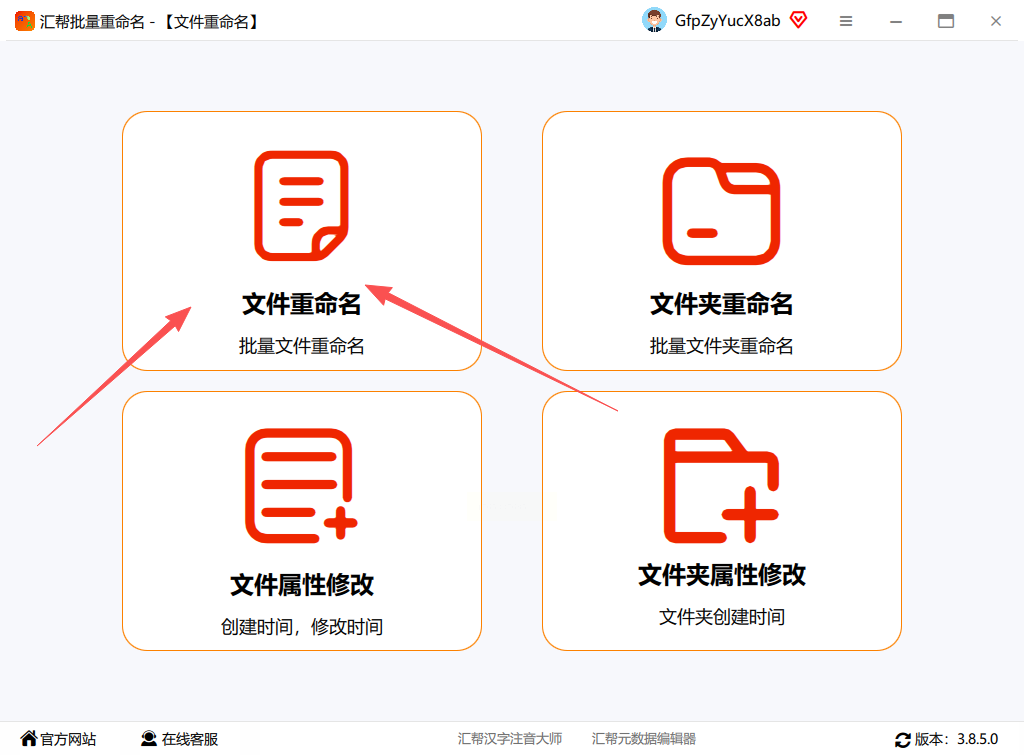
步骤二:接下来是添加文件。软件支持多种方式,你可以点击界面上的按钮,从文件夹中导入文件,也可以更直接一点,把需要改名的文件或整个文件夹,直接从电脑桌面或资源管理器里拖拽到软件窗口里。这个设计很方便,能快速加载大批量文件。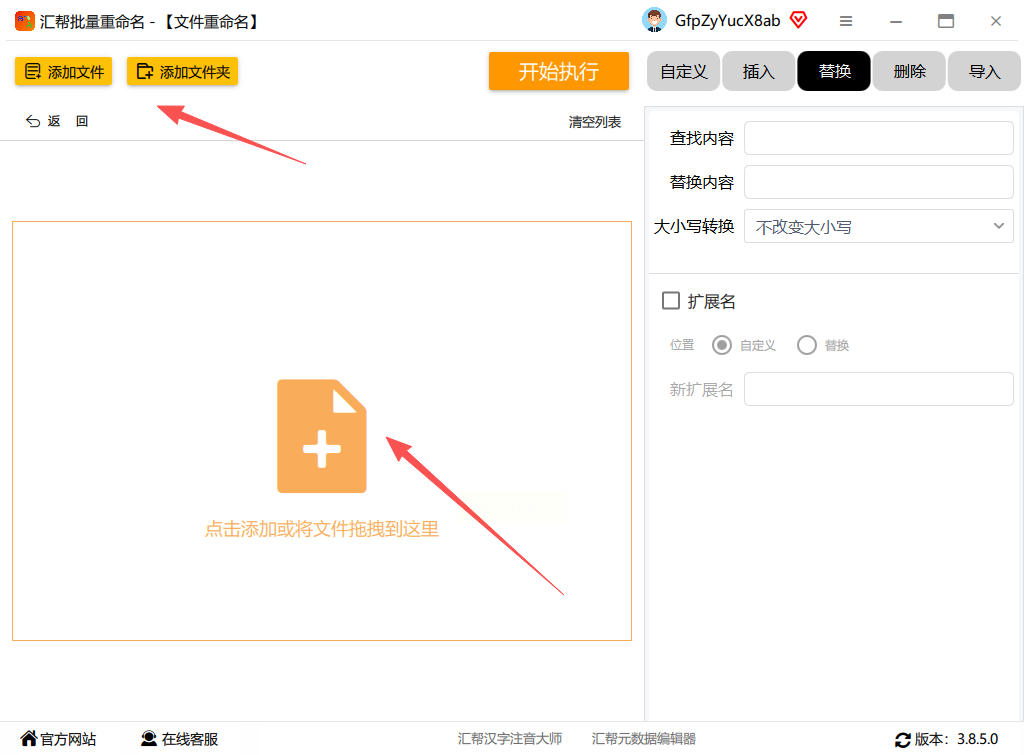
步骤三:文件列表加载完毕后,注意力可以放到右侧的设置区域。这里有一个“替换”功能,正是我们需要的。在“查找内容”的输入框里,填上文件名中你想换掉的那个数字,比如“123”。然后在“替换内容”框里,输入你想换成的数字或文字,比如“456”。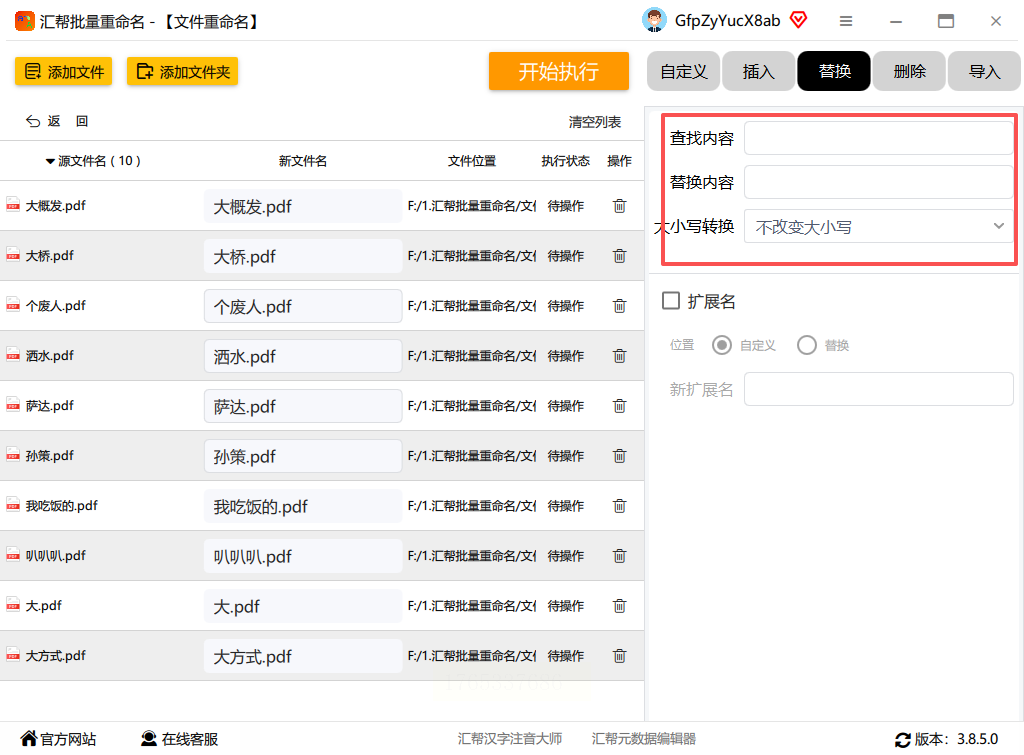
步骤四:设置替换规则的同时,你可以看看软件左侧的文件列表。这里有一个很棒的设计,就是“实时预览”。你每调整一次规则,左边文件名旁边就会立刻显示出应用新规则后会变成什么样子。这让你能随时检查效果,不对就马上改,非常安心。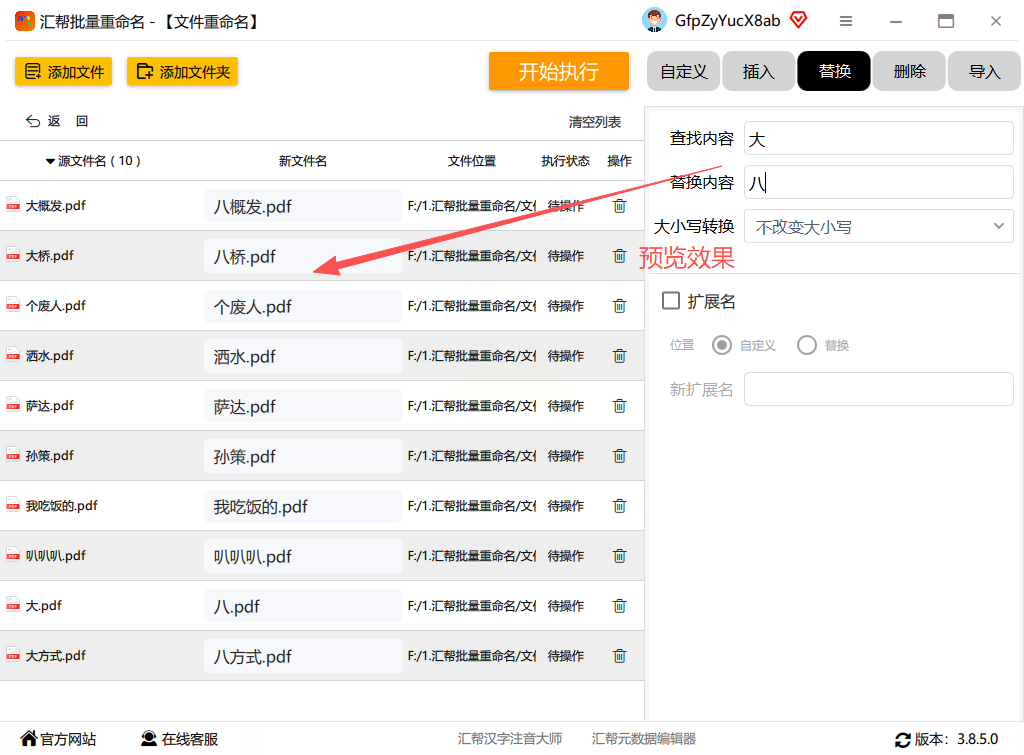
步骤五:确认预览效果完全符合你的预期之后,就可以点击界面上的“开始执行”或类似按钮了。软件会快速处理,眨眼间,所有文件的名称就按照你的规则更新好了。整个流程很顺畅,几乎不需要等待。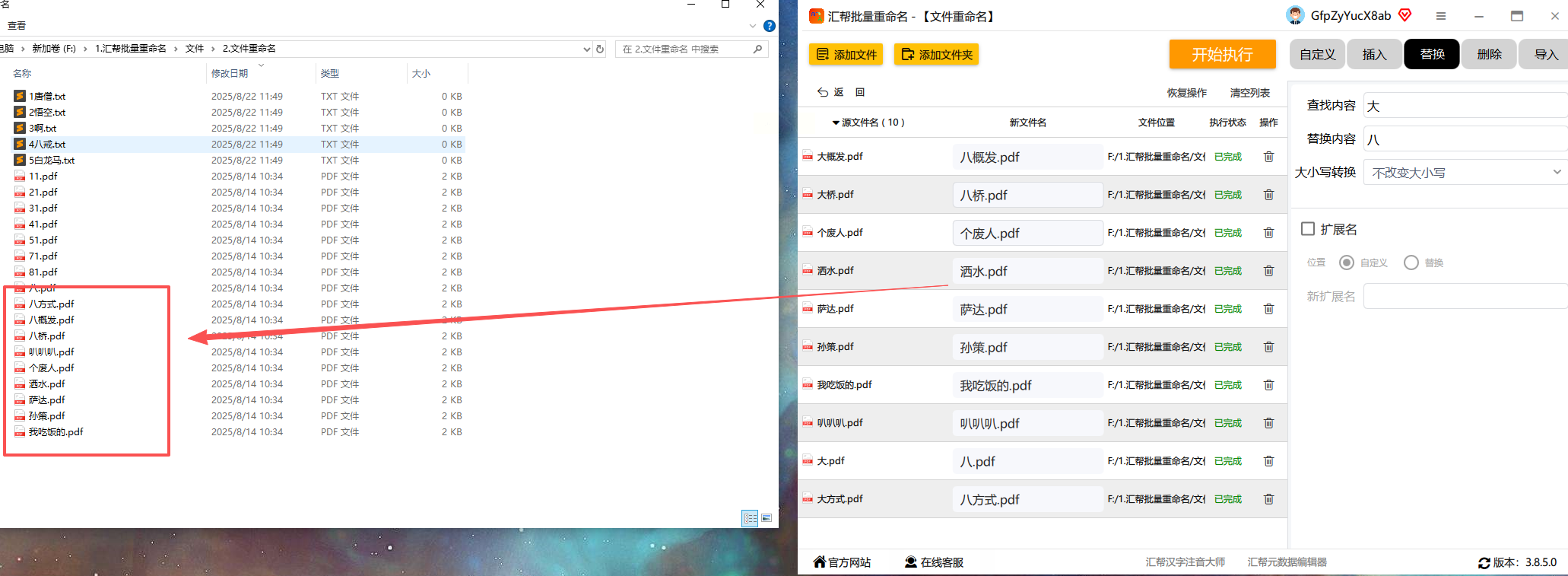
关于这款软件,还有一个值得提及的点。它在处理你的文件时,是在本地电脑上完成所有操作的,数据不会上传到网络服务器。这意味着你的文件内容本身是安全的,没有泄露的风险。软件只是读取文件名信息并进行修改,不会触及或存储文件内部的数据,你可以放心使用。
方法二:使用 Advanced Renamer
这款软件的功能相当强大,尤其擅长处理复杂的重命名规则。它内置的“重编号”功能,可以非常精准地替换或修改文件名中的数字序列。
步骤一:启动Advanced Renamer,通过添加文件或文件夹的方式,导入你需要处理的文件。
步骤二:在软件丰富的“方法”列表中,找到并添加“重编号”方法。在这个方法的详细设置里,你可以仔细定义新编号的规则,比如起始数字、位数、增量等,用它来替换掉原有的数字部分。
步骤三:和许多专业工具一样,它也提供重命名结果的预览。在界面下方,你可以清晰看到新旧文件名的对比。
步骤四:确认无误后,执行重命名操作即可。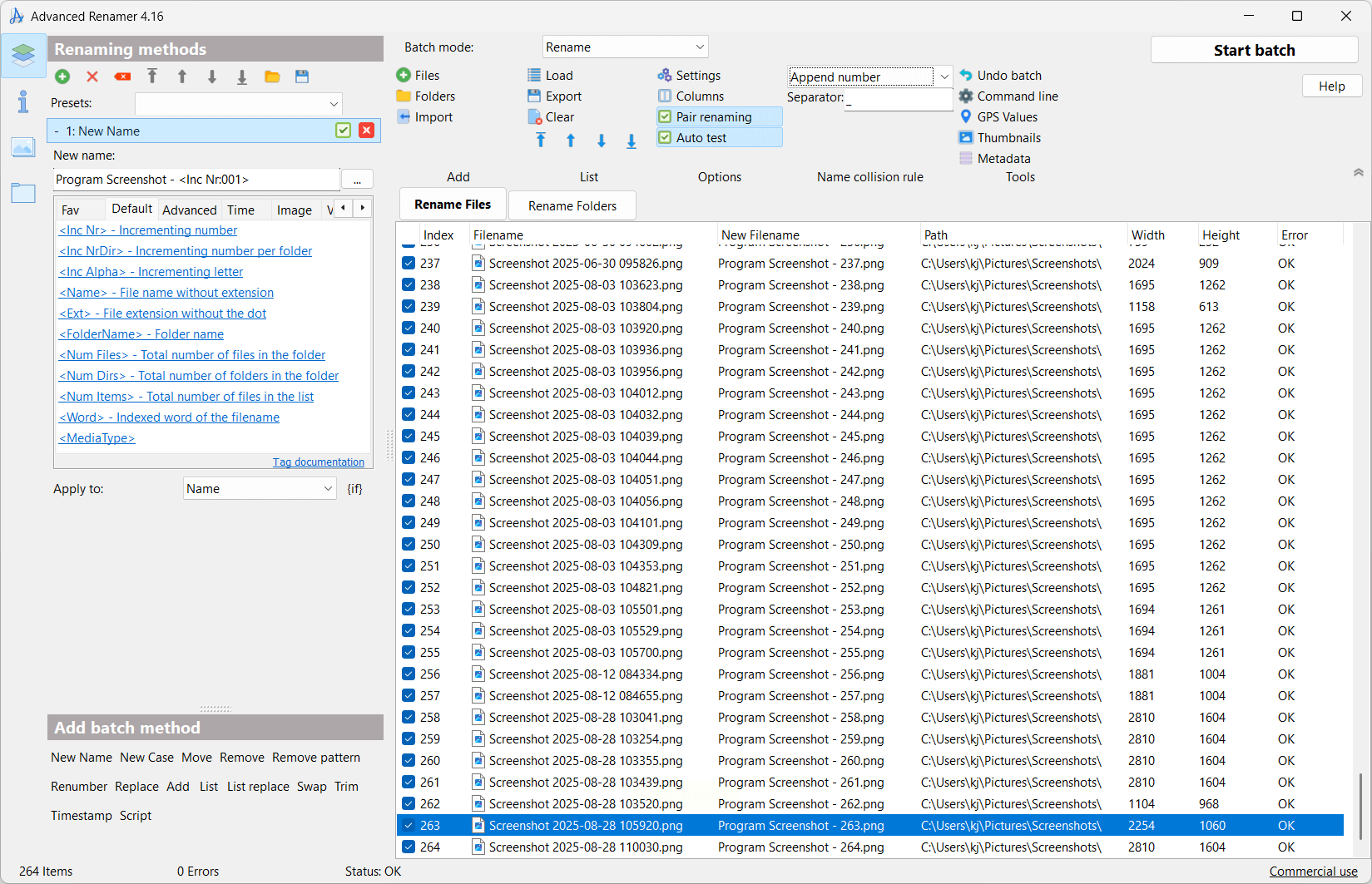
方法三:使用 Rename Master
如果你喜欢界面清爽、操作直接的工具,Rename Master是个不错的选择。它体积小巧,但批量替换数字这类基础功能很扎实。
步骤一:打开Rename Master,将目标文件导入列表。
步骤二:在“替换”标签页下,输入要被替换的旧数字和想要的新数字。
步骤三:软件界面会即时显示更改后的文件名预览。
步骤四:点击重命名按钮,完成操作。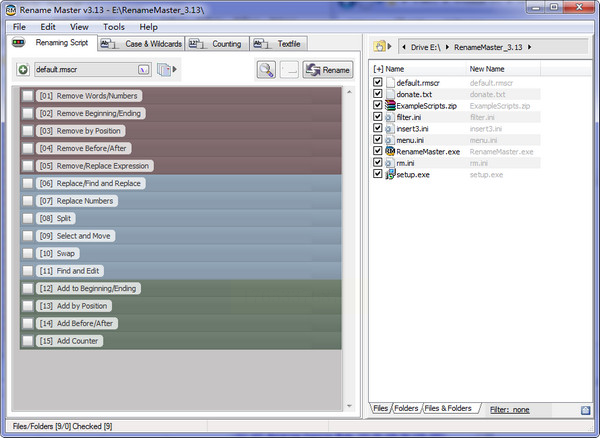
方法四:使用 WPS Office
对于日常办公场景,如果电脑里安装了WPS Office,它也能应急处理一下。它的批量重命名功能集成在文件管理组件中。
步骤一:用WPS打开文件所在目录,选中所有需要改名的文件。
步骤二:在右键菜单或功能区内,找到“批量重命名”选项。
步骤三:在弹出的对话框中,使用“查找替换”功能,设定数字的替换规则。
步骤四:预览并确认执行。
方法五:使用 Windows 资源管理器
这是最基础、最直接的方法,无需任何额外软件,适合处理少量文件。
步骤一:在电脑文件夹中,选中需要修改的多个文件。
步骤二:按F2键,或者右键点击第一个文件选择“重命名”。
步骤三:为第一个文件输入新名称,注意保留你想要替换的那个数字位置。
步骤四:按下回车键,系统会自动为所有选中的文件进行序列化重命名,其中包含的数字会被替换并递增。这个方法简单,但可控性和预览性不如专业软件。
常见问题解答
问:这些软件在重命名时,会损坏或丢失我的原文件吗?
答:通常不会。这里介绍的所有软件,其核心操作都只是修改文件的名称(即文件名这个文本标签),并不会去移动、删除或修改文件内部的实际数据内容。就像你用手动方式给文件改名一样,文件本身是安全的。不过,在执行大批量操作前,养成预览和备份重要数据的习惯总是好的。
问:如果我对批量重命名后的效果不满意,能撤销吗?
答:这取决于具体软件。像汇帮批量重命名、Advanced Renamer这类专业工具,一般都会提供“撤销”或“重命名回退”功能,操作后可以一键恢复到改名前的状态,非常方便。而使用Windows资源管理器直接操作的话,系统自带的撤销(Ctrl+Z)有时可能只对最后一次操作生效,对于批量序列化改名,恢复起来可能会麻烦一些。所以,使用前可以留意一下软件是否明确提供了撤销保障。
问:处理大量文件时,哪个软件速度更快?
答:对于一般的文件数量(比如几百到几千个),这几款软件的速度差异在日常使用中感知不太明显,都能很快完成。它们的效率主要取决于你电脑的硬件性能。专业软件如Advanced Renamer和汇帮批量重命名,在处理极大量文件或复杂规则时,算法优化可能会让效率更高一些。但总的来说,对于绝大多数用户的需求,速度都不是需要担心的问题。
好了,以上就是几种替换文件名中特定数字的方法。从功能集成度高的专业软件,到随手可用的系统功能,其实选择还挺多的。核心思路都是一样的:让工具去处理重复劳动,把人解放出来。
