

有没有宝子和我一样,被批量给文件加后缀搞得焦头烂额?处理几十上百个文件时,手动一个个改后缀,不仅手酸到发抖,还总容易输错、漏改,改完还得反复核对,真是又费时间又影响心情!其实批量添加文件名后缀根本不用这么麻烦,今天给大家分享几个超实用的批量加后缀工具和方法,不用懂代码,不用复杂操作,跟着步骤点几下就能搞定,新手也能轻松上手,赶紧学起来吧~
一、基础科普:什么是文件名后缀?为什么要批量添加?
文件名后缀就是文件名最后那个点后面的部分,比如“报告.docx”里的“docx”,“风景.jpg”里的“jpg”。它的作用主要是告诉系统这个文件是什么类型,用什么软件打开。批量添加文件名后缀最常见的场景有:整理文件夹时统一标记文件状态(比如“_已完成”“_草稿”)、分类管理不同格式文件(比如给所有Excel表加“_表格”后缀)、或者备份文件时添加“_备份”后缀防止混淆。
优点:
1. 提高效率:几分钟完成原本几小时的工作
2. 避免错误:统一操作减少手动输入失误
3. 分类清晰:后缀标记让文件用途一目了然
注意事项:
1. 注意区分“添加后缀”和“修改后缀”(比如把.jpg改成.png需要用格式转换工具)
2. 批量操作前建议先备份原文件,以防意外修改
3. 特殊符号(如“*”“?”)可能影响系统识别,尽量使用字母、数字和下划线
二、6个超实用批量添加后缀方法(附详细步骤)
方法一:Rename Master(简洁高效型)
这是我日常用得最多的轻量工具,界面干净无广告,操作步骤简单明了,专门针对批量添加文件名后缀设计,新手也能快速上手。
步骤:
1. 打开软件后,点击主界面的“浏览”按钮,找到存放文件的文件夹
2. 按Ctrl+A全选所有文件(或按住Ctrl逐个勾选)
3. 在下方“操作”栏找到“添加后缀”选项,输入想要加的后缀(比如“_会议记录”)
4. 点击“预览”按钮,检查每个文件名是否正确添加后缀
5. 确认无误后点击“重命名”,软件会自动完成操作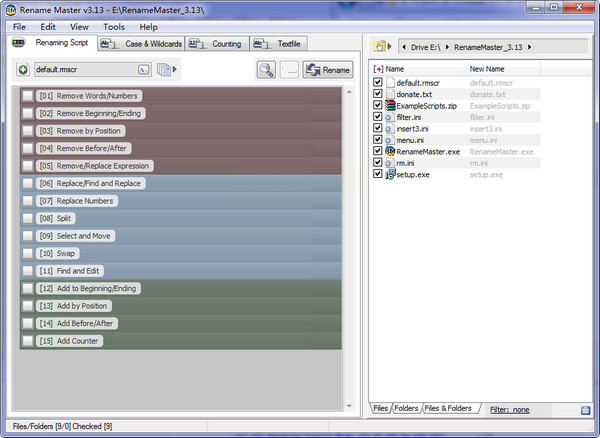
适合场景:快速处理几十上百个同类文件,比如给所有图片加统一标记
方法二:汇帮批量重命名(文件格式兼容型)
这个工具支持几乎所有文件类型,上传文件时不用压缩大小,直接拖拽就行,主打高效批量添加文件名后缀,批量处理起来很省心。
步骤:
1. 打开软件后,选择“文件重命名”功能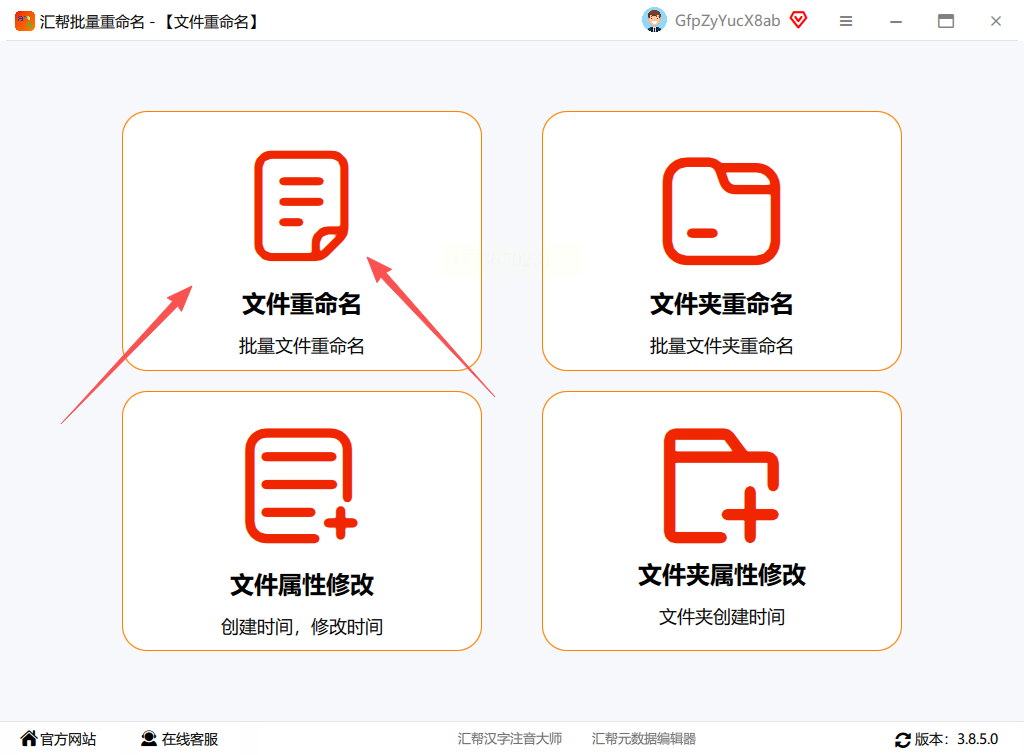
2. 点击“添加文件”按钮,选中要处理的文件(或直接把文件夹拖到窗口)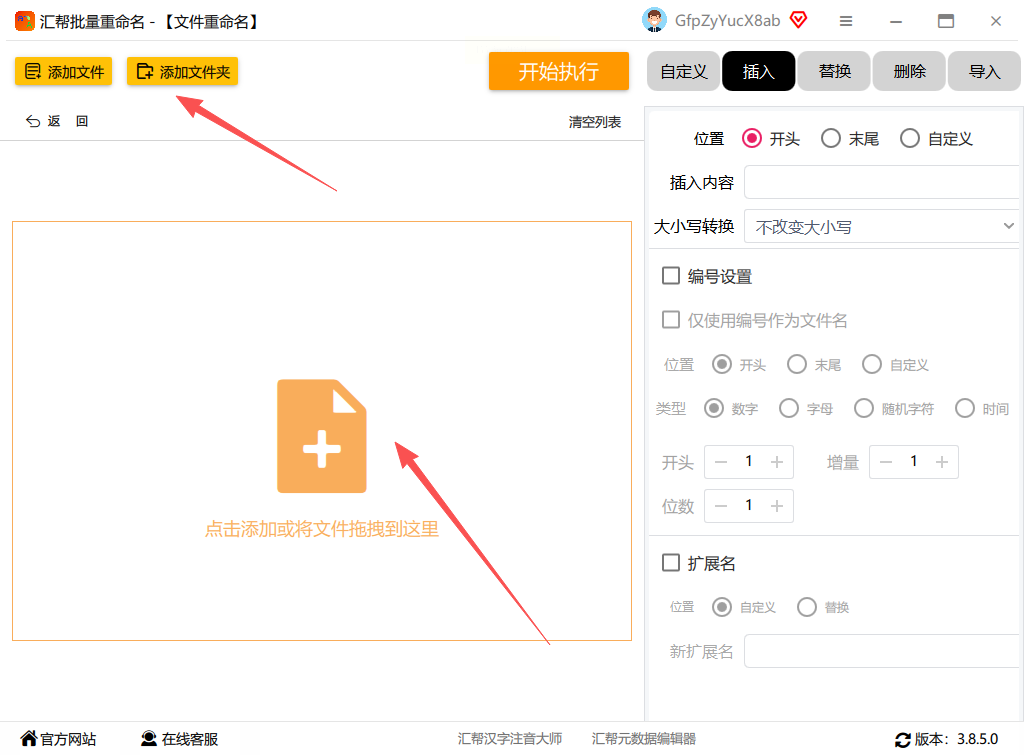
3. 右侧操作区选择“插入操作”→“位置”选“末尾”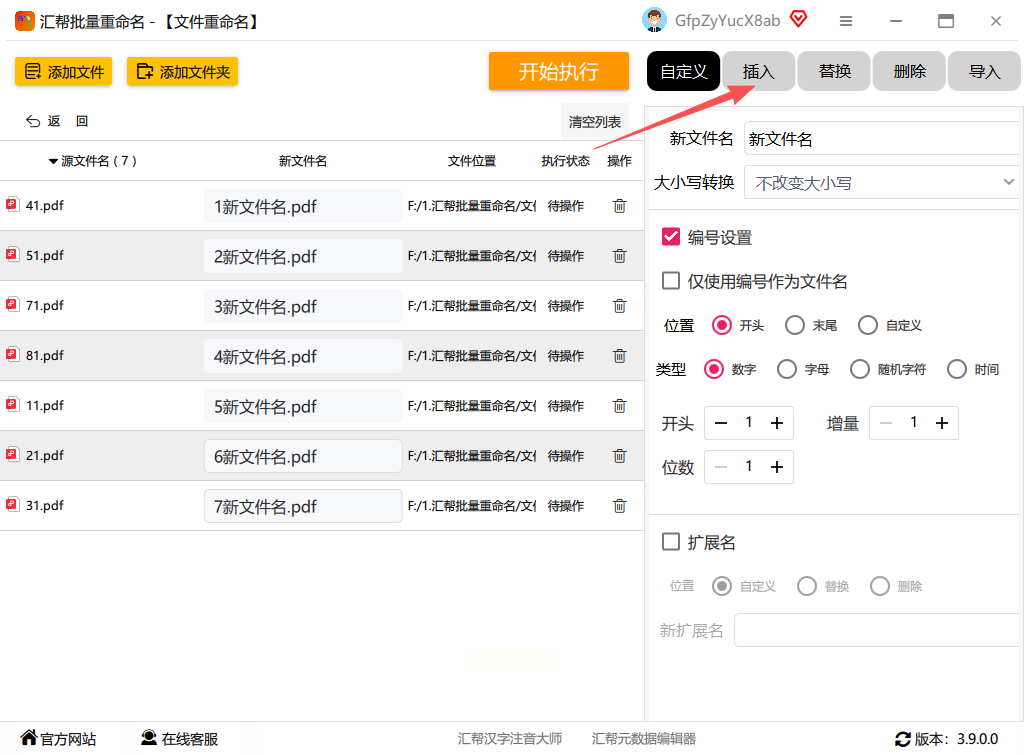
4. 在输入框里写后缀内容(比如“_报告”),可以勾选“大小写转换”调整格式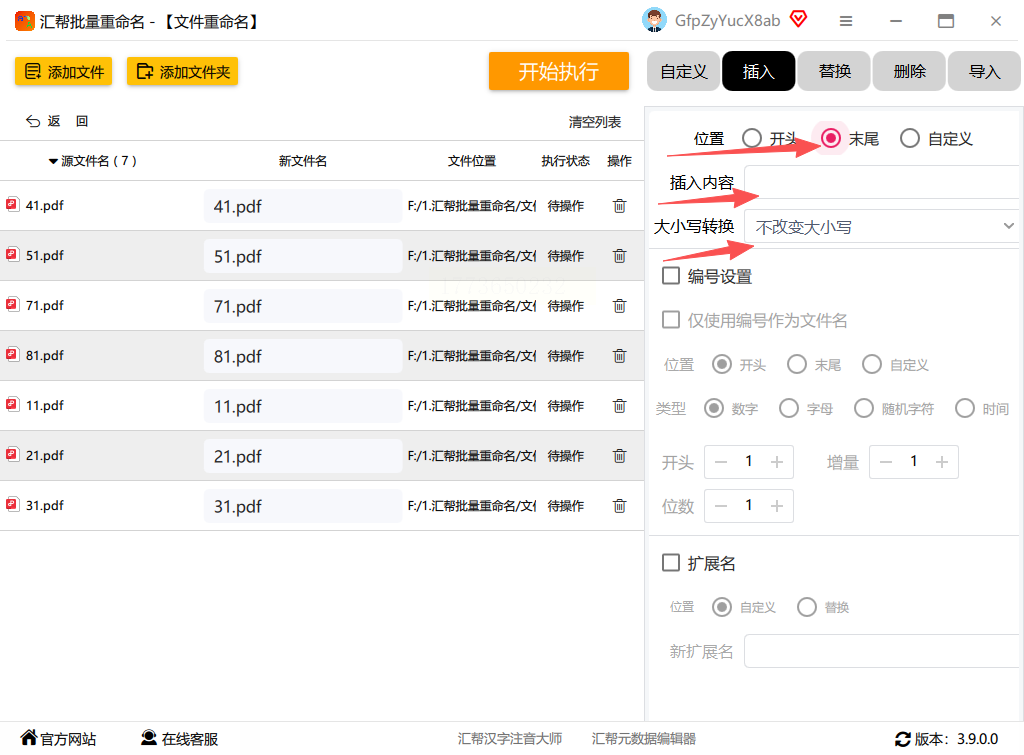
5. 左侧实时预览效果,确认无误后点击“开始执行”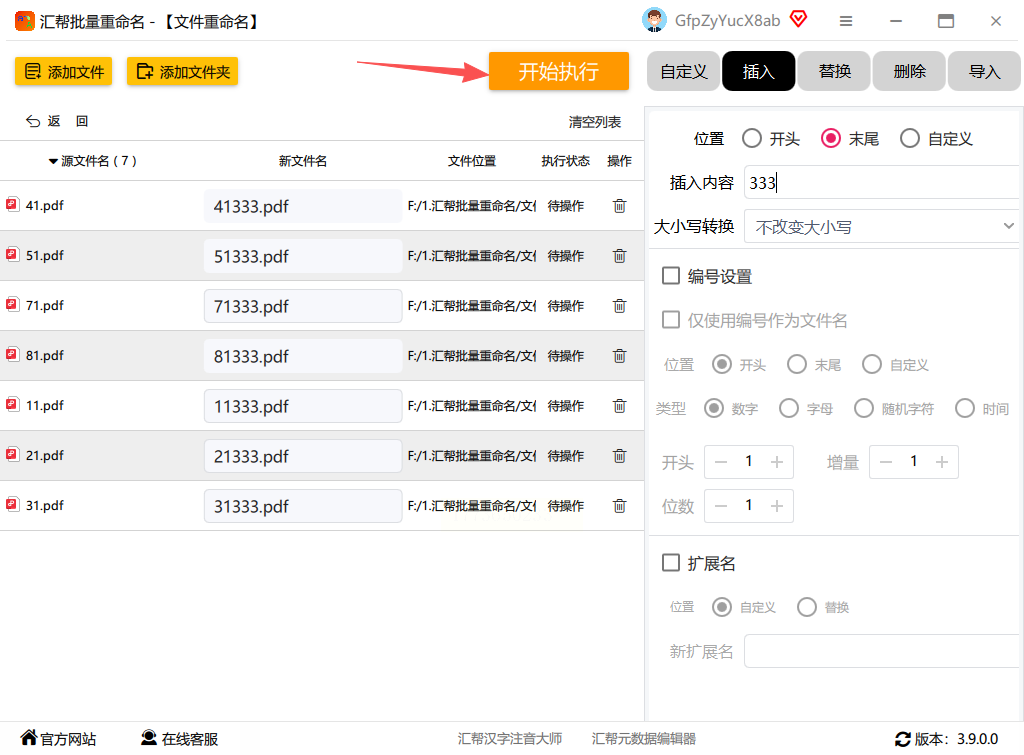
6.操作完成弹出文件夹,后缀显示插入成功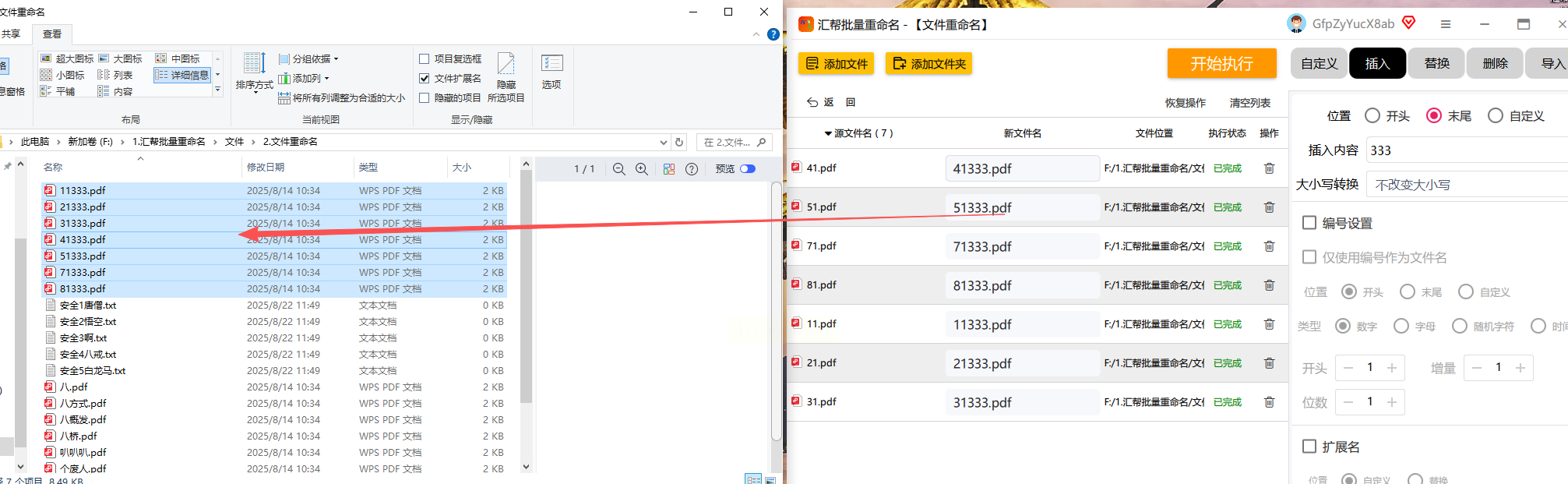
小技巧:如果需要给不同文件加不同后缀,可以先分类导入文件,再分别设置后缀
方法三:PowerToys(Windows系统自带,免费开源)
微软官方的PowerToys工具集里的PowerRename功能,完全免费,不用额外下载,临时做批量添加文件名后缀超方便。
步骤:
1. 打开资源管理器,选中要处理的文件(按住Ctrl多选)
2. 右键点击选中的文件,选择“PowerRename”
3. 在弹出的窗口里,“替换为”输入框中输入“$&+后缀”($&代表保留原文件名)
4. 比如原文件是“2023总结”,输入“_已整理”,点击“应用”即可
适合场景:临时需要快速操作,不想安装额外软件的Windows用户
方法四:Advanced Renamer(功能丰富型)
这个工具能预览修改前后的文件名,适合需要仔细检查的批量添加文件名后缀场景,避免出错。
步骤:
1. 打开软件后,点击左上角“添加”按钮,导入文件(或直接拖放文件夹)
2. 左侧点击“添加方法”→“添加后缀”
3. 在“后缀”输入框写入内容(比如“_备份”),可勾选“添加到扩展名前”或“后”
4. 右侧窗口预览每个文件的新名称,确认无误后点击“开始批量”
5. 选择保存位置,完成后在目标文件夹查看结果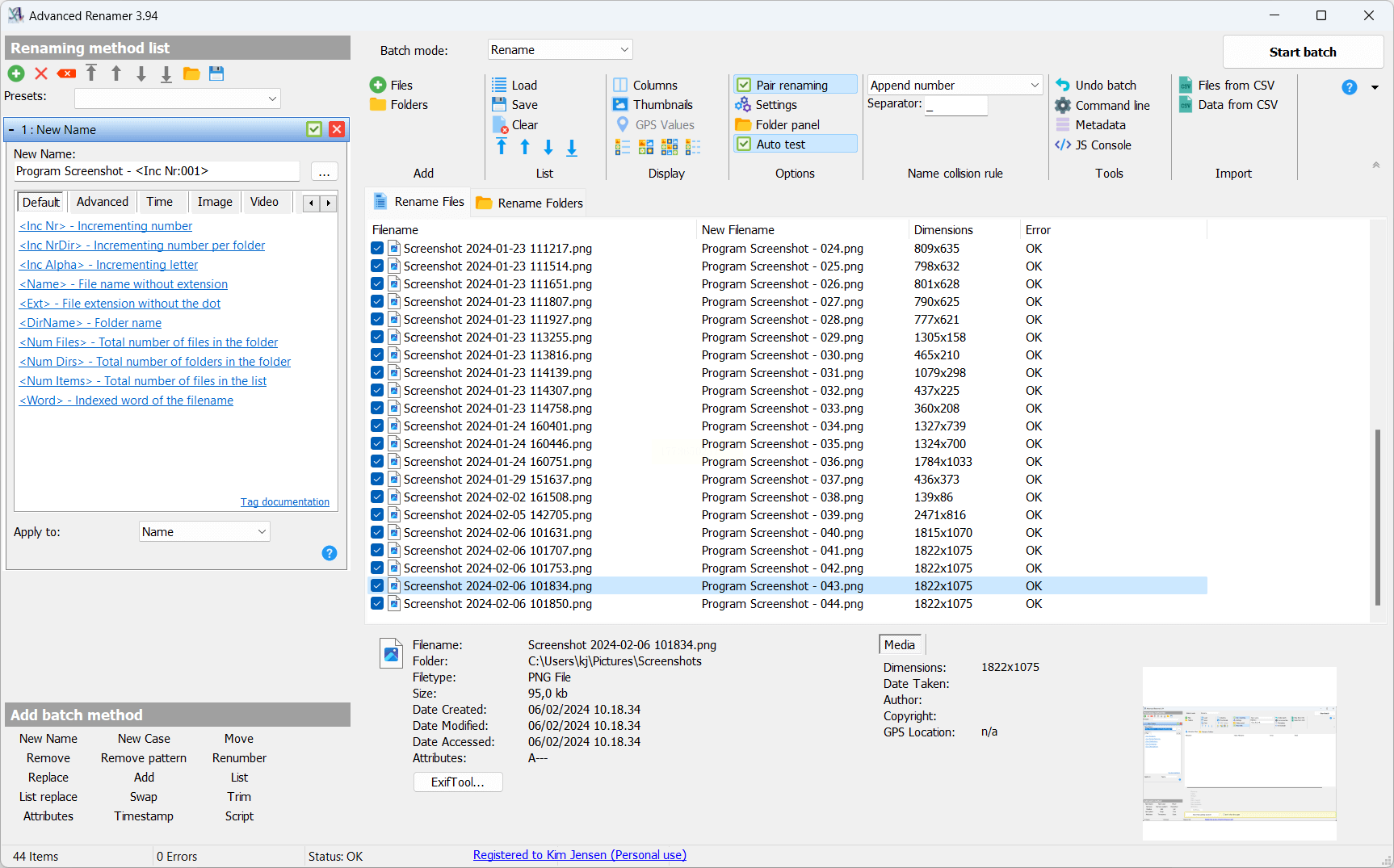
优势:支持设置前缀、编号、日期等组合操作,适合复杂分类需求
方法五:Flexible Renamer(灵活筛选型)
这个工具可以按文件类型、日期等条件筛选后批量加后缀,避免误操作,适合精准批量添加文件名后缀。
步骤:
1. 导入文件后,在左侧“规则”栏点击“添加”→“添加后缀”
2. 输入后缀内容(比如“_Excel”),在下方“条件”里选择“仅处理Excel文件”
3. 点击“预览”,检查只处理了目标类型文件
4. 确认无误后点击“执行”,软件会显示进度条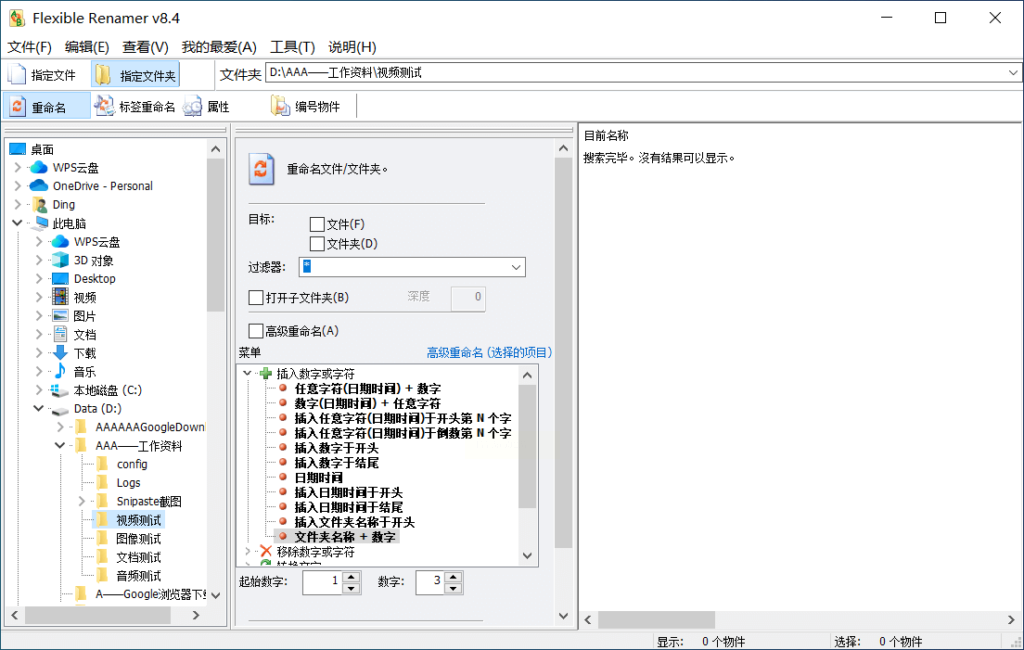
适合场景:需要按文件类型分类添加后缀(比如只给PDF加“_文档”)
方法六:Ant Renamer(极简撤销型)
如果担心操作失误,这个工具的“复原”功能很贴心,随时可以反悔,适合新手尝试批量添加文件名后缀。
步骤:
1. 点击“添加文件”,选中要处理的文件
2. 顶部菜单选“操作”→“添加后缀”,输入内容(比如“_草稿”)
3. 软件自动生成预览列表,每个文件名都能看到修改前后对比
4. 点击“开始”执行重命名,若想取消,直接点“复原”恢复原文件名称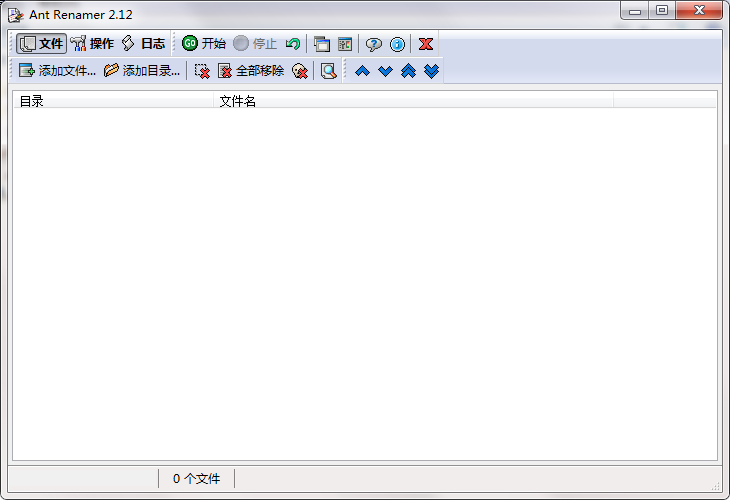
三、新手常见问题解答
Q:批量添加后缀时出现“权限不足”怎么办?
A:右键点击目标文件夹,选择“属性”→“安全”,添加当前用户的“修改”权限,或关闭杀毒软件后重试。
Q:可以给不同文件加不同后缀吗?
A:可以!用“按条件分组”功能(比如先按“Excel文件”筛选,再加“_表格”后缀,再按“PDF文件”筛选加“_文档”后缀)。
Q:有没有手机端工具?
A:手机端推荐“ES文件浏览器”,长按文件→“批量重命名”→“添加后缀”,但功能不如电脑端全面,适合临时操作。
四、总结与温馨提示
今天分享的6个工具各有特点:Rename Master适合轻量快速操作,PowerToys适合Windows自带工具党,Advanced Renamer适合复杂分类需求。关键技巧是:先预览再重命名,批量操作前备份文件,不轻易使用特殊符号。
最后提醒:如果只是偶尔需要加后缀,用系统自带的PowerToys最方便;如果经常处理大量文件,建议用Rename Master或Advanced Renamer这类专业工具。记住,批量添加文件名后缀的核心是“预览确认”,不要怕花几分钟检查,避免后续反复修改更麻烦~
希望这些方法能帮你告别繁琐的手动操作,让文件管理变得更轻松!如果还有其他问题,欢迎在评论区留言讨论~
