

现在不管是旅行拍照、工作收集素材,还是产品拍摄,一堆图片文件名乱得像一锅粥,要么只有序号没名字,要么名字乱七八糟根本找不到对应内容。手动一个个改名字加序号,改到眼花手酸还容易搞错顺序,新手更是摸不着头脑。其实不用这么麻烦,用一些日常能用的软件就能轻松解决图片重命名序号和名字的问题,下面就给大家介绍几种方法,看看哪种适合你。
一、汇帮批量重命名工具
适用场景:适合普通用户快速处理少量图片,比如手机里的旅行照片或者工作文件。
核心优势:操作界面很简单,没有复杂功能,上传文件和设置编号都很直观,改完马上就能看到效果,轻松搞定图片重命名序号和名字。
1. 打开汇帮批量重命名软件,在主界面选“文件重命名”功能。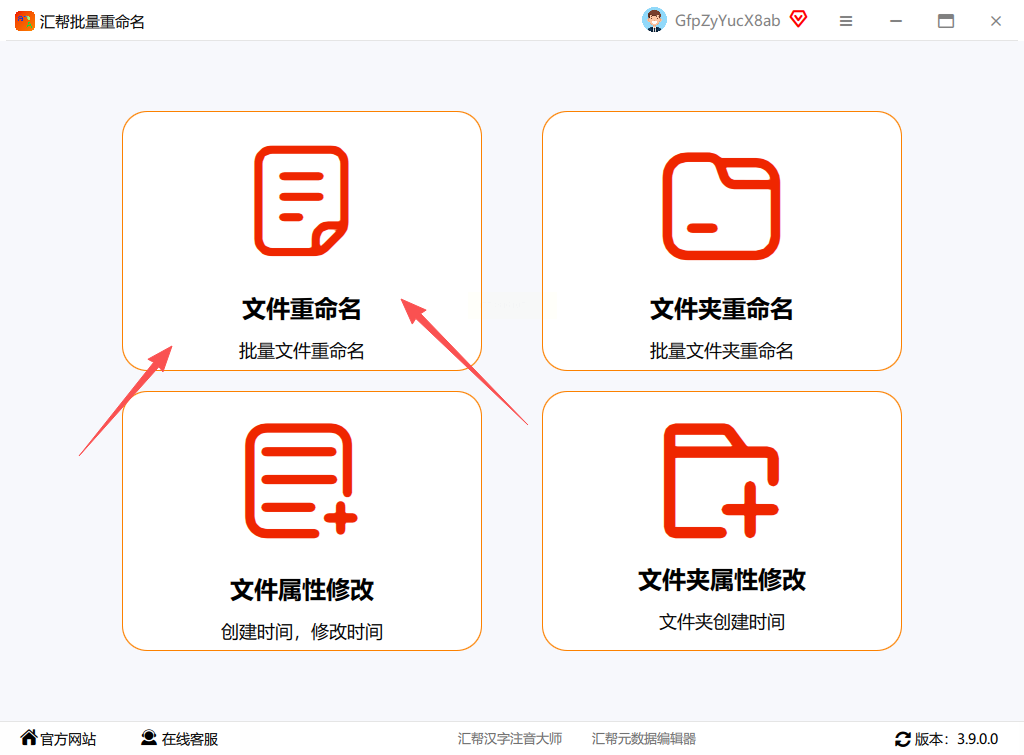
2. 中间区域上传文件,支持添加单个文件、整个文件夹,或者直接拖拽文件进来,批量处理很方便。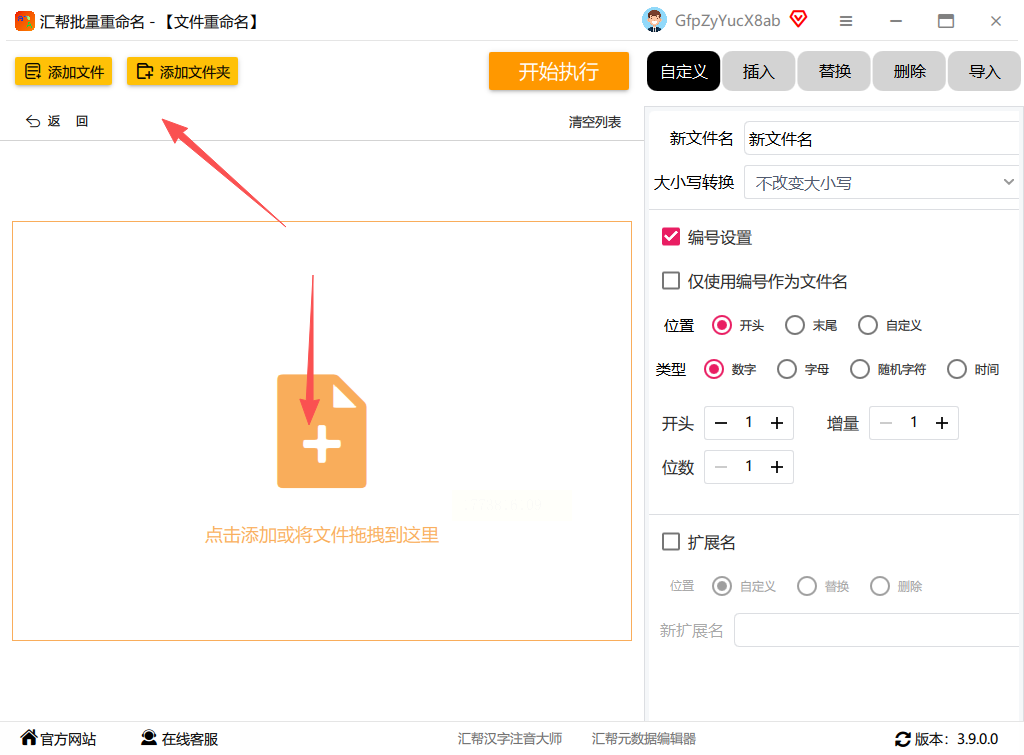
3. 左侧能看到文件原始名称,还能实时预览效果。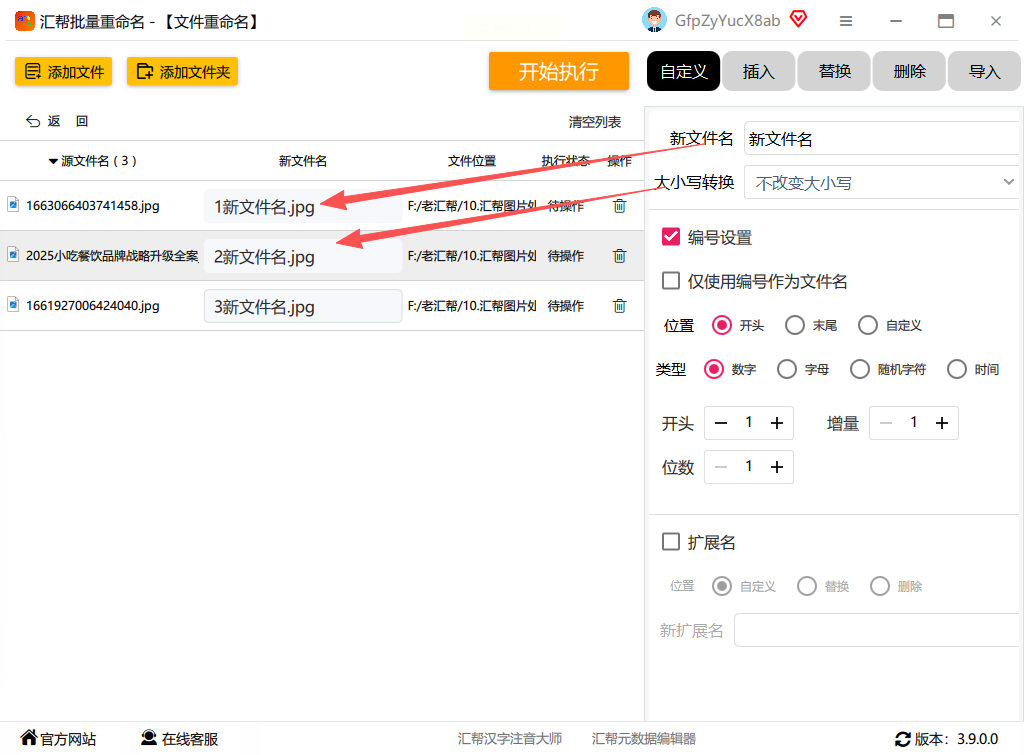
4. 勾选“编号设置”,这里可以设置序号从几开始、几位数字,比如从1开始,2位数字就是01、02这样。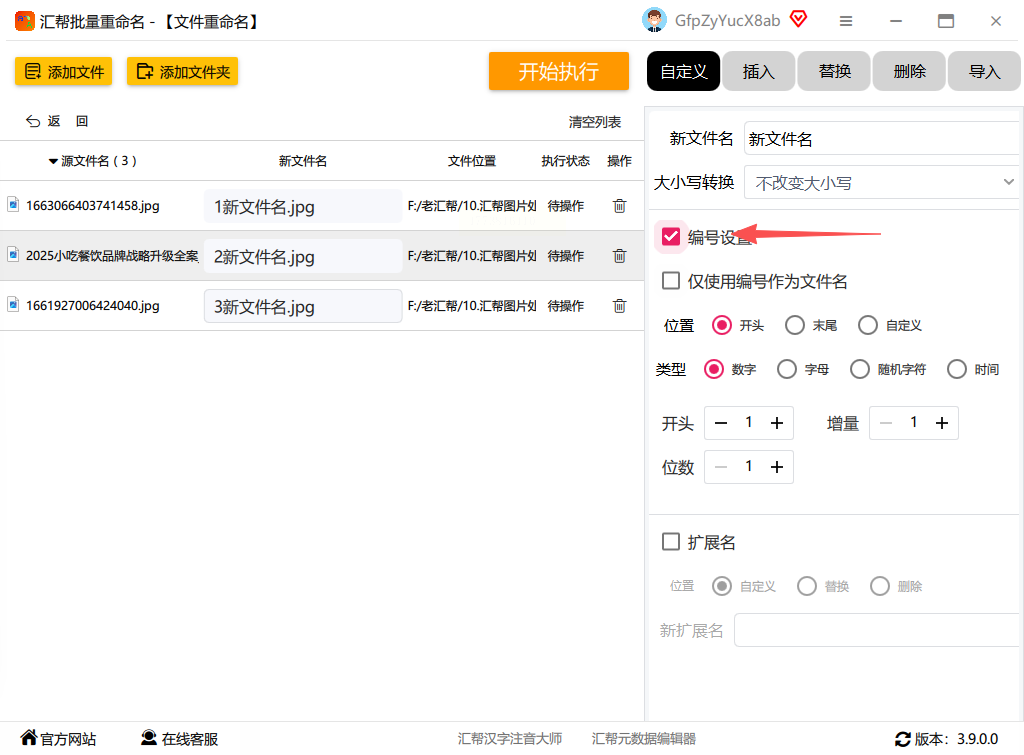
5. 想保留文件扩展名的话,勾选“保留扩展名”就可以了,软件会自动识别图片格式。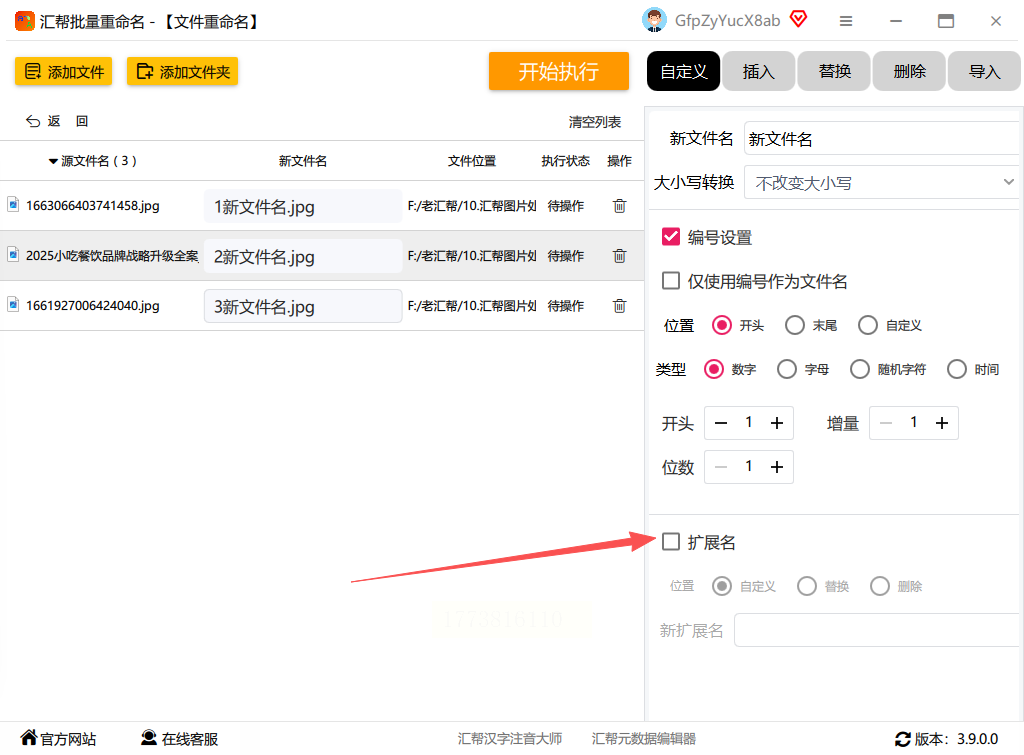
6. 点击“开始执行”按钮,等进度条走完,就能看到文件名已经改好了,前面都加上了序号。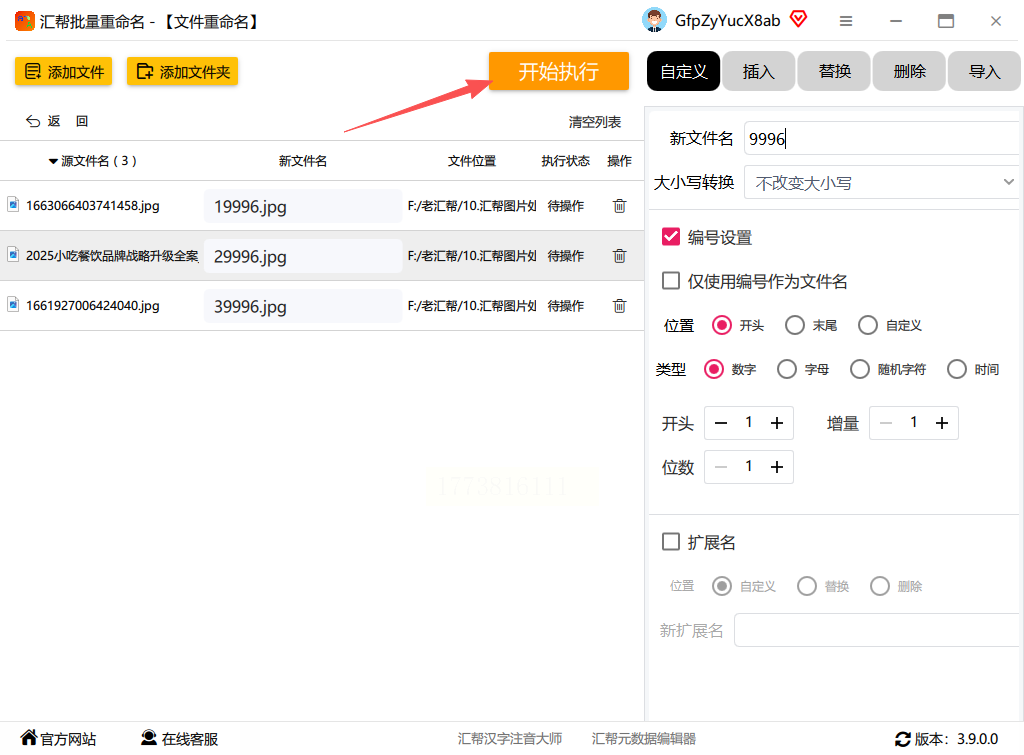
用户痛点复盘:这种工具适合不想花太多时间研究复杂设置的人,缺点是功能比较单一,可能不支持更高级的命名规则,比如带日期或者文字前缀。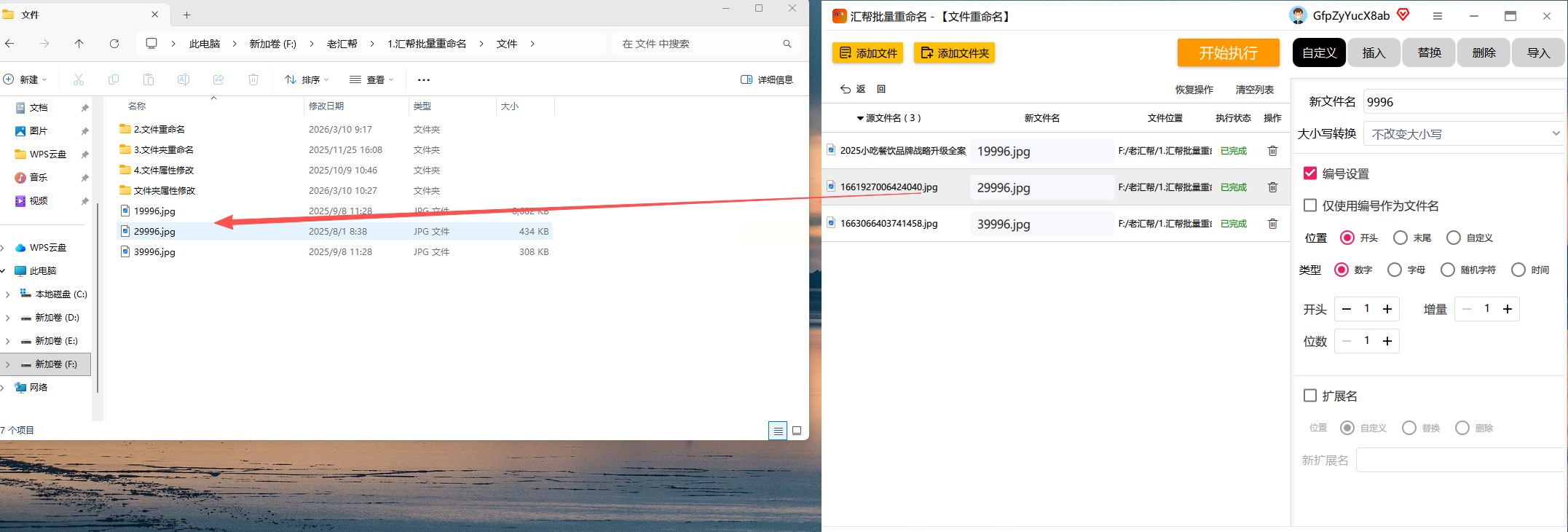
二、智能文件命名大师
适用场景:适合需要处理多种格式文件,或者经常需要给不同类型图片分类命名的人。
核心优势:支持更多自定义选项,除了编号和扩展名,还能设置前后缀文字,操作逻辑和汇帮类似但扩展性更强,能更好满足图片重命名序号和名字的个性化需求。
1. 打开智能文件命名大师,同样选“文件重命名”功能。
2. 中间上传文件,支持文件夹批量上传,拖拽也很方便,操作流程和第一种工具差不多。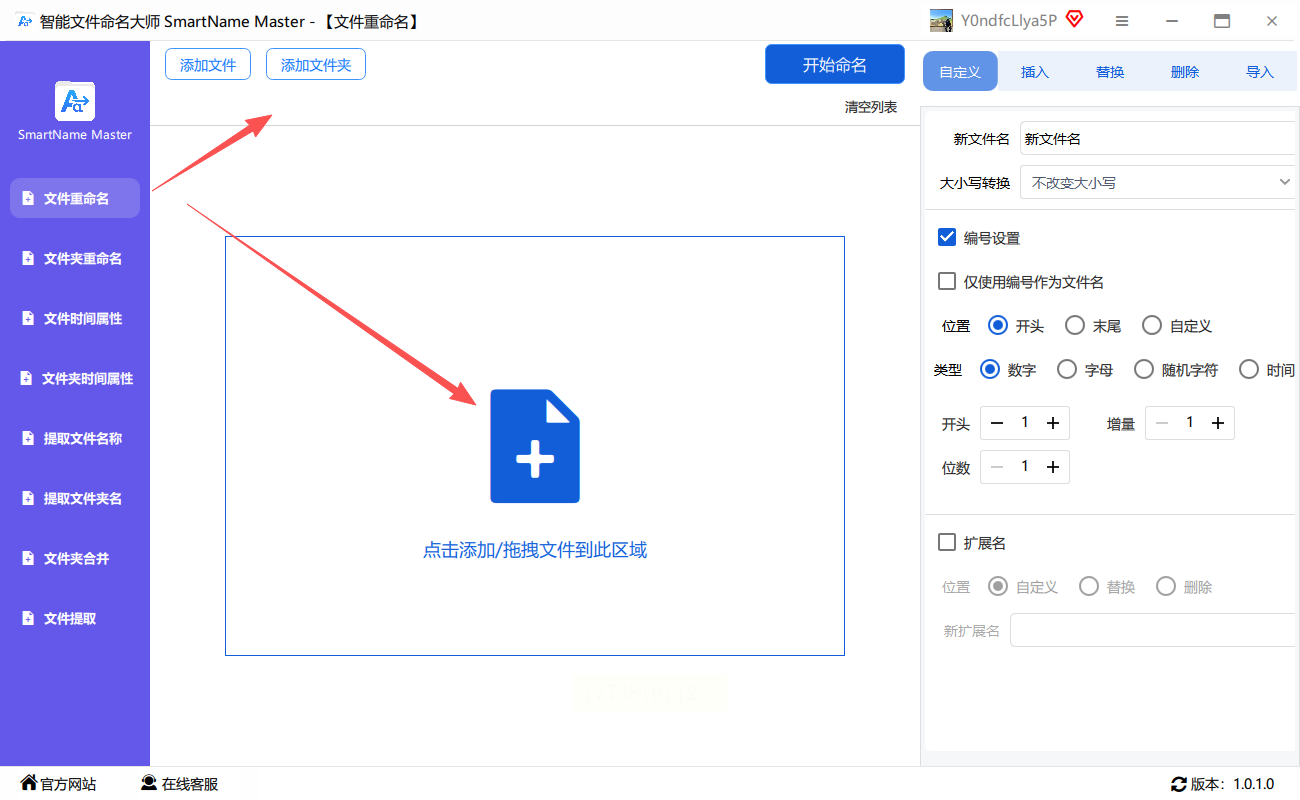
3. 左侧显示原始文件名,能直接看到修改后的效果。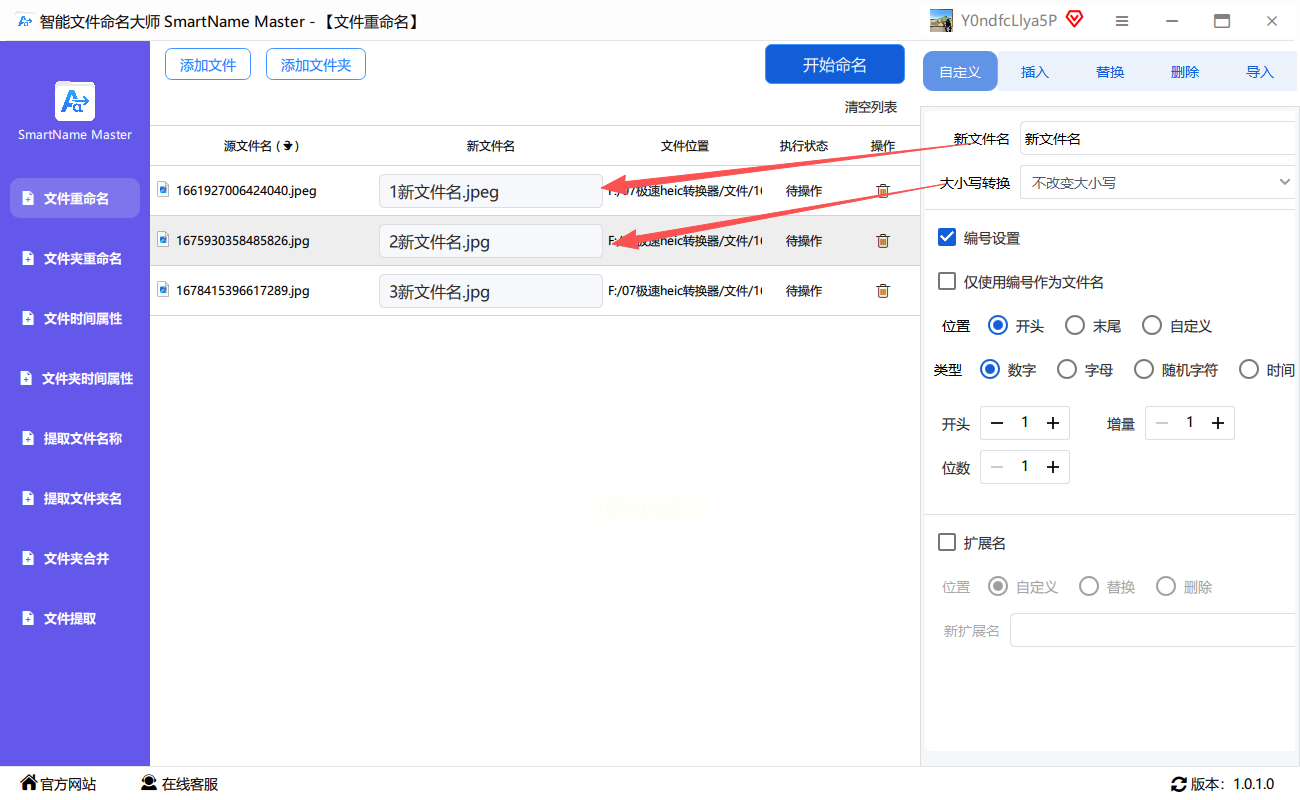
4. 编号设置和扩展名设置和汇帮一样,勾选对应的选项就行。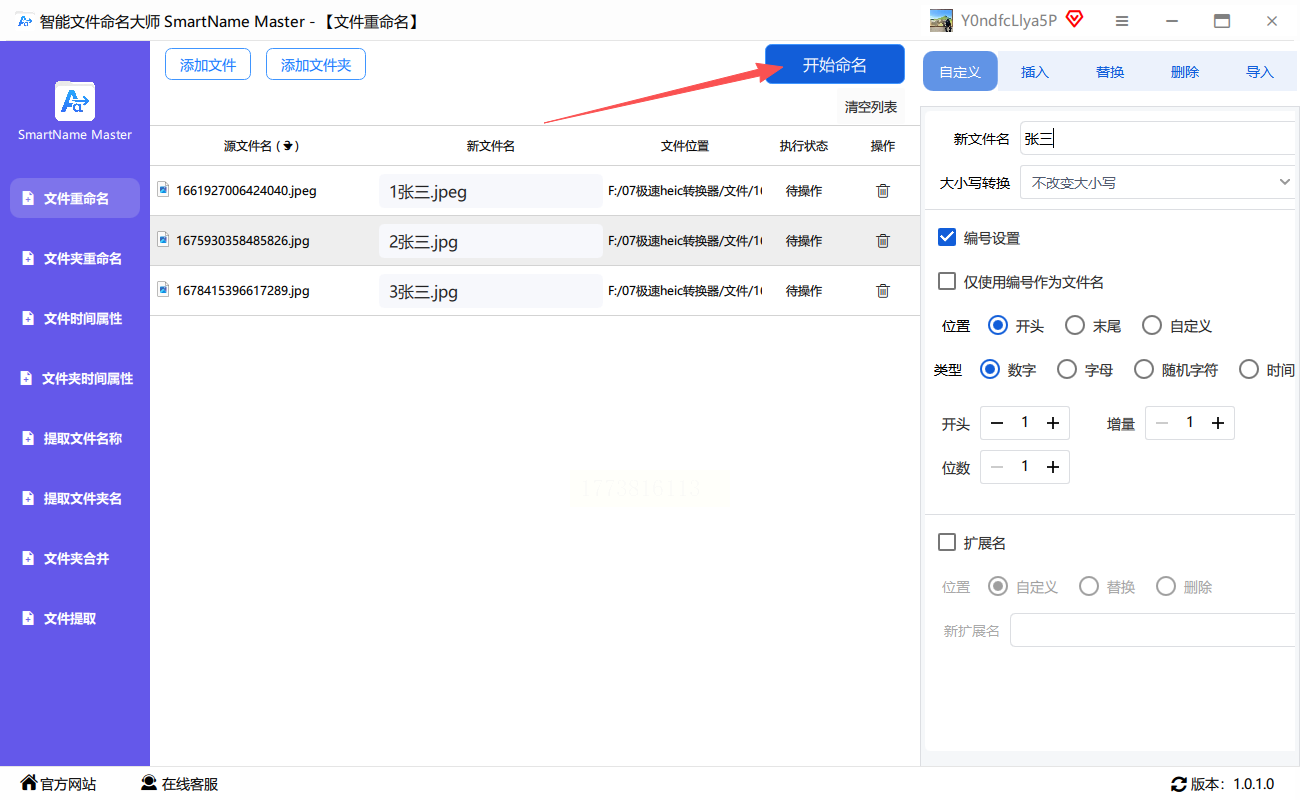
5. 点击“开始执行”,等完成后就能看到文件名已经改好了。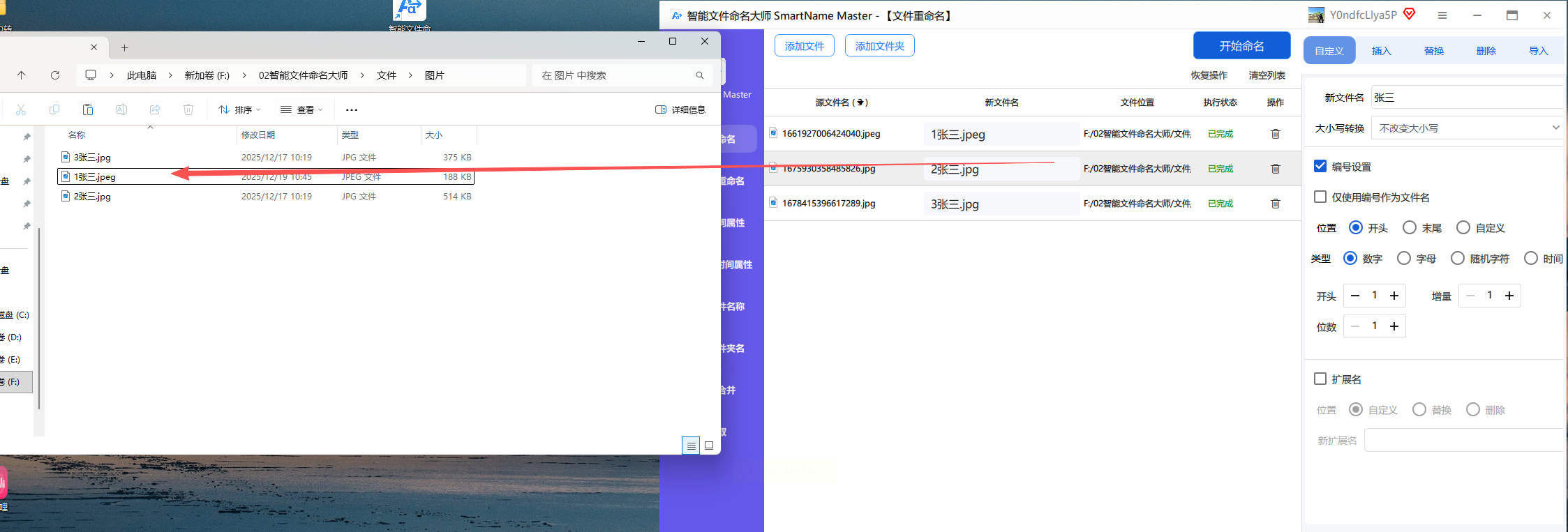
用户痛点复盘:这种工具比第一种多了一些设置选项,但界面布局和操作步骤几乎一样,适合需要更灵活命名的场景。
三、ACDSee Photo Manager
适用场景:专业摄影师或者经常处理大量照片的人,比如婚礼摄影师整理客户照片,这类人群对图片重命名序号和名字的规范性要求更高。
核心优势:支持多种格式处理,有预览功能,能和图片浏览结合起来,适合需要同时预览和重命名的场景。
1. 打开ACDSee软件,切换到“管理模式”,左边找到图片所在的文件夹,右边就会显示所有图片。
2. 选图片的时候,按住Shift选连续的,或者Ctrl选多个非连续的,也可以全选。
3. 点顶部“编辑”菜单,下拉找到“批量重命名”,进入设置窗口。
4. 在模板里输入固定名称加序号,比如“旅行_00#”,这里#代表序号,还能设置起始数字和位数。
5. 点“预览”看看效果,确认序号和名称对应没问题就点确定,批量重命名就完成了。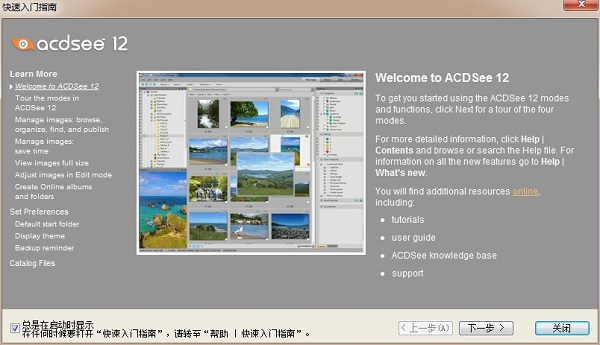
用户痛点复盘:专业摄影师可能觉得这个工具更顺手,但安装包比较大,适合长期处理图片的人,如果只是偶尔用一次有点麻烦。
四、Image Batch Renamer
适用场景:适合需要处理大量图片的情况,比如摄影爱好者整理相册或者电商卖家处理产品图。
核心优势:能处理多个文件夹的图片,还能设置序号顺序(正序或倒序),适合需要调整排列顺序的场景。
1. 打开软件后点击“添加图片”,可以选单个文件或者整个文件夹,支持添加多个文件夹的图片。
2. 点“重命名设置”,输入固定名称,勾选“添加序号”,设置从几开始、几位数字,还能选正序还是倒序排列。
3. 预览一下每个文件的新名称,确保序号没搞错,扩展名也没丢。
4. 确认无误后点“执行”,完成后会弹出提示,能直接看修改结果。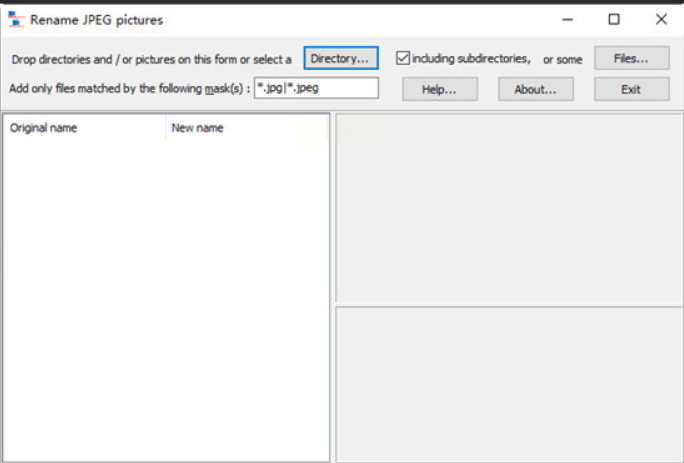
用户痛点复盘:这种工具适合处理大量图片,比如几百张的产品图,但界面可能对新手来说稍复杂一点,不过功能更全面。
五、ImageRename
适用场景:适合电脑里有很多零散图片需要统一命名的情况,比如按日期或者类型分类。
核心优势:支持设置分隔符,比如下划线、空格,让文件名更规范,操作步骤少,适合简单场景的图片重命名序号和名字需求。
1. 打开软件点“添加文件”,可以一次性选多个图片,或者直接拖文件夹进来。
2. 点“命名设置”,输入固定名称,选“序号递增”,设置起始数字和位数。
3. 可以设置名字和序号之间的分隔符,比如加个下划线,这样文件名结构更清晰。
4. 预览一下每个文件的新名称,确认序号和名称都对了。
5. 点“执行重命名”,完成后就能看到新的文件名了。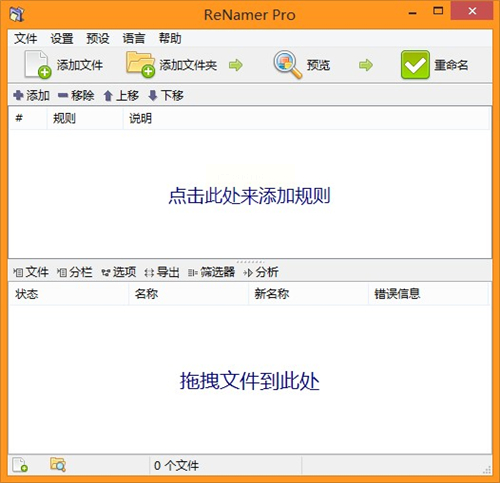
用户痛点复盘:适合需要分隔符的情况,但功能比较基础,适合处理几百张以内的图片。
六、FastStone Photo Resizer
适用场景:适合摄影师处理大量照片,比如婚礼、活动照片,需要批量修改名称的情况。
核心优势:界面很直观,能直接看到原始图片,支持批量预览,适合需要核对图片的场景。
1. 点顶部“批量重命名”,进入专门的操作界面。
2. 左边找到图片文件夹,选中要重命名的图片(Ctrl多选或Ctrl+A全选),点“添加→”把图片加入处理列表。
3. 在“新文件名”输入框里,输入固定名称加序号模板,比如“风景_”,这里代表4位序号,不足的补零。
4. 点“预览”看看效果,确认没问题就点“重命名”,批量修改就完成了。
用户痛点复盘:这种工具适合处理大量图片,能实时预览修改效果,适合需要核对每一张图片名称的情况。
结尾
其实现在处理图片批量重命名的工具挺多的,关键看你的需求是什么。如果只是偶尔处理几张手机照片,汇帮或者智能文件命名大师就够了,简单快速;如果是摄影师处理几百张照片,用ACDSee或者FastStone更合适,功能更全面。
不管选哪种工具,记住先备份原始文件,避免意外丢失。还有就是设置序号的时候要注意位数和起始数字,比如想从01开始还是1开始,别搞错了。现在很多软件都支持批量操作,不用再一个个手动改了,选个顺手的工具,搞定图片重命名序号和名字就变得很轻松。
