

一、为什么需要修改WAV文件的时间属性?
在音频处理、会议录音管理、影视后期制作等场景中,WAV文件的时间属性(创建时间/修改时间)常常需要与实际使用场景匹配。例如:
1. 会议录音分类:公司每周召开多次会议,录音文件可能因设备自动命名规则变得混乱(如“REC_20230310_123456.wav”)。通过修改时间属性为“2023年3月10日产品评审会”,可快速通过文件信息定位内容,无需逐段播放确认。
2. 影视音频匹配:视频制作中,配音、配乐等音频文件需与视频时间轴严格同步。若后期补录的配音文件创建时间晚于视频剪辑时间,会导致团队协作时流程混乱,需统一时间属性以确保项目进度。
3. 数据归档与追溯:司法取证、项目复盘等场景中,文件的原始时间记录是关键证据。修改时间属性可确保文件在归档时呈现“原始使用场景”,避免因系统自动生成时间导致追溯困难。
因此,掌握WAV文件时间属性修改方法,能显著提升音频管理效率与项目协作质量。

二、方法一:使用汇帮批量重命名工具修改(图形界面操作)
1. 下载并安装工具
从官网下载“汇帮批量重命名”软件(支持Windows系统),安装后双击桌面图标启动。
软件名称:汇帮批量重命名
下载地址:https://www.huibang168.com/download/4qgNl8jfYlLV
2. 进入文件属性修改模块
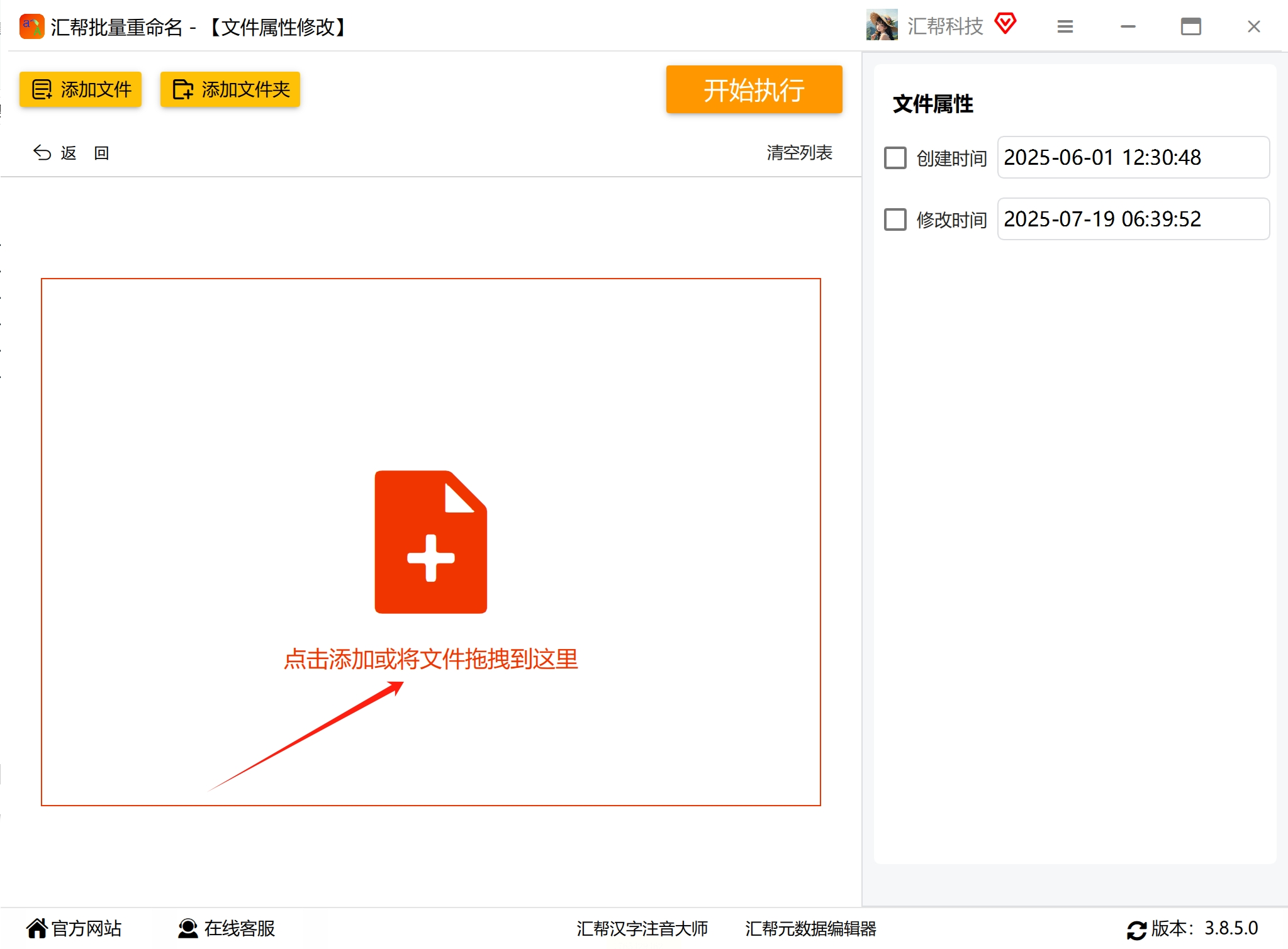
点击主界面“文件属性修改”按钮,进入时间修改功能区。

3. 添加目标文件
- 方法A:直接将WAV文件拖入软件空白区域(支持多文件批量导入)。
- 方法B:点击“添加文件”按钮,手动选择文件路径。
*提示:若文件分散在不同文件夹,可勾选“包含子文件夹”一次性导入。*
4. 设置时间属性
在右侧选项栏中,勾选“创建时间”和“修改时间”,点击“自定义时间”下拉框:
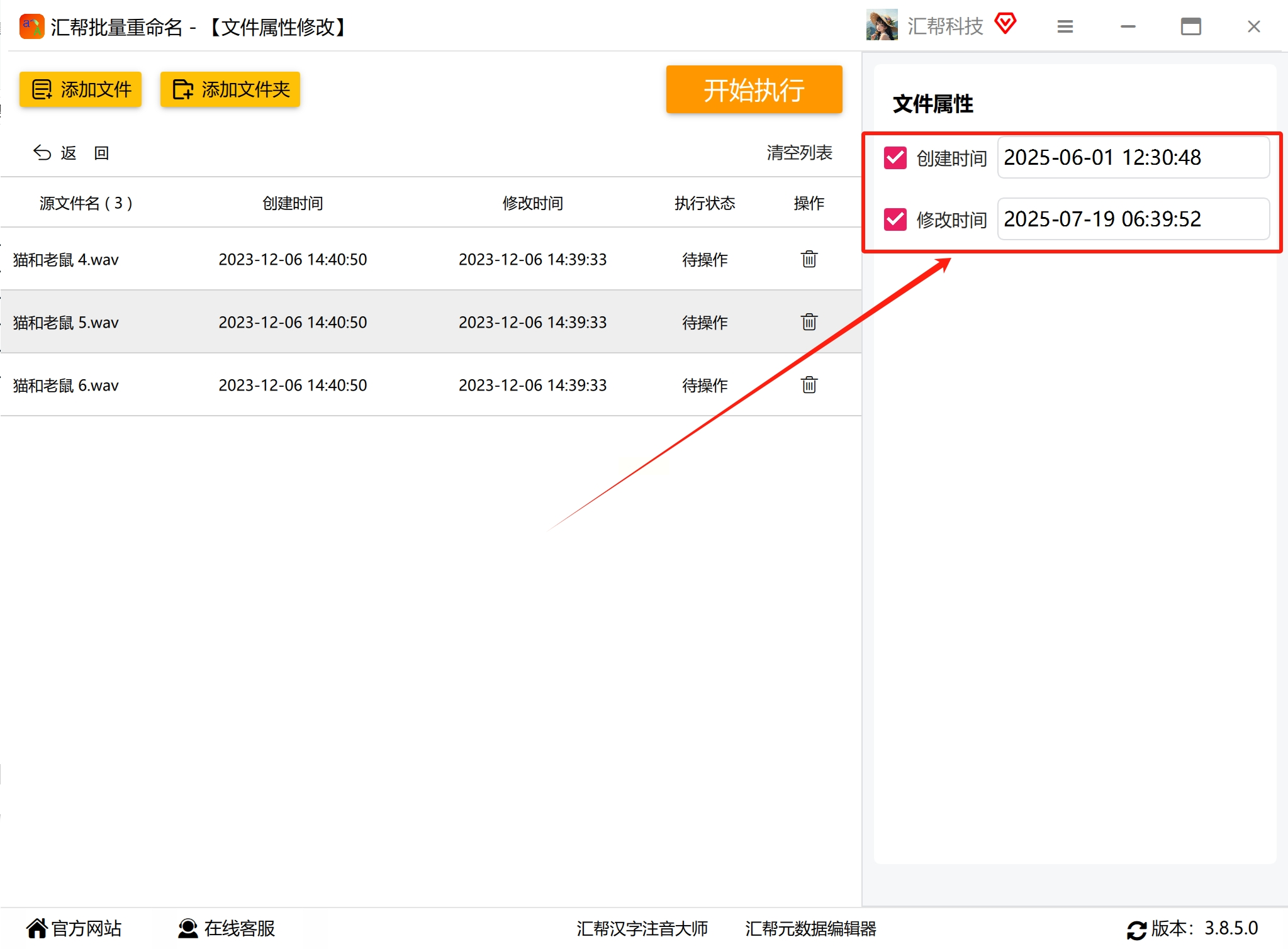
- 可选择“固定时间”(输入具体日期,如“2023-03-10 14:30:00”)。
- 或选择“相对时间”(基于原文件时间偏移,如“+1天”表示比原时间多1天)。
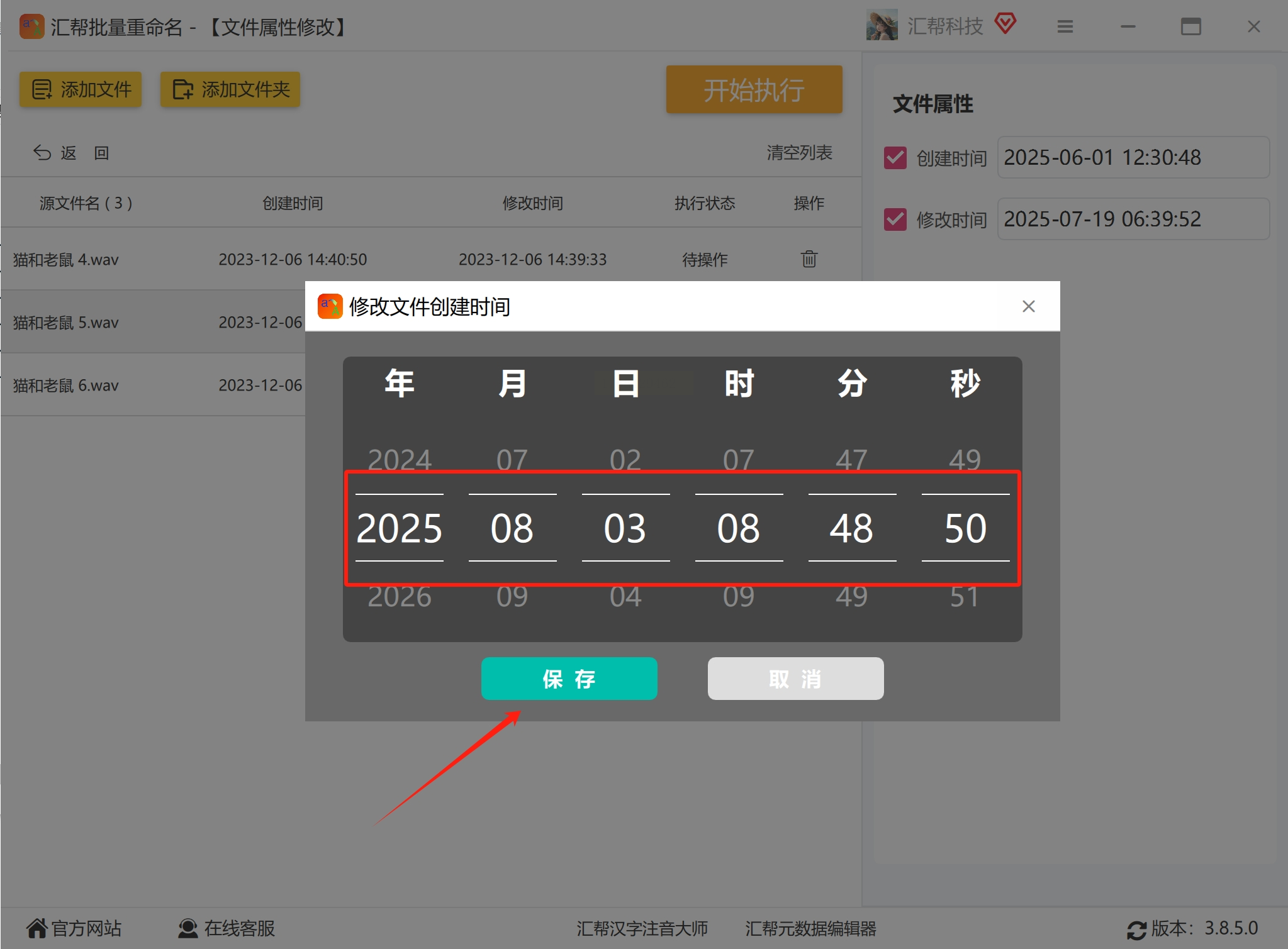
5. 执行修改
点击右下角“开始执行”按钮,软件将批量修改所有选中文件的时间属性。

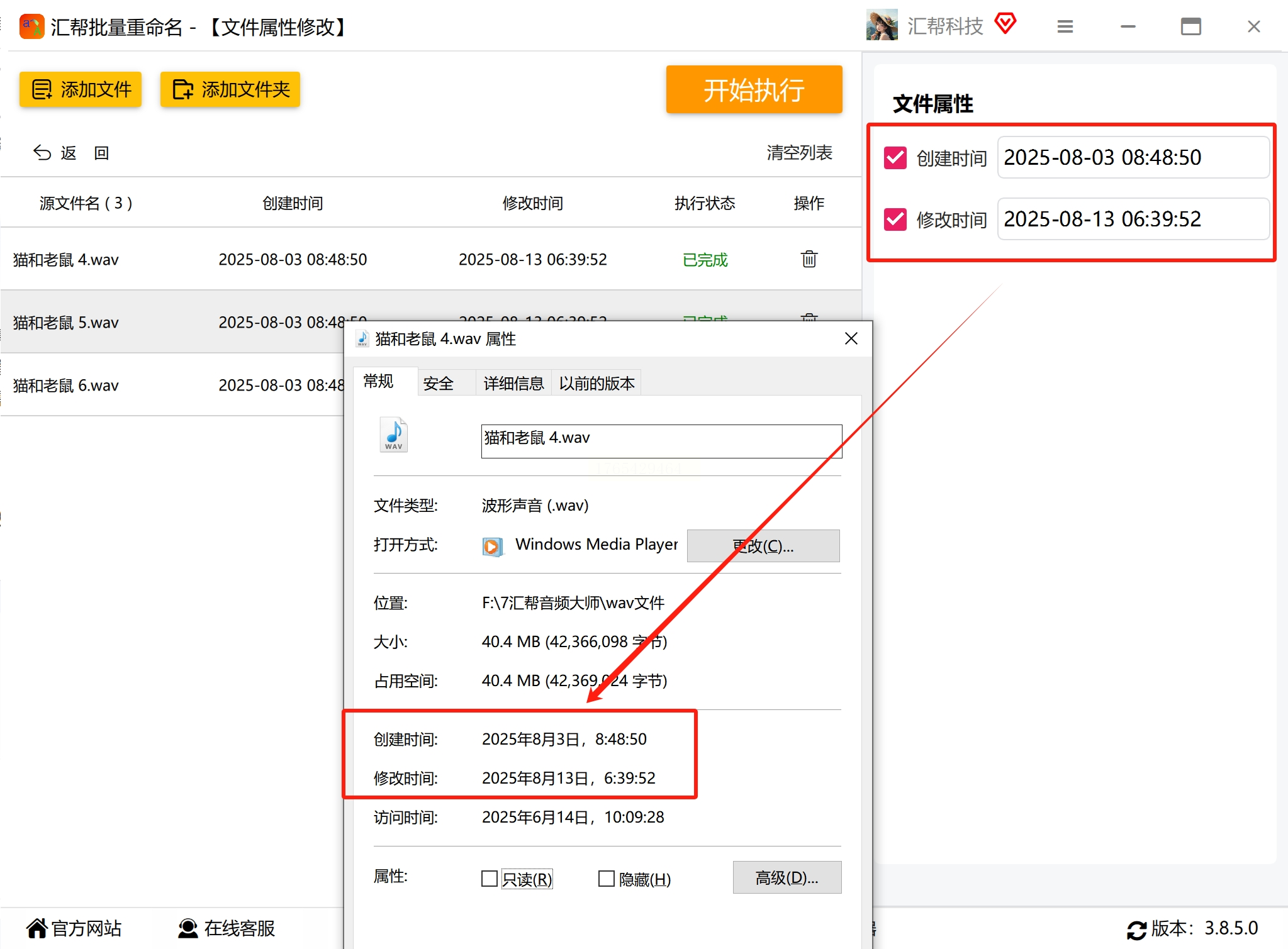
6. 验证结果
修改完成后,右键点击任意WAV文件→“属性”→“详细信息”,查看“创建时间”和“修改时间”是否与设置一致。
方法二:使用NewFileTime工具修改(支持多格式文件)
1. 安装并设置界面语言
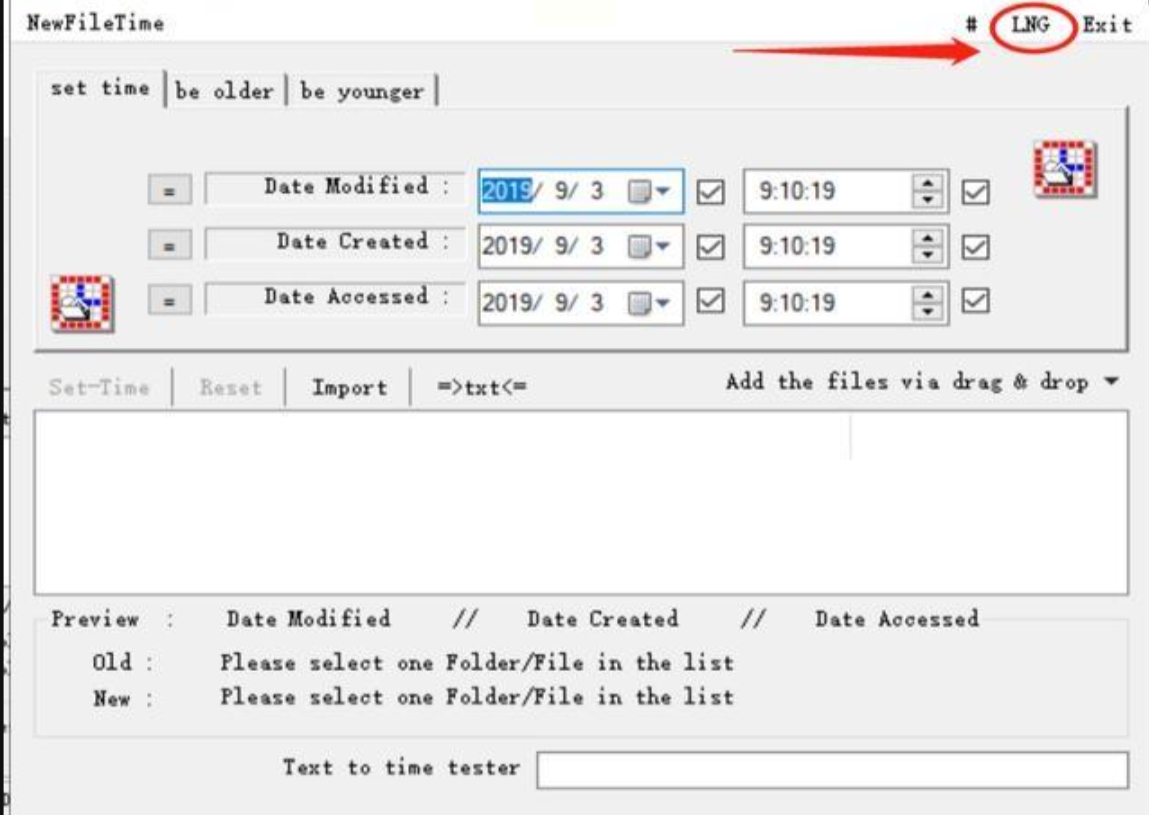
下载NewFileTime软件,双击安装后打开。首次启动时,点击右上角“LNG”按钮,选择“简体中文”切换界面语言。
2. 导入目标文件
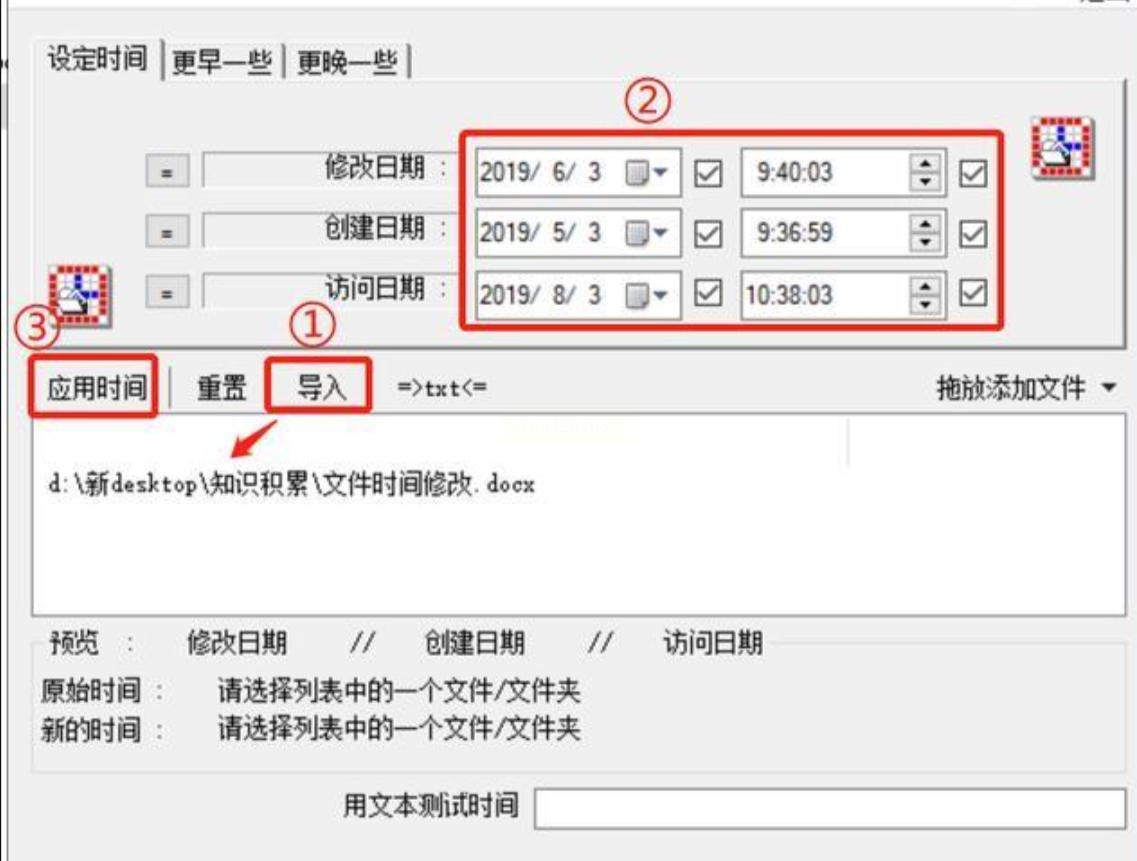
- 拖放单个WAV文件或包含WAV的文件夹至软件主界面。
- 勾选“递归处理子文件夹”(如需处理嵌套文件夹中的文件)。
3. 自定义时间参数
- 在“时间设置”区域,勾选需修改的时间类型(如仅修改“创建时间”)。
- 通过日历控件选择具体日期(如“2023年3月15日 15:30:00”)。
- 可选择“随机时间偏移”(如在原时间基础上±1小时)或“固定时间”。
4. 执行修改
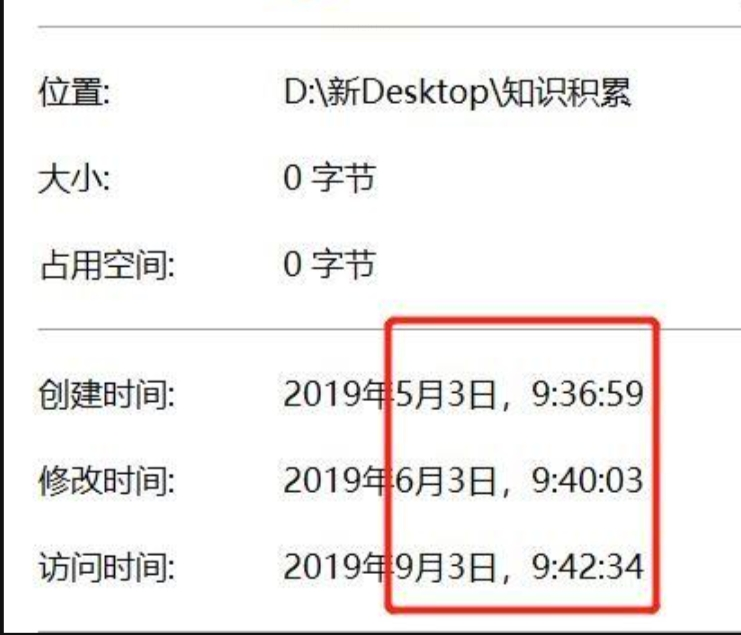
点击“应用时间”按钮,软件会弹出进度提示,完成后显示“修改成功”。
5. 验证修改结果
右键文件→“属性”→“详细信息”,确认“创建时间”和“修改时间”已更新。
方法三:使用Attribute Changer工具(适合批量处理)
操作步骤:
1. 安装与启动软件
下载Attribute Changer,双击桌面图标进入主界面。
2. 导入文件与文件夹
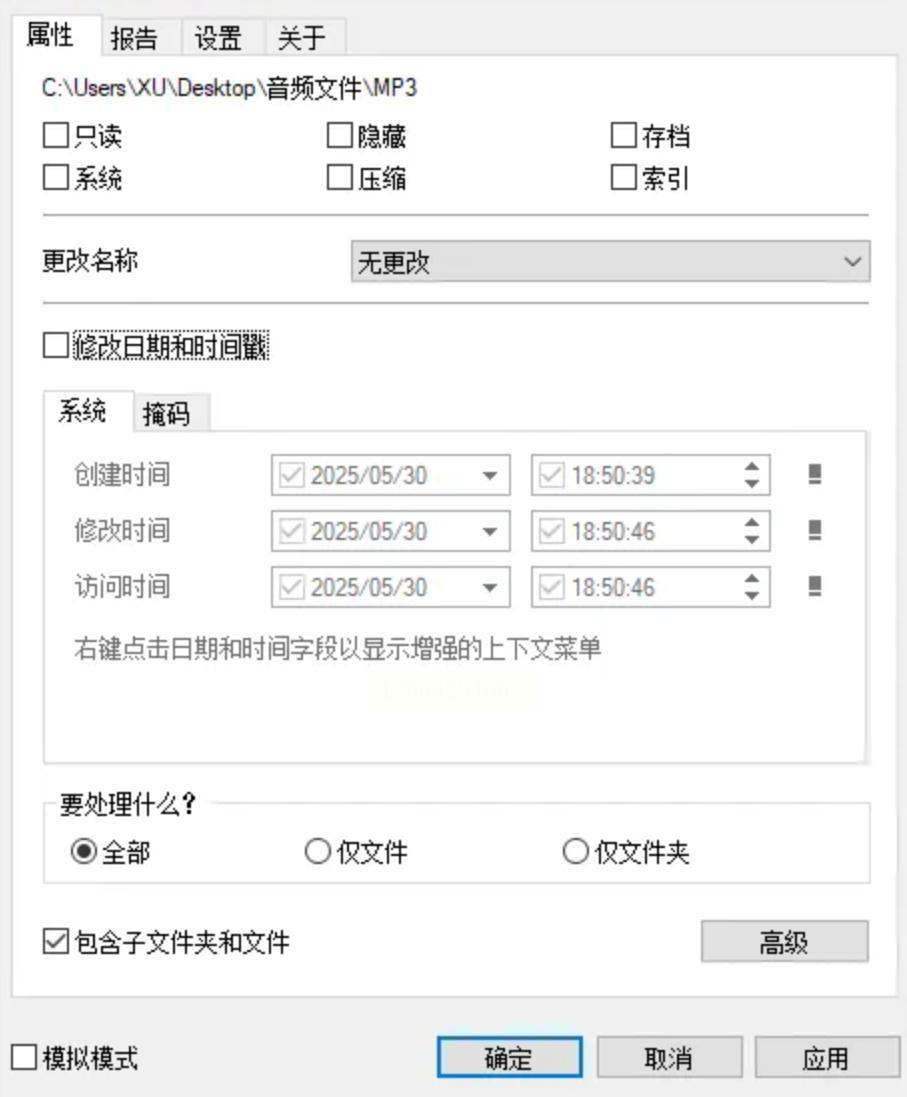
- 直接拖放目标文件夹至软件窗口,勾选“包含子文件夹”。
- 软件会自动识别所有音频文件(包括WAV、MP3等)。
3. 配置时间修改规则
- 在“修改日期和时间戳”选项中,选择“固定时间”或“相对时间”。
- 若需批量延迟所有文件时间,可设置“修改时间”为“原时间 + 24小时”。
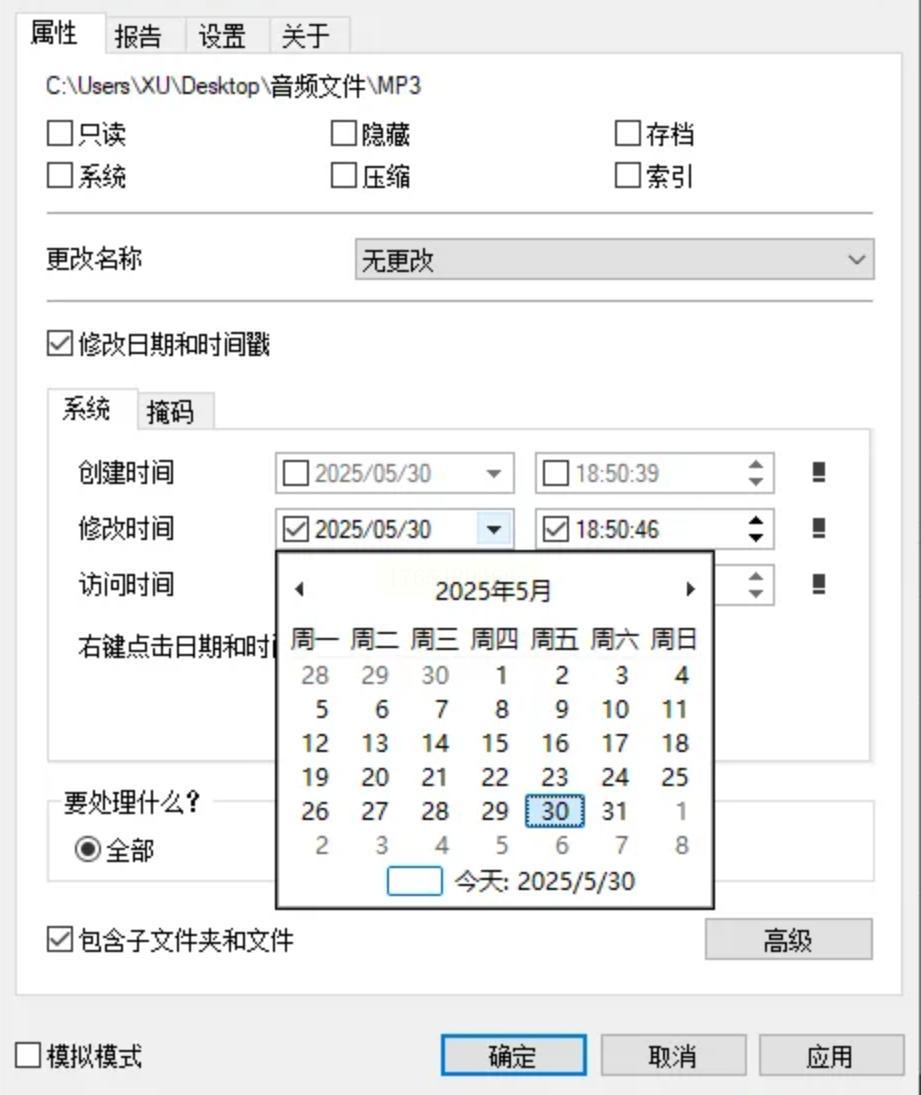
4. 执行修改
点击右下角“应用”按钮,软件将逐个更新文件时间戳。
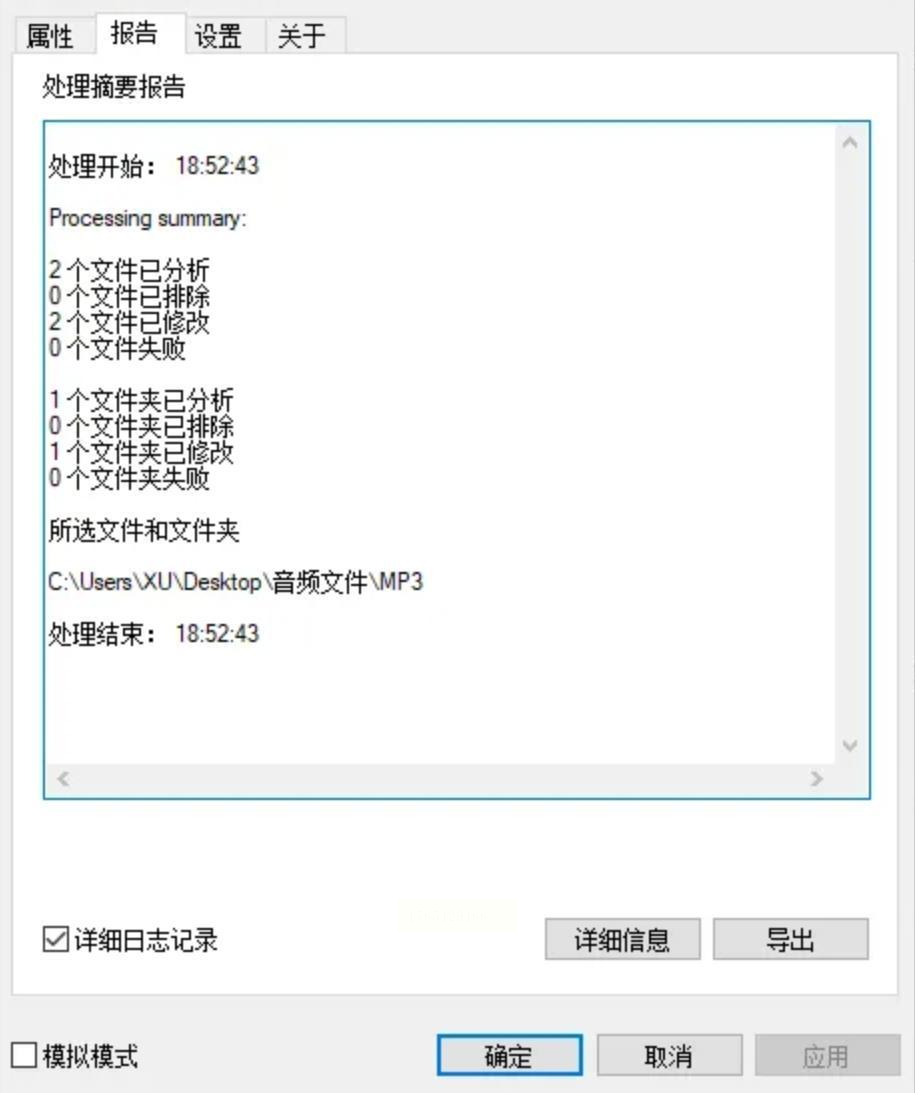
5. 验证与导出报告
修改完成后,软件自动生成“修改日志”,可导出Excel表格记录修改前后的时间对比。
实际操作中的关键提示
1. 备份原文件:修改时间前建议复制WAV文件,避免因系统错误导致原始数据丢失。
2. 区分“访问时间”:部分软件会默认修改“访问时间”(如NewFileTime),需按需勾选,避免触发系统安全警告。
3. 时间合法性校验:修改后的时间需符合系统格式(如“2023-03-10”而非“2023-13-10”),否则会导致修改失败。
4. 权限问题:在Linux/Mac系统中,需使用管理员权限运行修改工具(如`sudo java WavTimeAdjuster`)。
九、总结与作者寄语
通过上述方法,可根据实际需求灵活选择修改WAV文件时间属性的方式:
- 非技术用户优先推荐“汇帮批量重命名”或“系统自带属性修改”,操作简单且无学习成本;
- 技术人员可通过Java代码实现自动化修改,提升多文件处理效率;
- 专业场景(如影视后期、司法归档)建议使用NewFileTime或Attribute Changer,确保时间属性修改完整且兼容多种格式。
时间属性是音频文件的“数字身份证”,精准管理能让项目协作更高效,数据追溯更可靠。希望本文教程能帮助您在音频处理工作中节省时间、降低错误率,让每一个WAV文件都“名正言顺”地呈现其使用价值。
作者寄语:音频时间管理看似基础,实则影响项目全局。建议定期梳理音频文件,建立“时间标签+内容分类”的双维度管理体系,从根本上解决音频混乱问题。若需进一步优化批量处理流程,可关注开源工具或自定义脚本开发,持续提升工作效率。
