

还在为一堆文件没有统一序号而抓狂吗?比如照片文件夹里几百张照片文件名乱七八糟,找一张图片要翻半天?或者工作文档堆成山,文件名全是"文档1""文档2"根本分不清?别愁了!今天我就把压箱底的5个批量重命名小技巧分享给你,不管你是纯小白还是电脑高手,看完这篇教程,保证你能轻松给文件加上1、2、3这样的序号,让文件管理变得井井有条。

方法一:汇帮批量重命名——小白也能秒会的一键神器
软件名称:汇帮批量重命名
下载地址:https://www.huibang168.com/download/4qgNl8jfYlLV
这个方法我自己用了三年,简直是懒人救星! 不用记复杂命令,不用研究软件界面,打开软件点几下就能搞定,连我妈都会用。
具体步骤:
1. 打开软件:先找到你电脑里装的"汇帮批量重命名",双击打开它。界面很简单,一眼就能看到"文件重命名"这个大按钮,点一下!

2. 导入文件:把你要重命名的文件都找出来,比如你有一堆图片在"旅行照片"文件夹里,直接把整个文件夹拖到软件窗口里,或者用左上角的"添加文件"按钮一个个选也行。多选的时候按住Ctrl键,或者直接全选拖进去,就像往购物车里放东西一样方便。
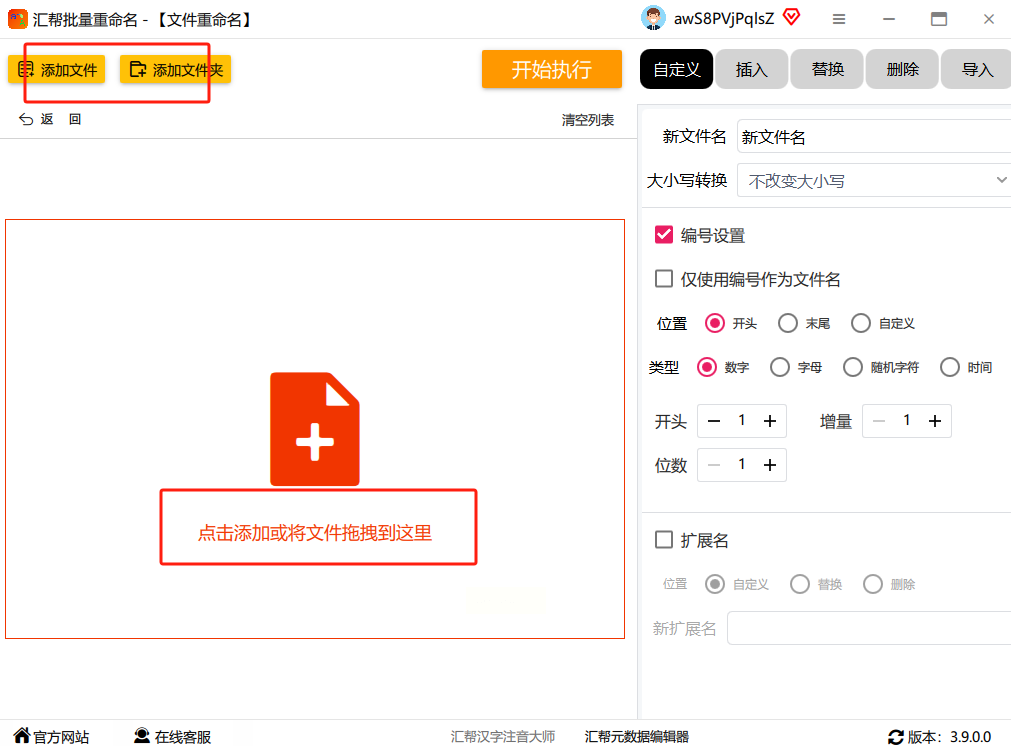
3. 设置序号:在软件界面下方找到"自定义"这个选项卡,点进去。然后在里面找"编号设置",这里有个小勾要勾选"仅使用编号作为文件名",还有个数字格式的选项,选你想要的数字长度,比如1位、2位还是3位(像001、01、1这样)。设置完之后,你就能在右边看到新文件名的预览了。

4. 确认:设确认无误就点"开始执行"!

5. 完成改名:等软件进度条走完,你的文件就都改好序号了!新文件名就是1、2、3、4这样依次排列,是不是超简单?
方法二:Windows自带的PowerToys——程序员也爱用的免费工具
具体步骤:
1. 安装PowerToys:先去微软官网下载PowerToys(注意是官方渠道,别下错了),安装完打开它。在左边菜单里找到"File Renamer",就是文件重命名的功能。
2. 导入文件:点进去之后,界面和汇帮有点像,你可以点"Add Files"把要改名的文件加进来,或者直接把文件拖到窗口里。
3. 设置序号格式:在中间的"Rename"选项里,找到"Prefix"(前缀)或者"Number"(数字)的设置项。这里可以选择"Start number"(起始数字),比如从1开始,然后设置"Number format"(数字格式),比如1、2、3还是001、002、003。还有个"Separator"(分隔符),可以选下划线、空格或者直接没有。
4. 预览和执行:设置好之后,点"Preview"看看效果对不对。没问题的话,点"Rename"按钮,稍等一会儿,你的文件就改好序号了!
方法三:Mac终端命令——适合Mac用户的代码级改名
具体步骤:
1. 打开终端:在Mac上,你可以用 Spotlight 搜索"终端",或者在"应用程序"里找到"实用工具"文件夹,里面就有"终端"。打开它,界面就是黑色背景白字的窗口。
2. 定位文件:在终端里输入`cd`,然后空格,再把你要改名的文件所在的文件夹拖到终端窗口里(这样会自动生成路径),按回车。比如我的照片在"旅行照片"文件夹里,拖进去之后路径应该是`cd /Users/你的用户名/旅行照片`。
3. 输入命令:在终端里输入这段代码(直接复制粘贴就行,注意别输错):
```bash
n=1
for f in *; do
[ -f "$f" ] || continue
mv -i -- "$f" "$(printf '%03d' $n).${f*.}"
n=$((n+1))
done
```
这段代码的意思是:从1开始,给每个文件依次重命名为1.jpg、2.jpg、3.jpg...(如果是图片的话)。`%03d`是设置数字格式为3位,比如001、002这样,如果想1位数字,改成`%d`就行。
4. 执行命令:输完代码按回车,终端就会自动遍历文件夹里的所有文件,一个个重命名。等命令执行完,你去文件夹里看看,文件名是不是已经变成1、2、3这样的序号了?
方法四:Windows命令提示符CMD——适合不想装软件的极简用户
具体步骤:
1. 打开CMD:按Win+R键,输入"cmd",回车打开命令提示符窗口。
2. 定位目标文件夹:在CMD里输入`cd`,空格,然后把你要改名的文件所在的文件夹拖到CMD窗口里,按回车。比如我的文件在"文档"文件夹,拖进去后路径就是`cd C:\用户\你的用户名\文档`。
3. 输入重命名命令:在CMD里输入这段代码(直接复制粘贴,注意别输错):
```cmd
@echo off
setlocal enabledelayedexpansion
set count=1
for /f "delims=" %%f in ('dir /b /a-d') do (
set "num=000!count!"
set "num=!num:~-3!"
ren "%%f" "!num!.%%~xf"
set /a count+=1
)
```
这段代码的意思是:从1开始,给每个文件重命名为001、002、003这样的3位数字,后面加上原文件的扩展名。如果想改成1位数字,把`000!count!`里的000去掉一个,比如`0!count!`就行。
4. 执行代码:输入完代码按回车,CMD就会自动处理所有文件,等命令执行完,你的文件就都变成带序号的文件名了!
方法五:智能文件命名大师——适合喜欢可视化操作的用户
具体步骤:
1. 打开软件:找到安装好的"智能文件命名大师",打开它。界面会显示你电脑里的文件列表,或者你可以先选好要处理的文件夹。
2. 选择文件:在软件里找到你要重命名的文件,比如多选几张图片,或者整个文件夹。你可以用Ctrl+A全选,或者按住Shift多选。
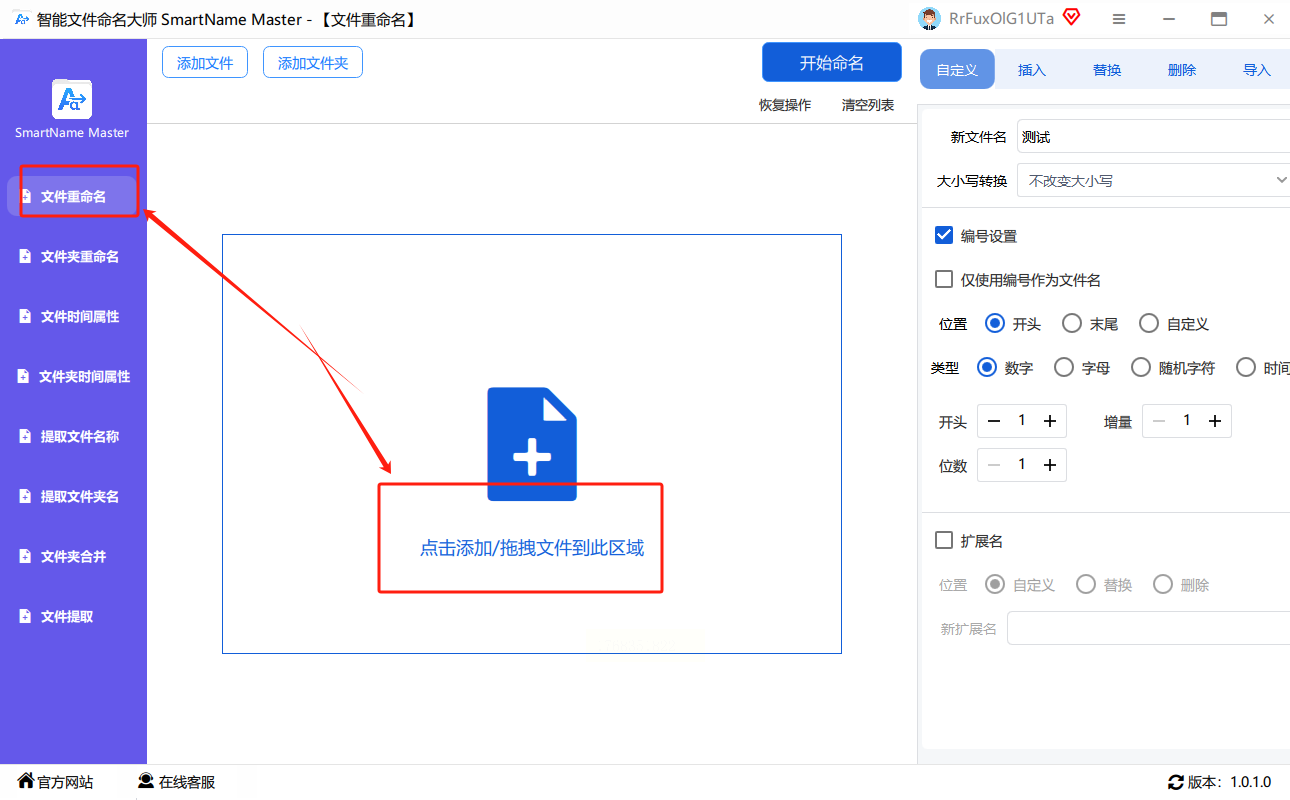
3. 设置序号规则:在软件的右侧设置栏里,找到"数字命名"或者"序号"相关的选项。这里可以设置起始数字(比如从1开始),数字的位数(1位、2位、3位),还有数字前面要不要加0(比如001、01、1)。
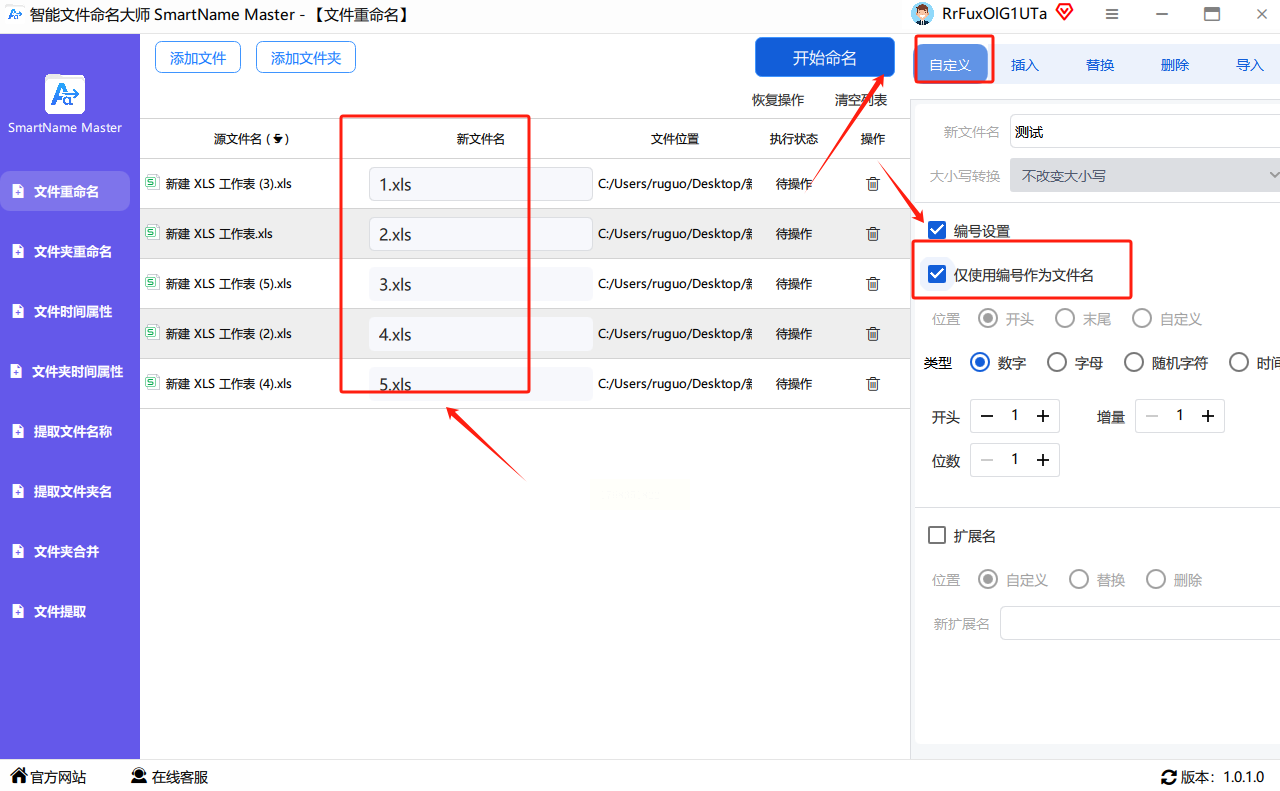
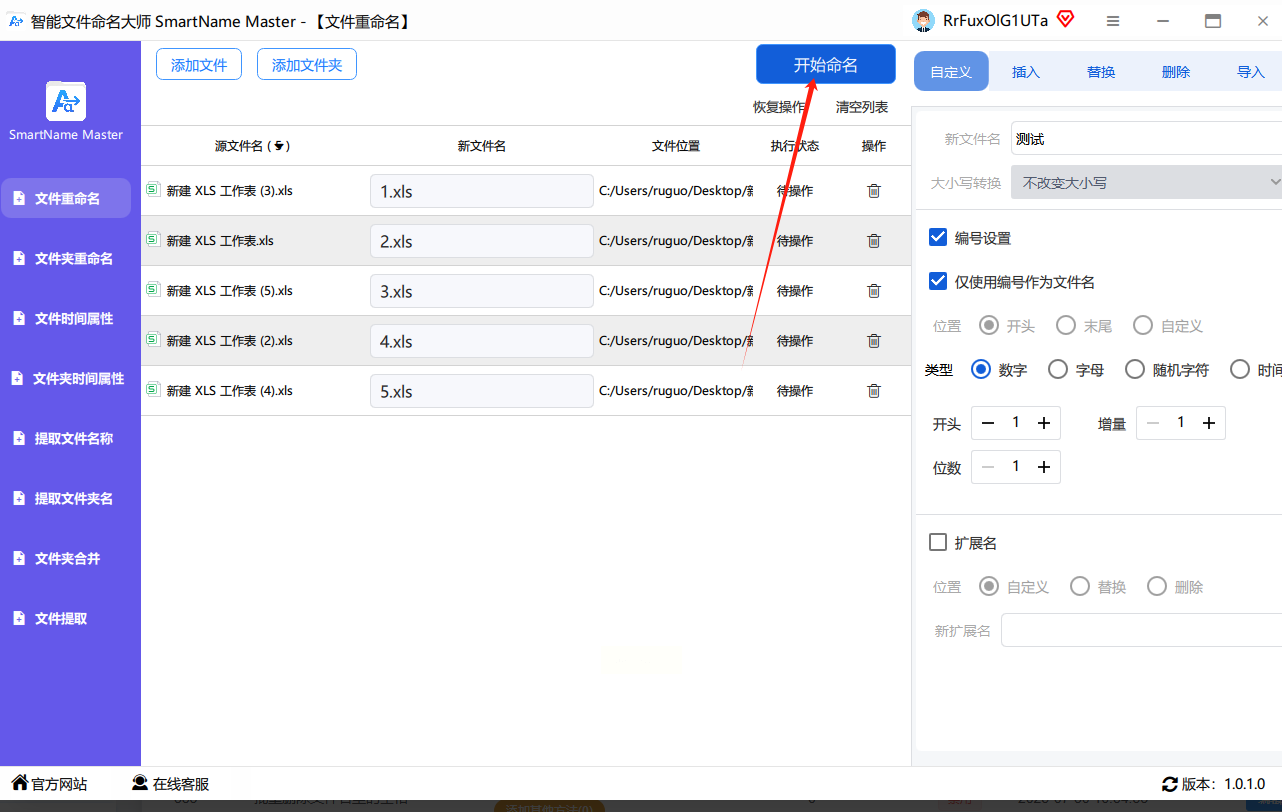
4. 预览和执行:设置好之后,点"预览"看看新文件名对不对。如果没问题,就点"开始重命名",软件就会自动把所有文件按序号改好名。
总之,掌握了批量重命名的技巧,你的文件管理效率会大大提升!再也不用为找文件而头疼,再也不用对着一堆乱码的文件名发呆了。希望这篇教程对你有帮助,如果你还有其他更好的方法,或者在操作过程中遇到了问题,欢迎在评论区留言交流哦!
