登录
- 微信登录
- 手机号登录
微信扫码关注“汇帮科技”快速登录
Loading...
点击刷新
请在微信【汇帮科技】内点击授权
300秒后二维码将过期
二维码已过期,点击刷新获取新二维码
登录
登录
其他登录方式
来源:汇帮科技 修改日期:2026-01-15 18:00

 官方正版
官方正版 纯净安全
纯净安全
电脑里存了几百篇文献,文件名乱七八糟,有的带期刊名,有的只有缩写,想整理的时候简直头疼?或者期末交作业时,老师要求按“学号_姓名_课题”格式命名,你对着几十个文件一个个右键重命名,按得手指发酸?
别担心,这其实是很多人都会碰到的麻烦。文件名混乱不仅找文件困难,还容易在团队协作、资料归档时造成混乱。特别是做学术研究、整理实验数据、管理项目文档时,规范的命名能帮你节省大量时间。而Excel批量重命名,就是解决这个问题的“神器”。
你可能不知道,Excel不仅能处理数据,还能和文件管理结合起来,实现批量重命名。无论是想把所有图片按日期排序,还是将报告统一成公司标准格式,甚至为上百个文件添加序号,都可以通过Excel快速完成。相比手动一个个修改,这种方法效率能提升几十倍,而且不容易出错。
今天,我就来教你几种用Excel批量修改文件名的方法。有的方法需要借助小工具,适合不太熟悉电脑操作的朋友;有的方法直接用系统功能,更适合喜欢折腾的技术党。不管你是电脑小白还是有一定基础的用户,都能找到适合自己的方案。我会把每个步骤都讲得清清楚楚,就像手把手教你一样,保证你能跟着做出来。
如何使用excel重命名文件名?批量修改文件名的3个技巧

软件名称:汇帮批量重命名
下载地址:https://www.huibang168.com/download/4qgNl8jfYlLV
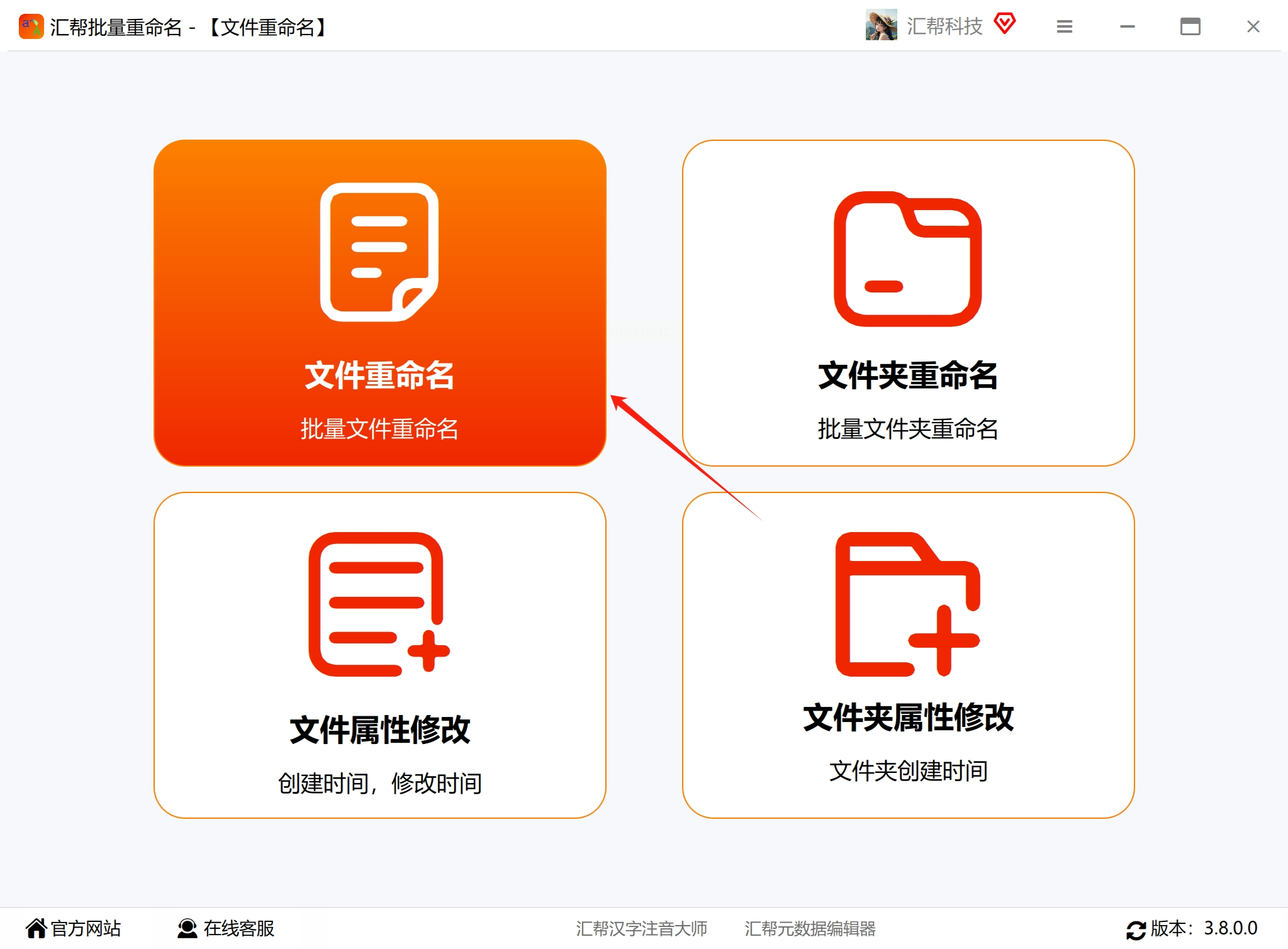
步骤1:打开软件并进入功能页
打开“汇帮批量重命名”软件,首页通常有几个大图标,找到【文件重命名】或类似的选项,点击进入详细操作页面。
步骤2:上传需要改名的文件
在页面中间位置,你会看到一个醒目的【添加】或【添加文件】按钮。点击它,然后找到你的文件所在文件夹,批量选中要处理的文件。这个软件通常支持一次性添加很多文件,不用担心数量限制。偷懒技巧:直接把文件夹里的文件全部拖到软件窗口里,更快!
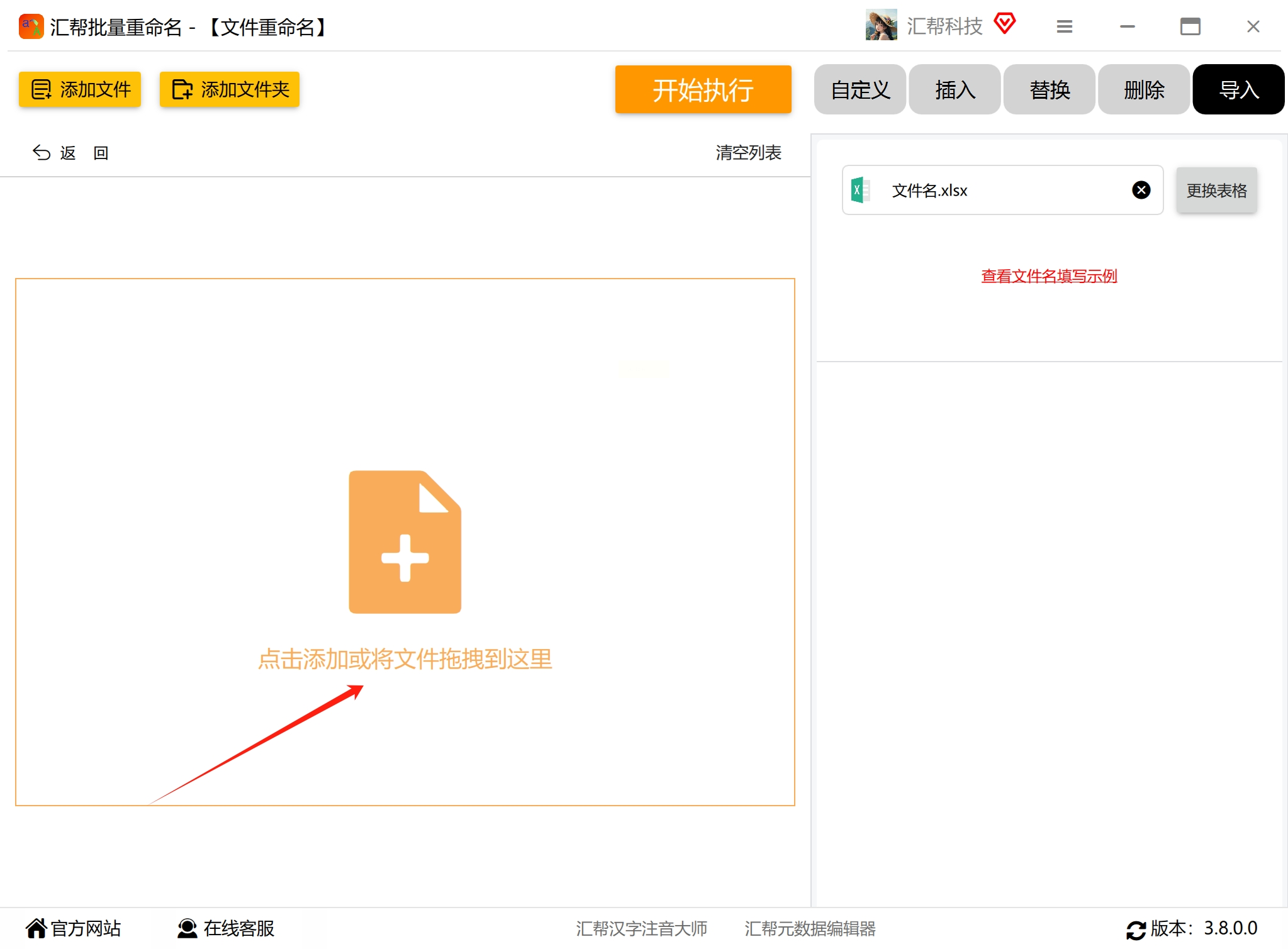
步骤3:进入导入设置
在软件右侧或上方,找到一个命名方式或规则的设置面板。在里面找到【导入】选项并选中它,这时可能会弹出一个小窗口或展开更多设置项。
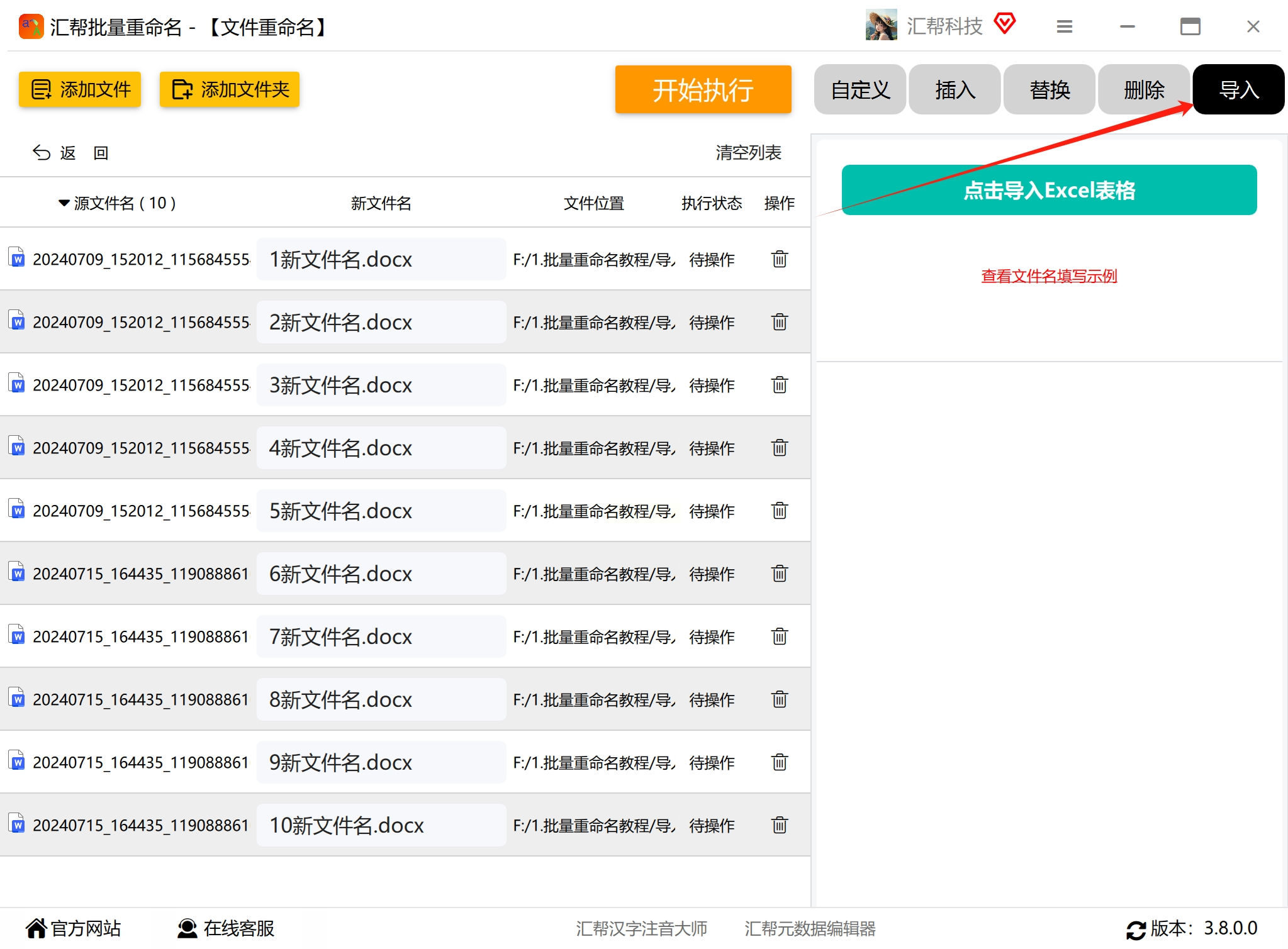
步骤4:导入Excel表格
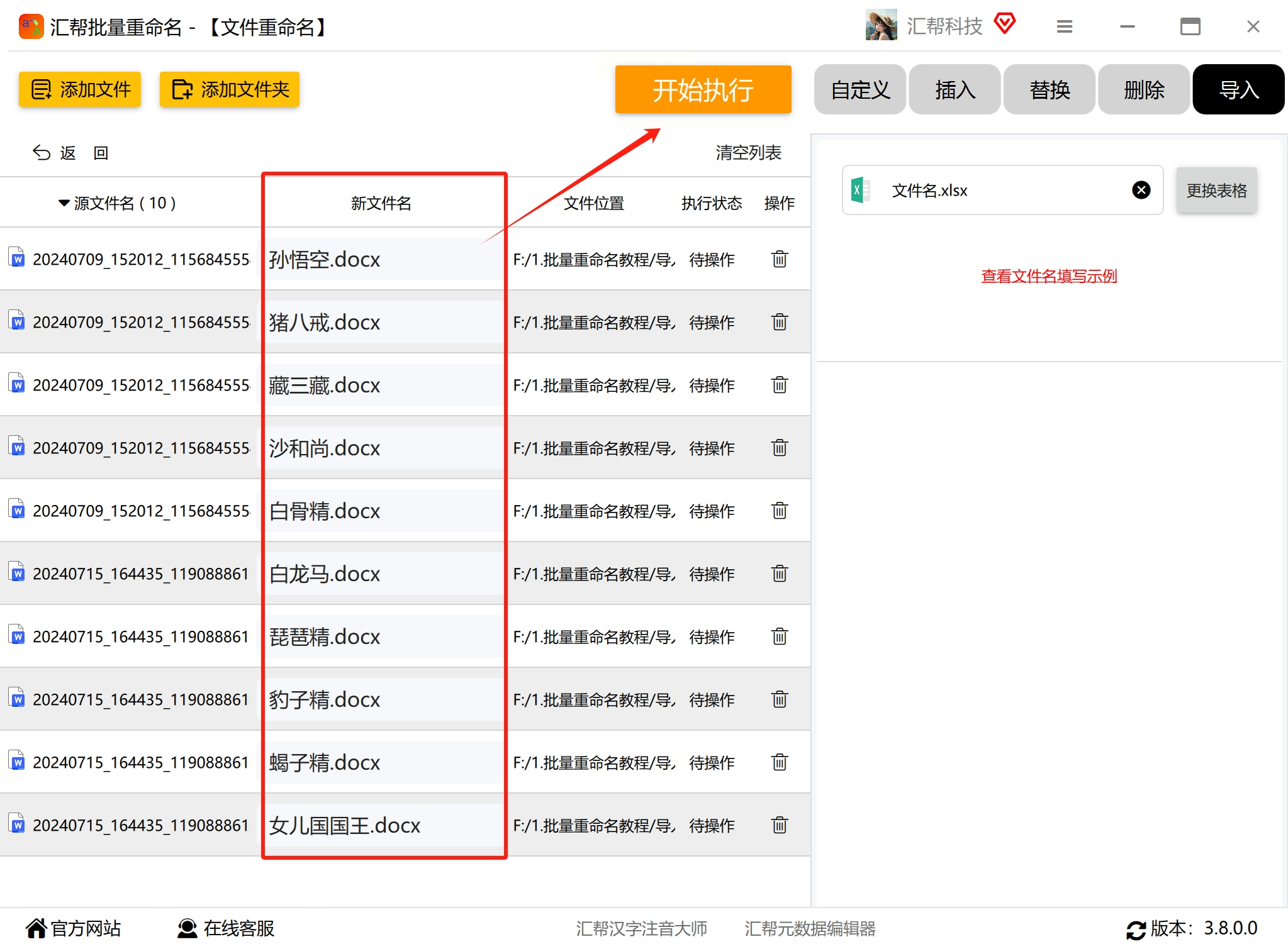
在导入设置里,点击【导入Excel表格】按钮。在弹出的文件选择器中,找到你准备好的Excel文件(就是那个第一列写了新文件名的表格),选中并打开。
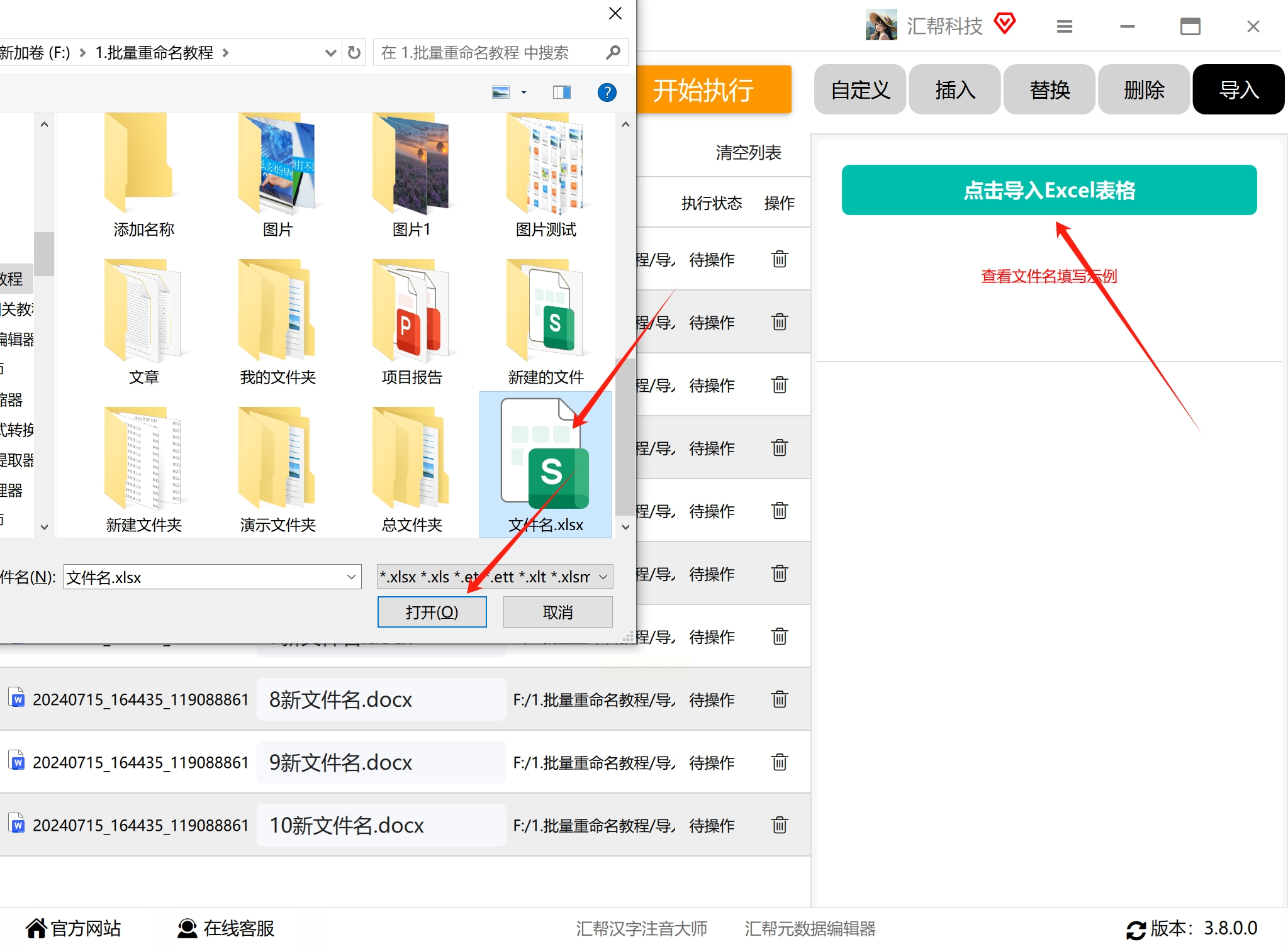
步骤5:执行重命名操作
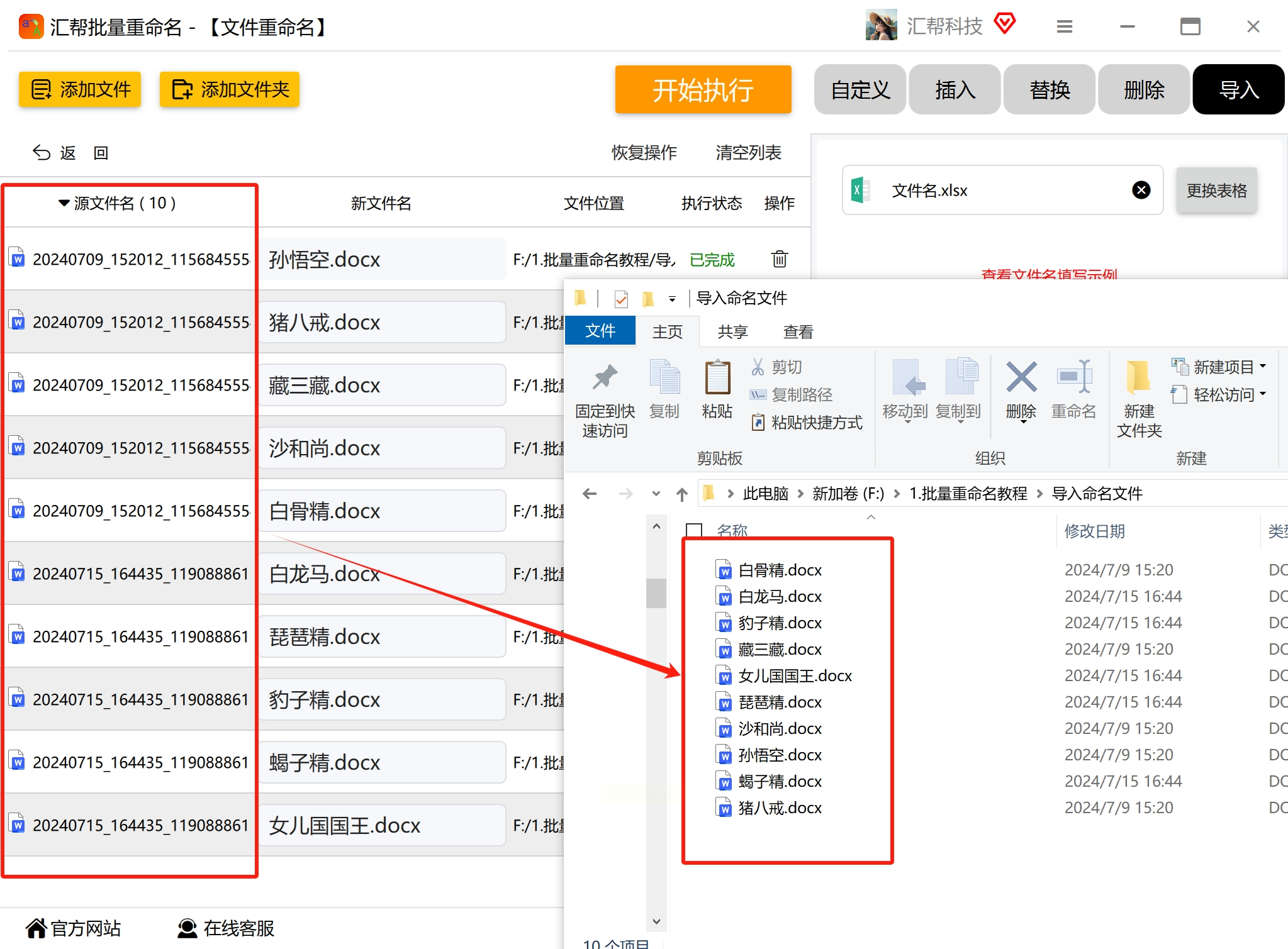
导入成功后,你会看到“新文件名”那一列已经填满了Excel里的内容。最后,点击【开始执行】或【确认重命名】按钮,软件就开始工作了。处理速度很快,完成后你可以打开原文件夹查看,所有文件都已经焕然一新。
步骤一:准备Excel表格
打开Excel,新建一个工作表。在第一列(A列)里,从上往下依次输入你希望文件变成的新名字。比如第一行写“张三_2023_实验报告”,第二行写“李四_2023_数据分析”,依此类推。注意:其他列保持空白,只使用第一列,这样软件才不会读错数据。

步骤二:打开软件并选择功能
双击打开“小鹿文件批量重命名”软件。在主界面上,你会看到好几个功能选项,我们点击【文件重命名】这个按钮,进入专门的重命名页面。

步骤三:添加要改名的文件
在重命名页面里,找到【添加文件】按钮,点击它。这时会弹出文件选择窗口,找到你存放那些乱命名文件的文件夹,按住Ctrl键逐个点击文件,或者直接Ctrl+A全选,然后点“打开”。你也可以更简单——直接打开文件夹,把文件全部选中后拖到软件窗口里。

步骤四:导入Excel中的新文件名
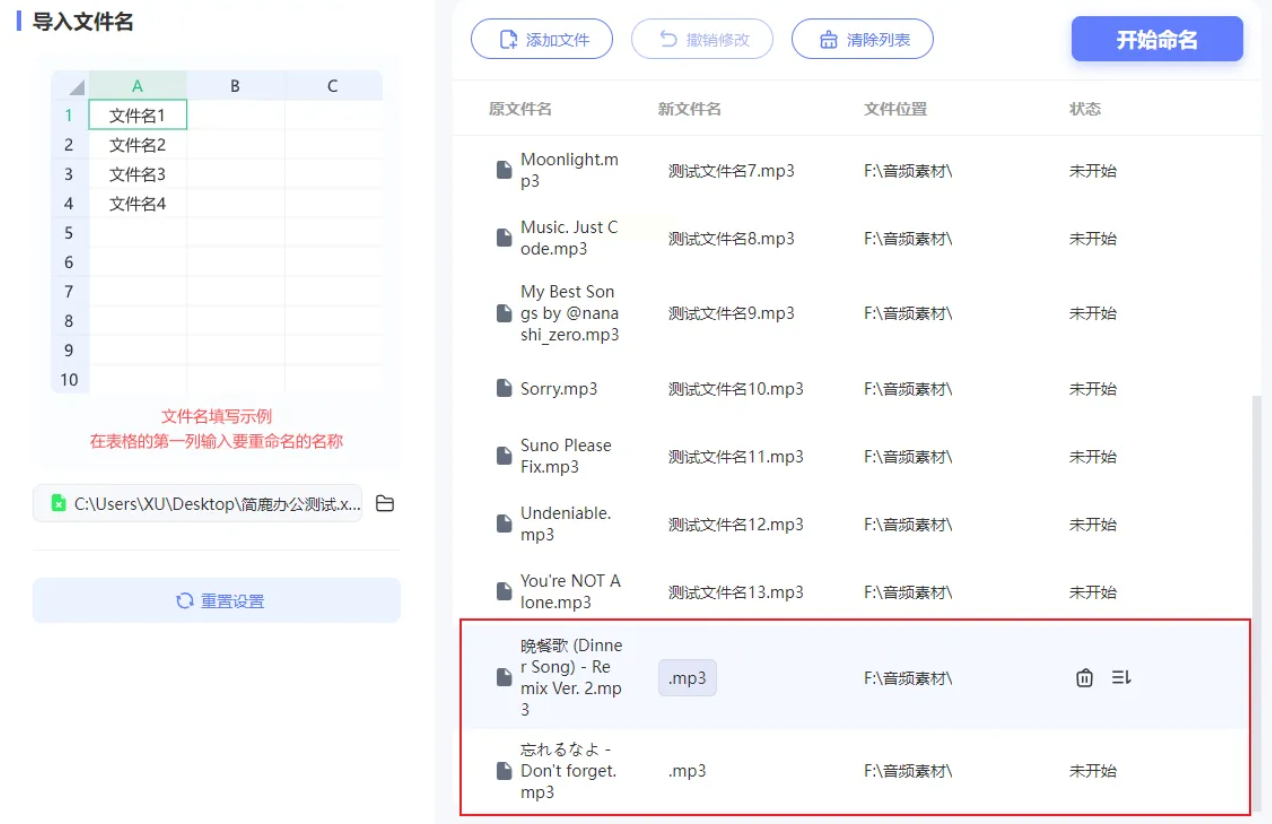
在软件右侧,找到“导入文件名”区域,点击【点击导入Excel表格】按钮。在弹出的窗口里,找到你刚才准备好的那个Excel文件,选中它,点“打开”。导入成功后,软件中间的预览区域就会显示两列:左边是文件现在的名字,右边是即将变成的新名字(就是从Excel里读出来的)。

步骤五:检查预览结果
一定要花半分钟看看预览对不对!检查两件事:第一,新文件名是不是你想要的格式;第二,顺序有没有错乱(软件通常按文件在列表里的顺序对应Excel里的顺序)。如果Excel里的名字数量比文件少,多出来的文件会保持原名,这里要注意核对。
步骤六:执行重命名
确认无误后,点击右下角或顶部的【开始命名】按钮。软件会快速处理,一般几秒钟就完成了。完成后可以打开文件夹看看,所有文件应该都已经整整齐齐地换上新名字了。
步骤1:获取文件夹路径
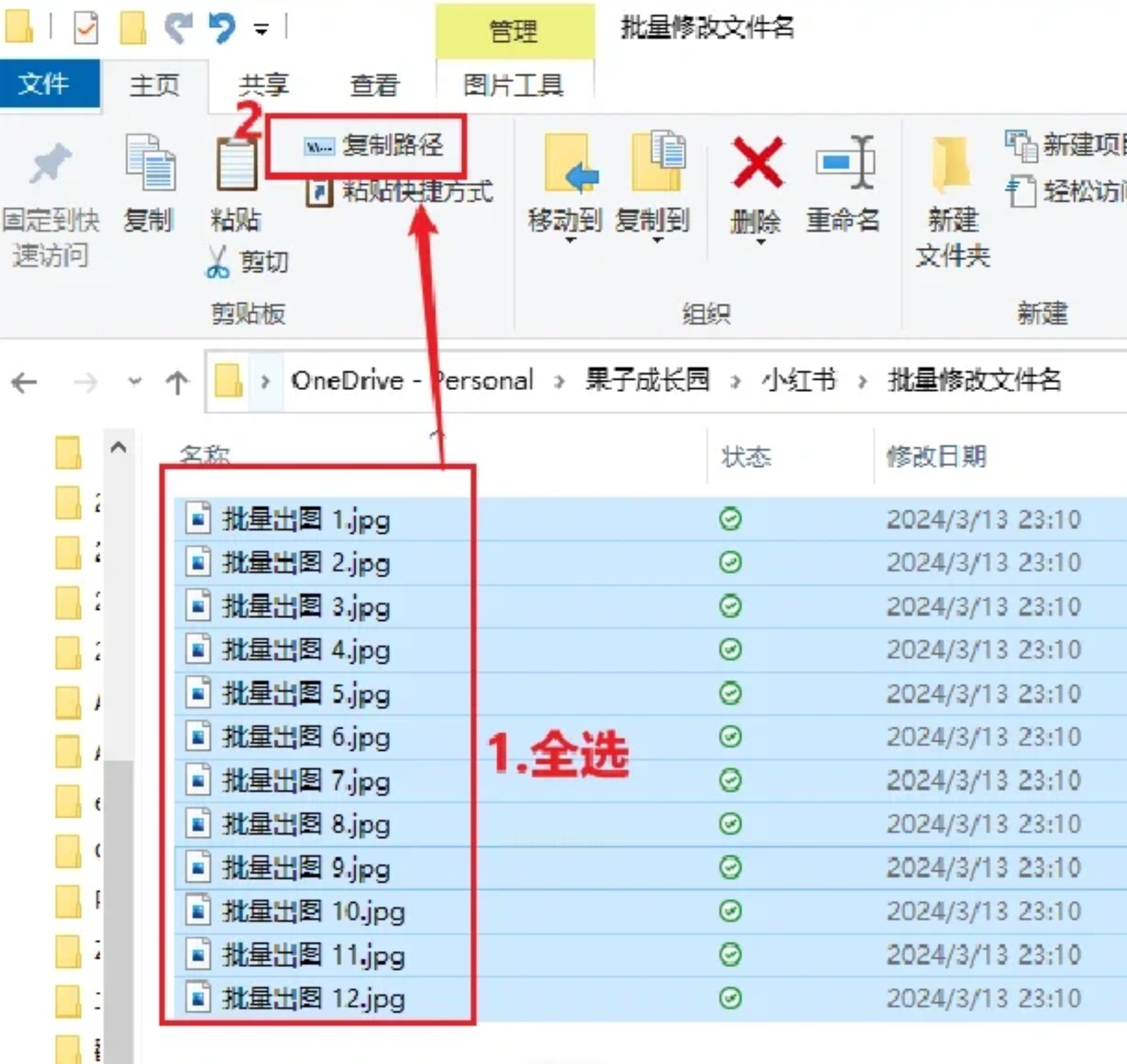
打开存放着待改名文件的文件夹。按Ctrl+A全选所有文件,然后在任意一个文件上右键,选择【属性】。在属性窗口里,找到“位置”那一行,后面是一串路径(比如`C:\Users\你的名字\Documents\报告`),把这串路径完整地复制下来。
步骤2:在Excel中构造重命名命令
新建一个Excel工作表。在A1单元格粘贴刚才复制的文件夹路径。在B1单元格,我们需要提取文件名,可以手动输入第一个文件的完整名称(包括后缀,如“旧报告.docx”)。在C1单元格输入新文件名(也要带后缀,如“2023年度报告.docx”)。关键步骤:在D1单元格输入公式:`="ren """&A1&"\"&B1&""" "&C1`。注意公式里的空格和引号都要准确。输入后按回车,然后双击D1单元格右下角的小方块,公式会自动填充到所有行。

步骤3:创建批处理文件
选中D列所有有公式的单元格,按Ctrl+C复制。打开记事本(在开始菜单搜索“记事本”),按Ctrl+V把内容粘贴进去。点击记事本菜单的【文件】→【另存为】,在保存窗口里,把“文件名”改为“批量改名.bat”,注意一定要把.txt改成.bat。“保存类型”选“所有文件”,编码选“ANSI”,然后点保存。
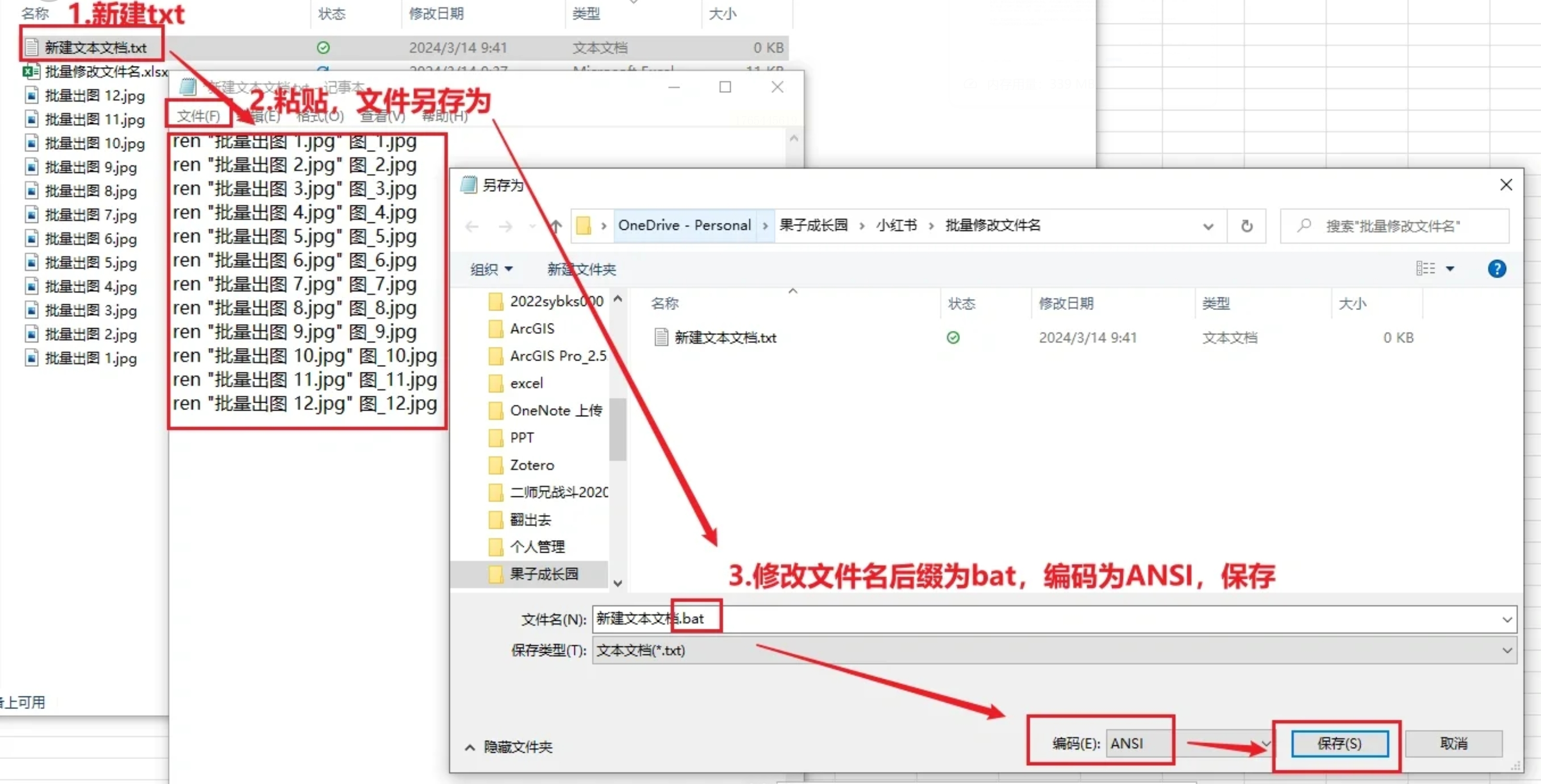
步骤4:运行批处理文件
找到你刚才保存的.bat文件,双击运行。可能会闪过一个黑色命令窗口,很快消失。完成后打开文件夹查看,文件应该都已经按新名字改好了。
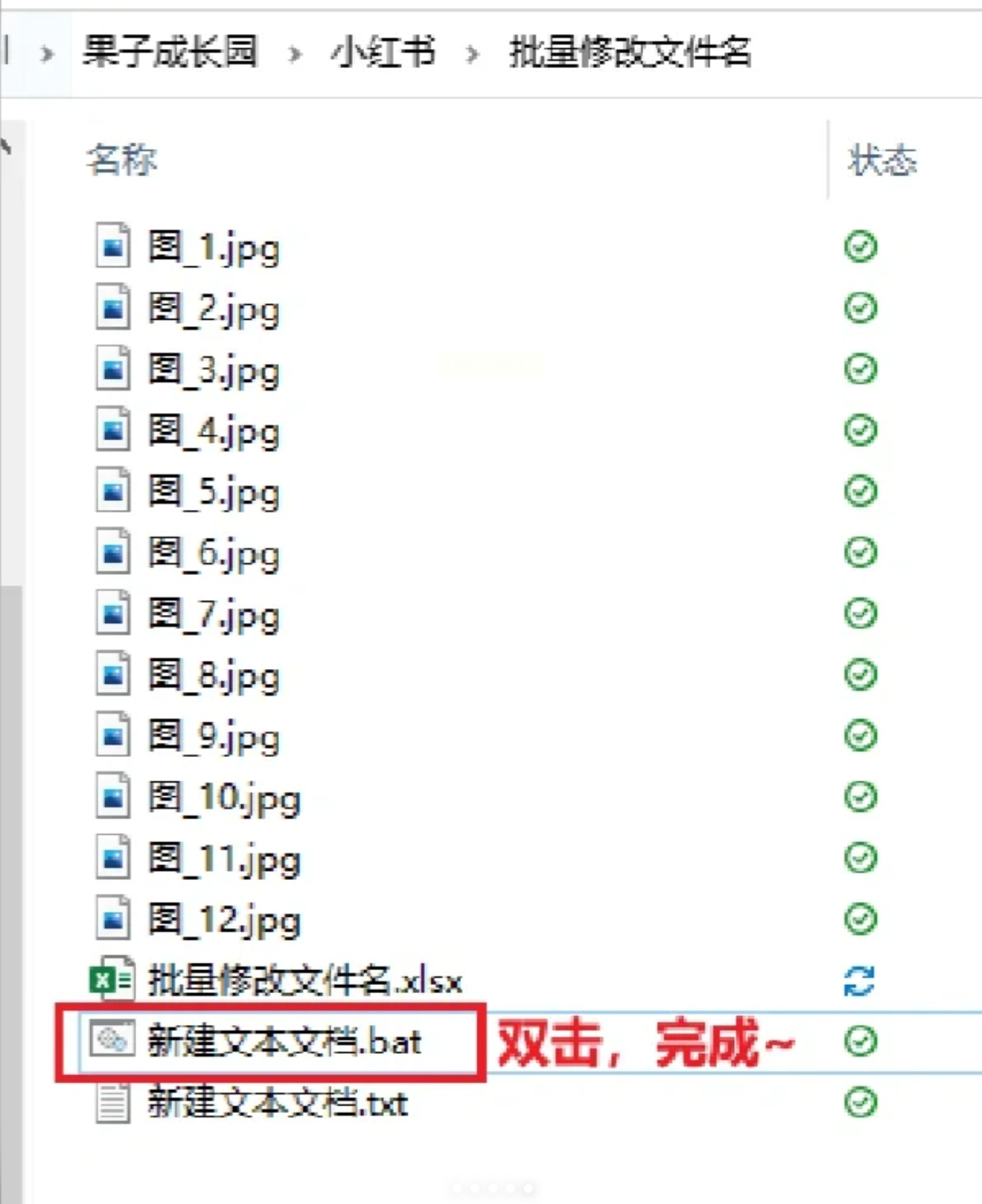
好了,上面一共介绍了六种用Excel批量改文件名的方法,从图形化软件到命令行都有覆盖。你现在应该至少掌握了一两种适合自己的方法吧?
在实际操作中,有几点需要特别注意:
第一,务必先备份! 尤其是处理重要文件时,最好先把整个文件夹复制一份到别处,或者至少把文件选中后打个压缩包。批量重命名是“不可逆操作”,一旦执行,成百上千个文件瞬间就改了,万一出错想恢复原状会非常麻烦。
第二,注意文件顺序对应。 大部分工具是按“文件在列表中的顺序”对应“Excel中从上到下的顺序”。所以添加文件时,最好先在文件夹里按某种方式排序(比如按修改日期、按名称),这样心里有数。有些高级工具支持按“旧文件名”匹配,那样更保险。
第三,文件名避免特殊字符。 Windows文件名不能包含`\/:*?"|`这些字符,Excel里准备新名字时要注意避开。另外,名字不要太长(超过255字符可能出问题),开头结尾尽量不要有空格。
第四,处理好文件后缀。 新文件名一定要包含正确的后缀,比如“.docx”、“.jpg”、“.pdf”等。如果漏了后缀,文件可能无法正常打开。在Excel里准备时,可以写公式自动添加后缀,比如`=A1&".pdf"`。
不同工具对Excel格式的要求可能略有差异。最保险的做法是:Excel里只用一个工作表,新文件名全部放在第一列(A列),从第一行开始往下写,不要合并单元格,不要有多余的表头。保存时建议用.xlsx格式,如果工具要求.csv再另存。
批量重命名看似是个小技巧,但在日常学习、工作中能节省大量时间。希望今天介绍的这些方法能真正帮到你。刚开始可能觉得步骤有点多,但跟着做一两次就会熟练。以后面对几百个乱糟糟的文件,你就能从容不迫地几分钟搞定,再也不用一个个手动重命名了。
如果操作中遇到问题,或者有更好的技巧想分享,欢迎随时交流。祝你使用愉快!
如果想要深入了解我们的产品,请到 汇帮科技官网 中了解更多产品信息!
没有找到您需要的答案?
不着急,我们有专业的在线客服为您解答!

请扫描客服二维码


