

在信息爆炸的时代,高效的文件管理能力已成为个人与团队生产力的隐形分水岭。面对堆积如山的文档、图片或多媒体文件,你是否也曾在“手动逐个修改文件名”的机械劳动中,感到时间与精力的双重消耗?从设计师整理素材库,到行政人员归档会议记录,再到学者管理文献资料,一个清晰、规范的文件命名体系,往往是后续快速检索、协作共享的基石。本文将深入探讨文件批量重命名的核心逻辑与多元解决方案,助您从繁琐重复的操作中解放,真正实现文件管理的自动化与智能化。

方法一:专业级工具 Advanced Renamer 的深度应用
对于追求功能全面性与自定义深度的用户,Advanced Renamer 是一款值得深入研究的专业级免费工具。它的核心优势在于支持将多种重命名规则像搭积木一样进行组合,构建出复杂而精准的处理流程。
步骤一:获取与启动
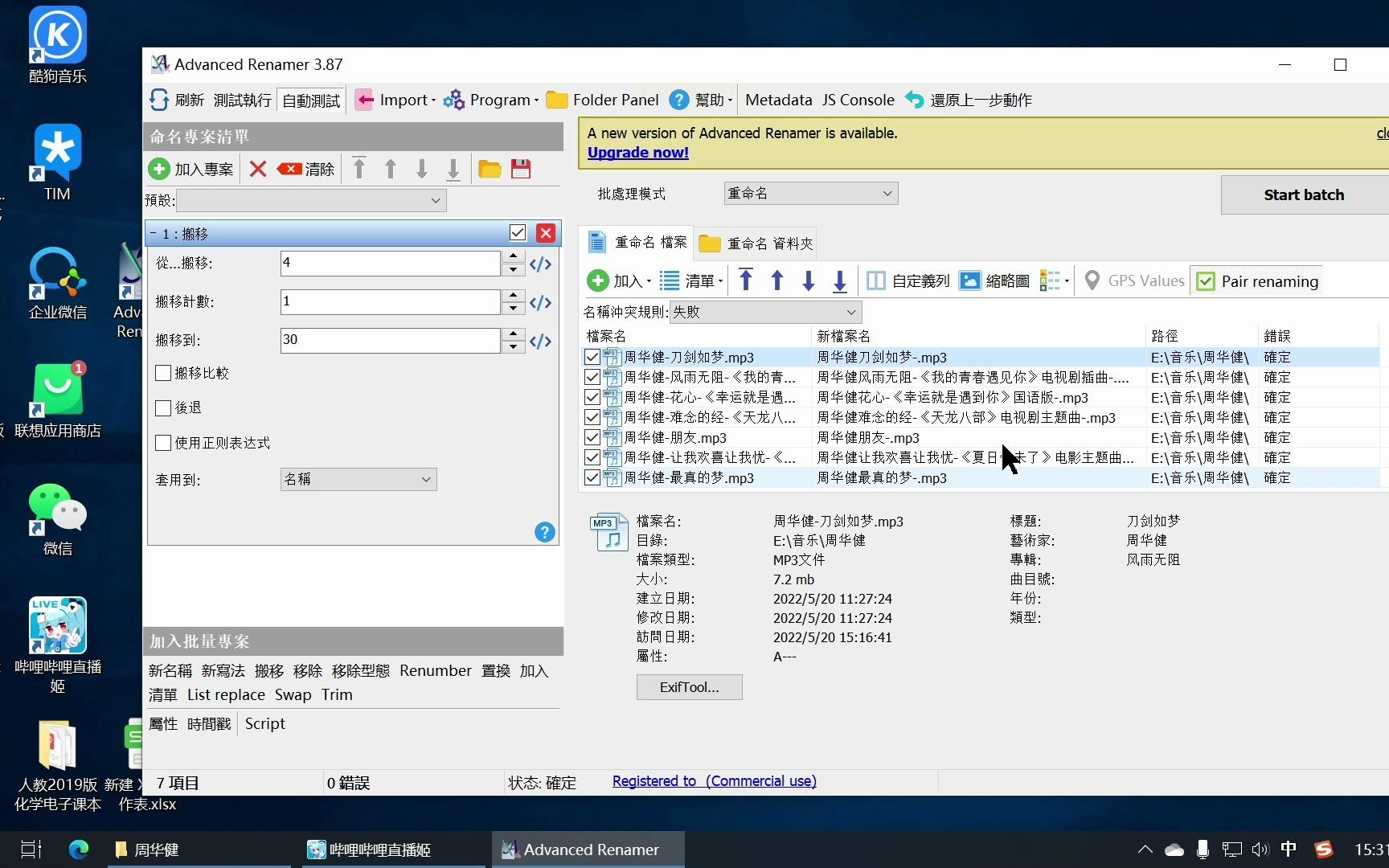
访问其官方网站下载并安装软件。启动后,其界面虽专业,但布局清晰,主要分为文件列表区、方法添加区与预览区。
步骤二:导入待处理文件
直接将需要重命名的文件或整个文件夹拖拽至软件的文件列表窗口,即可完成批量导入。
步骤三:构建重命名规则链
在“方法”面板,点击“添加”按钮,会展开一个包含数十种规则的菜单。例如,“替换”规则可用于更改特定字符;“移除”可删除文件名中固定位置或模式的字符;“新名称”允许设置全新基础名并自动添加序号;“序号”能插入灵活的数字编号;“属性”则能调用文件内置的元数据(如EXIF信息中的拍摄日期)进行命名。
步骤四:规则组合与预览
关键操作在于,您可以连续添加多个方法,形成一个处理流水线。例如,先使用“替换”功能将文件名中所有“未定稿”字样清除,接着用“移除”功能删掉开头多余的日期前缀,最后应用“序号”规则,为所有文件添加三位数的顺序编号。每步操作后,软件都会实时生成新文件名的预览,确保规则符合预期。
步骤五:执行重命名
确认预览结果无误后,点击工具栏上的“开始批处理”按钮,软件便会瞬间完成所有文件的更名操作。整个过程高效、可控,尤其适合处理规则复杂、数量庞大的文件集。
方法二:聚焦高效便捷的汇帮批量重命名
软件名称:汇帮批量重命名
下载地址:https://www.huibang168.com/download/4qgNl8jfYlLV
如果您的工作场景更侧重于日常、高频的批量重命名任务,追求快速上手与稳定执行,那么汇帮批量重命名软件是一个高度聚焦的实用选择。它界面直观,核心功能突出,能迅速解决大部分常见的重命名需求。
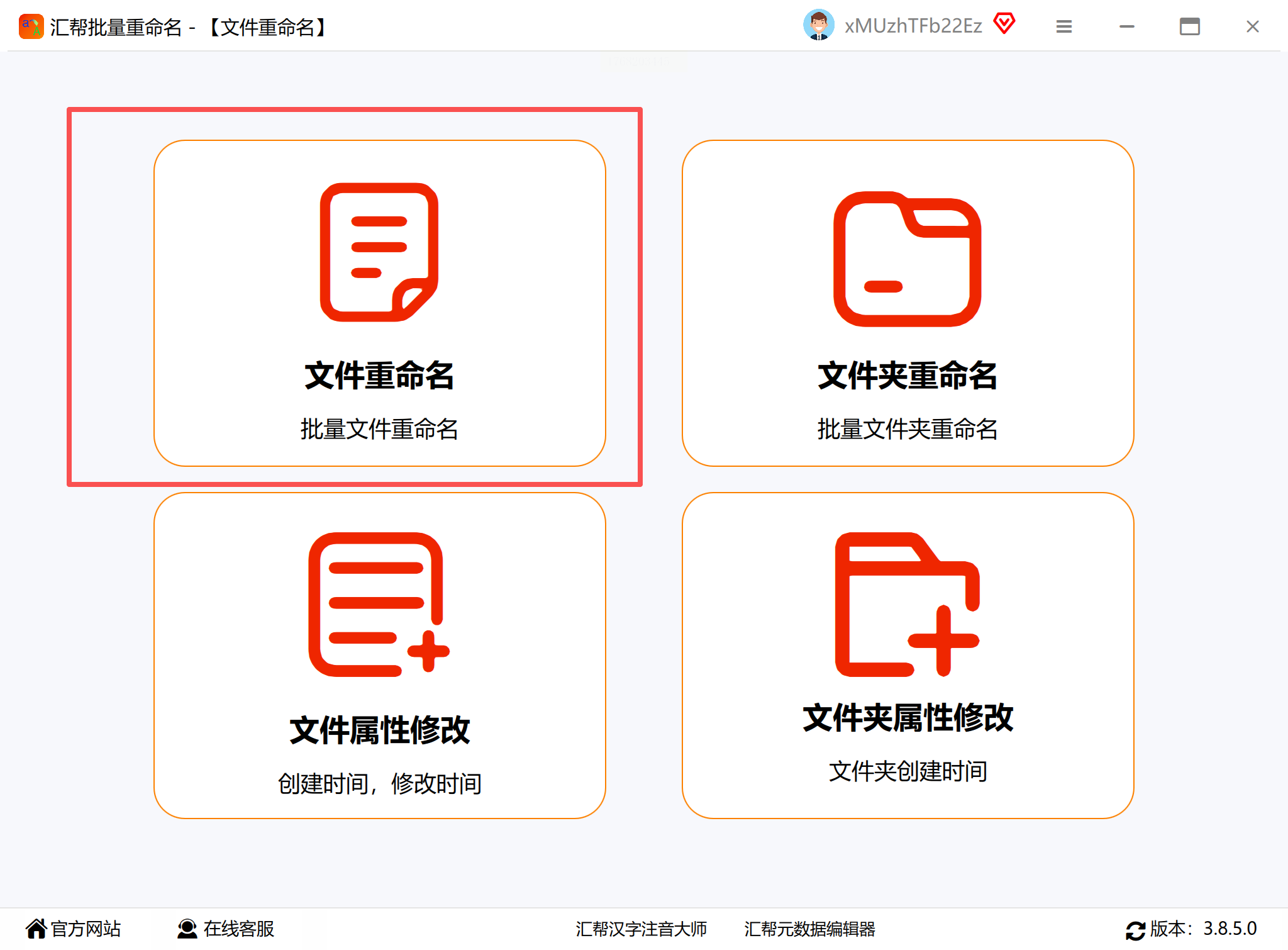
步骤一:启动与功能选择
运行软件,在主界面中,您可以清晰地看到“文件重命名”、“文件夹重命名”等核心功能入口。直接点击“文件重命名”进入操作主流程。
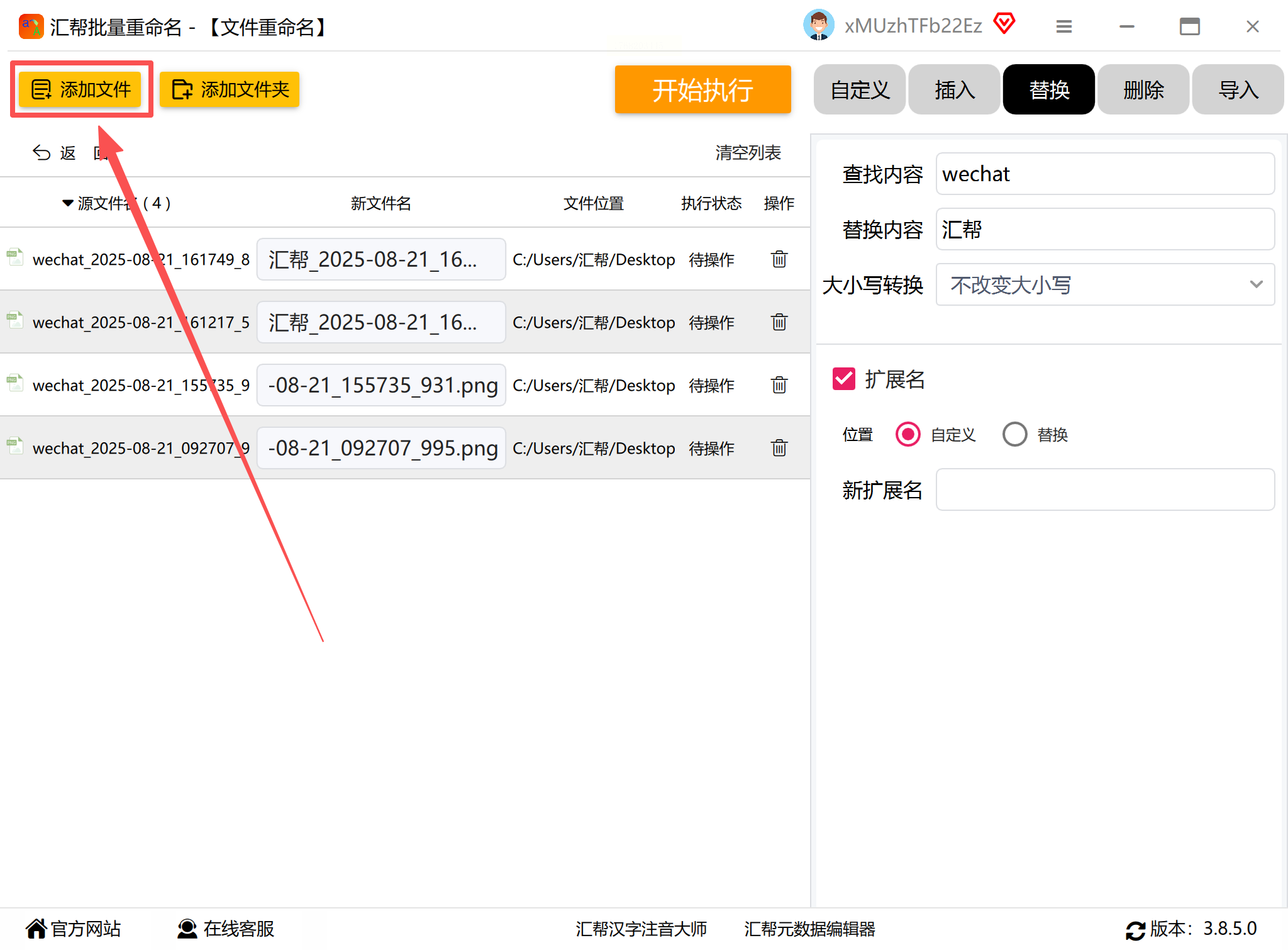
步骤二:批量添加目标文件
在操作面板,通过“添加文件”或“添加文件夹”按钮,可以轻松将散落在各处的目标文件一次性导入到软件的任务列表中。软件支持常见的全选、拖拽等多种导入方式。
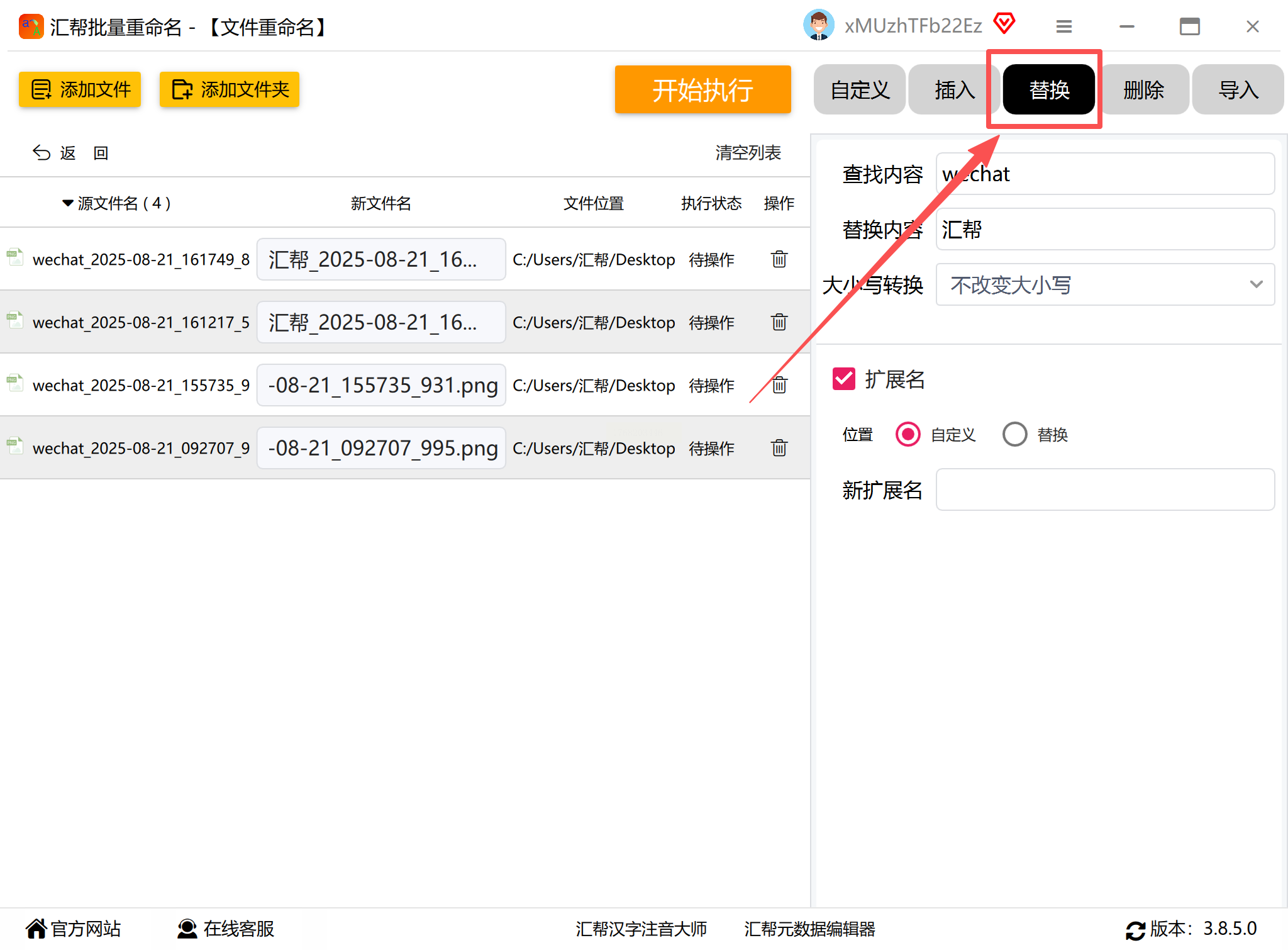
步骤三:选用替换功能
在软件提供的多种命名方式(如替换、插入、序号等)中,找到并点击“替换”功能选项。这是处理文件名中特定错误词汇、统一术语或清除冗余字符时最常用的功能。
步骤四:设定替换规则
在“查找内容”输入框中,填写文件名中需要被替换掉的旧文本或字符;在“替换为”输入框中,输入新的目标文本。例如,将所有文件名中的“(临时)”替换为空,即可实现批量清除。
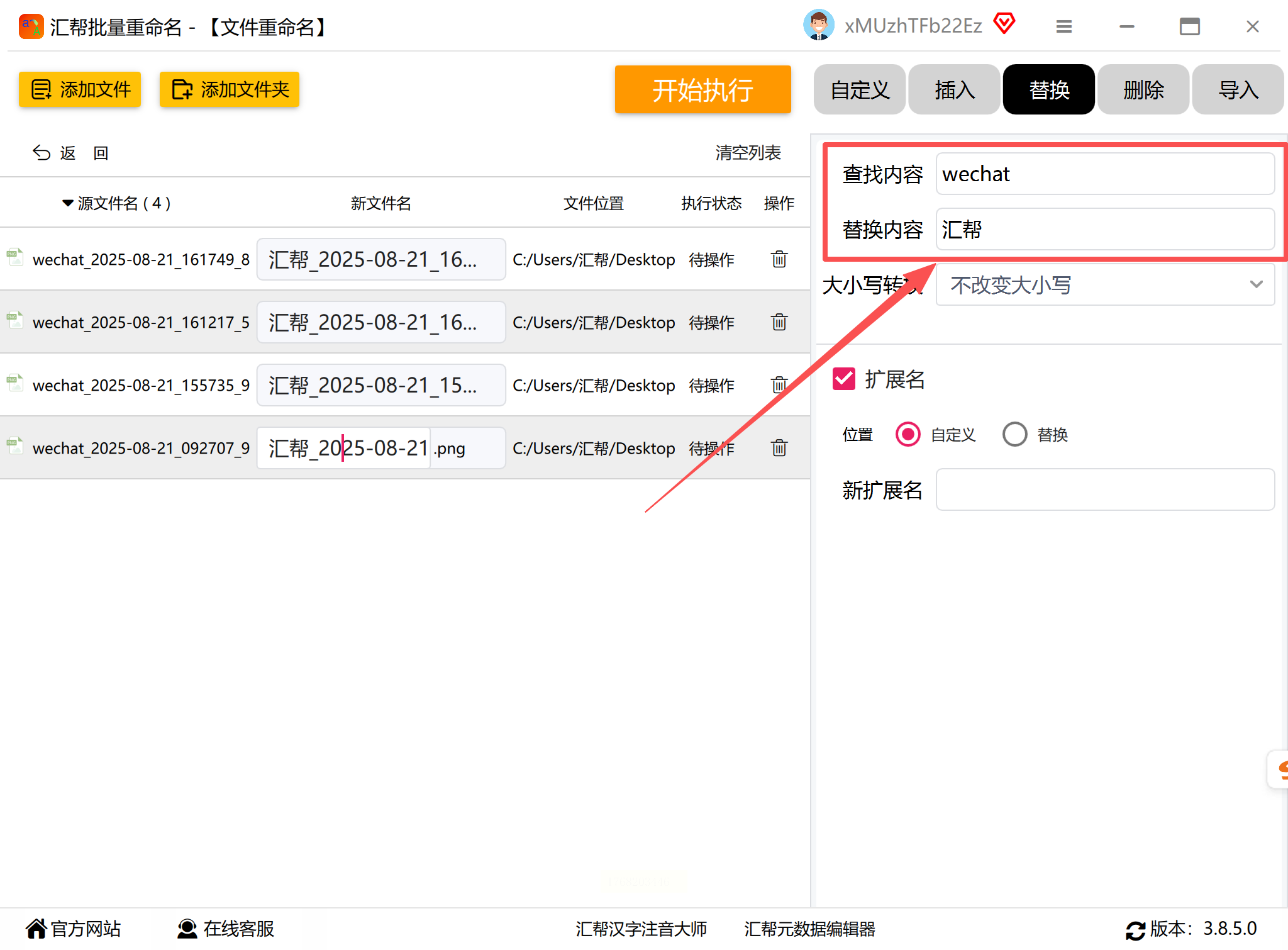
步骤五:执行重命名操作
规则设置完毕后,软件界面通常会直接展示命名前后的对比预览。确认无误后,点击“开始执行”或类似功能的按钮。该软件的处理引擎通常经过优化,即使面对数百个文件,也能在数秒内完成操作。
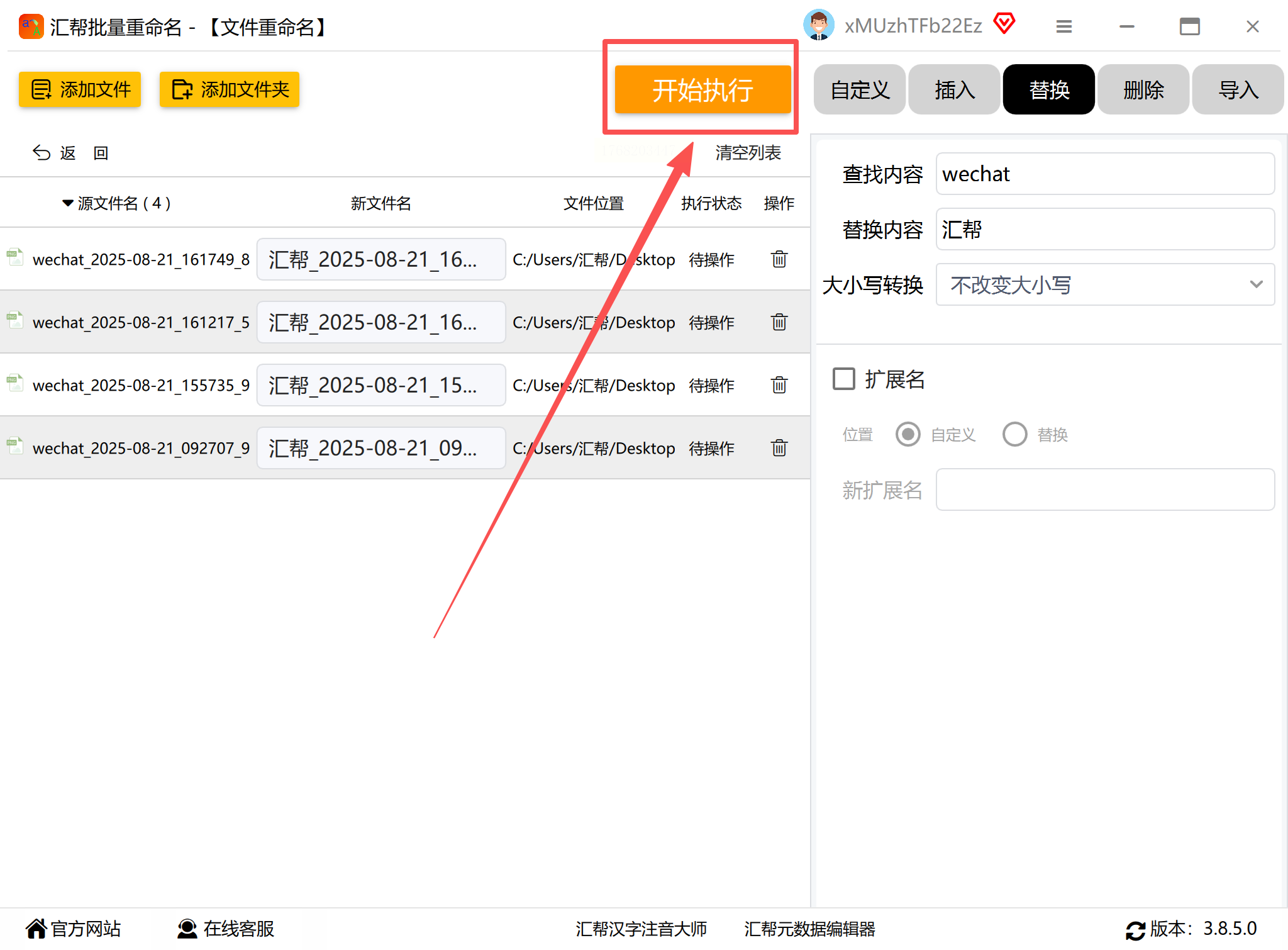
步骤六:结果验证
操作完成后,强烈建议通过软件自带的“打开所在文件夹”功能或手动导航至目录,随机抽查几个文件,确认文件名已按照既定规则准确修改,确保任务圆满成功。
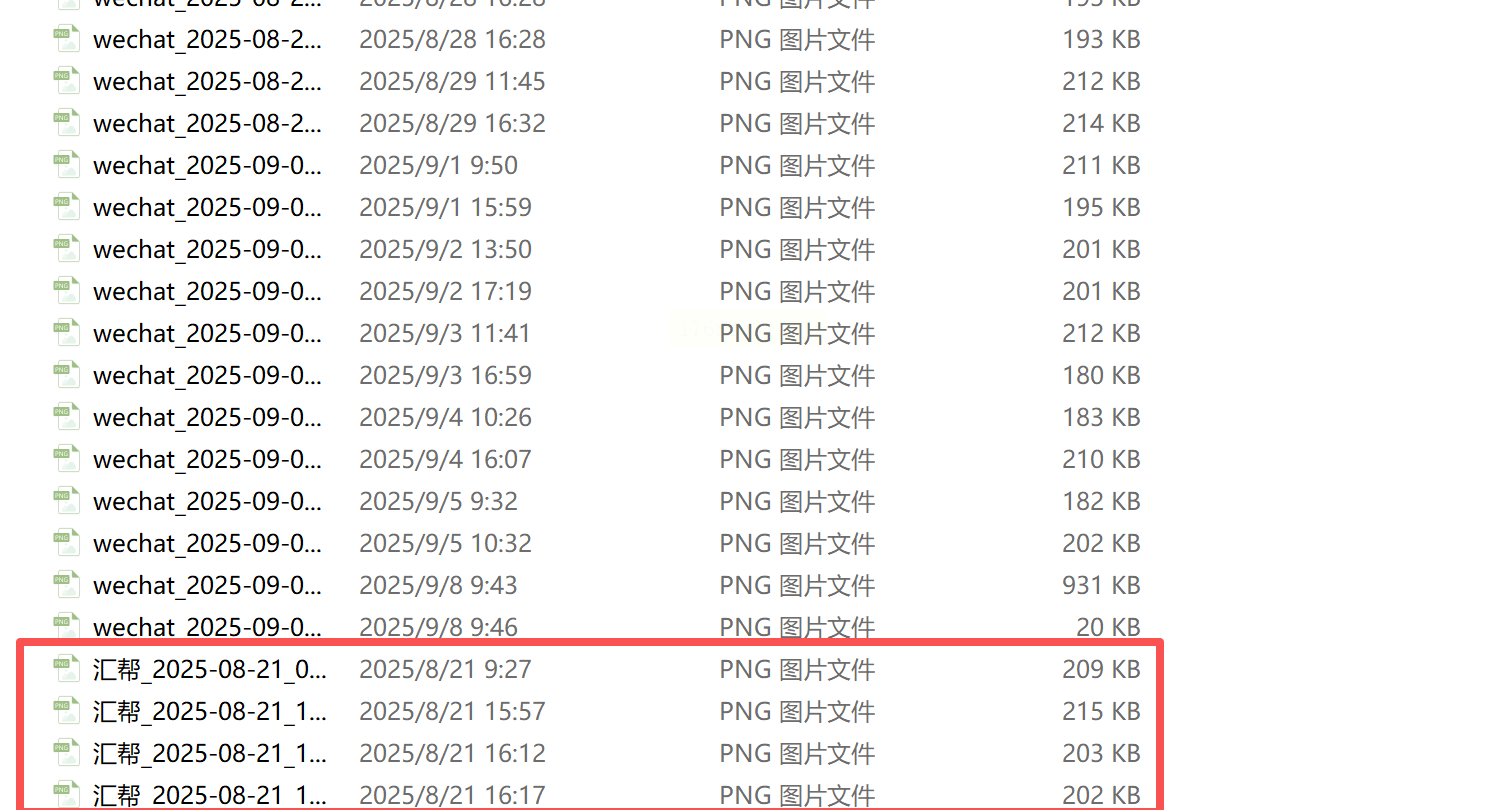
方法三:快速处理工具“智能文件命名大师”
另一款以操作流暢见长的工具是“智能文件命名大师”。它的设计思路与《汇帮批量重命名》类似,注重用户操作的连贯性和即时反馈。
步骤一:导入文件集合
启动软件后,在初始界面即可通过明显的“添加文件”按钮,将需要处理的文件群批量导入。
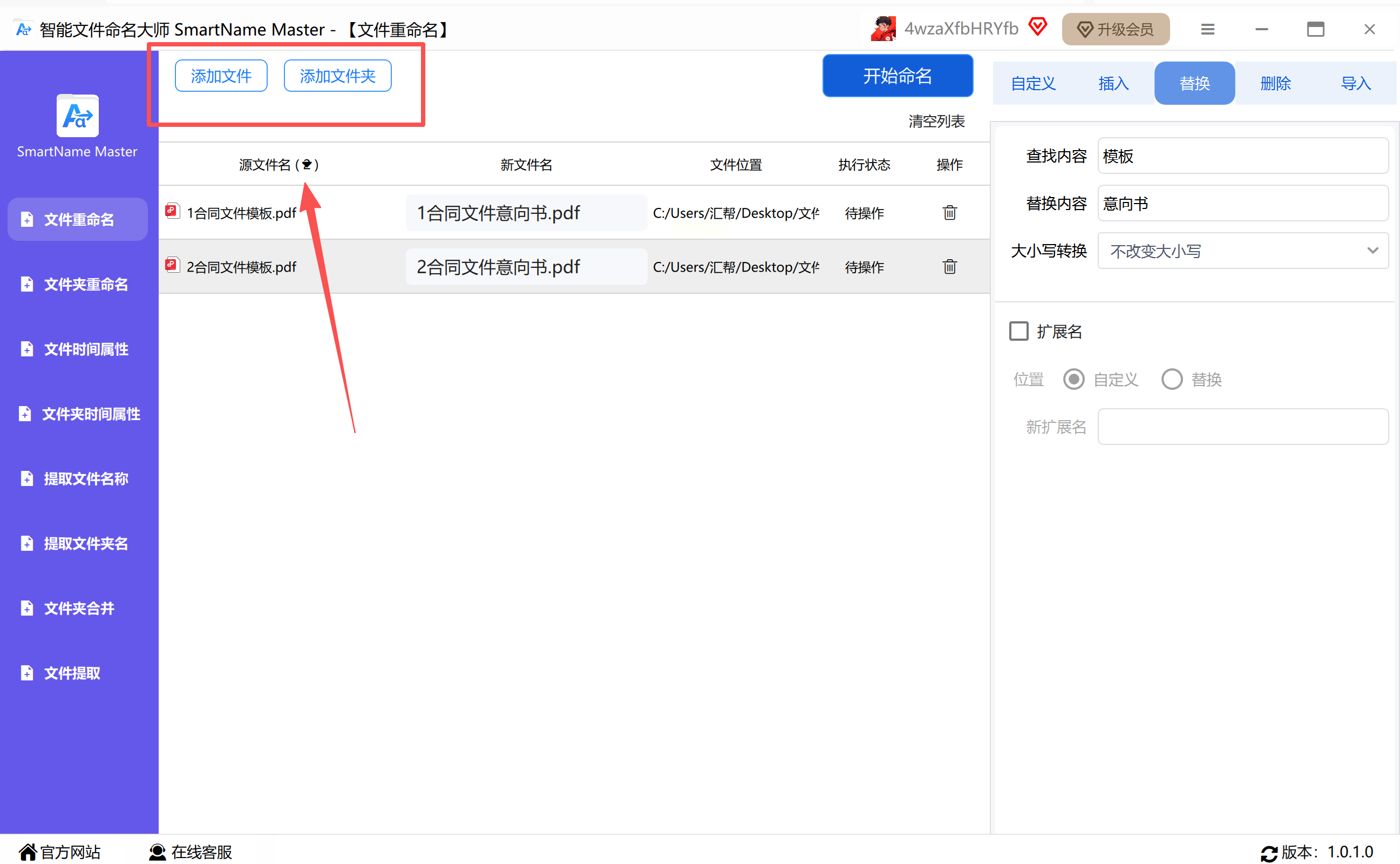
步骤二:选择核心替换功能
在功能菜单栏中,定位并点击“替换”选项,进入规则设置界面。
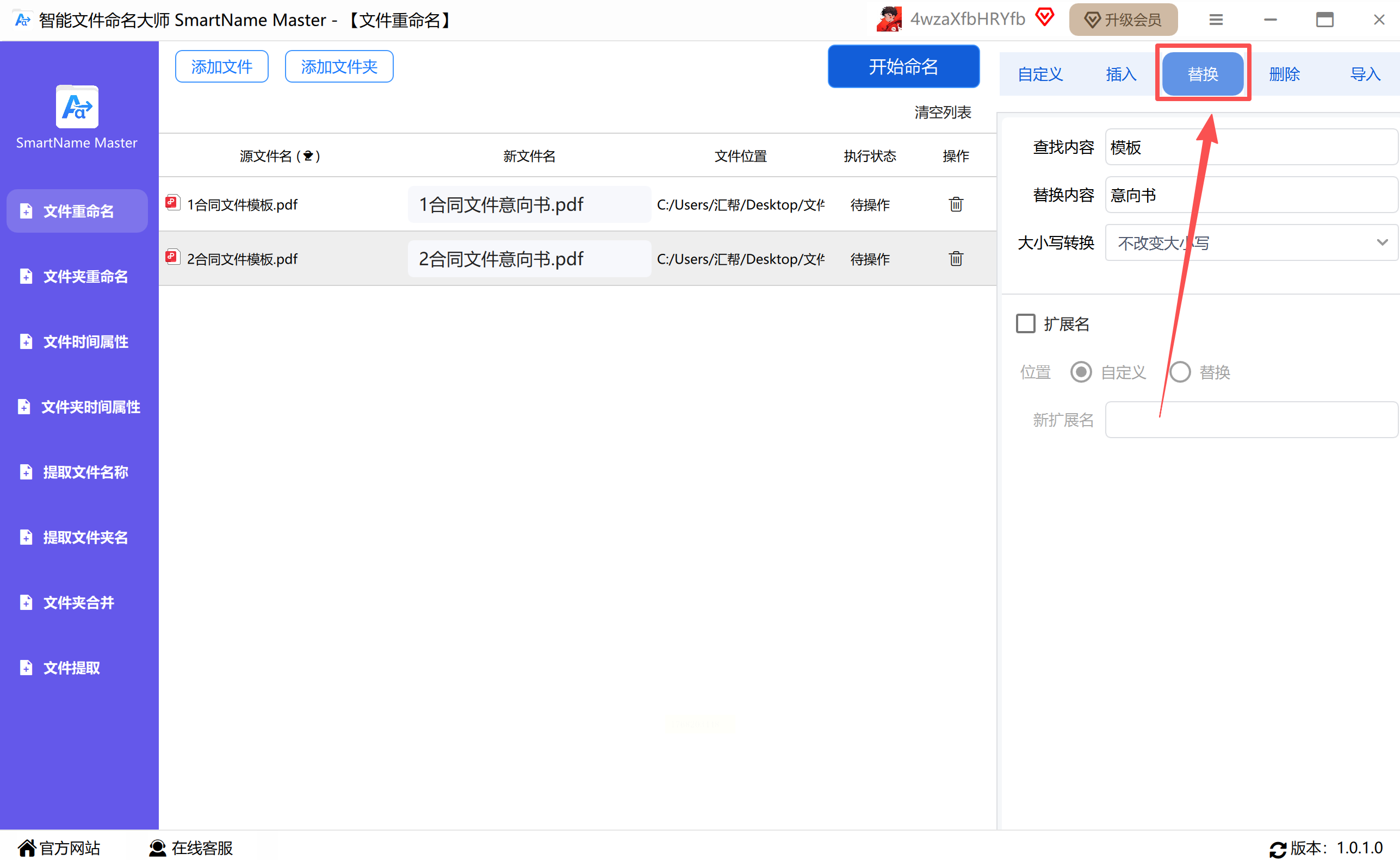
步骤三:配置查找与替换内容
在对应的文本框内,分别输入待替换的原始字符和期望的新字符。软件界面通常简洁明了,引导用户一步到位完成设置。
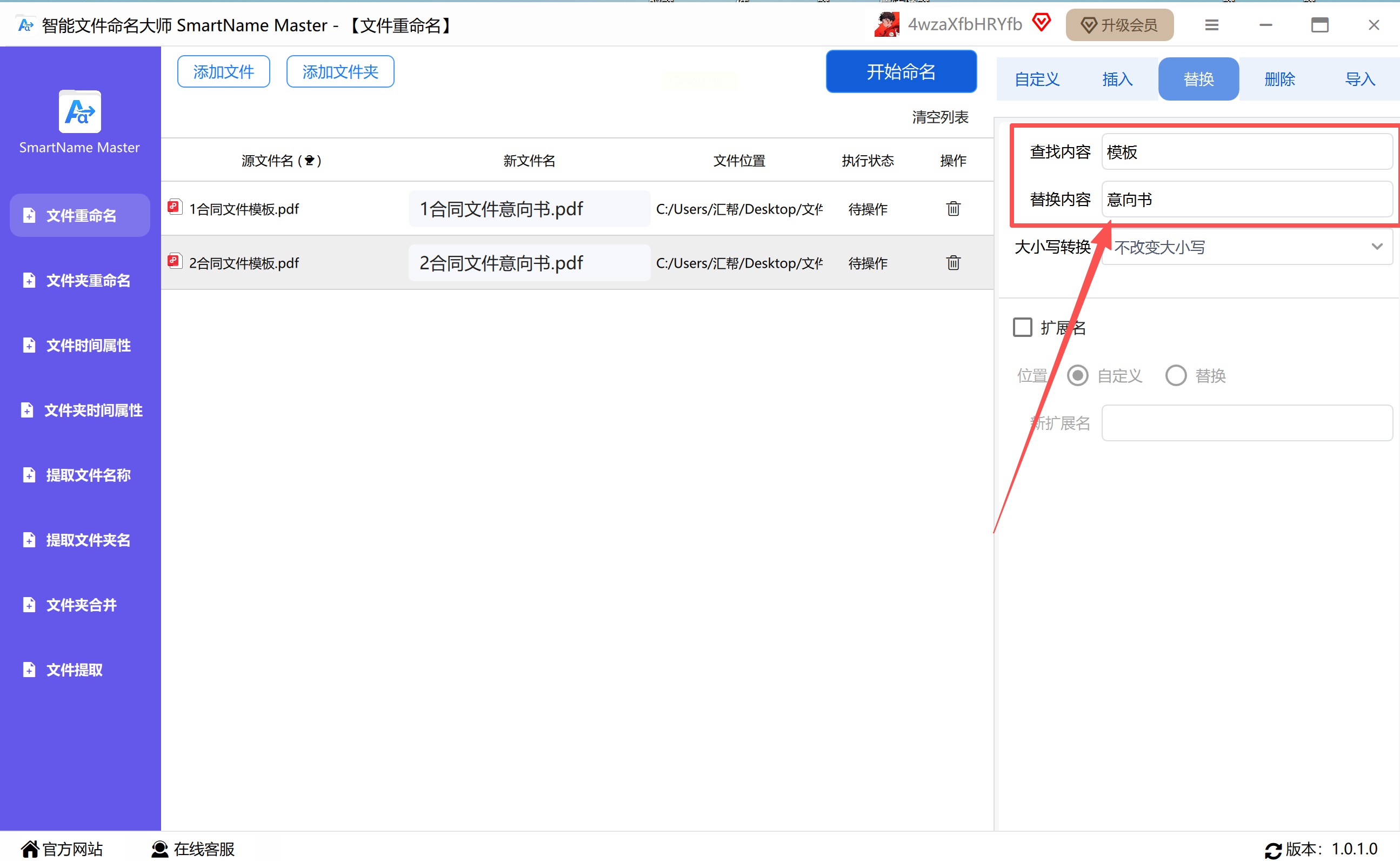
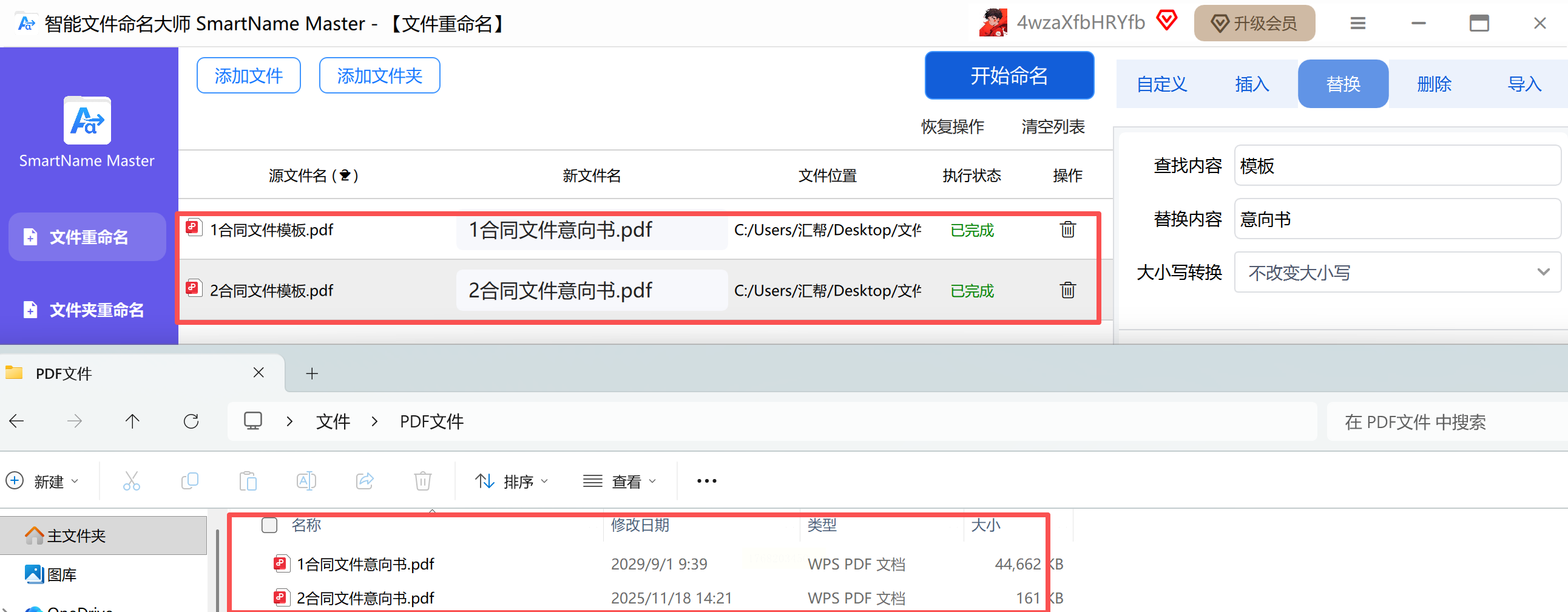
步骤四:启动处理并确认
点击“开始命名”按钮,任务迅速完成。最后,务必在输出目录中检查重命名结果,验证其准确性。
方法四:macOS 系统原生方案:“访达”批量重命名
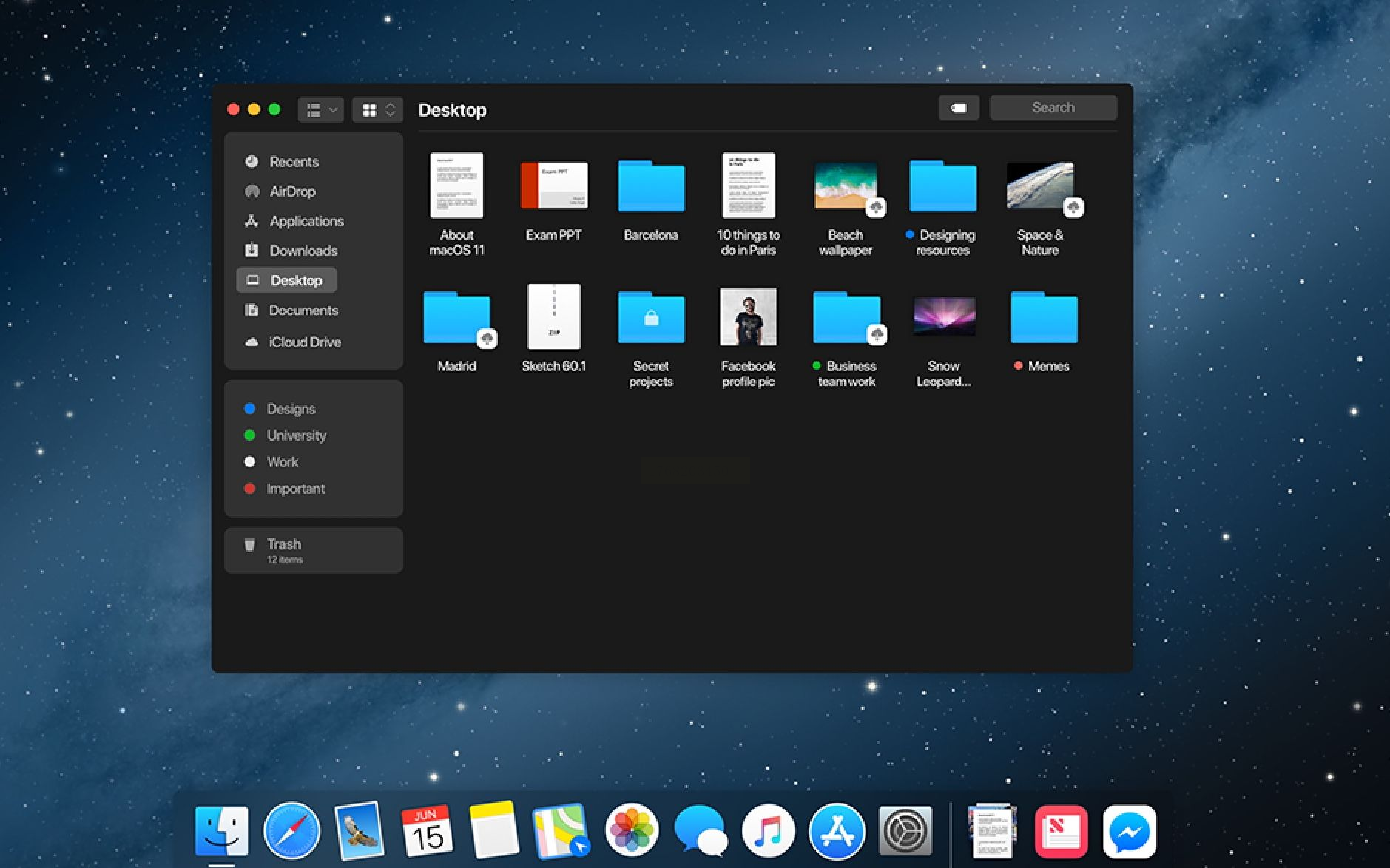
对于苹果电脑用户,充分利用系统内置功能是最优雅高效的选择。macOS 的“访达”集成了强大且易用的批量重命名工具。
步骤一:文件选择
打开“访达”,进入目标文件夹。使用 `Command + A` 全选,或按住 `Command` 键点选多个需要重命名的文件。
步骤二:调用重命名功能
在选中的文件上右键单击,从上下文菜单中选择“重新命名X个项目...”。
步骤三:选择并设置重命名模式
系统会弹出一个小型菜单,提供三种模式:1.“替换文本”:在文件名中查找并替换指定字符;2.“添加文本”:在文件名开头或末尾添加统一前缀或后缀;3.“格式”:功能最强大,可选择“名称和索引”(自定义名称+自动序号)、“名称和计数器”(自定义名称+自定义起始序号)或“名称和日期”(自定义名称+日期)。选择所需模式并填写相应内容即可实时预览。
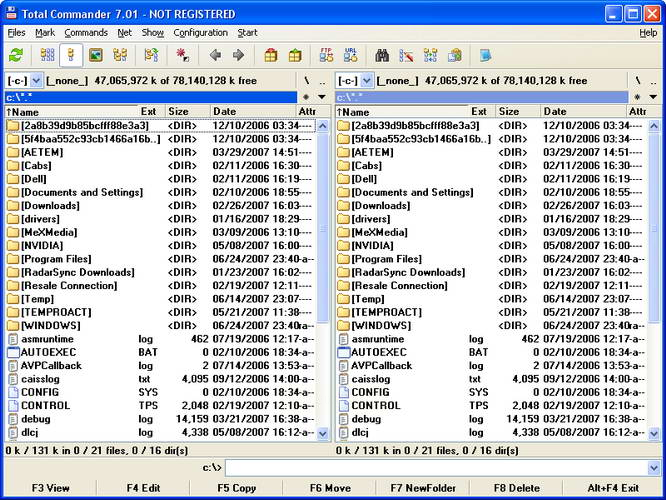
方法五:资深用户的利器 Total Commander
对于习惯使用专业文件管理器、且有一定技术背景的用户,Total Commander 内置的重命名工具提供了极高的灵活性。
步骤一:文件选取
在 Total Commander 的双面板界面中,导航至目标文件所在目录,并选中它们。
步骤二:打开重命名对话框
按下快捷键 `Ctrl + M`,调出多功能批量重命名工具对话框。
步骤三:设计命名规则
在对话框中使用 `[N]`(代表原文件名)、`[C]`(计数器)、`[D]`(日期)等通配符组合出复杂的命名公式。例如,公式 `[Y]-[M]-[D]_[N]_[C]` 可在原文件名前加上日期,并在后面添加序号。
步骤四:预览与执行
对话框会实时显示应用规则后的新文件名。确认无误后,点击“开始”按钮,即可完成重命名。
工欲善其事,必先利其器。从系统自带功能到专业第三方软件,文件批量重命名的解决方案覆盖了从简便到专业的全频谱需求。关键在于认清自身核心场景:是追求 macOS 般的原生无缝体验,是像《汇帮批量重命名》那样直击高频痛点,还是需要 Advanced Renamer 提供的无限规则组合可能?掌握其中一两种方法,足以让文件管理从恼人的负担转变为流畅的日常习惯。高效的数字化工作,往往就始于为文件赋予一个清晰、有序的“姓名”。希望本指南能为您打开这扇效率提升之门,让您能更专注于创造性的工作本身。
