

在数字时代,文件管理早已不是简单的存储,而是需要规范有序的系统工程。当你面对成百上千个文件需要统一命名时,手动修改每个文件名无疑是一场灾难。尤其是项目资料、照片库、文档合集这类需要高频分类整理的场景,文件名的规范性直接影响工作效率。本文将为你拆解几种实用的批量重命名工具,让文件名管理从繁琐变为轻松,让你的文件瞬间从混乱到井然有序。
方法1:汇帮批量重命名具体操作步骤
软件名称:汇帮批量重命名
下载地址:https://www.huibang168.com/download/4qgNl8jfYlLV
步骤一:选择功能模块
打开汇帮批量重命名后,在主界面找到"文件重命名"选项并点击进入。这个界面设计简洁,功能分区明确,即使是初次使用也能快速上手。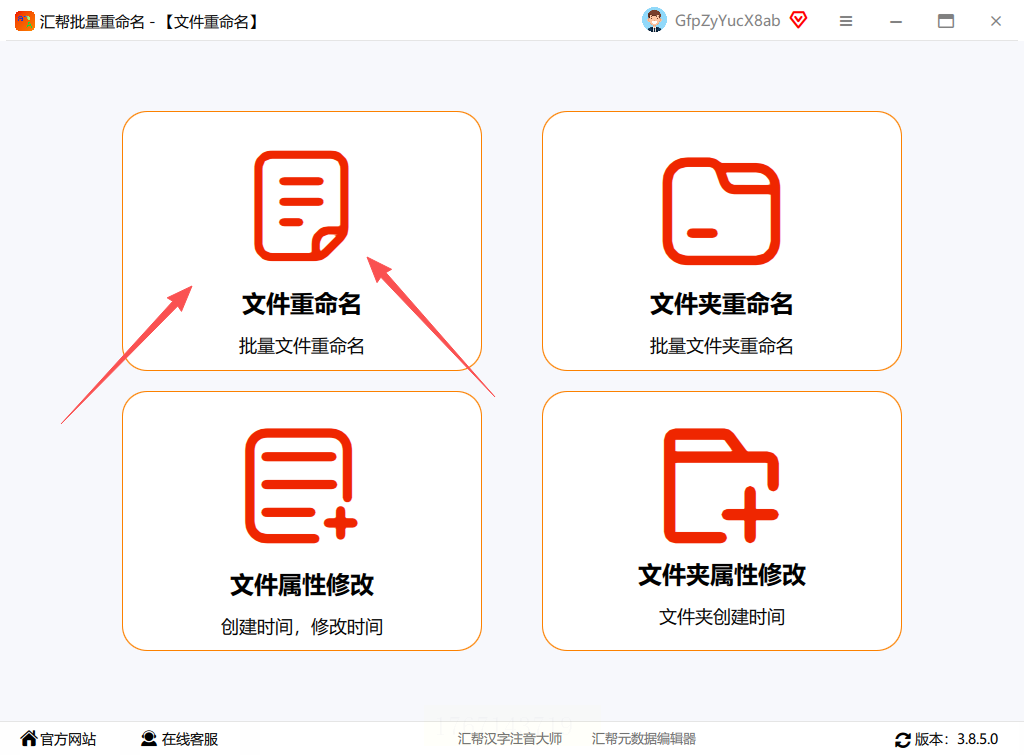
步骤二:上传文件
点击界面中的"添加文件"或"上传文件"按钮,将需要添加前缀的文件导入。支持直接拖拽文件到指定区域,也能通过浏览文件夹选择多个文件,批量上传功能让你无需逐个添加,大大提升效率。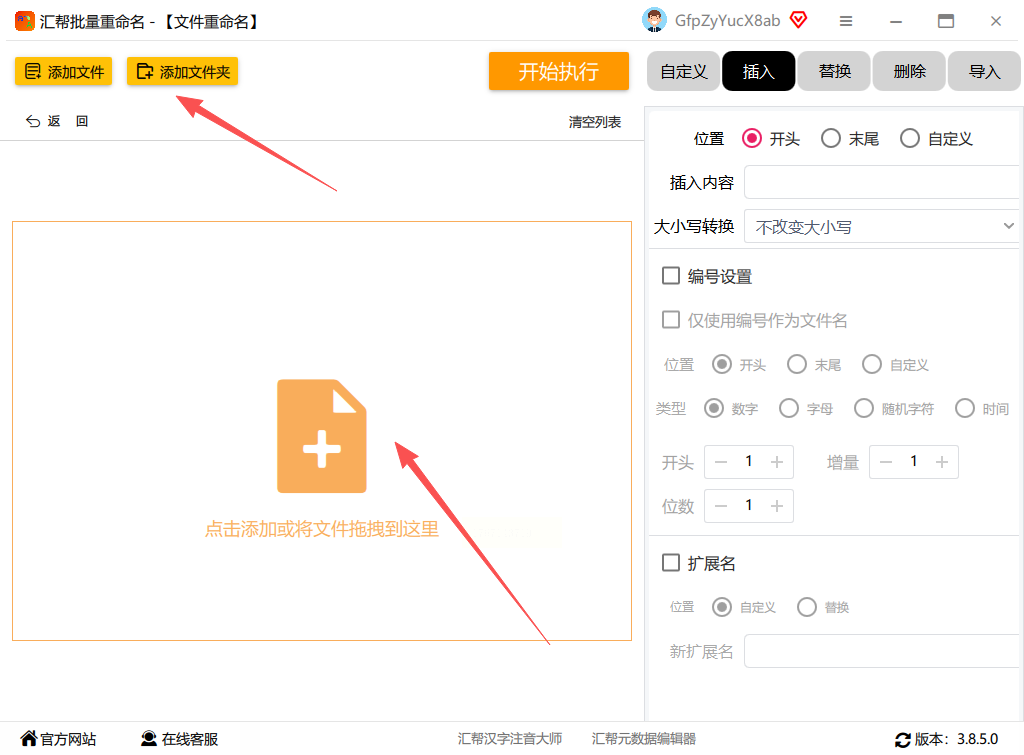
步骤三:设置前缀插入
在文件导入完成后,右侧会出现操作选项。选择"插入操作",在位置选项中选择"开头",这一步是关键——确保前缀会被添加到文件名最前端。然后在输入框中填写你想要添加的前缀内容,比如项目代号、分类名称等。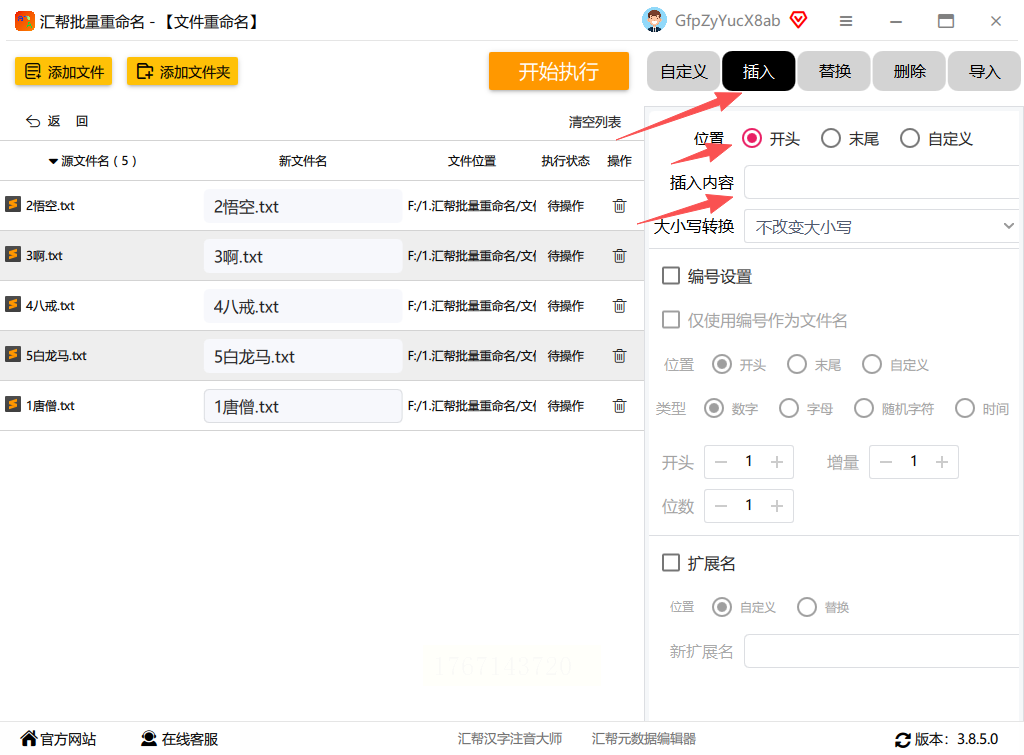
步骤四:实时预览检查
在设置前缀的同时,左侧预览区域会实时显示修改后的文件名效果。你可以逐行检查,确认每个文件名的前缀是否正确添加,避免出现重复或错误的命名。预览功能能有效防止最终执行时的错误,是确保文件名准确的重要环节。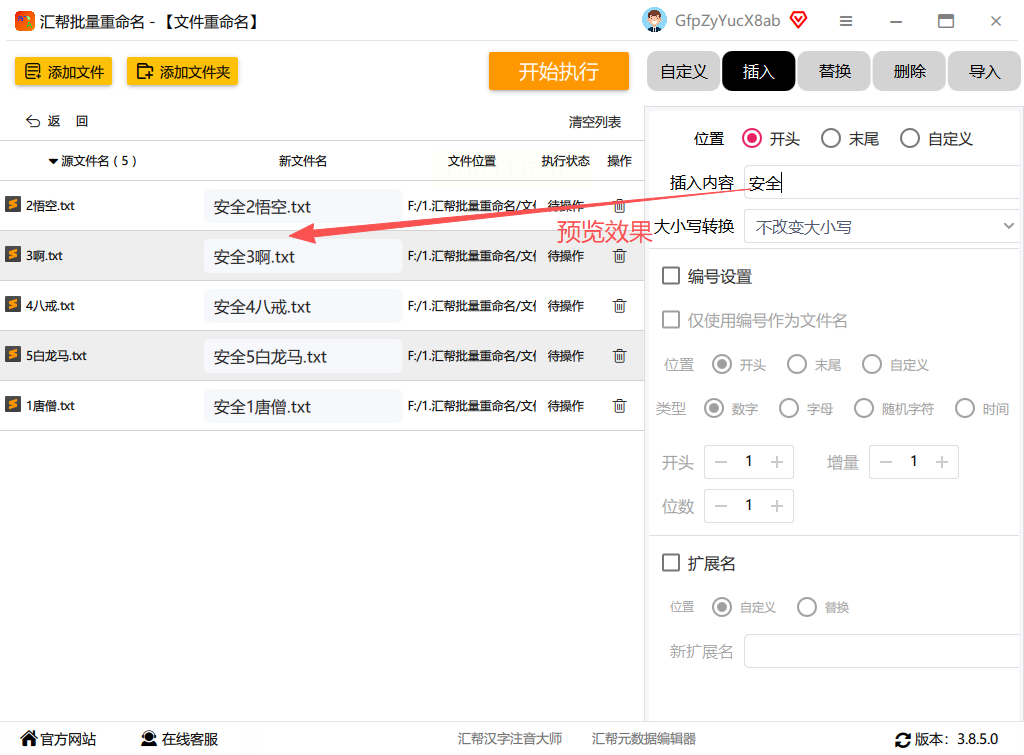
步骤五:执行重命名
确认所有设置无误后,点击界面上方的"立即执行"按钮。软件会开始处理文件,进度条会实时显示完成情况,处理速度取决于文件数量和电脑性能,通常几秒到十几秒就能完成。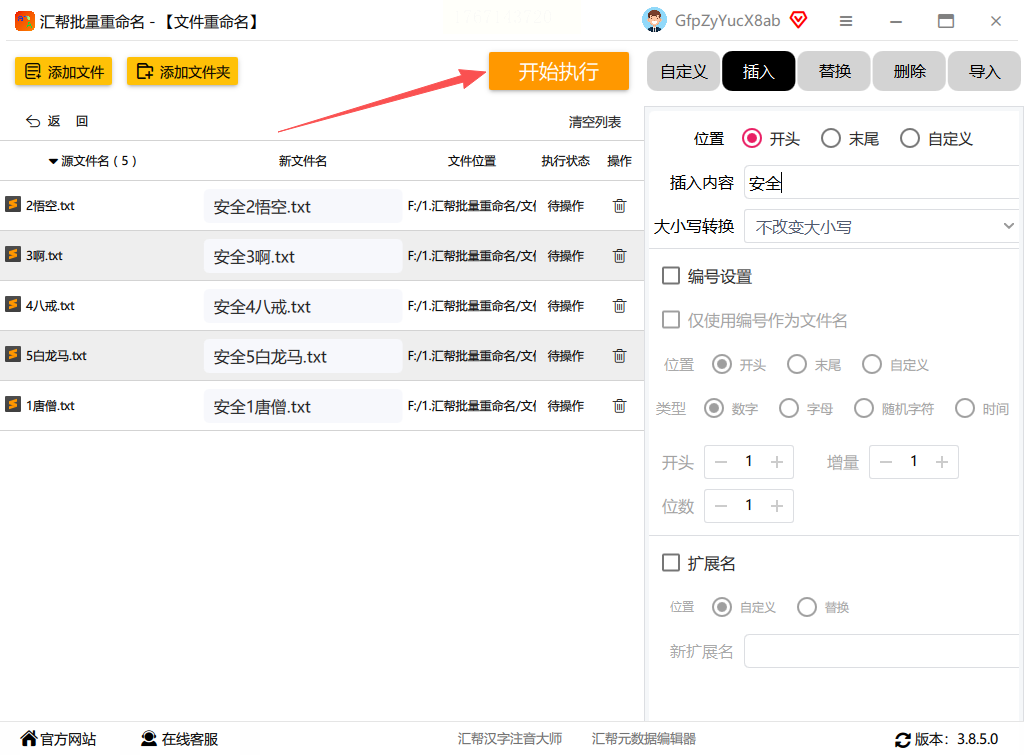
步骤六:获取结果文件
处理完成后,软件会提示操作成功,你可以在指定的输出文件夹中找到修改后的新文件。所有文件的前缀都已按要求添加,文件名整齐划一,方便后续的归档和查找。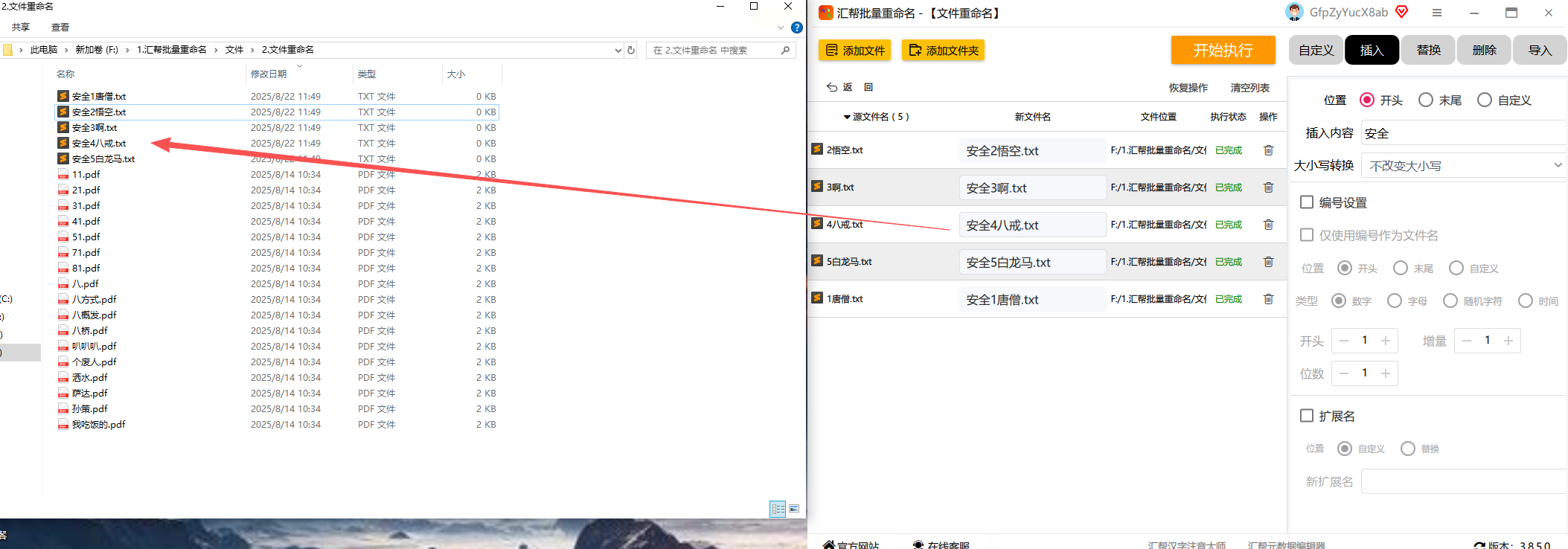
方法2:XnView MP
这是一款免费的图片管理工具,支持JPG、PNG、RAW等多种图片格式。在添加前缀的同时,你还能预览图片内容,适合摄影爱好者或需要同时管理图片和命名的用户。操作时选择"批量重命名"功能,在位置设置中选择"前缀",输入内容后即可完成批量修改。但需要注意的是,该工具主要针对图片优化,对其他文件格式的支持相对有限。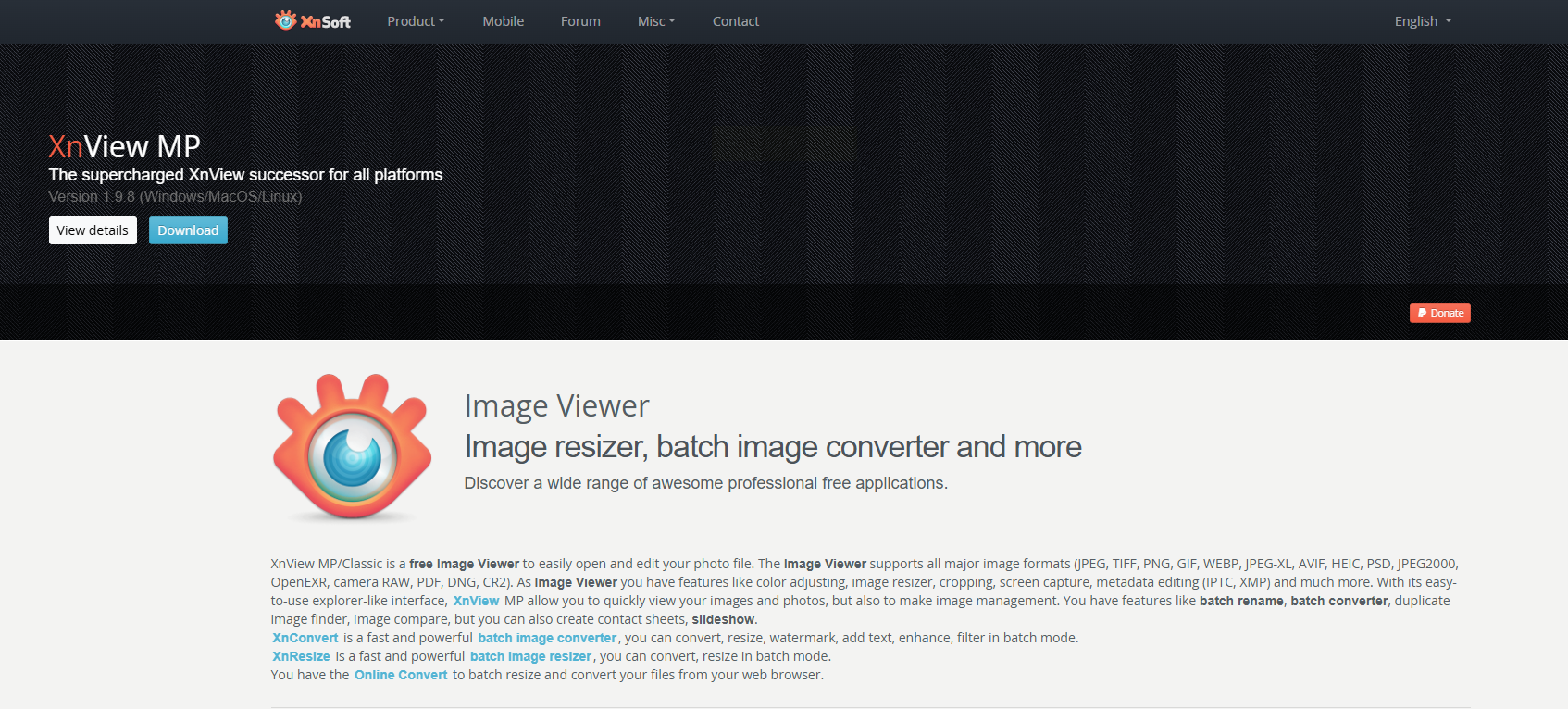
方法3:ReNamer
轻量级的批量重命名工具,界面简洁,操作逻辑清晰。支持多种前缀添加规则,比如固定前缀、日期前缀、序号前缀等。它的优势在于能灵活设置前缀格式,例如添加"2023Q4-"这样的季度前缀,同时支持预览和撤销操作,适合对格式要求严格的用户。但对于超大型文件包处理,可能会稍显卡顿。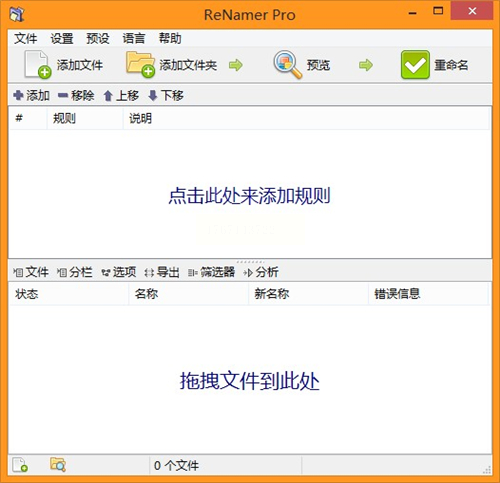
方法4:Bulk Rename Utility
专注于批量重命名的免费工具,支持海量文件处理,预览功能十分完善。你可以在设置时看到每个文件修改前后的对比,避免错误。它还支持正则表达式,适合高级用户设置复杂前缀规则。但界面设计相对传统,对新手可能需要一定适应时间。
方法5:Windows 资源管理器(系统自带)
无需安装额外软件,适合临时处理少量文件。右键选中文件,选择"重命名",但仅能逐个修改。如果要批量添加前缀,需要使用"Ctrl+A"全选后,通过"重命名"功能统一修改,但这种方法仅支持少量文件,且不支持实时预览,容易出错,适合应急使用。
方法6:PowerToys PowerRename
微软推出的免费工具,适配Windows 10/11系统。支持实时预览,操作时能看到文件修改后的效果。它的优势在于与系统深度整合,无需复杂设置,适合Windows用户日常文件整理。但需要确保PowerToys已安装并启用PowerRename模块,部分老旧系统可能存在兼容性问题。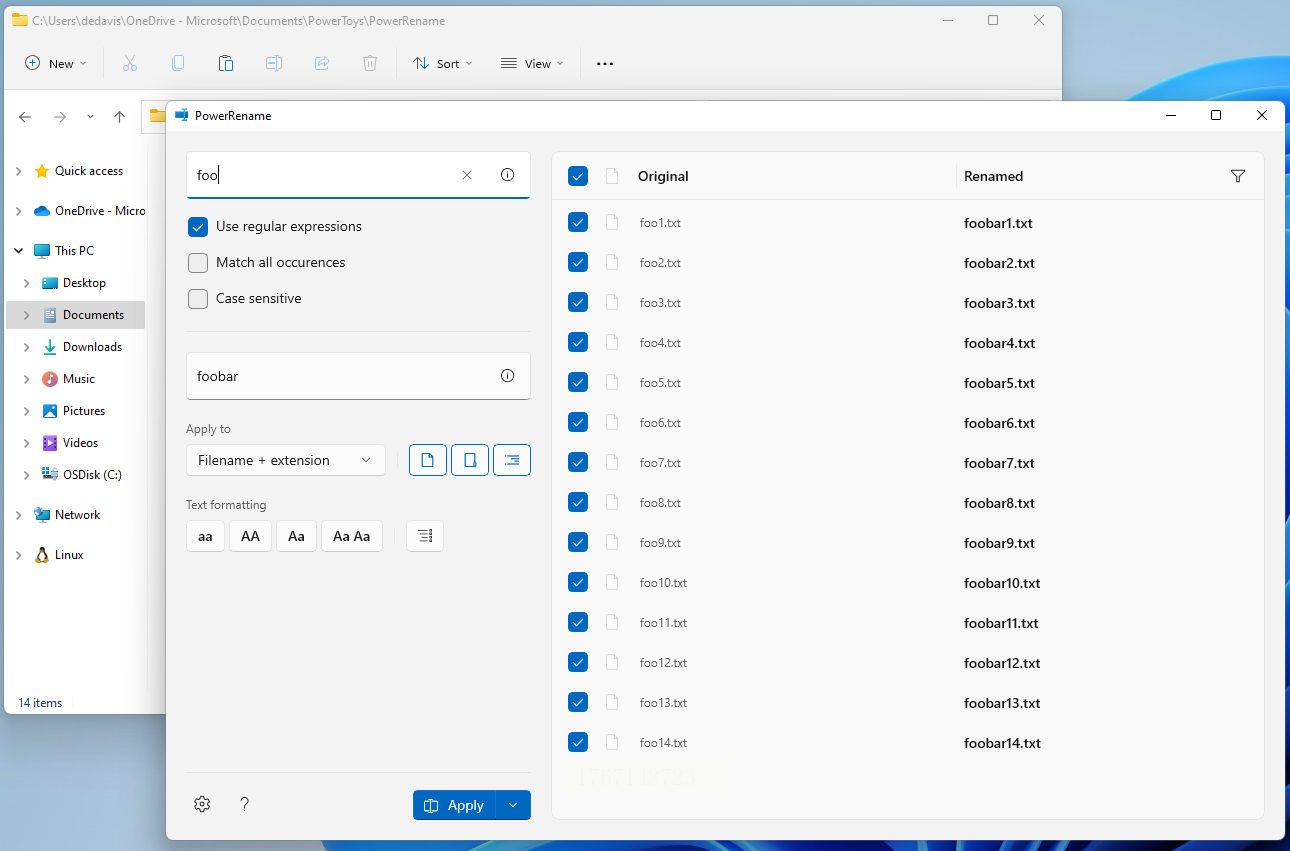
文件管理是一个持续优化的过程,选择合适的工具能让你的工作事半功倍。无论是项目协作还是个人整理,规范的文件名系统都将成为你效率提升的关键。
