

如何批量给文件名加相同前缀,教你4种方法

来源:汇帮科技 修改日期:2024-07-13 14:00

汇帮批量重命名

  • 官方正版
  • 纯净安全
  • 软件评分:
文件批量改名工具,功能简洁、操作简便、侧重实用,可通过鼠标点击轻松完成添加文件、设定规则、批量改名的操作,并且支持windows所有文件格式,让文件批量重命名更简单。
免费下载
在日常的文件管理和处理工作中,批量给文件添加相同前缀具有重要意义和多种实际需求。当文件数量众多且来源复杂时,添加统一前缀可以快速对文件进行分类和标识,便于直观区分不同类型、用途或来源的文件,使文件整理更加有序,提高查找和管理文件的效率。在团队协作或项目合作中,添加特定前缀有助于明确文件的归属、所属项目或阶段。例如在项目进展的不同时期,为文件添加相应阶段的前缀,能清晰反映文件的产生阶段和作用,方便团队成员快速定位所需文件,避免混淆和错误使用。


方法一、使用windows系统本身自带的方法

  • 全选需要添加前缀的文件
    您可以在文件所在的文件夹内,按住 Ctrl 键并依次点击要选择的文件,或者如果要选择连续的多个文件,可以先点击第一个文件,然后按住 Shift 键点击最后一个文件,将它们全部选中。
  • 重命名其中一个文件
    选中文件后,右键单击其中一个文件,选择“重命名”。
  • 输入添加的前缀内容
    输入您想要添加的前缀,然后按下 Enter 键。系统会自动将选中的所有文件都添加上相同的前缀,并对文件名的其余部分进行自动编号。


方法二、推荐使用“汇帮批量重命名”工具软件,下载地址:https://www.huibang168.com/download/4qgNl8jfYlLV

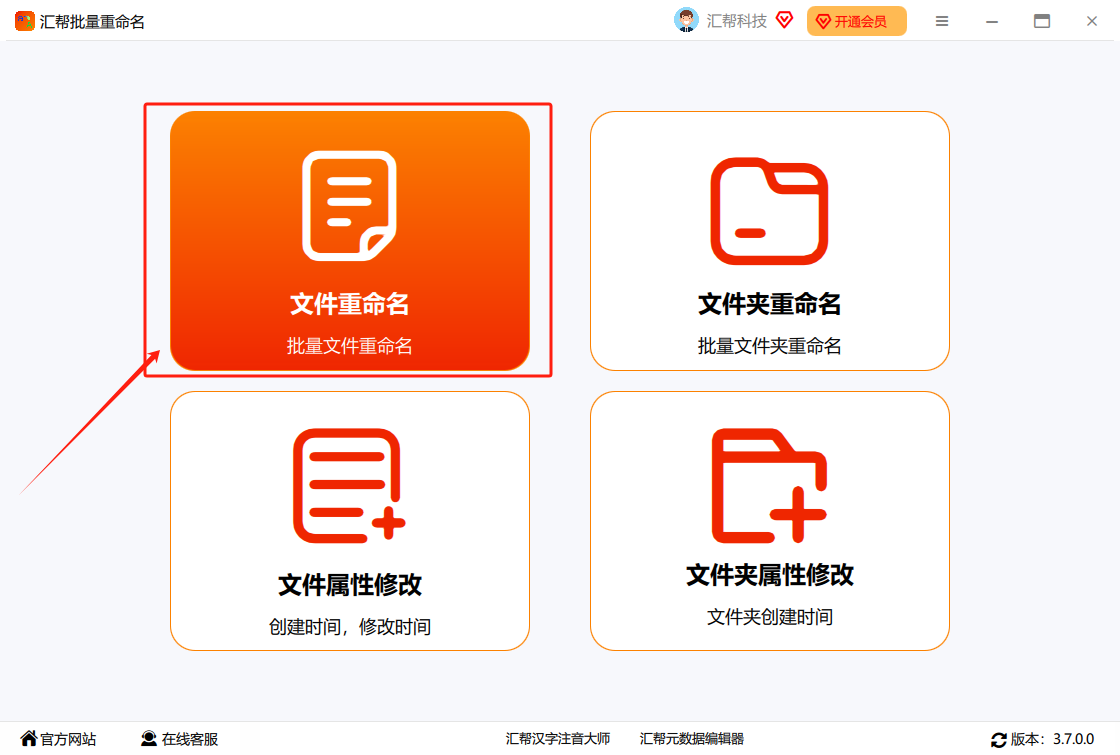
步骤一、打开“汇帮批量重命名”软件进入软件的主界面,选择【文件重命名】,进入文件重命名功能。
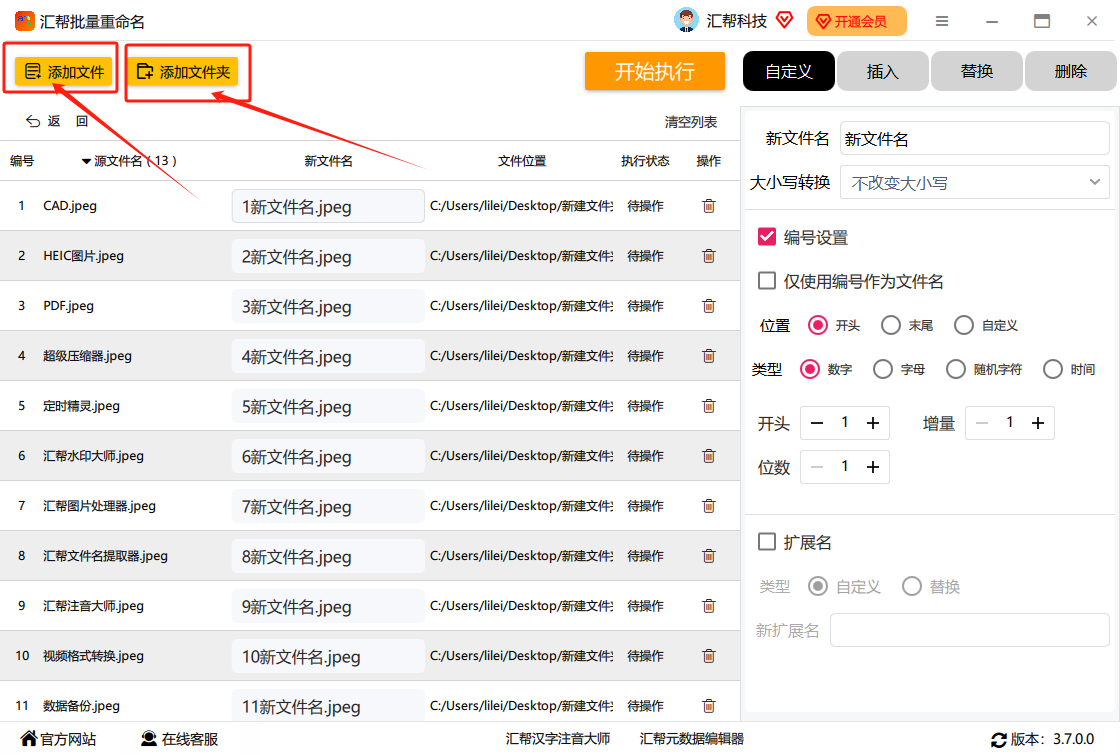
步骤二、点击软件左上方【添加文件】按钮,将文件添加进去。你也可以点击【添加文件夹】按钮将整个文件夹选中添加,程序会自动遍历文件夹内的文件,插入到软件中。
 

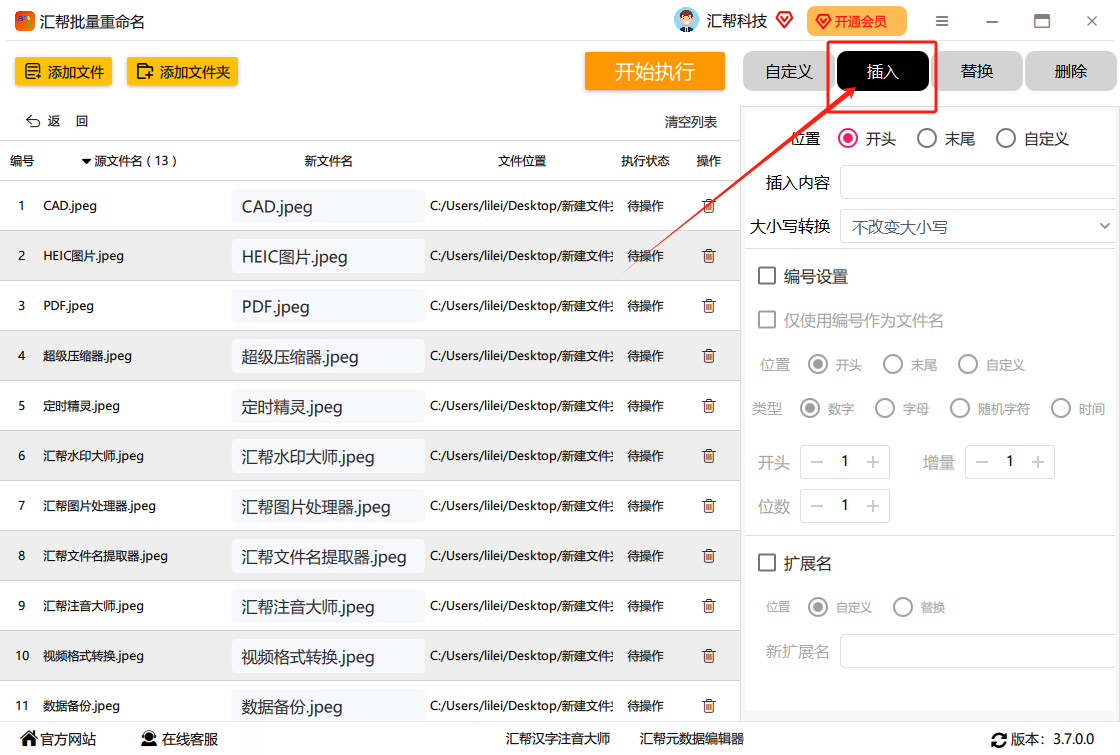
步骤三、选择功能模块【插入】。点击软件右侧的【插入】标签,切换到插入功能。
步骤四、设置插入内容。【插入内容】输入框输入需要插入的前缀,这里【位置】按照默认【开头】,如下图所示
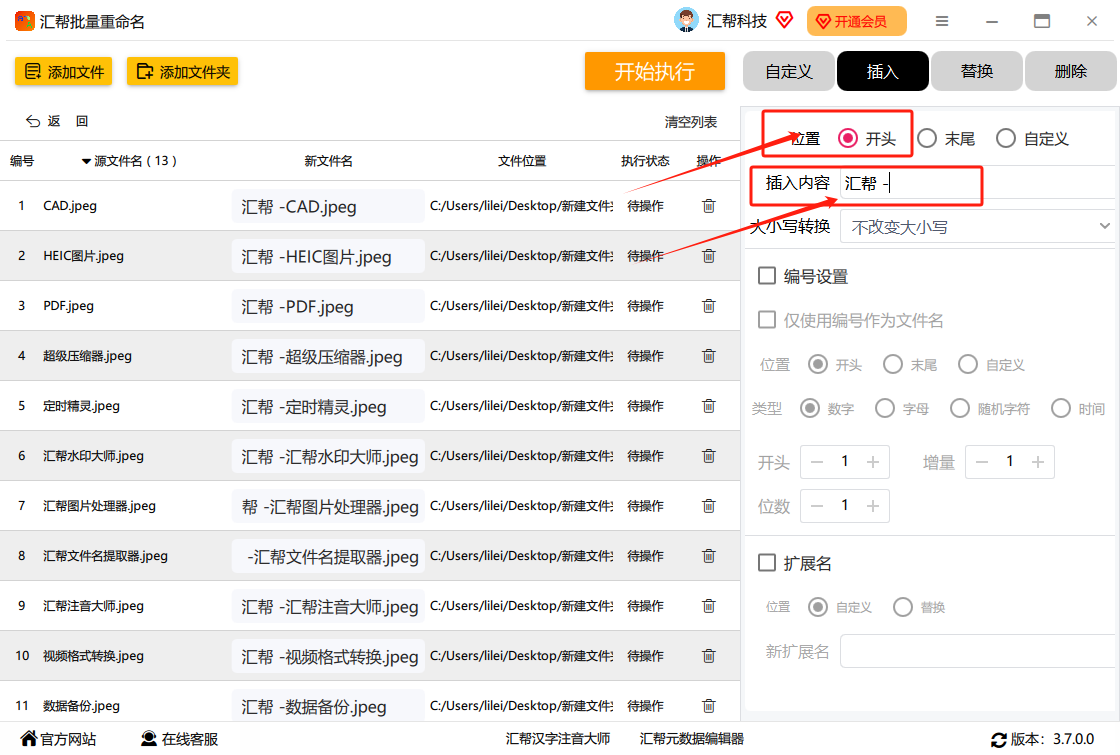
 

步骤五、点击按钮【开始运行】,则将会将插入的前缀,应用到所有的文件中。
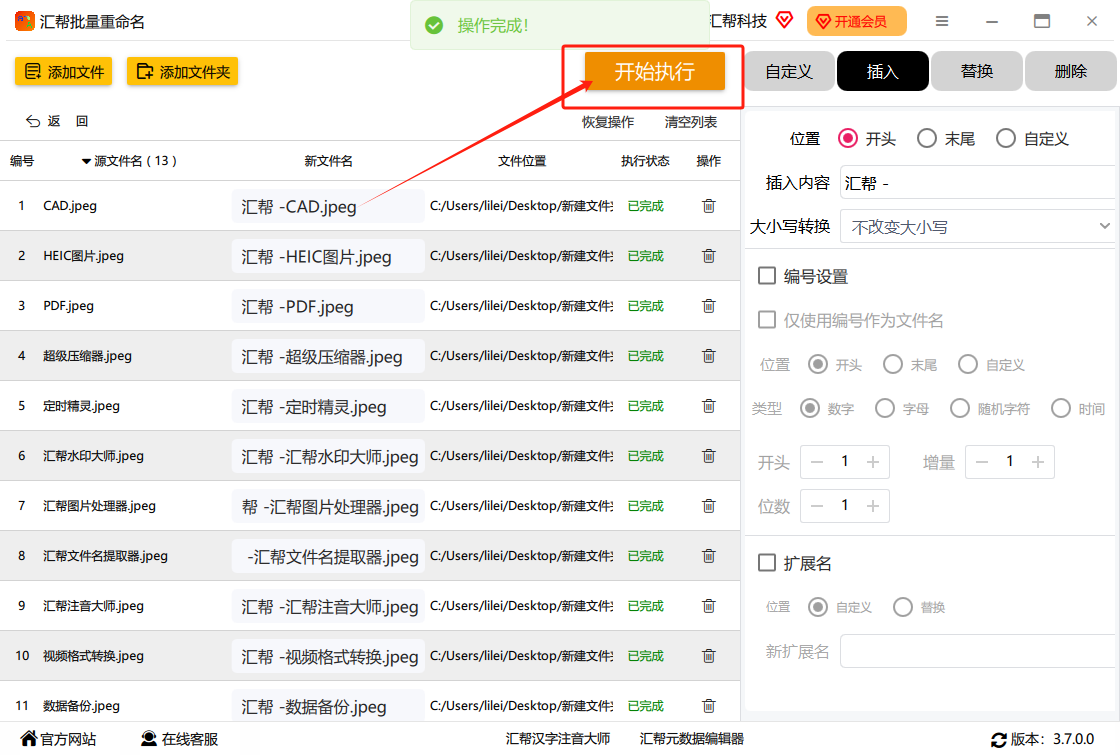
 

下面是执行后的效果:



方法三、第三方批量重命名工具“Rename Utility”

  1. 安装第三方批量重命名工具
  2. 打开工具并添加文件
    打开安装好的批量重命名工具,然后将需要添加前缀的文件添加到工具中。
  3. 设置重命名规则
    在工具中设置重命名规则为“添加前缀”,并输入您想要添加的前缀内容。
  4. 应用重命名
    确认设置无误后,点击“应用”或“开始重命名”之类的按钮,完成批量添加前缀的操作。


方法四、Windows 通过命令进行批量添加文件名前缀的方法

  1. 按下 Win + R 组合键,打开“运行”对话框,输入“cmd”,点击“确定”,打开命令提示符窗口。
  2. 使用“cd”命令切换到您存放需要添加前缀的文件的文件夹路径。例如,如果您的文件存放在“D:\Files”文件夹下,您可以输入“cd D:\Files”并按下回车键。
  3. 输入以下命令来批量添加前缀(假设要添加的前缀为“prefix_”):
for %f in (*.*) do ren "%f" "prefix_%f"


输入完成后按下回车键,命令提示符会自动为该文件夹下的所有文件添加您指定的前缀。
请注意,这种方法在操作时请谨慎确认您的文件路径和操作命令,以免误操作导致文件数据的丢失或损坏。


以上就是我给大家介绍的四种,如何批量给文件名加相同前缀的方法。希望对你有所帮助。


如果想要深入了解我们的产品,请到 汇帮科技官网 中了解更多产品信息!


热门点击

最新更新