

平时喜欢下载歌曲的小伙伴,肯定都有过这样的困扰!下载的歌曲名字乱七八糟,要么带一堆无关后缀、广告字样,要么没有歌手名、序号混乱,整理起来特别费劲。想把歌曲改成"歌手-歌曲名"的整齐格式,手动一个个重命名,几十首、上百首歌曲,改到手指发酸还容易出错,真的太耗时了!
其实完全不用这么麻烦,不用懂任何复杂操作,也不用瞎找工具,用一些常用工具就能轻松实现歌曲批量重命名,全程点鼠标操作,小白也能秒上手,几分钟就能把一堆杂乱的歌曲整理得整整齐齐,再也不用为重命名发愁啦。
不管你是喜欢收藏歌曲的音乐爱好者,还是需要整理音频文件的上班族、学生党,跟着下面的方法做,就能轻松搞定歌曲批量重命名,简单又高效,赶紧收藏起来,以后整理歌曲再也不用费劲儿!
一、什么是歌曲批量重命名?
歌曲批量重命名就是一次性修改多个歌曲文件的名称,通过统一规则(如添加歌手名、序号、删除多余字符等)让文件名变得整齐规范。这种方法特别适合下载后文件名混乱的情况,比如带有广告、乱码、重复序号的歌曲文件,通过批量处理能快速恢复秩序。
二、批量重命名的优缺点
优点:
节省时间:成百首歌曲一键改名,比手动快几十倍
规范格式:统一"歌手-歌曲名"或"专辑-序号-歌名"等格式
降低错误:避免手动输入导致的错别字、格式混乱
操作简单:大部分工具支持拖拽、模板设置,无需专业知识
缺点:
依赖工具:需要安装第三方软件(部分在线工具也可)
格式风险:重命名时若操作不当可能损坏文件(但正规工具都有预览功能)
特殊情况:遇到加密、只读文件可能需要先处理权限问题
注意事项:
操作前建议备份原始文件,防止意外出错
重命名前看清文件格式,避免修改音频格式后缀(如把.mp3改成.mp4)
工具选择正规来源,避免下载捆绑软件
预览功能很重要,改名前一定要检查预览效果
三、实用方法分享
方法一:汇帮批量重命名
工具特点:免费无广告,操作简单,适合纯小白用户,专门用来做歌曲批量重命名超省心
打开汇帮批量重命名软件,在主界面找到"文件重命名"选项并点击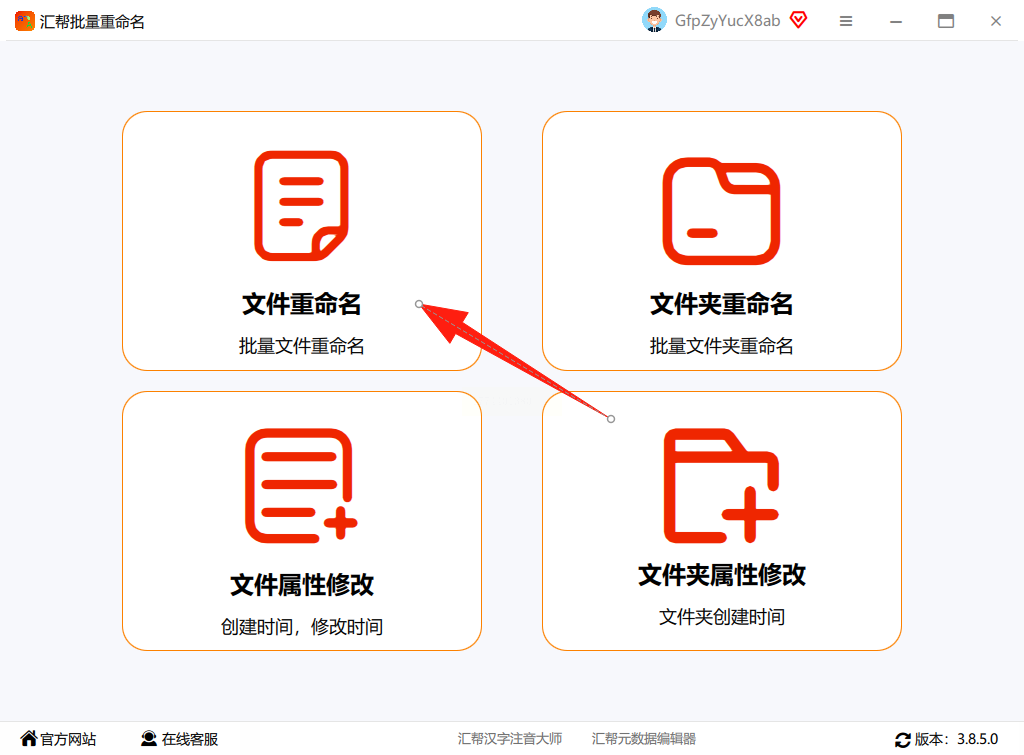
进入界面后,点击中间的"添加文件"或"添加文件夹"按钮,选择需要重命名的歌曲文件夹(支持单个文件或整个文件夹批量处理)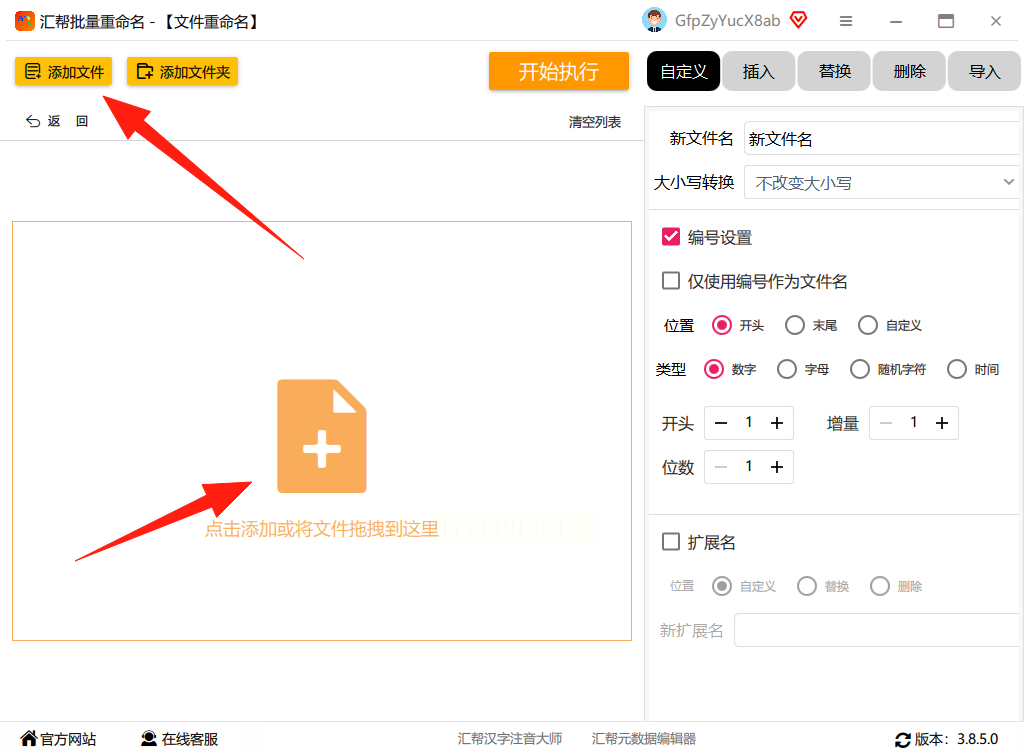
在右侧"新文件名"区域,按照需要设置格式,比如输入"${歌手}-${歌曲名}"(不同版本可能变量不同,一般会有模板选择)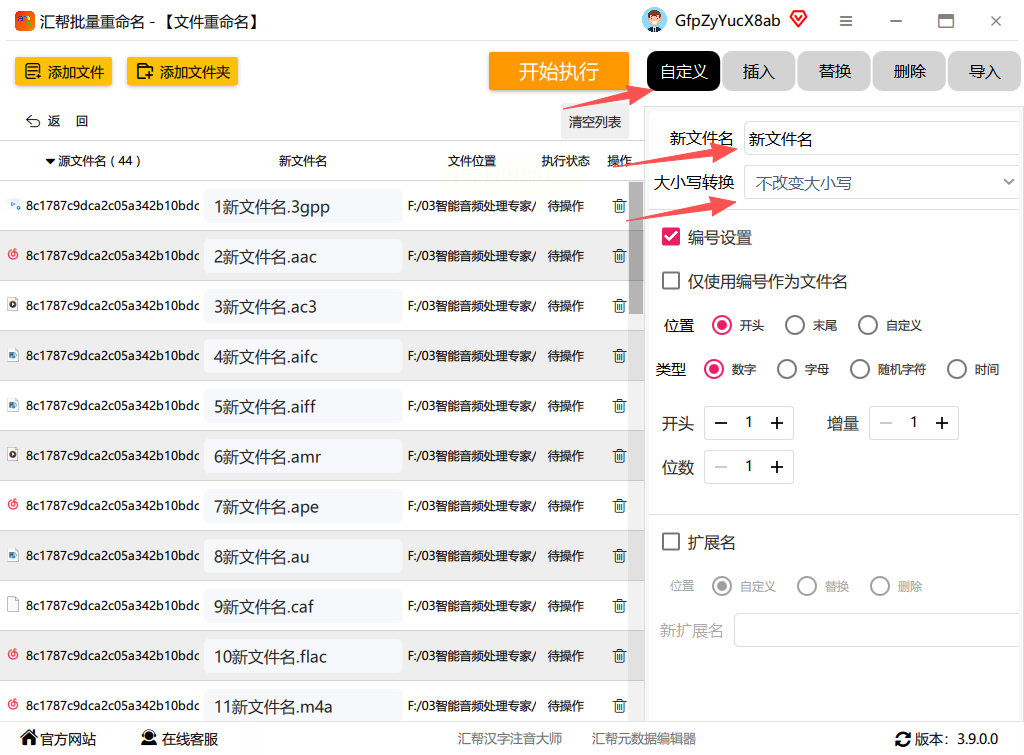
若需要添加序号,勾选"添加序号"选项,设置起始数字和间隔(如1、2、3...或01、02、03...)
右侧预览窗口可以实时看到改名效果,确认无误后点击"开始执行"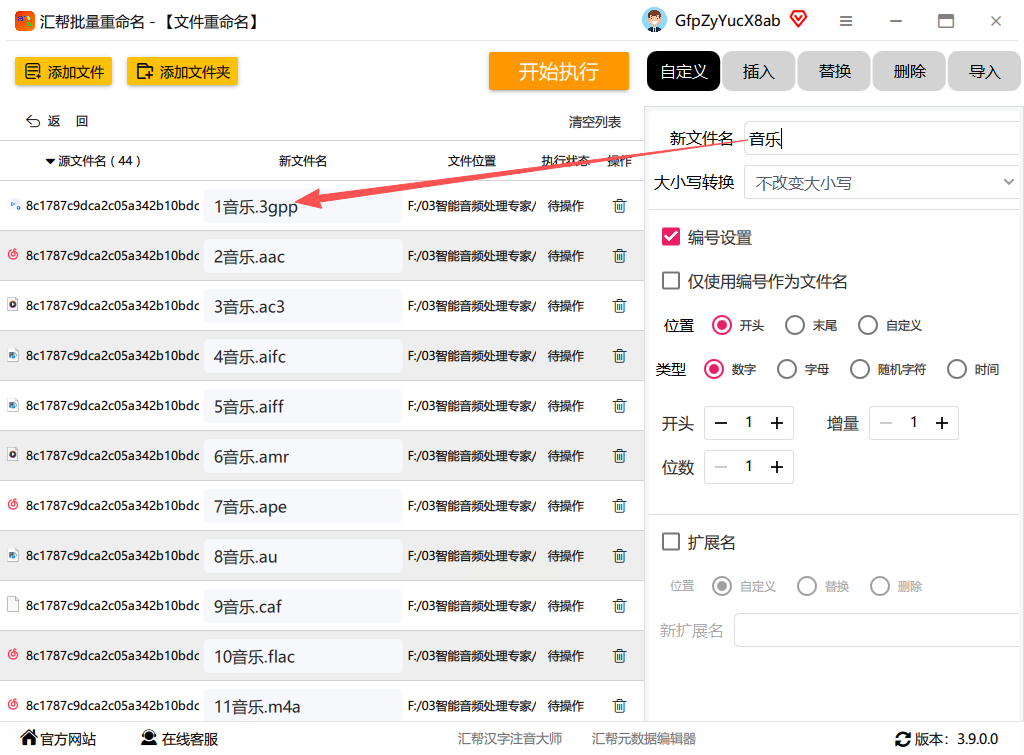
等待进度条完成,点击"完成"即可查看已重命名的歌曲文件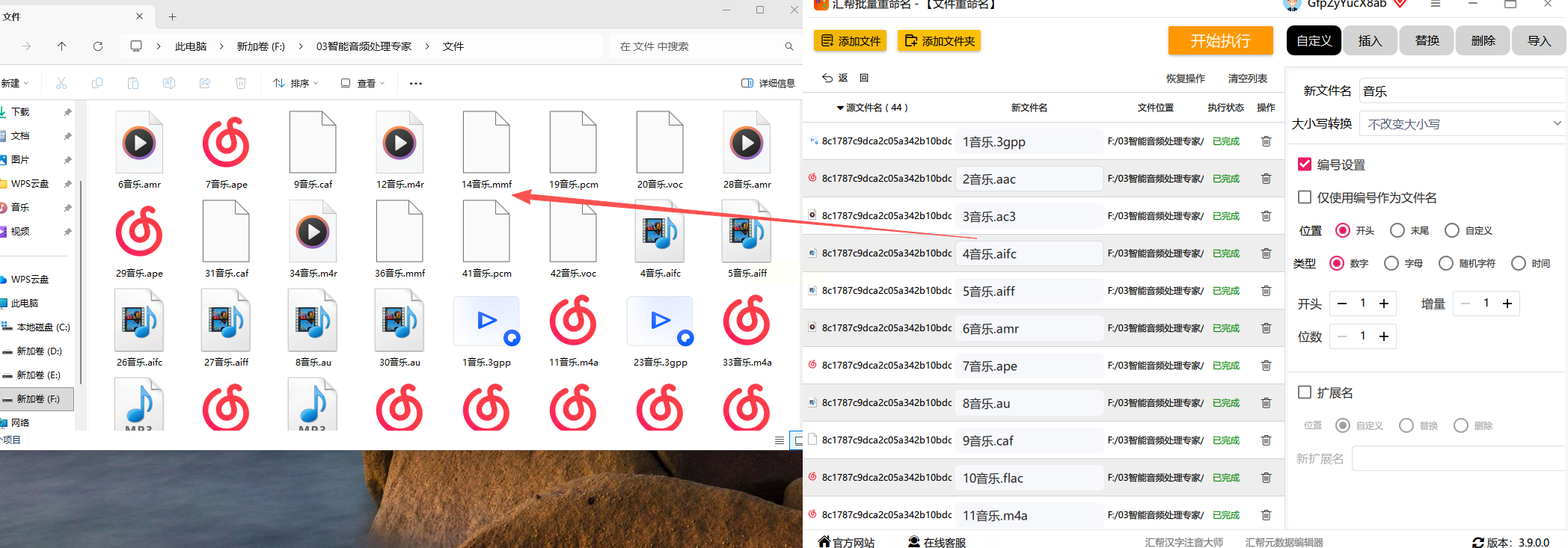
适合场景:对格式要求简单,需要快速完成基础重命名的用户,比如整理手机里下载的大量歌曲
方法二:Bulk Rename Wizard
工具特点:界面友好,支持拖拽操作,规则丰富,适合需要多种格式调整的歌曲批量重命名场景
安装并打开软件,直接将歌曲文件从文件夹拖拽到软件界面中(比手动添加更快捷)
选择左侧文件列表中的歌曲,或在上方选择"按扩展名筛选"(只处理音频文件)
点击上方"规则"选项卡,可选择不同重命名方式:
- 添加前缀/后缀:输入固定文字(如"我的音乐_")
- 替换字符:选择替换空格、去除多余字符(如去掉括号里的广告名)
- 插入序号:设置起始编号和格式(如001、01、1)
- 日期/时间:如果歌曲带录制日期,可自动添加
每设置一个规则,下方会实时显示预览效果,确认无误后点击"预览"
确认无误后点击"重命名"按钮,等待处理完成即可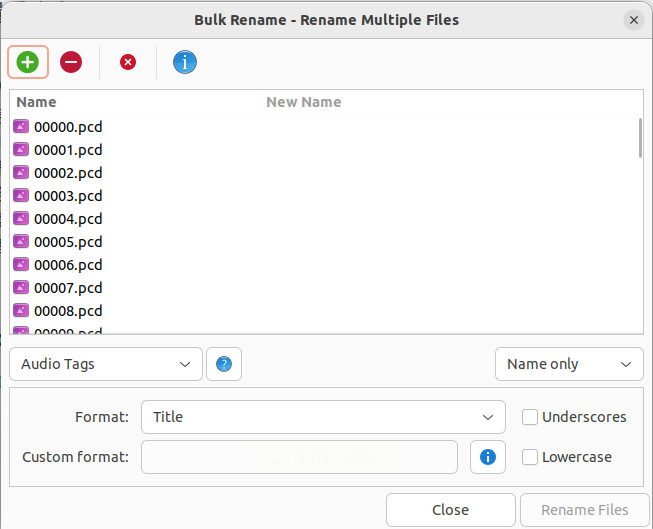
小贴士:软件支持多种格式文件批量处理,若只想处理音乐文件,可先在"筛选"中选择音频类型(MP3、FLAC等)
方法三:File Renamer Basic
工具特点:轻量级,无需安装完整版,直接使用,适合快速处理歌曲批量重命名
打开软件后,直接将歌曲文件从电脑文件夹拖拽到软件窗口(支持多选)
在右侧"操作"面板中,选择"添加前缀"或"添加后缀"
若要统一格式,选择"查找替换",在"查找"框输入原文件名中的多余部分(如"广告"、"试听版"),在"替换为"输入空格或空值
若需要按顺序编号,选择"添加数字",设置起始值和增量(如从1开始,每首增加1)
软件左侧会实时显示重命名后的效果,确认所有文件都符合要求后
点击右上角"重命名"按钮,软件会在后台快速处理
优势:无需安装,解压即用,对电脑配置要求低,适合临时处理少量歌曲文件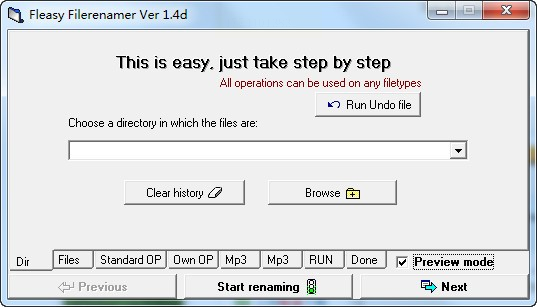
方法四:批量重命名工具(轻量版)
工具特点:免费开源,功能实用,支持音频文件专属规则,轻松实现歌曲批量重命名
打开软件后,在主界面点击"添加文件",选择歌曲文件(可多选)
在"命名规则"中选择"自定义格式",输入模板:
- 例如:"${专辑} - ${序号} - ${歌曲名} (${时长})"(根据实际字段调整)
- 常用变量:歌手、歌曲名、专辑、时长、序号等,软件一般会有提示
勾选"保留原始扩展名"(避免音频格式错误)
点击"预览"按钮查看效果,若需调整格式可返回修改
确认无误后点击"开始重命名",等待进度完成
使用技巧:如果歌曲名中包含括号、空格等多余字符,可在规则中添加"去除括号内容"或"替换空格为下划线"等功能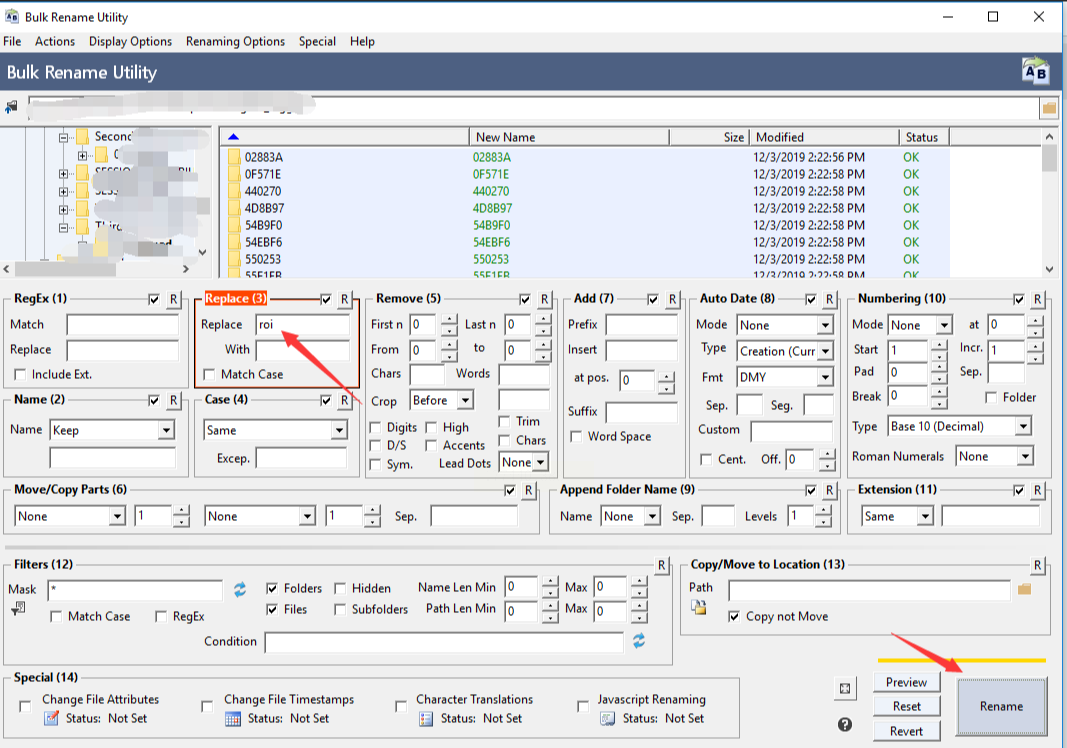
方法五:在线批量重命名工具(无安装)
工具特点:适合临时处理,无需安装软件,适合电脑性能有限的用户,临时做歌曲批量重命名很方便
打开在线工具网站(如renamer.com等正规平台),进入批量重命名页面
点击"选择文件"按钮,选择需要重命名的歌曲文件(支持同时上传多个)
在规则设置区,选择"模板"或"自定义",输入目标格式(如"歌手-歌曲名")
若需要按顺序编号,设置起始数字和格式
预览所有文件改名效果,确认无误后点击"重命名"
下载处理后的文件(部分平台支持直接压缩打包下载)
注意:在线工具注意保护隐私,敏感文件建议先处理本地再上传,避免信息泄露
四、进阶技巧:自动识别歌手和歌曲名
如果你的歌曲文件本身包含元数据(如ID3标签),可以通过工具直接读取信息来重命名,让歌曲批量重命名更高效:
在批量工具中选择"从元数据提取"功能
选择需要读取的信息类型(歌手、标题、专辑等)
设置输出格式,如"${歌手} - ${标题}"
勾选"自动跳过无元数据文件",避免处理无效信息
点击执行,软件会自动读取每首歌的ID3信息并批量改名
适用场景:从音乐平台下载的带有元数据的歌曲,无需手动输入信息,直接提取重命名
五、常见问题解决
Q:重命名后歌曲无法播放?
A:检查是否修改了音频格式后缀(如把.mp3改成了.m4a),或文件名包含特殊字符,建议保留原始扩展名(.mp3/.flac等)
Q:批量工具为什么没反应?
A:可能是文件权限问题(右键文件→属性→安全→检查权限),或文件正在被其他程序占用,关闭占用程序再试
Q:如何避免重命名时的错误?
A:1. 先预览所有文件的改名效果 2. 关键文件提前备份 3. 不要同时重命名不同格式的文件
六、总结
歌曲批量重命名看似简单,实则能显著提升音乐库的管理效率。通过上述工具,无论是电脑小白还是音乐爱好者,都能轻松实现"歌手-歌曲名"的标准格式,让音乐文件整齐有序。
温馨提示:养成良好的文件命名习惯,每次下载后及时整理;重命名前务必预览效果,避免误操作;重要文件先备份再处理,确保数据安全。选择适合自己的工具,坚持规范命名,你的音乐库会变得更加整洁,查找歌曲也会更加便捷!
现在就打开你常用的工具,试试批量重命名吧,几分钟就能让混乱的音乐文件焕然一新~
