

你是不是也遇到过这样的烦心事?电脑里存了几百张照片,名字乱七八糟,有的带着乱码,有的前缀重复,想整理却无从下手。或者,领导发来一堆文档,文件名里都带着“草案”二字,现在需要全部改成“终版”,难道要一个个右键重命名吗?别头疼了,朋友!这篇文章就是你的救星。我将手把手教你六种批量替换文件名的绝招,从傻瓜式软件操作到高级技巧,覆盖不同场景和需求。不管你是电脑小白,还是想提升效率的办公达人,这里总有一招适合你。准备好,让我们开始这场效率革命吧!

绝招一:使用“智能文件命名大师”软件批量给大量文件重命名
第一步:打开软件,在界面中我们可以看到文件重命名、文件夹重命名、文件属性修改、文件夹属性修改等功能,这里我们选择文件重命名选项点击进入到功能详情。
第二步:点击“添加文件”或“添加文件夹”选项在弹框中选中需要重命名的文件导入到软件中。这里支持批量导入,不限制文件的格式,不限制文件的数量以及文件的内存大小。
第三步:导入文件以后在右侧的重命名方式中选择“自定义”,接下来自定义命名规则。
第四步,输入我们想要的新的文件名,我们可以设置中文、英文、字符等任意文件名。
第五步,设置文件名编号的样式,位置等,这里的编号可以是数字,也可以是字母,还能混合等。
第六步:左侧的新文件名一列可以实时看到新的文件名效果,点击“开始执行”按钮,软件将会对文件名进行修改。
很快,软件将提示操作完成,我们查看原文件所在的文件夹,可以看到文件名被改成了新的有规律的名称。
绝招二:专业利器——“汇帮批量重命名”详细步骤
软件名称:汇帮批量重命名
下载地址:https://www.huibang168.com/download/4qgNl8jfYlLV
首先出场的,是专门干这个活儿的选手,操作直观,功能强大,适合绝大多数人。
第一步,把软件开起来,找到核心功能。
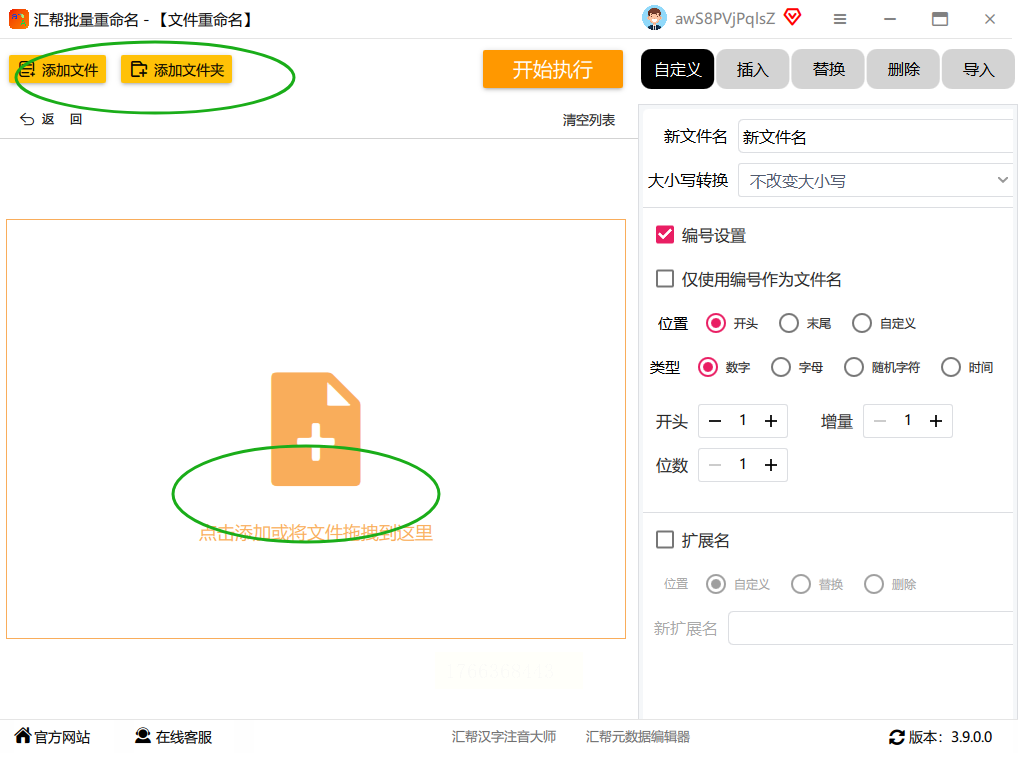
软件界面通常很清爽,你一眼就能看到“文件重命名”或者类似的大按钮。点它,就进入了主战场。

第二步,把你的文件“大军”请进来。
看看界面,肯定有“添加文件”或者“添加文件夹”的选项。如果你要改的文件都在同一个文件夹里,直接“添加文件夹”最方便。如果文件分散在不同地方,那就用“添加文件”,可以按住Ctrl键,一个个选中,或者直接框选一片。放心,哪怕你添加几百个,它也不会卡住。
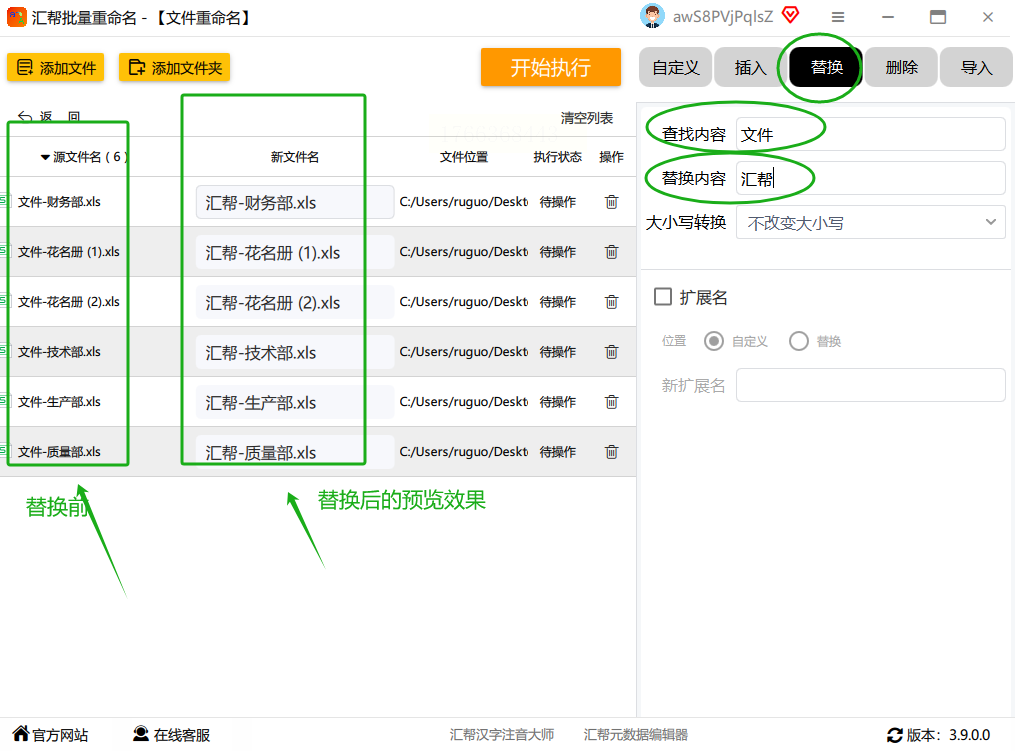
第三步,设定替换规则,这是关键。
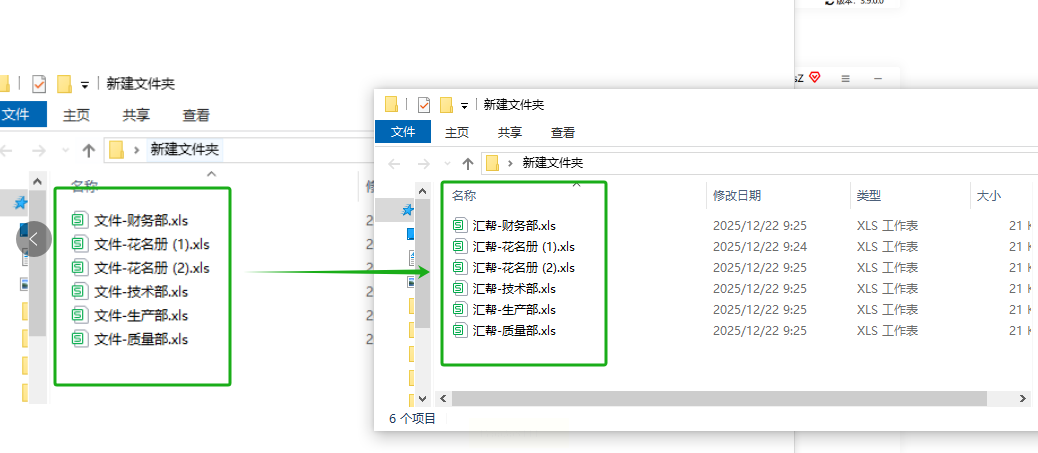
在软件的主操作区,寻找“替换”功能。它一般会很明显,可能是一个独立的标签页,也可能是一个叫“替换”的按钮。点开后,你会看到两个输入框:第一个是“查找内容”,第二个是“替换为”。这逻辑很简单,对吧?在“查找内容”里,填上文件名里你想去掉的那些字,比如“原始稿”;在“替换为”里,填上你想换上的新字,比如“最终版”。
第四步,千万先预览,再动手!
这是避免出错的重要环节。在你点击最终确认按钮之前,软件通常会提供一个预览窗口,清晰地列出每个文件改名前后会变成什么样。花几秒钟仔细核对一下,看看是不是你要的效果。比如,会不会不小心把文件内容里也有的这个词给替换了?放心,专业的重命名软件只改文件名,不动文件内部内容。
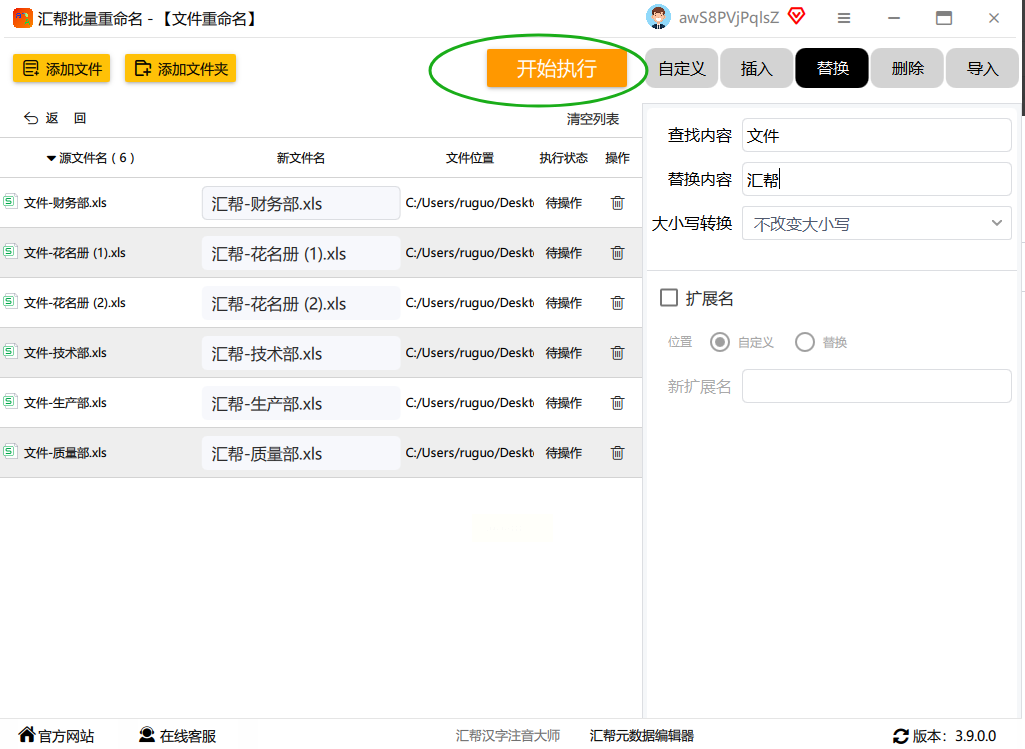
第五步,确认无误,一键执行。
预览OK了,那就大胆地点“开始重命名”或“执行”按钮吧。过程很快,唰的一下就完成了。
完成后,软件会弹窗告诉你成功了。
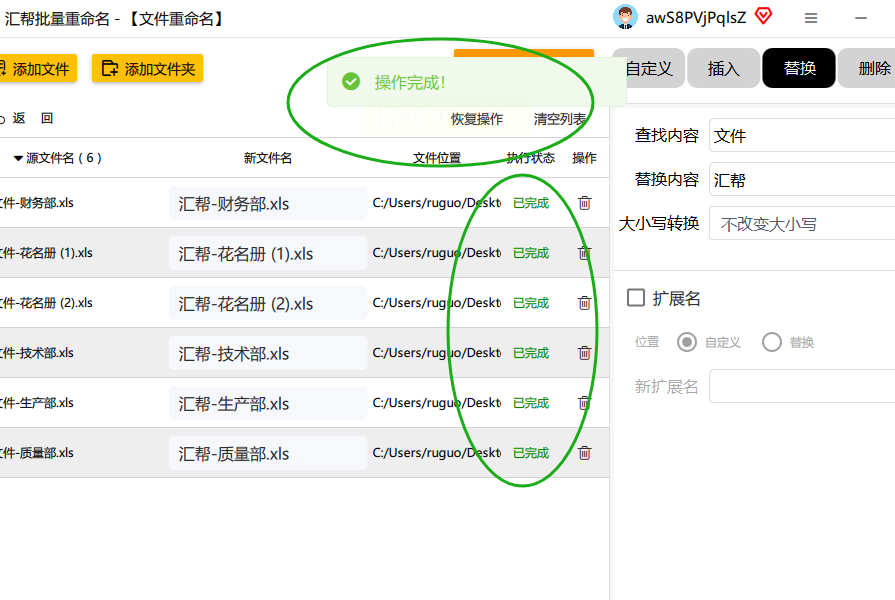
这时,我强烈建议你亲自去文件夹里看一眼,检查一下头尾几个文件,确保万无一失。搞定!
绝招三:灵活轻巧——用“Smart File Renamer”玩转规则
这个工具同样专业,但它在“规则”设置上更灵活一些,适合需要复杂操作的朋友。
打开软件,先添加文件。
启动后,主界面通常有个大大的“Add Files”(添加文件)按钮。点击它,从你的电脑里把需要处理的文件都选上。它也能一次性处理很多文件。

接下来,核心操作是“添加规则”。
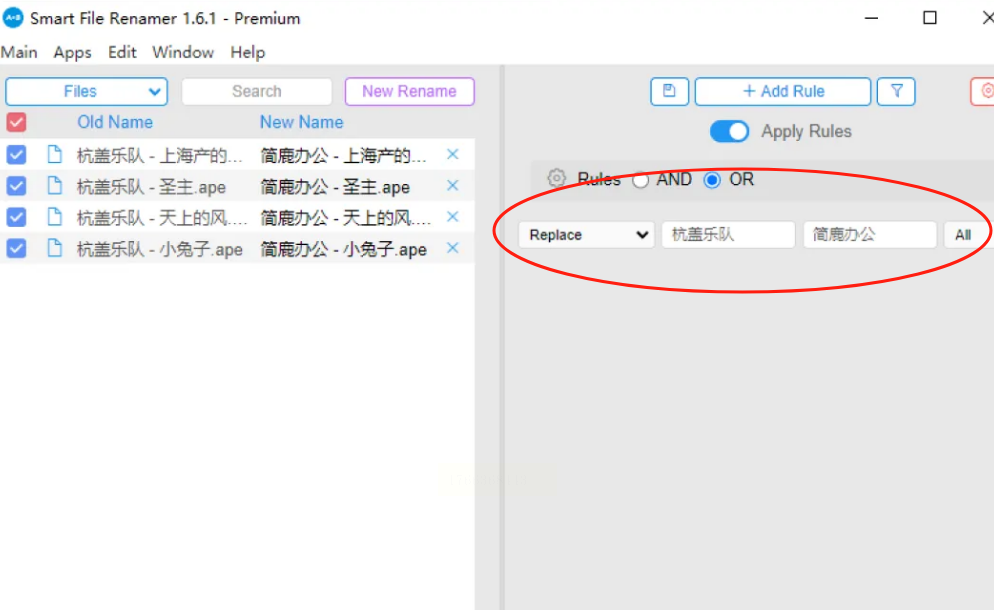
在界面旁边,你会找到一个“Add Rule”(添加规则)的按钮或区域。点开它,在一堆规则选项里,找到“Replace”(替换)这一项。选中它。
然后,输入你想换掉的和想换上的词。
选择“Replace”规则后,下面会弹出详细设置。你需要填写两个信息:“Find”(查找)和“Replace With”(替换为)。在“Find”框里,输入文件名中存在的旧文本,比如“拍摄_”。在“Replace With”框里,输入新文本,比如“假期照片_”。填的时候,你就能实时看到下方文件列表里的名字变化。
最后,预览并重命名。
看着预览列表,确认每个文件的新名字都符合预期。没问题的话,就找到那个大大的“Rename All”(全部重命名)或“Apply”(应用)按钮,点下去。稍等片刻,任务就完成了。

绝招四:系统自带妙招——利用文件资源管理器的搜索替换
其实,Windows系统自己也藏了一手,不用装软件就能完成简单替换,适合应急。
首先,全选你的文件。
打开包含目标文件的文件夹,按`Ctrl+A`,或者用鼠标拖选,把所有要改名的文件选中。
然后,启动批量重命名。
在选中的文件上,按一下`F2`键。或者,右键点击第一个文件,选择“重命名”。此时,第一个文件的名字会进入可编辑状态。
接着,输入新的基础名字。
这时,你直接输入你想为这批文件设置的共同名称部分。比如,输入“项目报告”。输入完后,先不要按回车。
关键技巧在这里:替换特定部分。
假设旧文件名里都有“草案”二字,而“项目报告”是你想换上的新词。但系统现在是把所有文件都命名为“项目报告 (1)”、“项目报告 (2)”……这还没达到替换中间文字的目的。所以,这个方法更适用于所有文件原名有共同开头或结尾,你想替换掉这个共同部分的情况。操作上,它更偏向“统一前缀+序号”,对于替换中间散落的特定词,能力较弱,但知道这个方法有备无患。
绝招五:办公软件巧用——Word的批量查找替换(针对文档内标题或特定内容影响保存名时)
注意,这个方法不是直接改文件名,而是改Word文档*内部*的特定内容。如果你的文件名是依据文档内某个固定标题来手动保存的,那么批量修改这个标题内容后,再结合“另存为”,可以间接达到目的。但它不直接修改磁盘上的文件名,需要区分清楚。
打开任意一个Word文档,唤出替换神器。
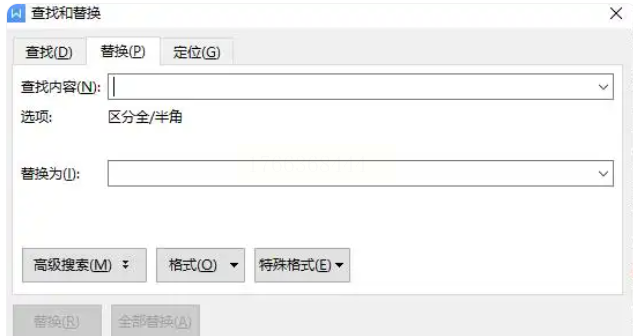
按一下键盘上的`Ctrl + H`组合键,一个叫“查找和替换”的窗口就会弹出来。
填写替换内容。
在“查找内容”后面的框里,输入你想替换掉的文字,比如“第一章”。在“替换为”后面的框里,输入新的文字,比如“第1章”。
执行批量替换。
直接点击“全部替换”按钮。Word会把这个文档里所有“第一章”都改成“第1章”。但记住,这只是改了文档里面的字。如果你想文件名也变,需要在修改完所有文档内容后,手动或结合其他方法,用新内容作为文件名另存一遍。
绝招六:自动化之力——用简单批处理脚本解放双手
对于喜欢折腾、追求极致效率的朋友,可以了解下这个“大招”。它需要你创建一个简单的文本命令脚本。
创建一个新的文本文件。
在需要改名的文件所在的文件夹里,右键新建一个“文本文档.txt”。
编辑命令。
打开这个文本文档,输入类似这样的命令(这是一个非常基础的示例,用于替换固定文本):
```
@echo off
setlocal enabledelayedexpansion
for %%f in (*旧词*) do (
set "filename=%%f"
ren "%%f" "!filename:旧词=新词!"
)
```
将上面命令中的“旧词”和“新词”替换成你实际需要的文字。
保存并运行。
将这个文本文件的后缀名从“.txt”改为“.bat”。然后,双击运行这个.bat文件,它就会自动处理当前文件夹下所有包含“旧词”的文件名了。警告:使用前请务必先备份文件,并在测试文件夹中试验成功后再处理重要文件。
文件管理,是数字时代的一项基础技能。掌握批量重命名的技巧,就像给你的电脑工作装上了一台涡轮增压器,能显著提升整理、查找和协作的效率。希望这份详细的指南,能真正帮你解决实际问题,让你从繁琐重复的操作中解脱出来。快去试试吧,感受一下那种批量任务瞬间完成的畅快感!如果遇到问题,欢迎随时再来聊聊。
