

在数字化办公场景中,文件的时间戳如同其数字指纹,有时需要调整以符合归档逻辑或项目管理需求。例如,补录历史数据时,希望Excel文件的创建日期与实际工作周期保持一致;或是在版本整理中,需通过时间属性清晰追溯文件迭代轨迹。然而,许多用户发现,直接通过Windows或macOS的右键属性无法更改“创建时间”这一核心元数据。本指南将深入探讨几种可靠的方法,从专用工具到系统技巧,助您精准掌控文件的时间维度,提升文档管理的规范性与效率。

方案一:使用汇帮批量重命名软件精细调整文件时间属性
软件名称:汇帮批量重命名
下载地址:https://www.huibang168.com/download/4qgNl8jfYlLV
对于需要高效、批量处理文件元数据的用户而言,一款专注且操作直观的软件至关重要。《汇帮批量重命名》不仅擅长重命名,其内嵌的文件属性编辑功能,能轻松应对Excel创建时间、修改时间等元数据的修改需求,尤其适合处理成组的历史报表或项目文档。
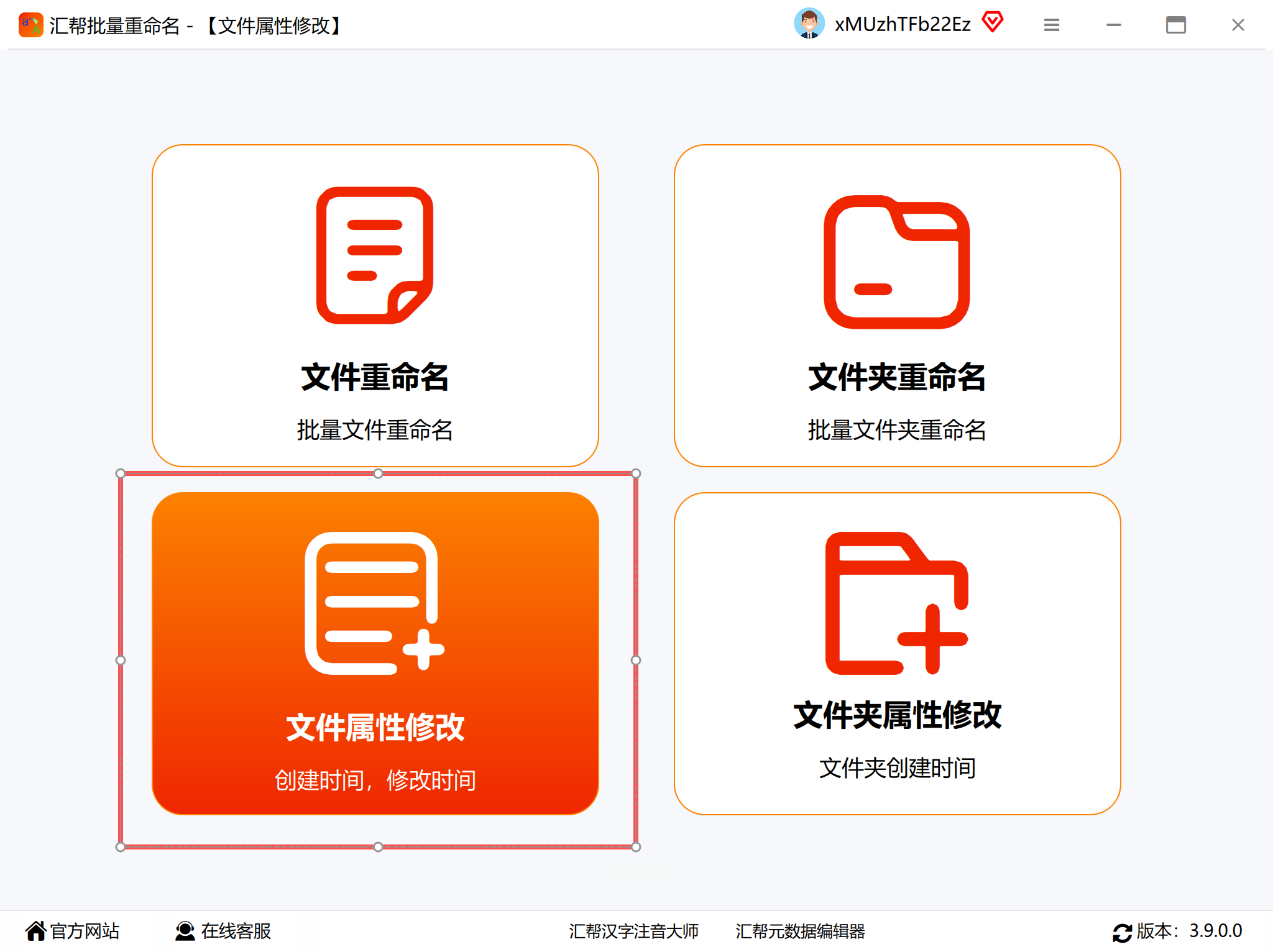
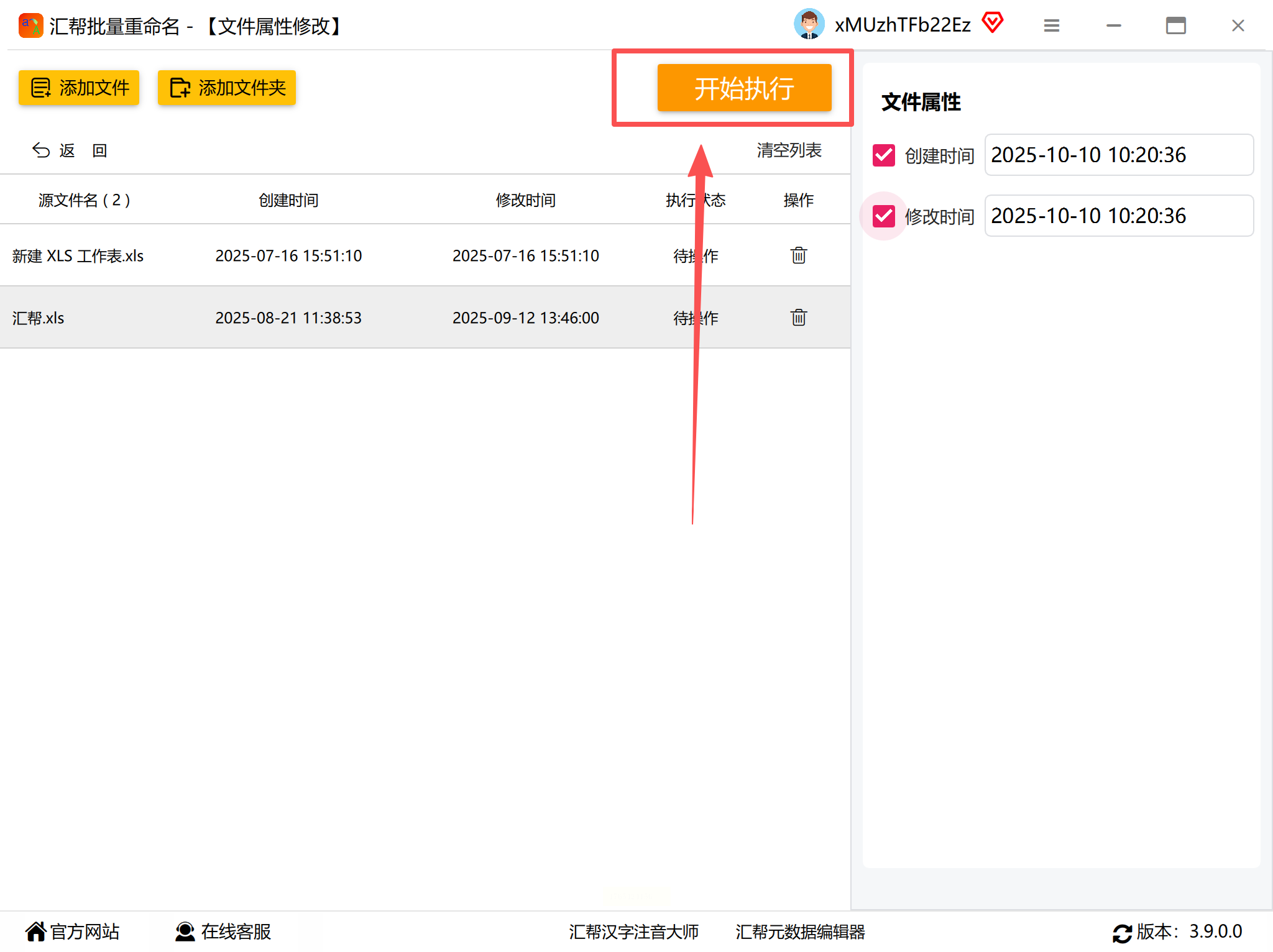
步骤一:启动应用程序,在主功能界面中,定位并选择“文件属性修改”或类似选项模块。这个区域是调整文件各类元数据的统一入口。
步骤二:通过点击“添加文件”按钮或直接将需要修改的Excel文件拖拽至软件指定区域,导入目标文件。该软件支持多选和文件夹批量导入,能显著提升处理大量文件的效率。
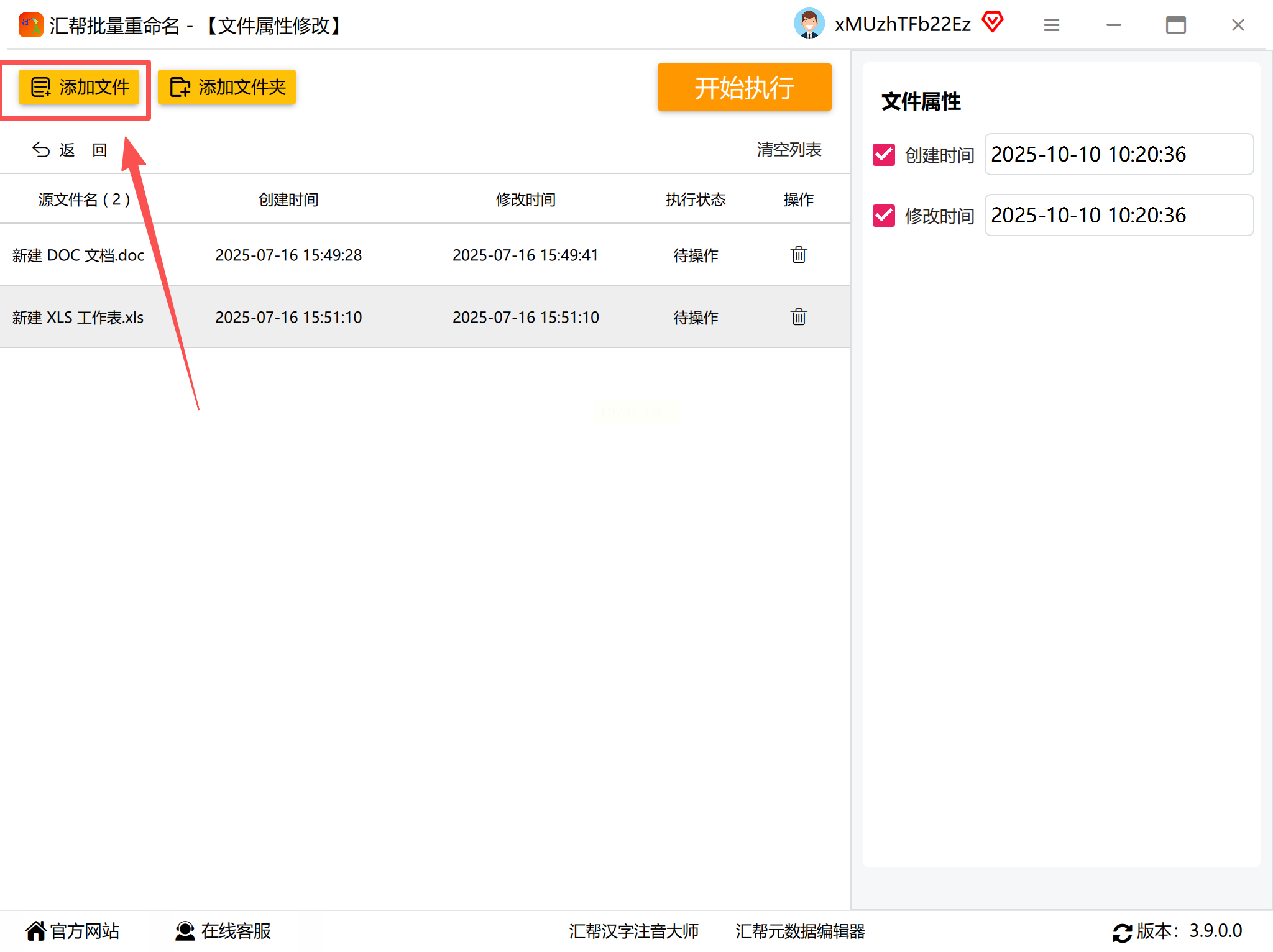
步骤三:在软件界面右侧或中央的属性设置面板中,找到与“时间”相关的选项。通常会明确列出“创建时间”、“修改时间”和“访问时间”等字段。
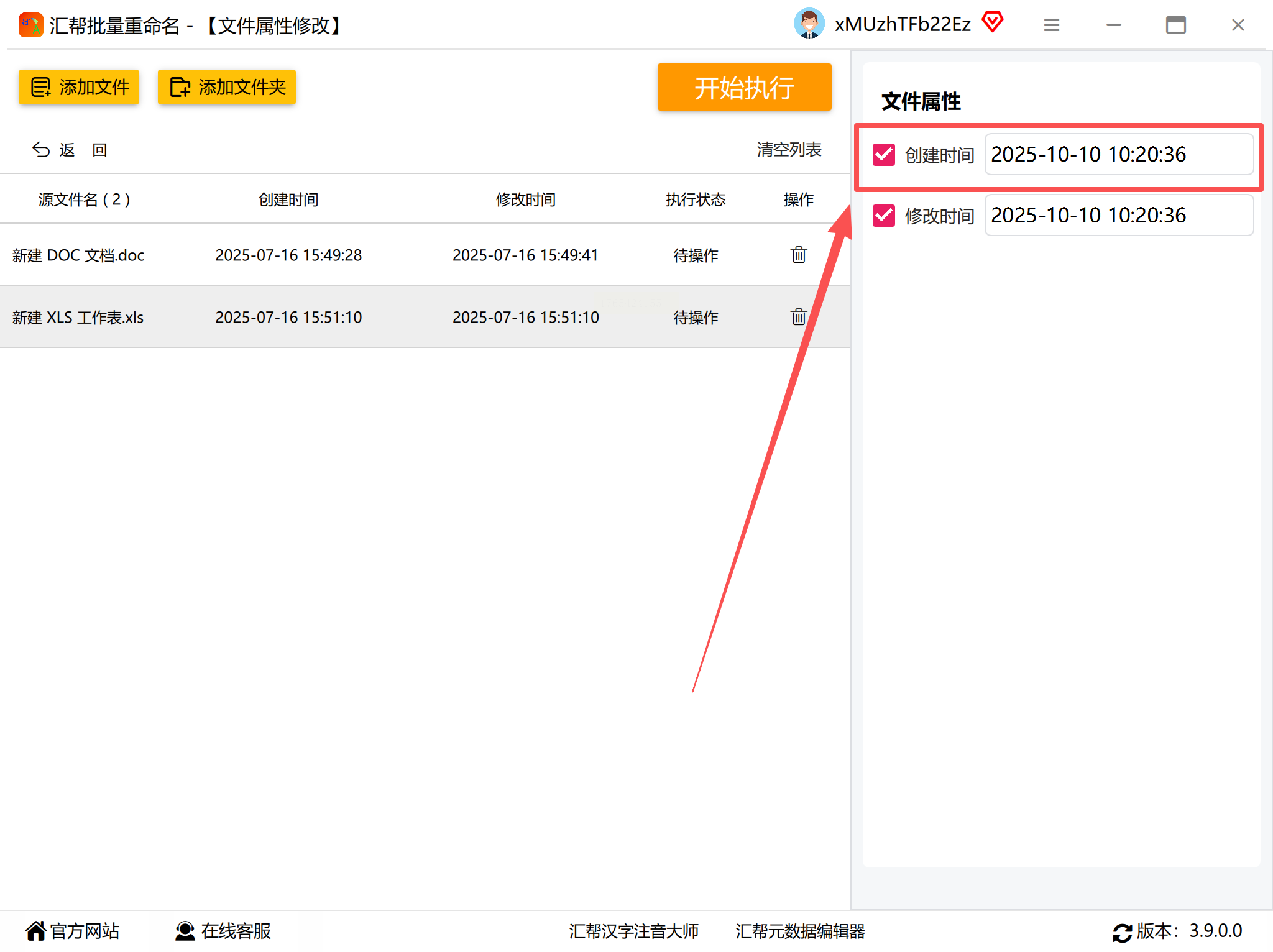
步骤四:点击“创建时间”旁的编辑按钮或输入框,通常会弹出一个独立的日期时间选择器。在此,您可以手动输入或选择任意您希望设定的具体日期与时刻。
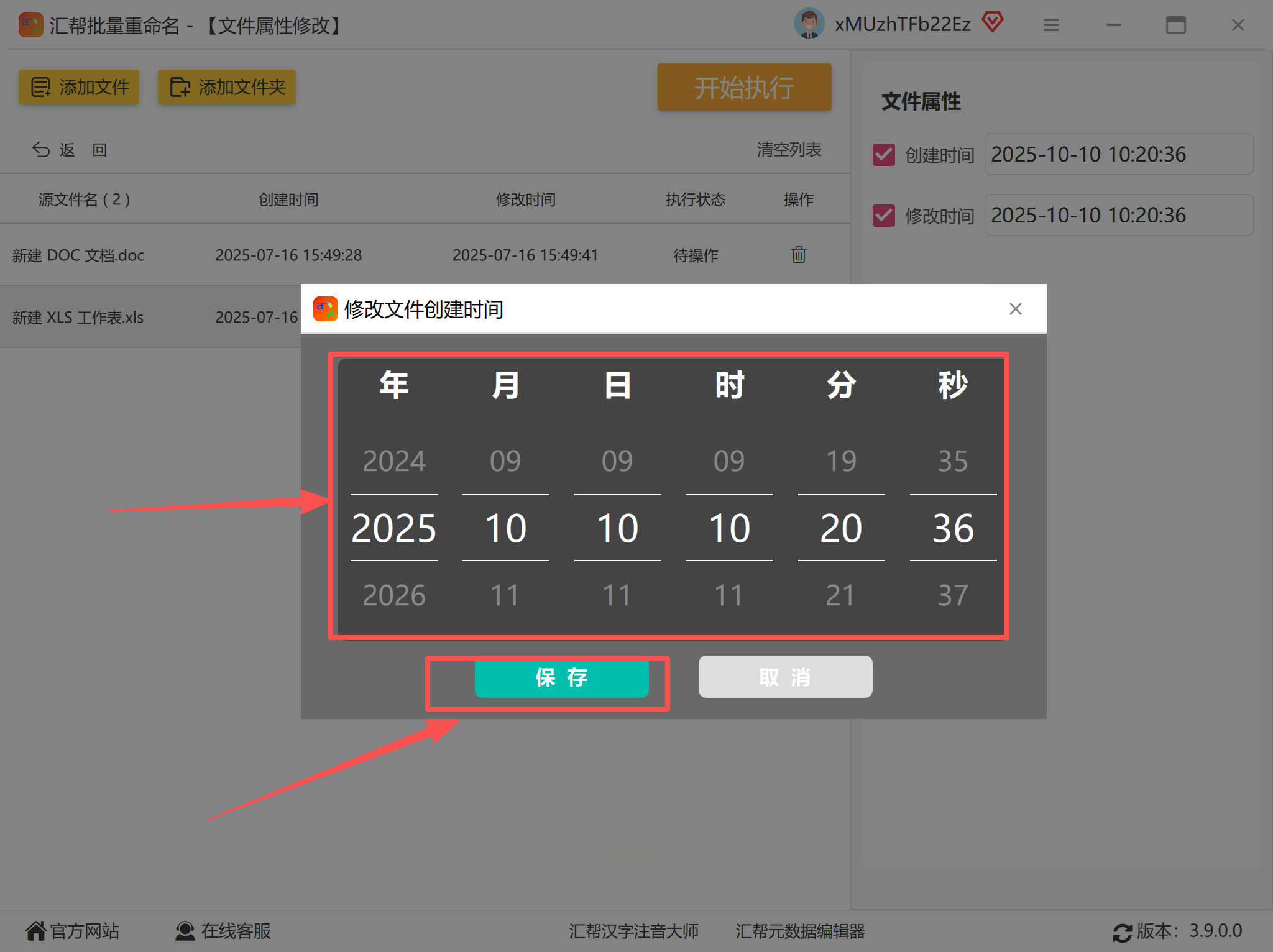
步骤五:确认时间设置无误后,点击“保存”或“确认”按钮以应用更改至待处理列表。最后,点击界面中显眼的“开始执行”或“应用修改”按钮,软件便会自动完成所有选中文件的时间属性改写。
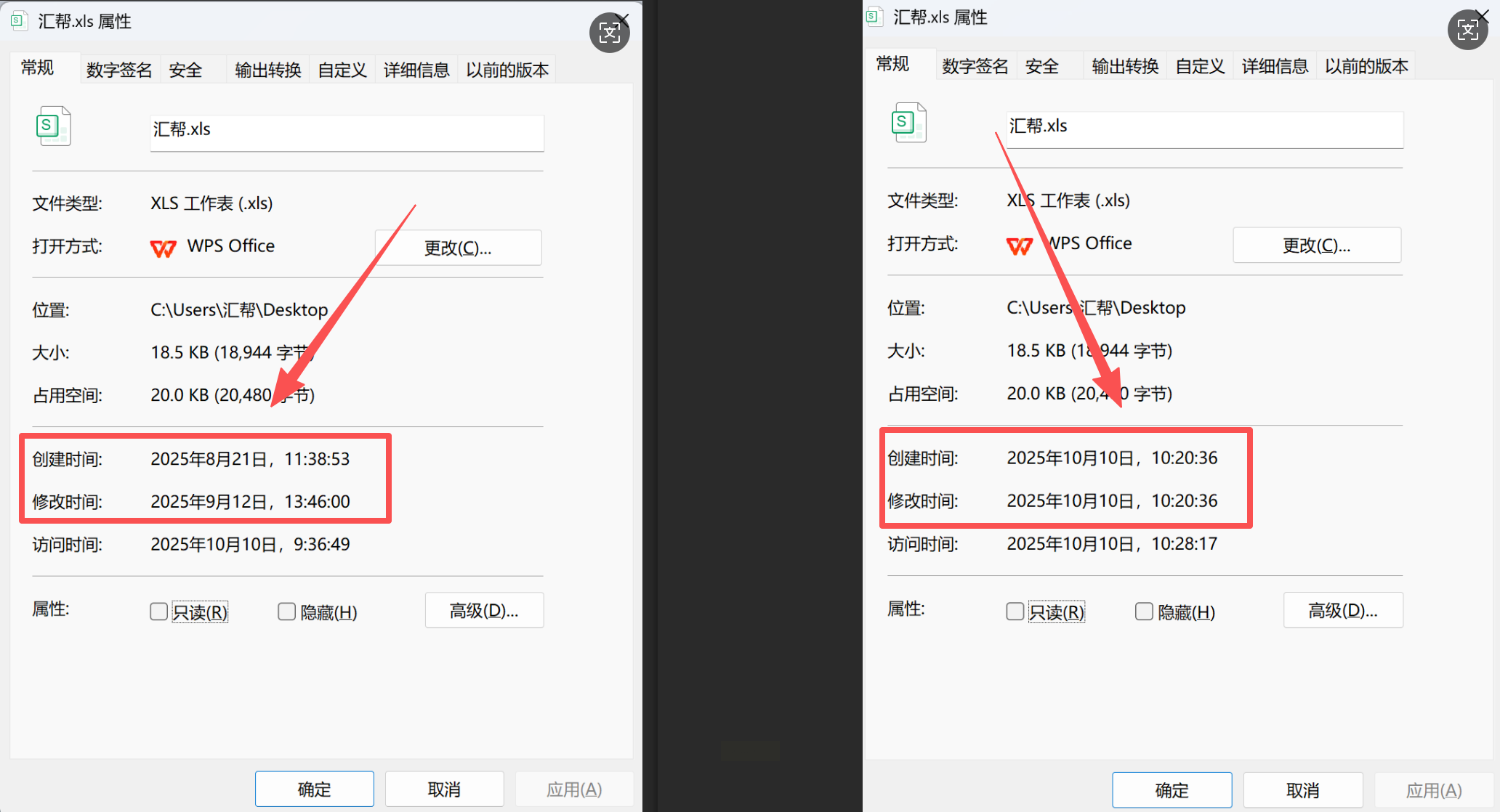
步骤六:处理完成后,建议随机抽查源文件。右键点击文件,选择“属性”,在“详细信息”或“常规”标签页中查看“创建日期”,验证是否已成功更新为您设定的时间。
软件优势浅析:该工具将复杂的文件元数据修改流程图形化、步骤化,降低了操作门槛。其批量处理能力避免了逐个文件手动调整的繁琐,对于财务、行政等经常需要按时间线整理文档的岗位而言,是一个实用的效率工具。
方案二:借助Attribute Changer实现与资源管理器的无缝集成(适用于Windows系统)
如果您是Windows用户,且偏好无需打开独立软件、通过右键菜单直接操作的便捷方式,Attribute Changer是一个经典选择。它作为资源管理器的扩展,深度集成于系统,免费且无广告。
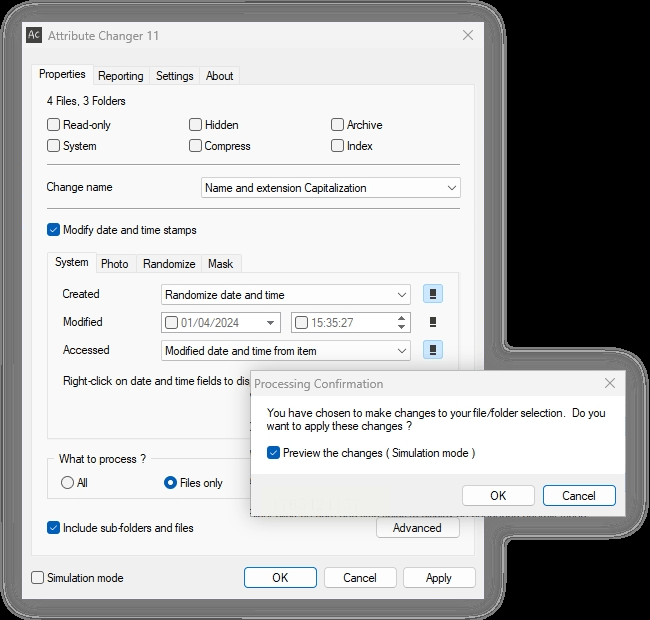
核心操作流程:在目标Excel文件或文件夹上点击右键,从上下文菜单中选择“Change attributes”或“更改属性”。在弹出的详细设置窗口中,定位到“Dates & Times”或“日期和时间戳”选项卡。分别勾选“Created”(创建时间)和“Modified”(修改时间)等选项,并为其设置新的精确值。该工具的高级功能允许进行时间偏移(如统一增加N天)或仅修改时间单位。为了安全起见,操作前可利用其“模拟运行”功能预览更改效果。确认后点击“Apply”,修改即刻生效。
适用场景:此方法适合修改频次不高但追求极致便捷的单个或少量文件处理,其与系统右键菜单的集成度是最大亮点。
方案三:利用File Property Editor进行集中化批量属性管理
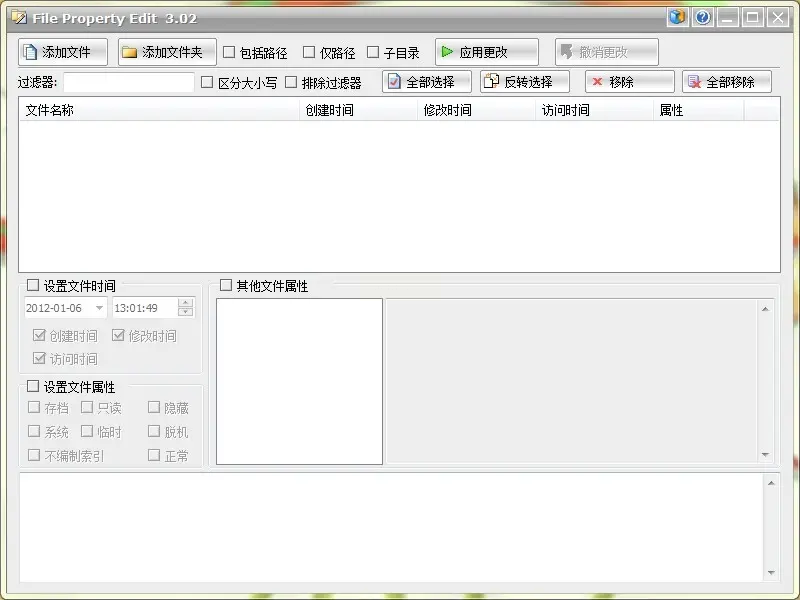
对于需要同时修改多个文件多种属性(包括但不限于时间戳)的用户,File Property Editor这类提供集中化操作界面的工具更为合适。它允许用户在一个面板内管理所有选中文件的属性。
关键步骤指引:运行软件后,通过“添加文件”功能导入所有目标Excel文档。在软件主界面找到关于日期时间的设置区域,通常会有“Creation Time”、“Modified Time”等下拉菜单或输入框。您可以为所有文件统一设定一个固定的新时间,也可以选择从每个文件自身的其他元数据(如有)中继承时间。完成设置后,点击“应用”或“执行”按钮即可批量完成修改。
方案四:选用FileDateChanger执行快速直接的日期时间替换
FileDateChanger是一款功能纯粹、界面简洁的免费工具,专为修改文件日期而设计。它避免了复杂功能带来的干扰,直击用户修改创建时间、修改时间等核心需求。
详细操作路径:下载并启动软件后,其界面通常非常直观。通过“Add Files”按钮添加您的Excel文件。在“New Date/Time”(新的日期/时间)区域,明确勾选“Creation Date”(创建日期),然后选择“Set to specific date and time”(设置为特定日期和时间)并输入目标值。同样,可以一并处理“Modified Date”(修改日期)。最终,点击“Change Date/Time”或“应用”按钮完成操作。它的优势在于轻量、专注,且多数版本支持批量处理。
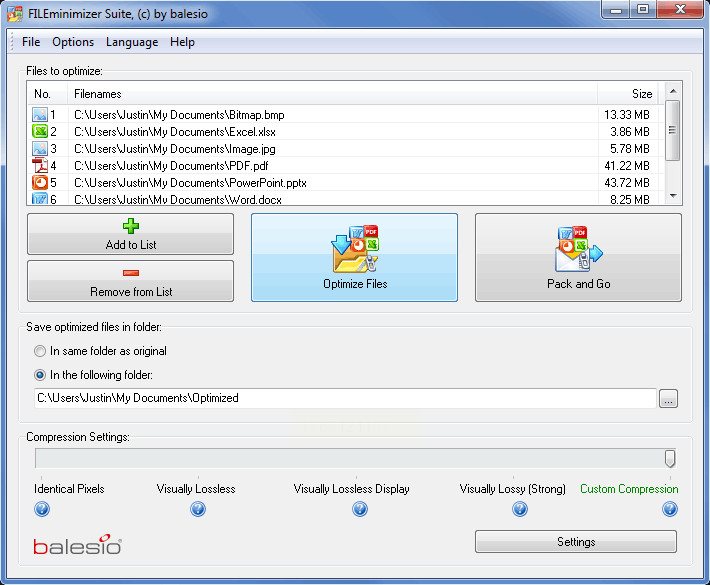
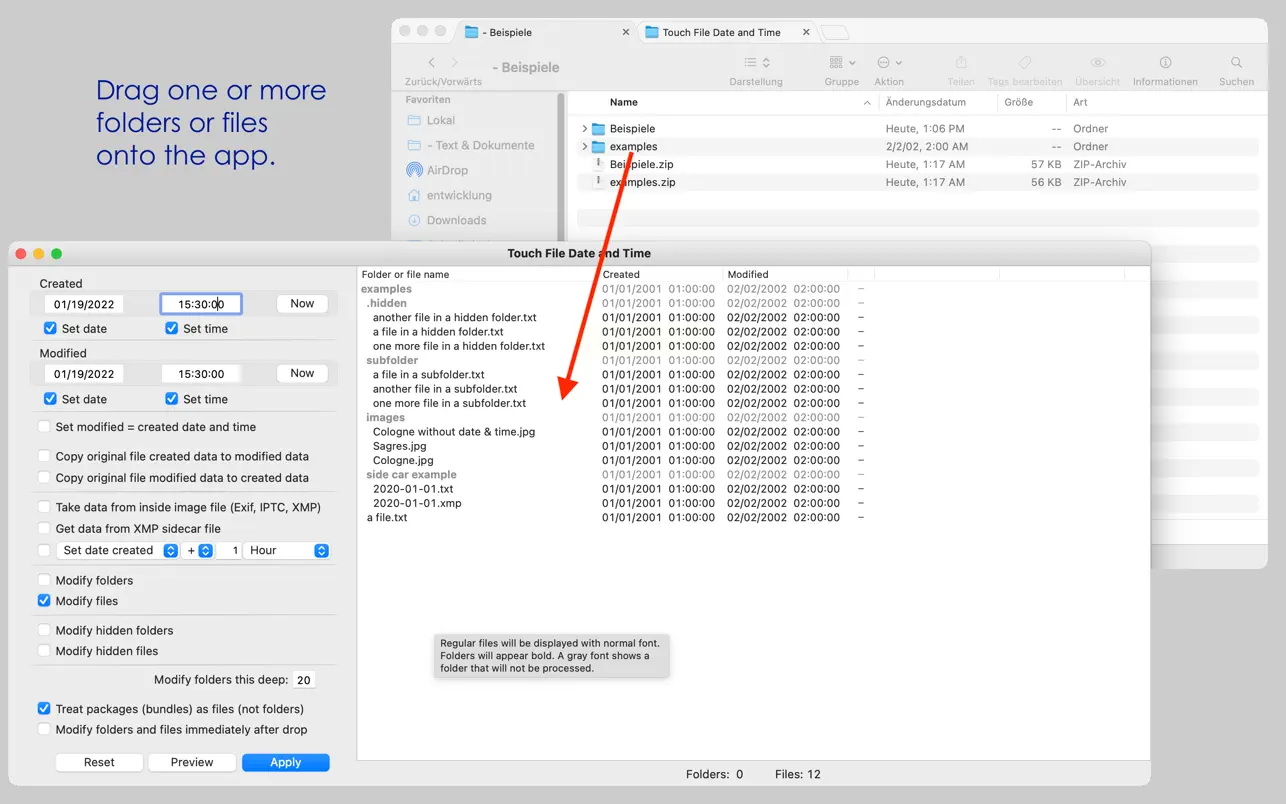
方案五:通过Touch File Date and Time解决macOS用户的特定需求
macOS系统本身对文件元数据的保护更为严格,Touch File Date and Time则为苹果电脑用户提供了专业解决方案。它不仅能手动修改时间,还能智能地从文件名、照片EXIF信息等来源自动提取并应用时间戳。
操作要点简述:在Mac的App Store获取该应用后,打开并将Excel文件拖入其窗口。在“Creation Date”选项中,您可以选择“Manual Entry”(手动输入)或更高效的“Extract from Filename”(从文件名提取)。后者能自动解析文件名中包含的日期格式(如“Report_2023-11-01.xlsx”),并将其设置为文件的创建时间,这对于批量处理按日期命名的文件尤为高效。设置完成后,点击“Apply”执行修改。
方案六:应用“金舟批量重命名软件”中的时间属性功能
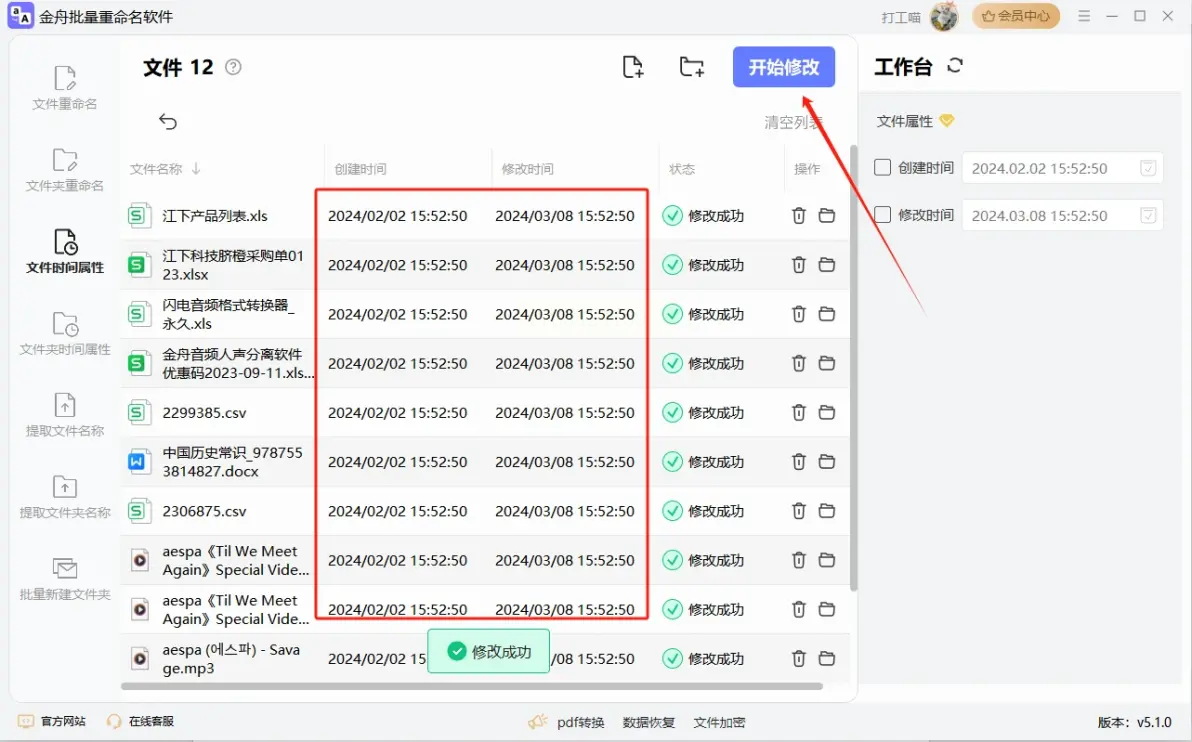
金舟批量重命名软件是另一款国产集成化工具,其“文件时间属性”模块专门用于调整文件的时间戳信息,操作流程清晰。
分步实施过程:
步骤一:运行软件后,在功能菜单中选择“文件时间属性”或类似选项。
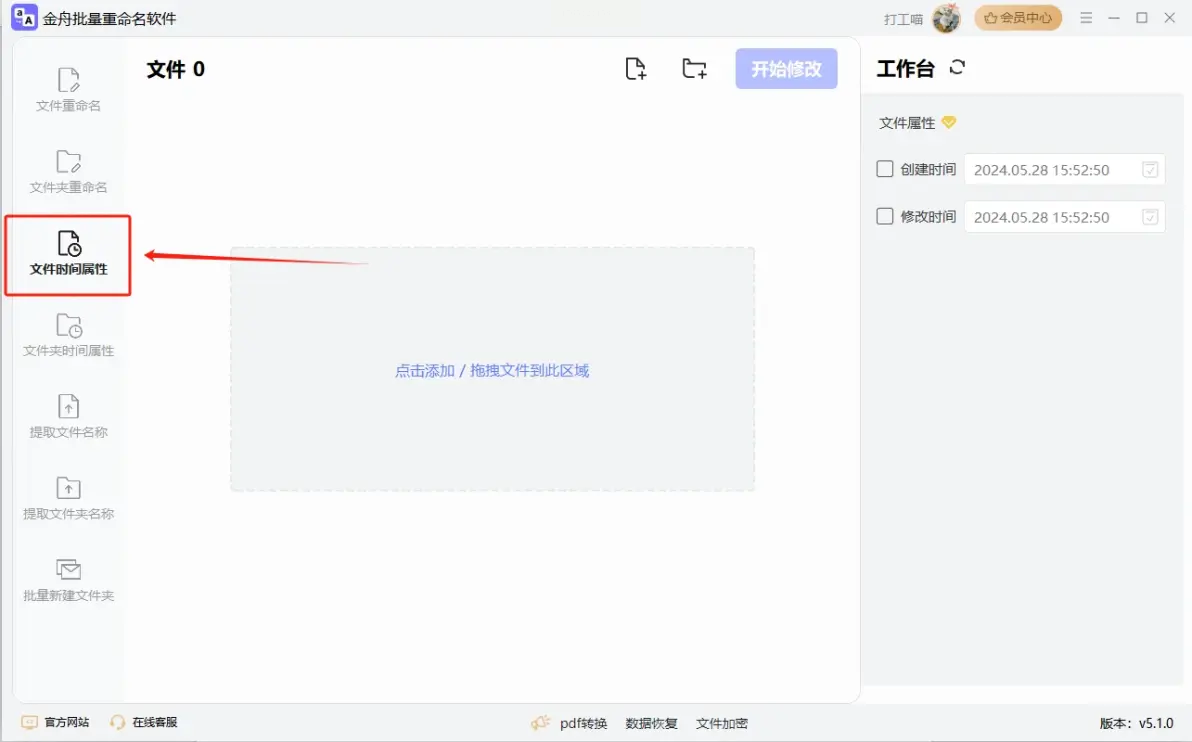
步骤二:添加需要修改的Excel文件,在界面中会看到“创建时间”和“修改时间”的复选框。勾选您需要修改的项目,然后点击旁边的“日历”图标或时间输入框,精确选择新的日期和时间点。
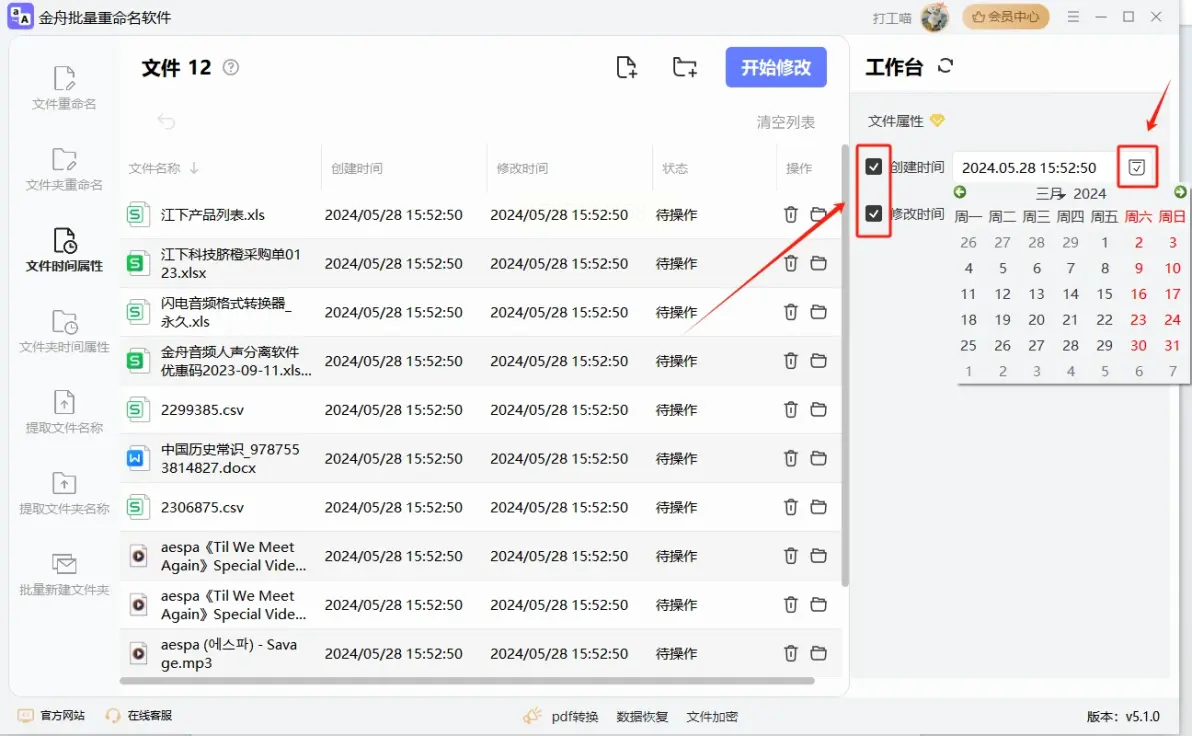
步骤三:所有设置确认无误后,点击“开始修改”或“执行”按钮。软件处理完成后,可通过右键查看任意文件的属性来校验修改结果。
掌握修改文件创建时间的方法,远非简单的“技巧”收集,它体现了对数字资产进行精细化管理的专业态度。无论是为了历史记录的准确性,还是为了团队协作中的版本清晰度,选择一款适合自己操作系统和使用习惯的工具都至关重要。从深度集成的右键工具到功能全面的独立软件,每种方案都各有侧重。建议您根据实际的使用频率、处理文件的数量以及对操作便捷性的要求进行尝试和选择,最终让文件的时间属性真正服务于您高效、有序的办公流程。在数字世界里,有效管理时间戳,便是管理好工作脉络的一种体现。
