

一、为什么需要修改文件夹时间戳?
在日常电脑使用中,文件夹的时间属性管理看似基础,实则在多个专业场景中发挥关键作用。例如:
- 数据恢复场景:当硬盘分区损坏后,通过调整文件夹修改时间可标记数据修复前后的状态,便于技术人员判断文件完整性
- 版本控制需求:在学术研究或软件版本迭代中,精确修改文件夹时间能直观呈现文件更新脉络
- 合规性审计:企业财务数据存档时,需通过时间戳验证文件未被违规篡改
- 隐私保护需求:隐藏文件实际修改时间,避免泄露敏感操作记录
然而,系统默认的时间显示规则可能导致真实操作痕迹泄露。特别是文件夹批量操作时,手动调整单个文件时间效率极低,且极易出错。因此,掌握安全高效的时间修改方法,是提升工作效率的必要技能。

方法一:使用“汇帮批量重命名”这个界面话的操作来实现文件夹时间属性的修改
软件名称:汇帮批量重命名
下载地址:https://www.huibang168.com/download/4qgNl8jfYlLV
操作步骤:
1. 添加文件夹至处理列表
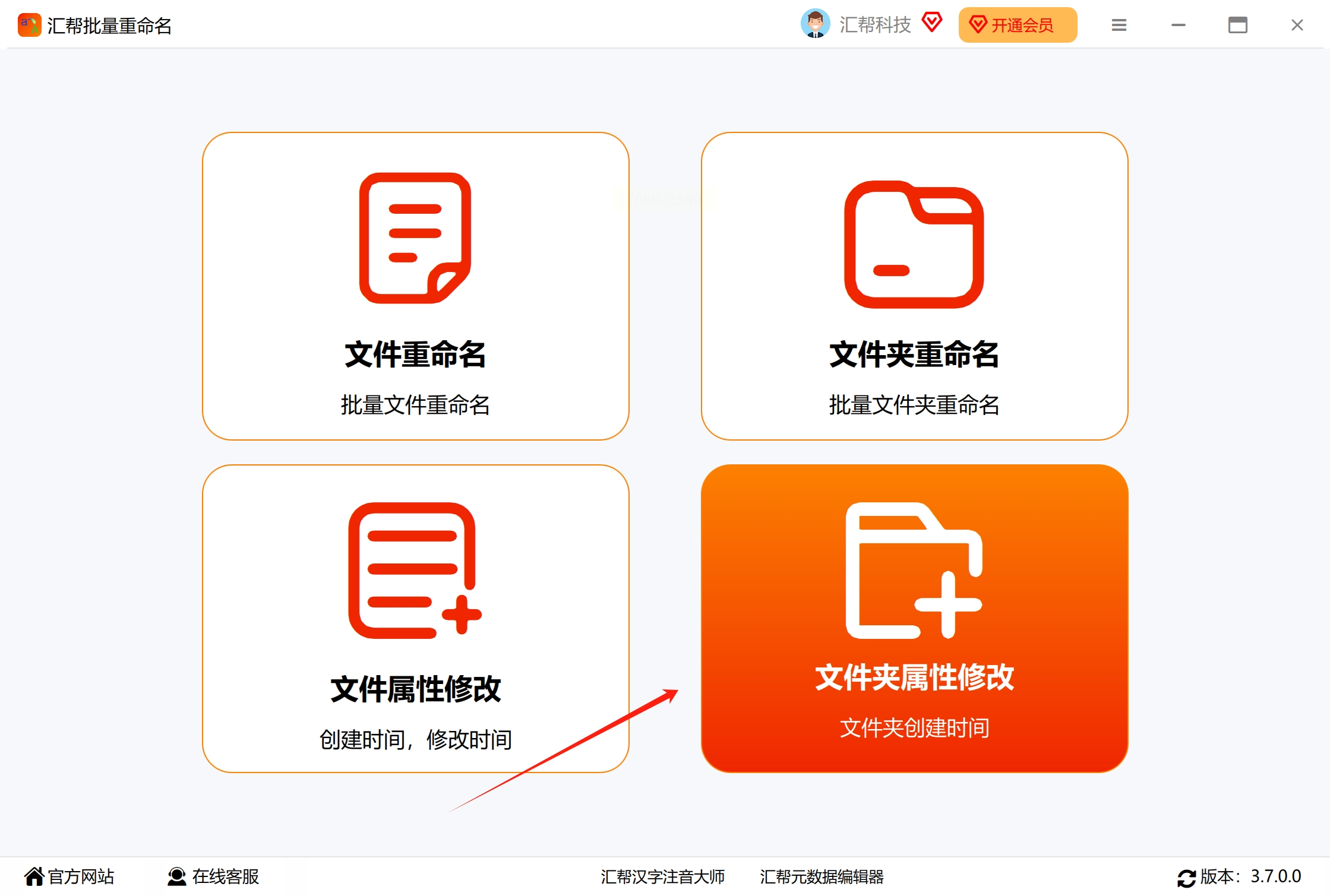
- 打开软件后选择「文件夹属性修改」模块
- 点击「添加文件夹」按钮,支持拖拽或批量导入多个文件夹路径
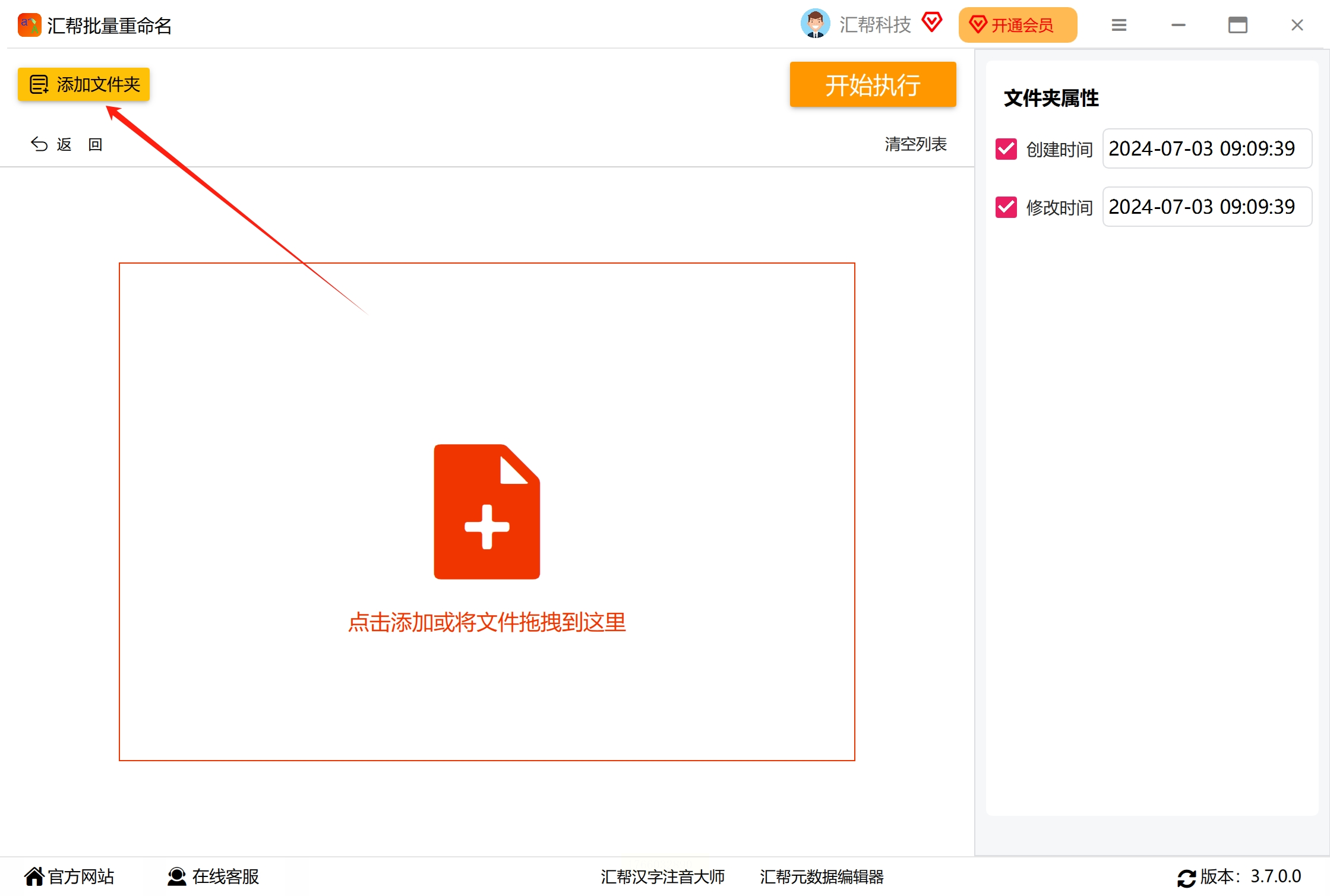
- 软件会自动扫描所选文件夹下的所有子目录(可勾选「仅处理直接子目录」避免深层嵌套)
2. 时间参数配置
- 选择「修改最后写入时间」选项卡
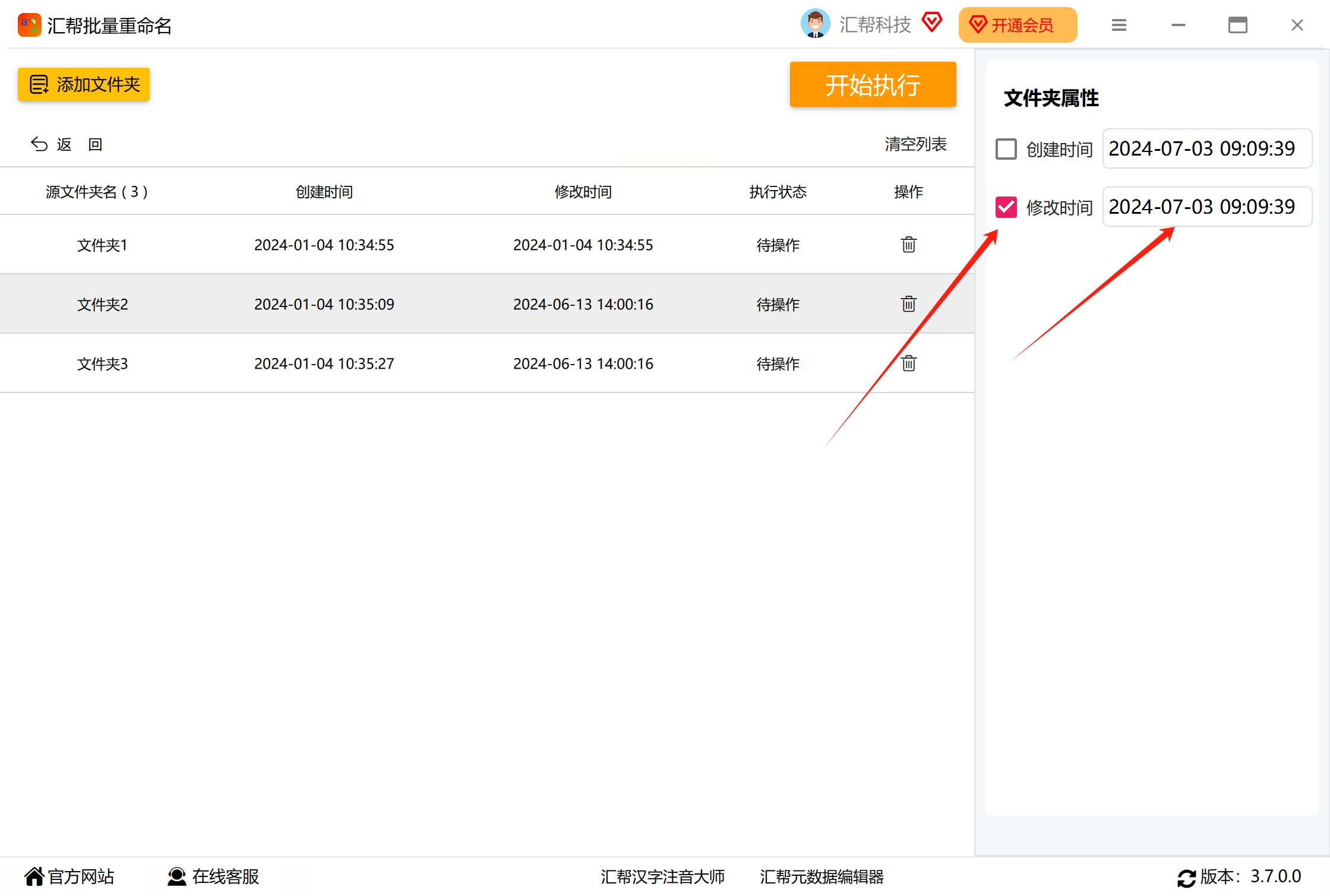
- 提供三种时间基准模式:
- 固定时间:直接输入目标日期(格式需为YYYY-MM-DD HH:MM:SS)
- 相对偏移:设置时间增量(如+1天表示比当前时间晚24小时)
- 基于文件:复制其他文件的时间戳作为参考基准

3. 执行与验证
- 点击「开始执行」按钮,软件会在后台批量更新时间戳
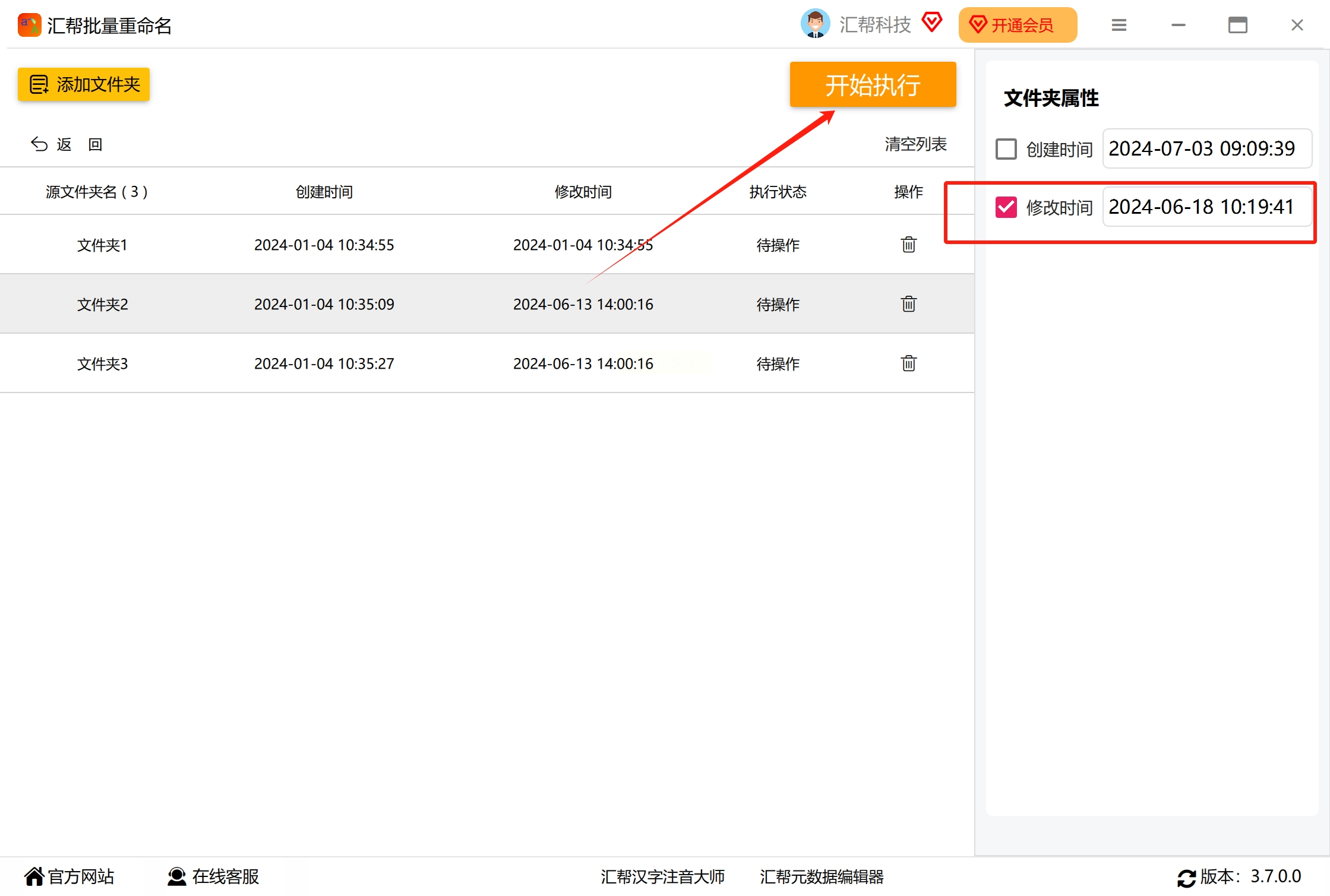
- 完成后可通过「预览修改」功能,对比修改前后的时间差异
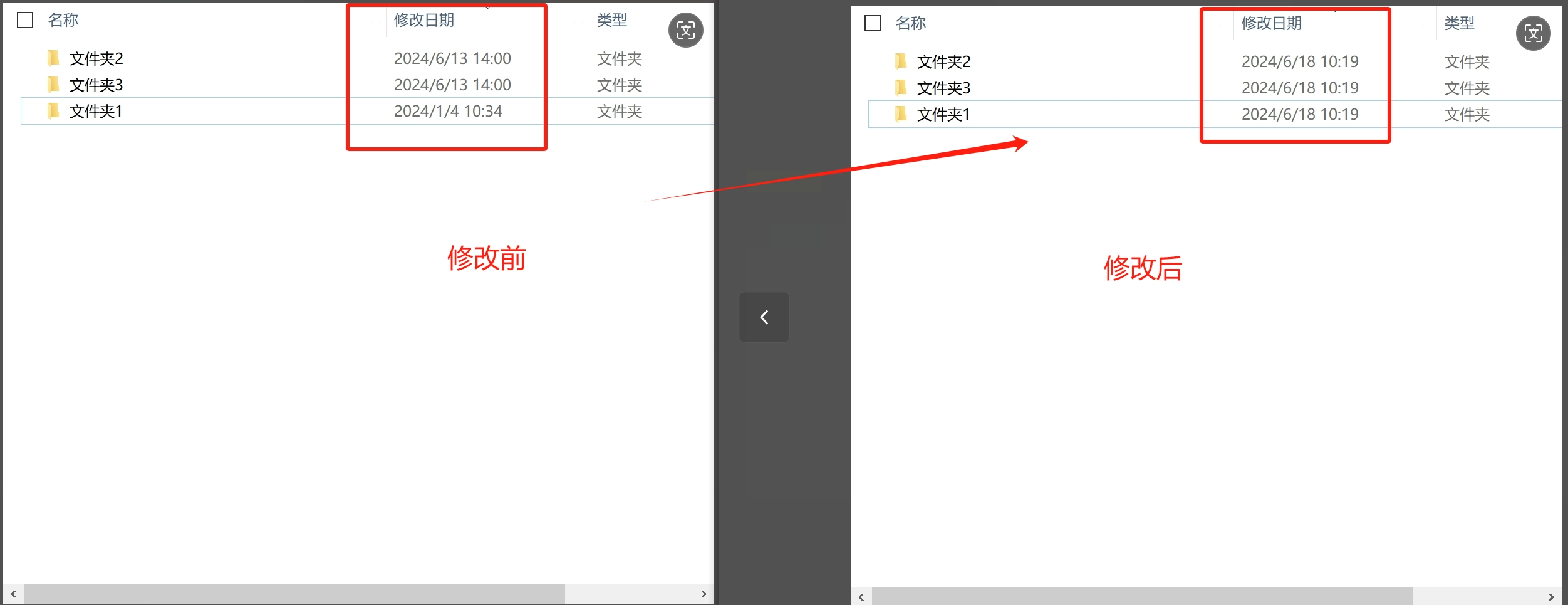
- 建议对重要文件夹创建备份后再执行,避免意外覆盖原始数据
方法二:PowerShell命令行精确修改
适用场景:技术型用户、批量修改子文件夹、全路径精确匹配
操作步骤:
1. 定位目标文件夹
打开PowerShell(按下Win+X组合键选择终端选项),输入以下命令进入目标目录:
`Set-Location -Path "C:\Users\YourAccount\Documents\TargetFolder"`
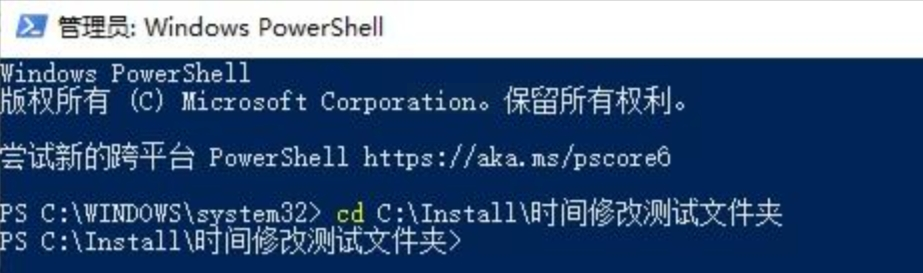
*注意:路径需替换为实际完整路径,包含空格的文件夹建议用引号包裹*
2. 创建时间修改脚本
新建文本文件,复制以下模板代码:
```powershell
$targetTime = "2023/10/15 14:30:00" # 替换为目标时间
Get-ChildItem -Recurse -File | ForEach-Object {
$_.CreationTime = [DateTime]$targetTime
$_.LastWriteTime = [DateTime]$targetTime
$_.LastAccessTime = [DateTime]$targetTime
Write-Host "已修改:$($_.FullName)"
}
```
*提示:上述代码仅修改文件时间,如需包含子文件夹需调整参数为`-Recurse -Directory`*
3. 参数校验与执行
- 使用`Get-Date`命令验证系统时间格式兼容性:`Get-Date -Format "yyyy/MM/dd HH:mm:ss"`
- 将目标时间替换代码中字符串,保存为`.ps1`文件后执行:`.\modify_time.ps1`
- 执行过程中需确保PowerShell具备管理员权限,否则部分系统级文件夹无法修改
4. 验证修改结果
输入`Get-ChildItem | Select-Object Name, LastWriteTime`查看已修改时间的文件列表,确认时间戳更新无误
方法三:Bulk Rename Utility文件管理工具来修改
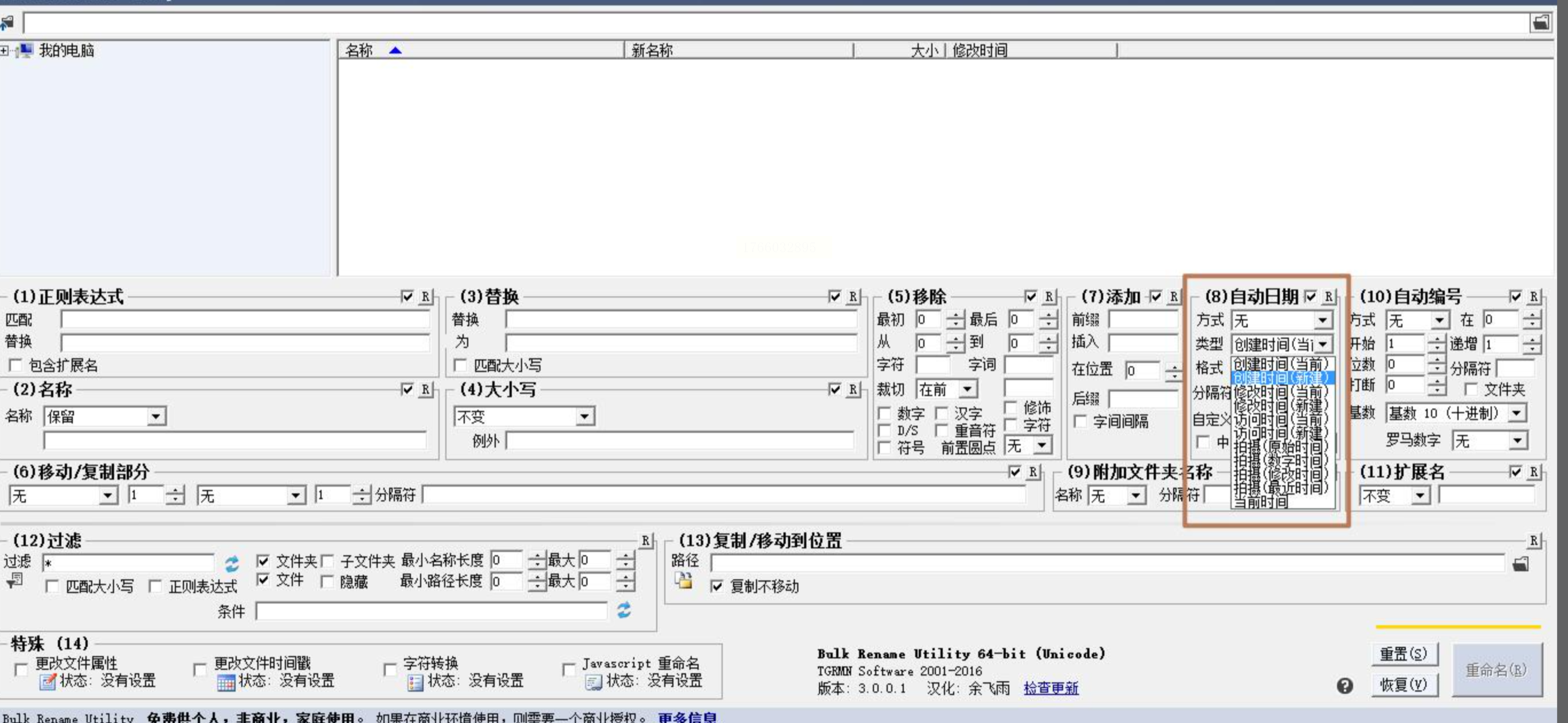
操作步骤:
1. 添加目标文件夹
打开软件后,在左侧导航栏选择「Add Folders」,将目标文件夹添加至处理队列
*提示:软件支持正则表达式匹配文件夹名称,实现按规则筛选*
2. 配置时间修改参数
- 切换至「Time」选项卡,勾选「Change Modification Time」
- 提供四种时间调整模式:
- 固定时间:直接输入目标时间
- 随机生成:设置时间范围生成随机时间戳
- 基于当前:增加/减少当前时间的小时/天数
- 文件映射:将不同文件的时间合并到目标文件夹
3. 执行与校验
- 点击「Start」按钮执行修改
- 通过「Preview」功能预览所有修改效果
- 完成后生成操作报告,包含成功/失败的文件夹列表
文件夹时间戳管理本质是数字资产管理的基础技能。在数据驱动的时代,精确把控文件时间属性不仅能提升工作效率,更能在合规审计、数据恢复等场景中展现技术价值。
建议优先掌握PowerShell基础方法,应对专业场景;普通用户可选用开源工具「Bulk Rename Utility」或「HuiBang批量重命名」。无论使用何种工具,始终记得:技术的核心是解决问题,而非制造麻烦。合理利用时间戳管理,让你的数字资产更加透明可控。
