

一、为什么我们需要修改PDF时间?
你有没有过这样的经历:简历PDF在系统里显示的创建时间是3年前,而你明明上周才精心排版好?或者项目文档需要统一时间戳,但每个文件的修改日期都像"乱码"一样?又或者为了保护隐私,不想让别人看到文件真实的修改痕迹?
这些问题其实都可以通过修改PDF的创建时间和修改时间来解决。想象一下,当你的作品集PDF显示的创作日期是上周,而修改后的日期也同步更新,HR在筛选时会不会更有好感?当所有项目文档的时间线都对齐了,团队协作效率是不是也会提升?
怎么批量改PDF文件的创建和修改时间?简单方法分享

方法一:运用「汇帮批量重命名」工具手动设置文件的创建时间和修改时间,可以批量修改,也支持离线操作
软件名称:汇帮批量重命名
下载地址:https://www.huibang168.com/download/4qgNl8jfYlLV
1. 安装软件:下载后选择"自定义安装",
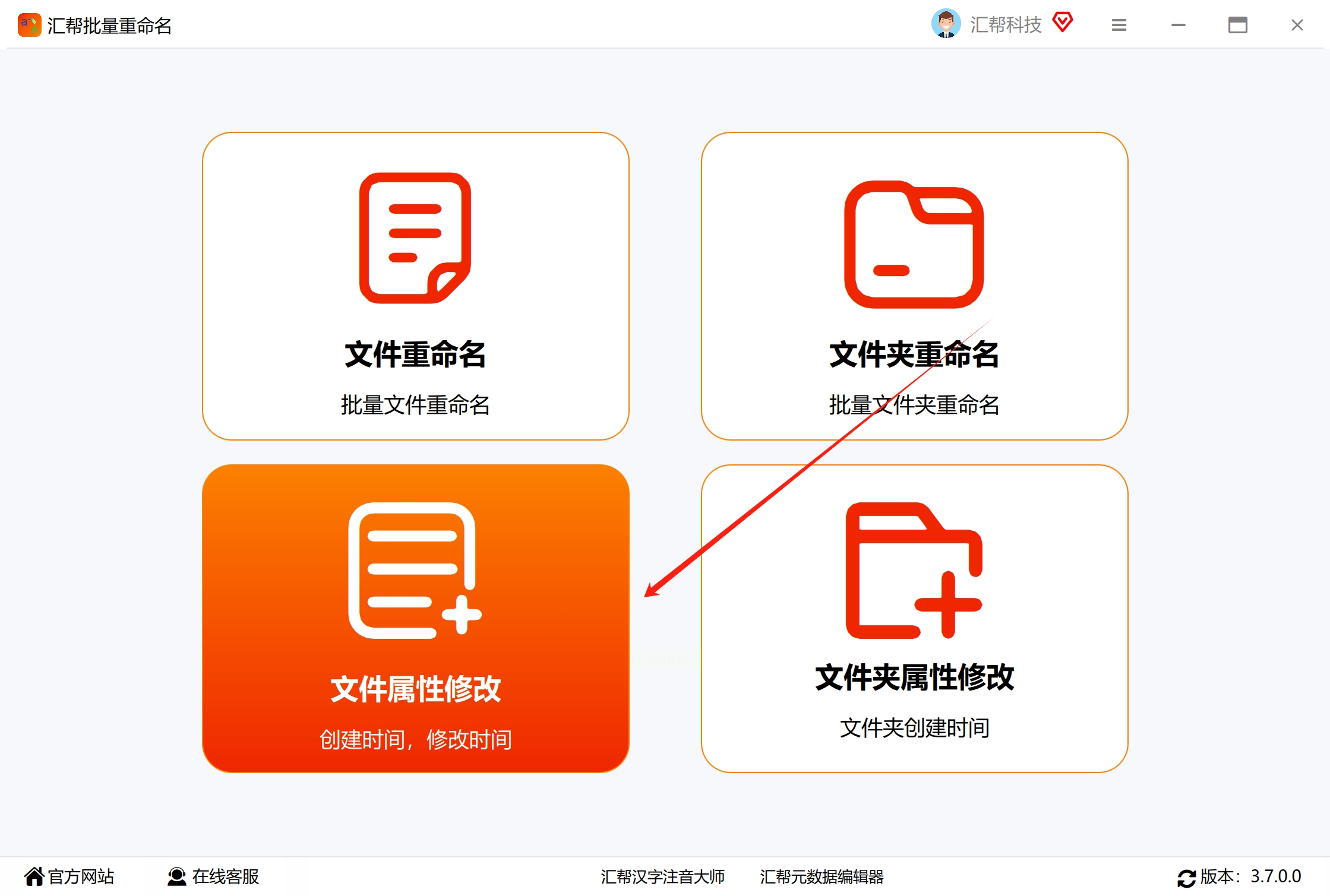
2. 进入功能:打开软件后点击左侧「文件属性修改」
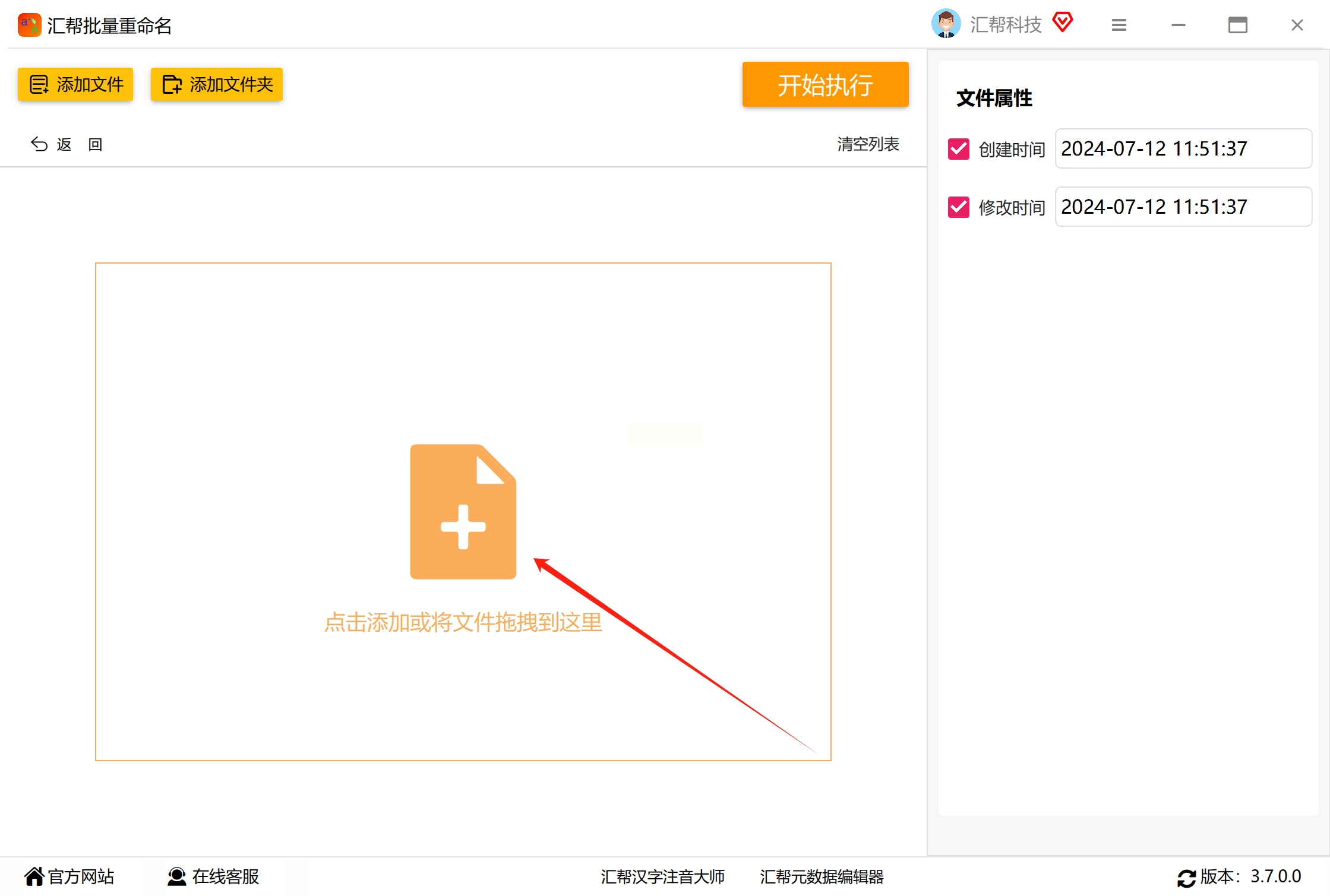
3. 添加文件:点击"添加文件"按钮,直接把PDF拖进去(支持批量导入整个文件夹)
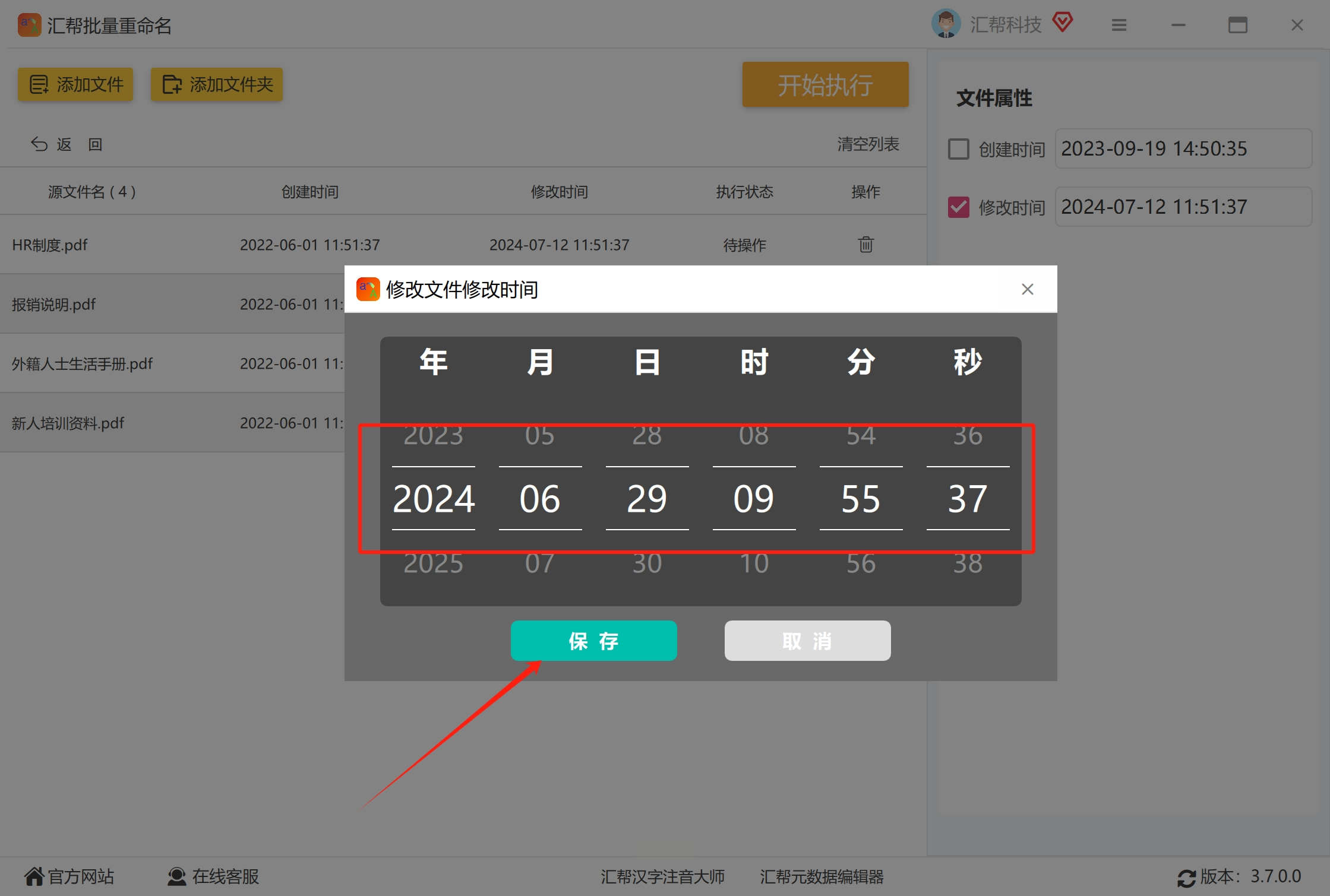
4. 设置时间:在右侧时间选择器里,用滚轮上下滑动选日期,拖动分钟和小时滑块调整即可

5. 执行修改:点击"开始执行",软件会自动修改,完成后会弹窗提示"操作成功"
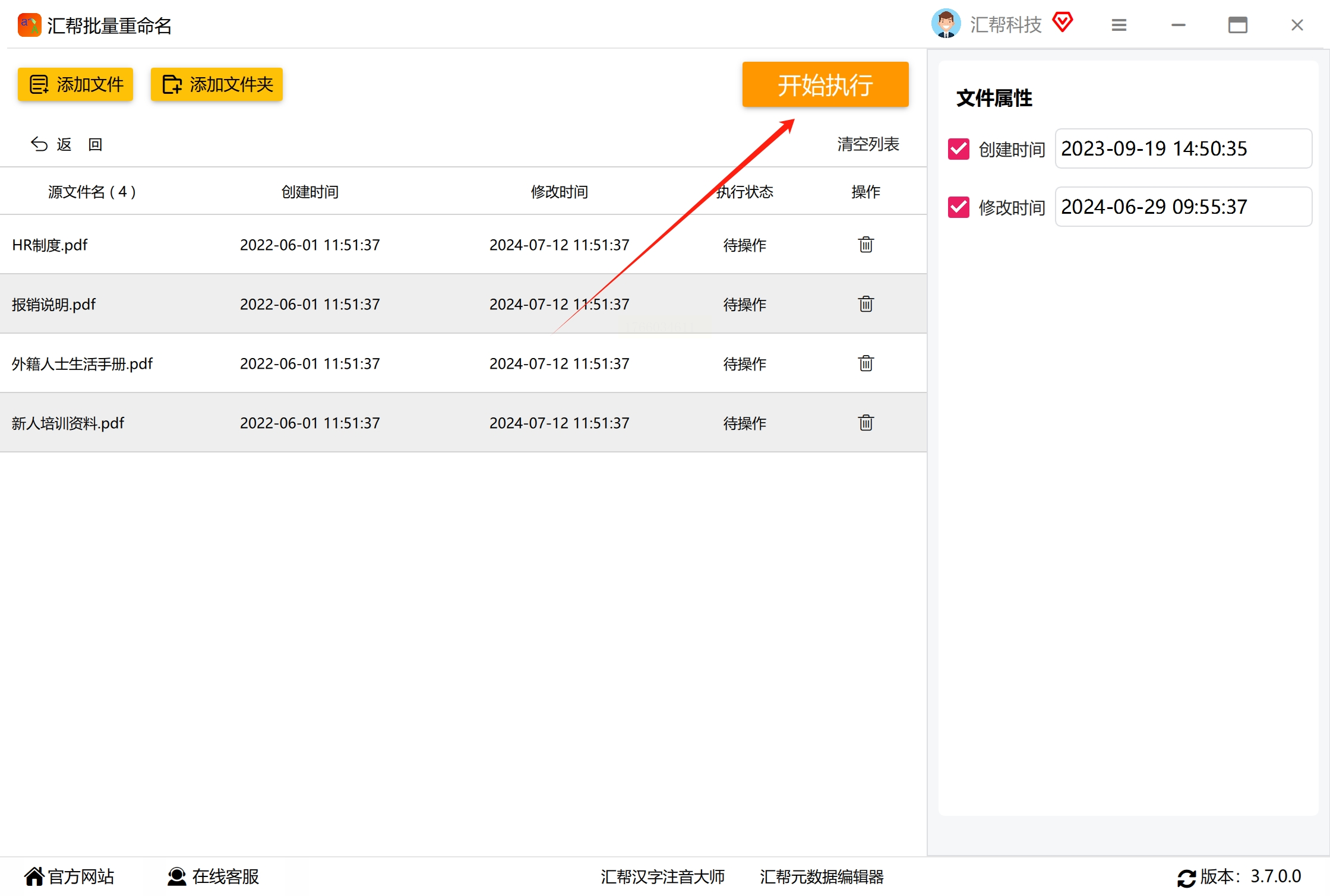
查看修改后的PDF文件属性
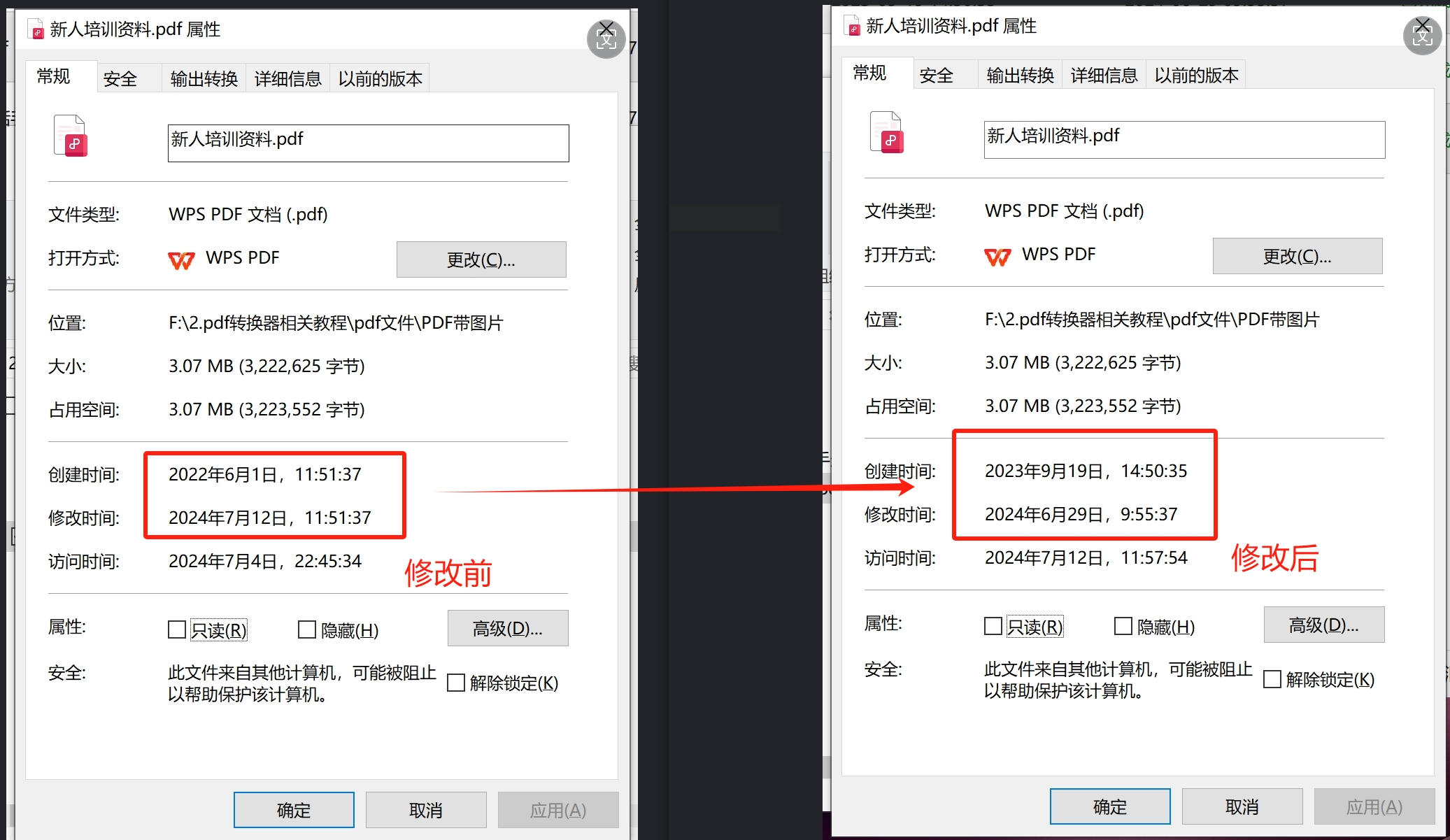
方法二:用「晨南戴科」网站一键批量改时间
1. 打开网站:直接搜索"晨南戴科dbkaos",进入界面后你会看到两个超实用的模式:
- 固定模式:比如你想让所有PDF都显示2023年10月1日创建,就选这个,所有文件的创建/修改时间会统一成这个时间
- 随机模式:如果需要制造不同时间点(比如模拟不同版本迭代),设置一个日期范围,系统会自动给每个文件随机分配时间
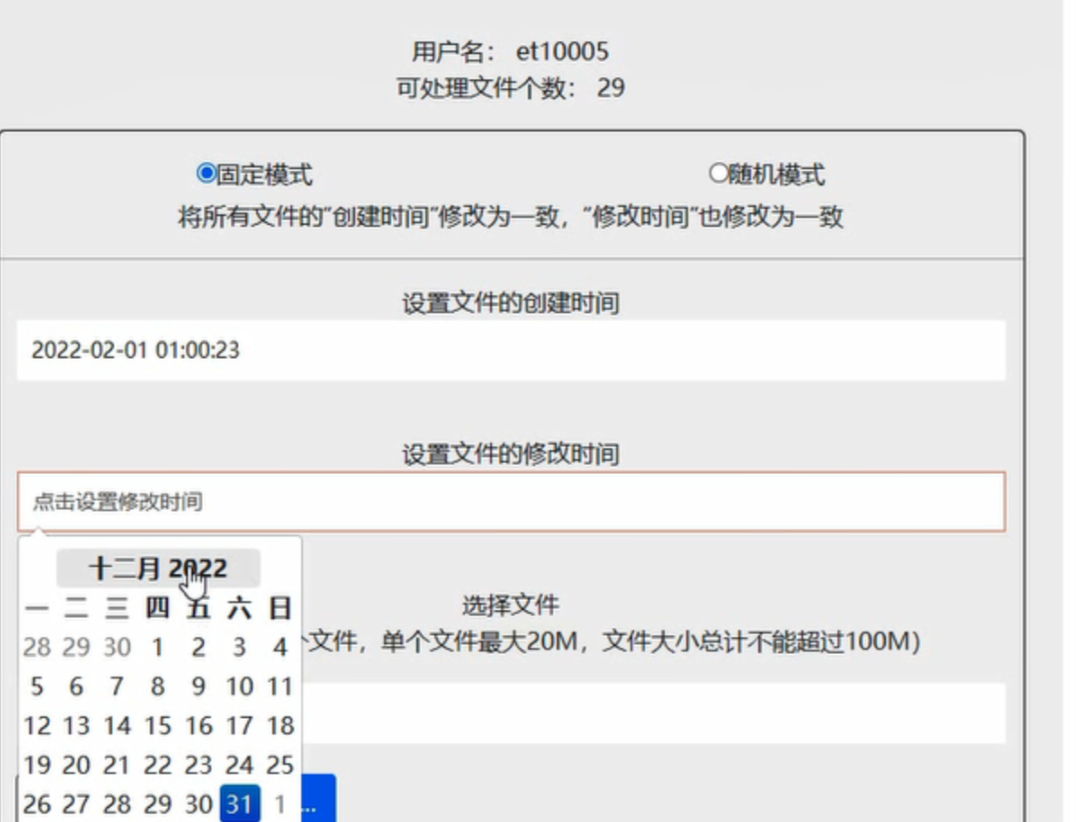
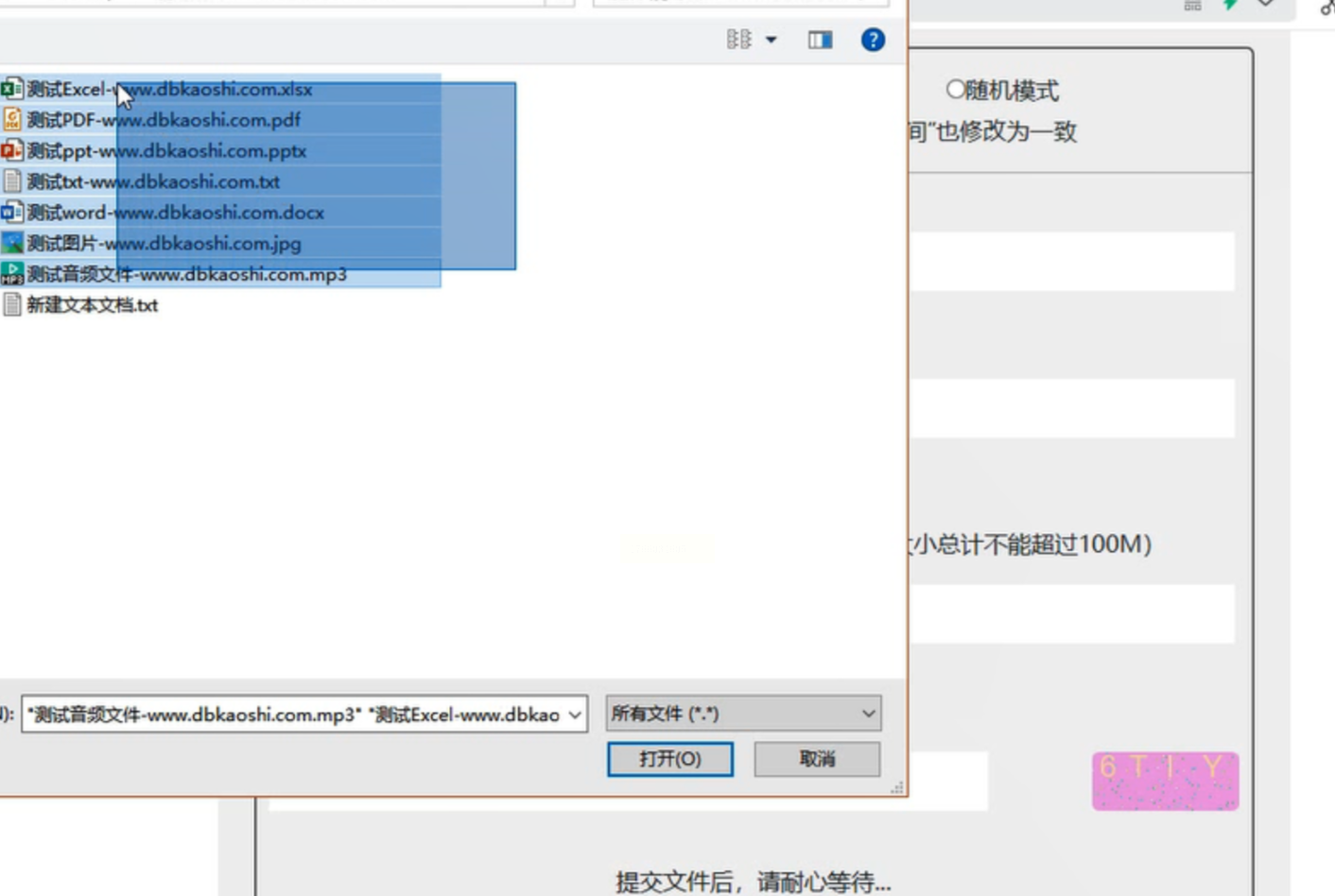
2. 上传文件:点击"选择文件"按钮,一次能拖放20个以内的PDF(单个文件≤20M),支持批量上传超高效!
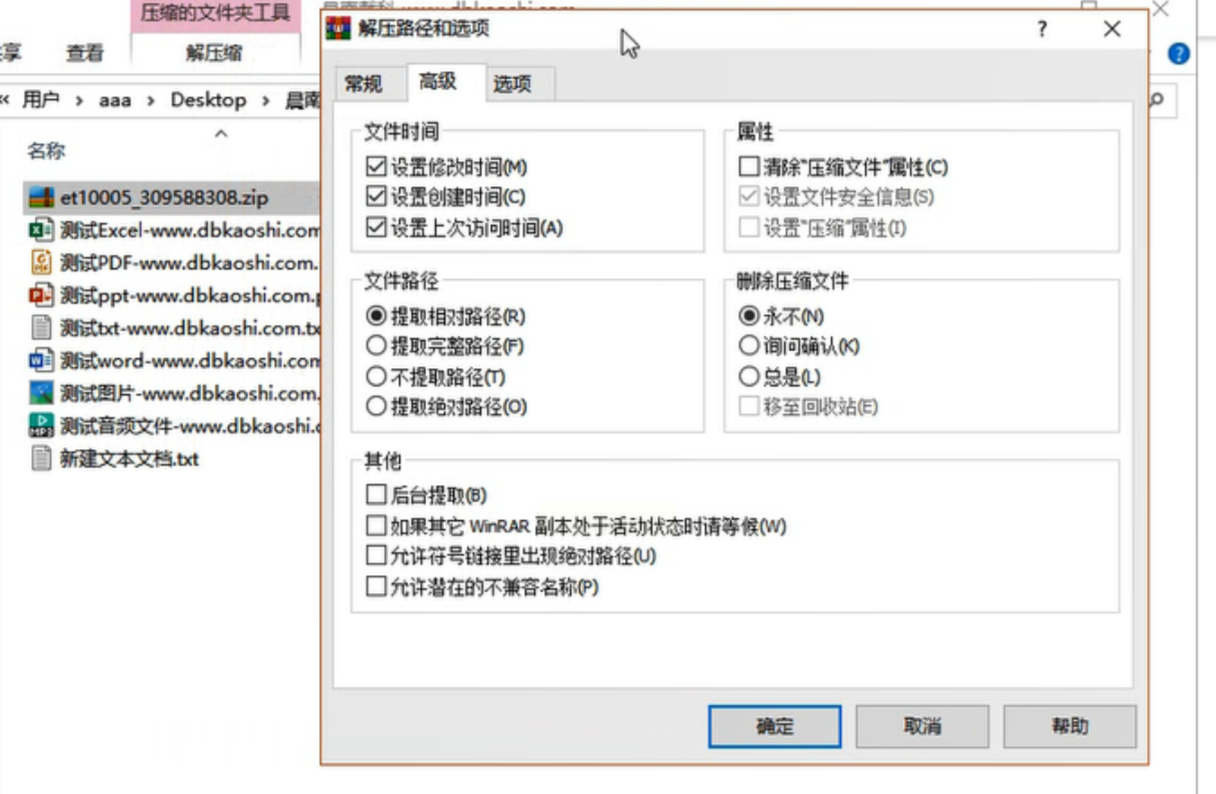
3. 下载解压:处理完成后会生成ZIP压缩包,用WinRAR解压时记得勾选"保留原始文件名",这样就能看到修改后带新时间的PDF了
方法三:「麋鹿文件批量重命名」工具帮我们修改文件的时间属性
1. 打开软件:安装后点击「修改文件时间」功能,界面简洁得像手机APP
2. 导入文件:点击"添加文件"或直接把整个文件夹拖进去,会自动识别所有PDF
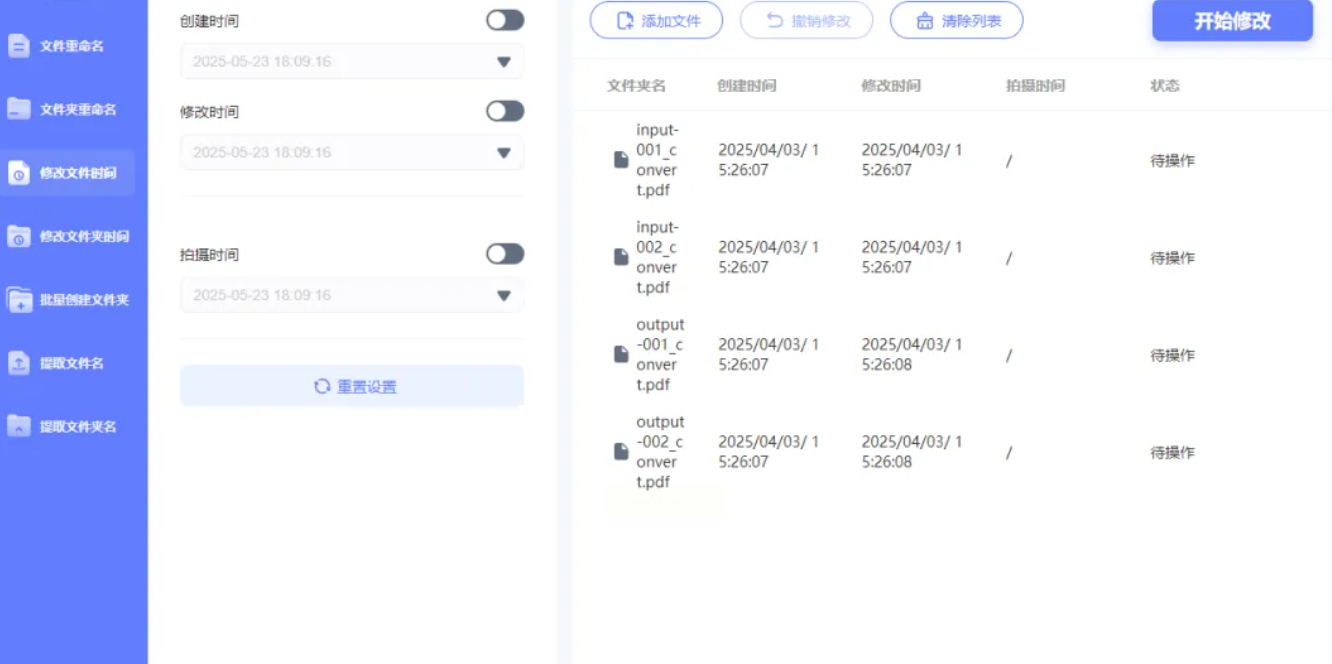
3. 设置时间:在"文件时间属性"里勾选"创建时间",输入具体年月日时分秒(也能选相对时间,比如比现在早2天)
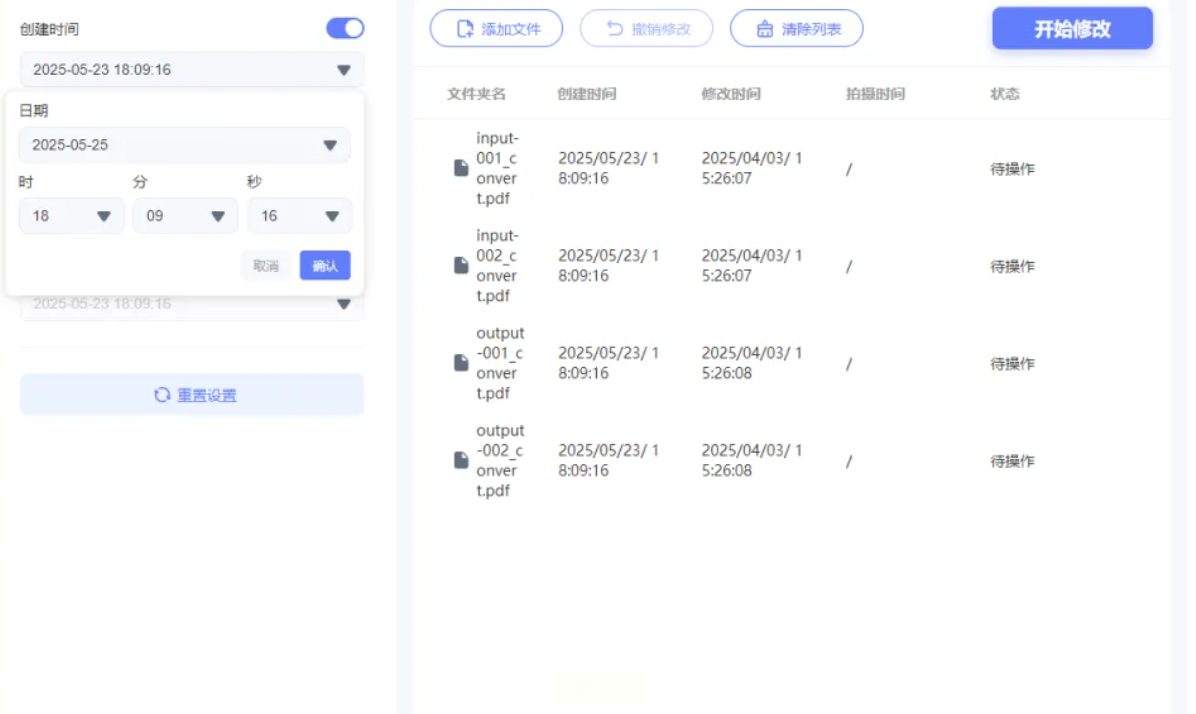
4. 开始修改:点击右下角"开始修改",进度条走完就能看到时间被批量更新了
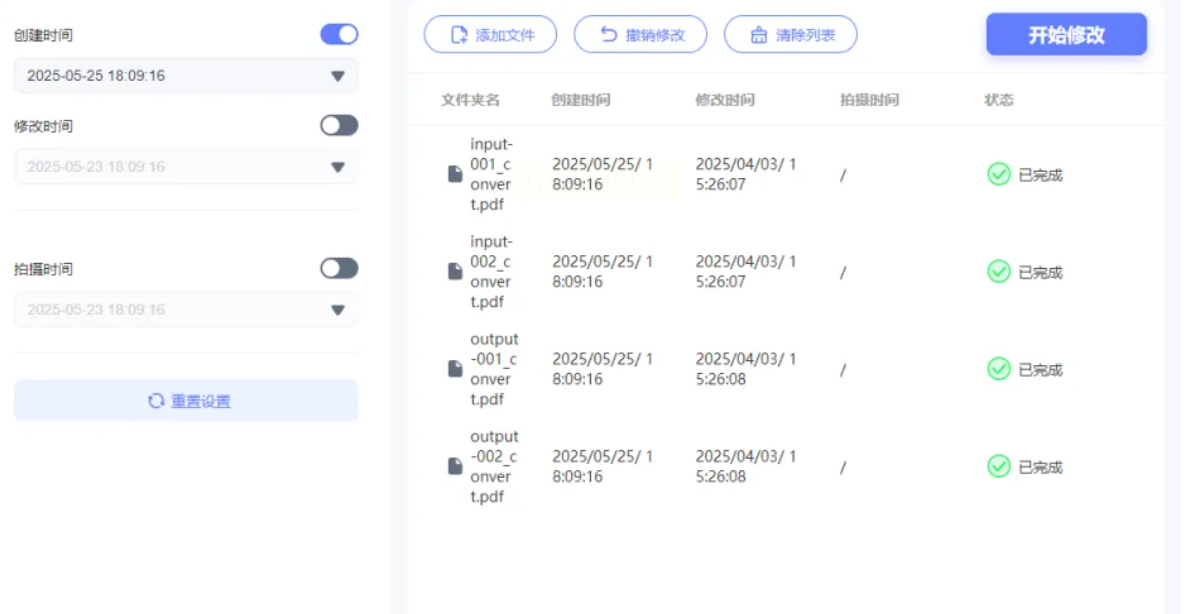
方法四:在线元数据修改器帮我们修改PDF的时间属性
1. 打开在线工具:搜索PDF元数据修改器
2. 上传文件:直接拖放PDF到上传区,支持小文件快速处理
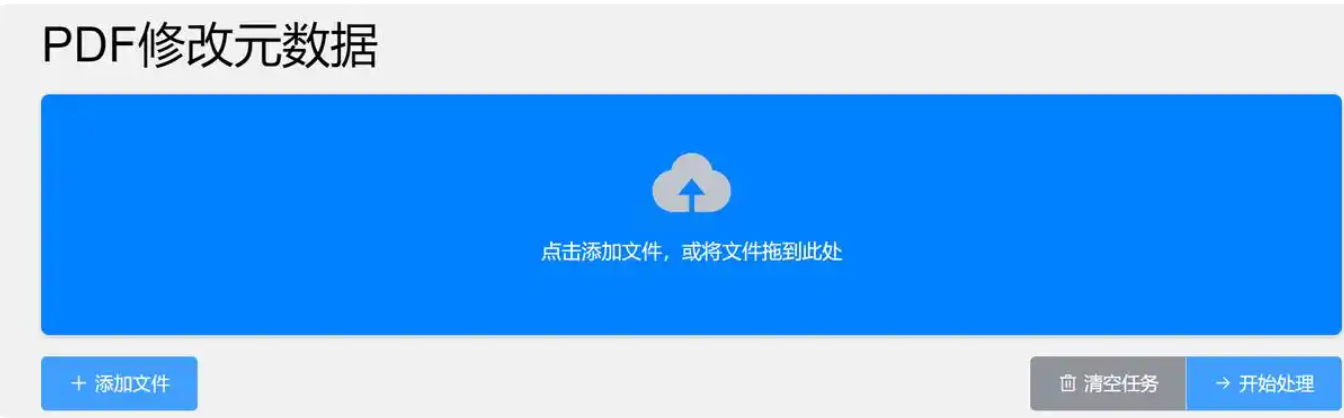
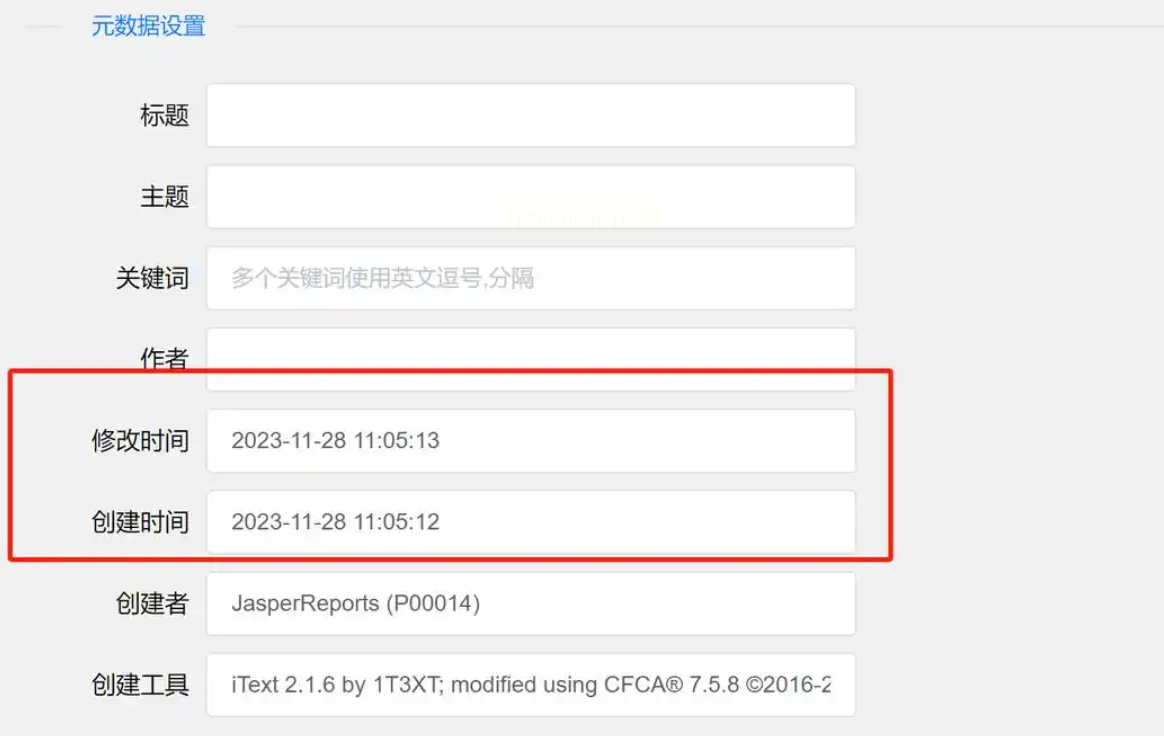
3. 编辑时间:找到"创建时间"和"修改时间"输入框,手动输入你想要的时间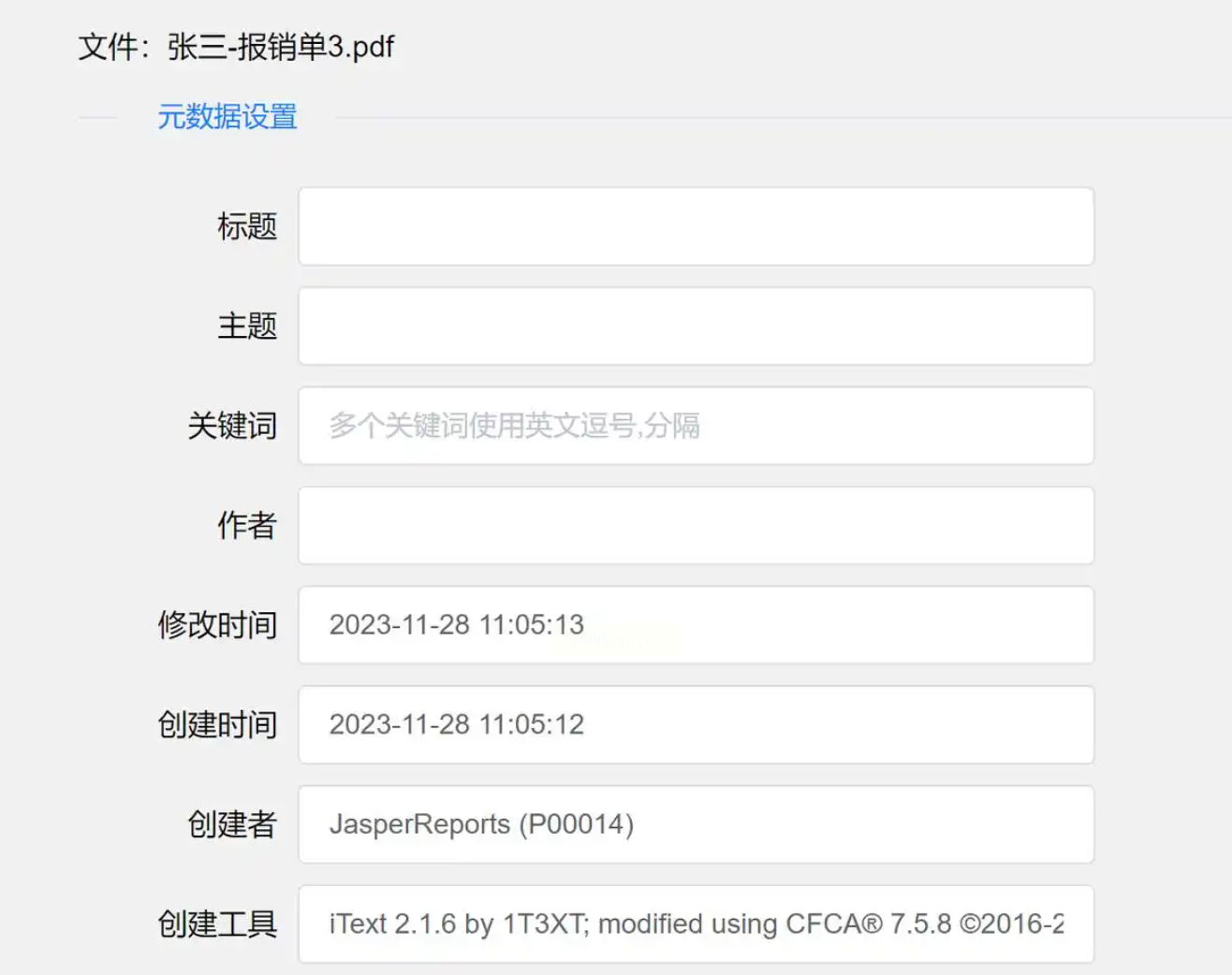
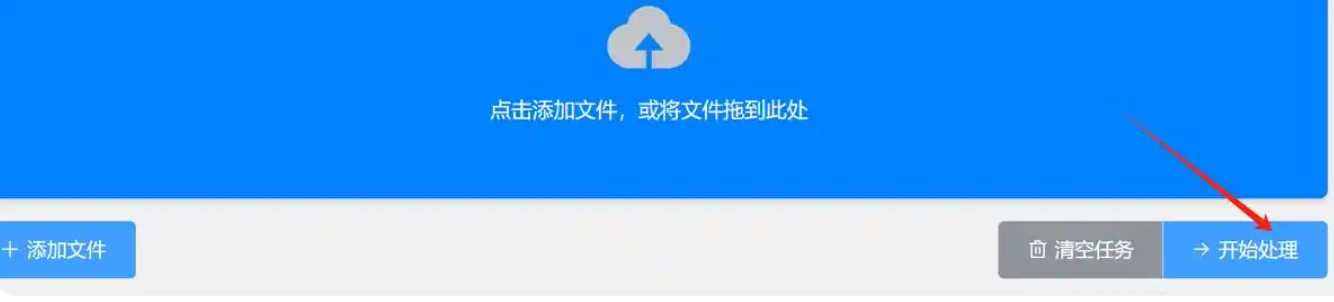
4. 生成新文件:点击"开始处理",稍等几秒就能下载修改后的PDF
操作注意事项和使用建议
1. 备份原文件:修改前一定要复制一份原PDF,防止出错后无法恢复
2. 时间合理性:如果给文件改到未来时间,可能会被系统判定为异常文件
3. 工具安全:非官网的修改工具可能植入病毒,务必从正规渠道下载
4. 隐私保护:如果是工作文件,别把修改时间设得太离谱,合理的时间反而更专业
这些方法不仅是技术,更是职场竞争力的加分项。想象一下,当你能在会议中轻松展示"这个项目文档是在最佳时间创建的",是不是会让同事刮目相看?
现在就打开一个PDF文件试试吧,改完后记得在文件属性里确认时间有没有变哦!如果遇到问题,欢迎在评论区留言,小编会第一时间解答~
