

被文件名折磨到崩溃的你,终于有救了!
你是不是也经历过这种抓狂时刻?电脑里存着几百个PDF文件,有的叫"2023报告_v1",有的叫"项目方案_202305",还有的莫名其妙多了个"最终版",每次找文件都像在大海捞针。更坑的是,想把所有带"2023"的文件名改成"2024",一个个手动改得眼睛都花了,改到一半还怕改漏改错,急得满头大汗!
其实啊,这种批量修改文件名的活儿,根本不用跟自己过不去!不管是PDF文件里的文字替换,还是图片、文档、视频的批量改名,现在有N种超简单的方法,新手也能5分钟上手,让你的文件瞬间变得整整齐齐,领导同事看了都夸你会干活!今天就把压箱底的5个实用方法分享给你,保证看完就能用,效率直接拉满!
如何给PDF文件批量重命名?试试这些简单的方法

工具一:汇帮批量重命名——精准替换PDF文件里的特定内容
软件名称:汇帮批量重命名
下载地址:https://www.huibang168.com/download/4qgNl8jfYlLV
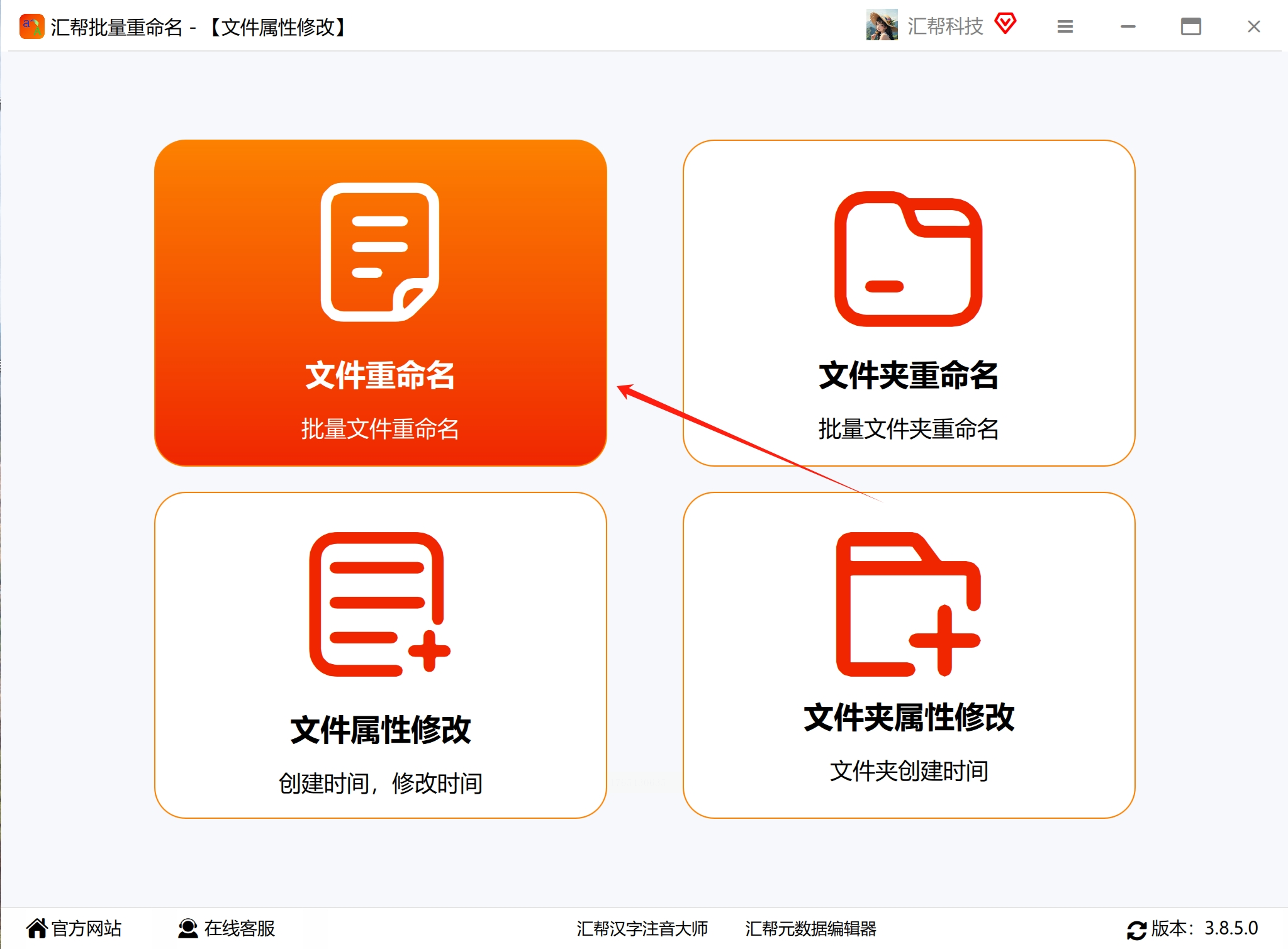
1. 打开软件选功能:双击打开汇帮重命名软件,界面很干净,能看到"文件重命名"、"文件夹重命名"这些选项,选"文件重命名"就行。
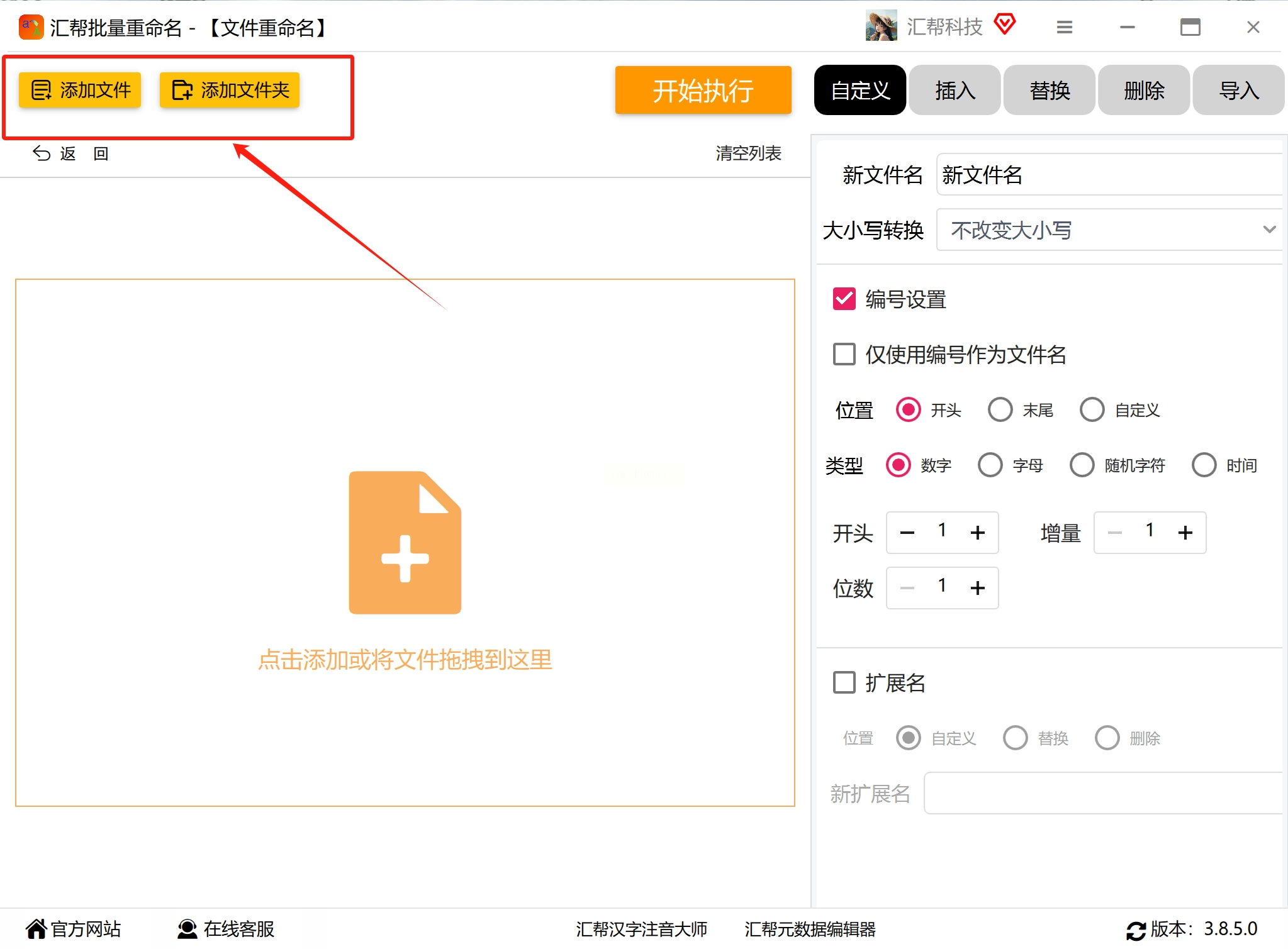
2. 添加PDF文件:点"添加文件",找到你的PDF文件夹,一次性选中所有PDF文件(按住Ctrl键多选,或者Ctrl+A全选),拖进去或者点打开。
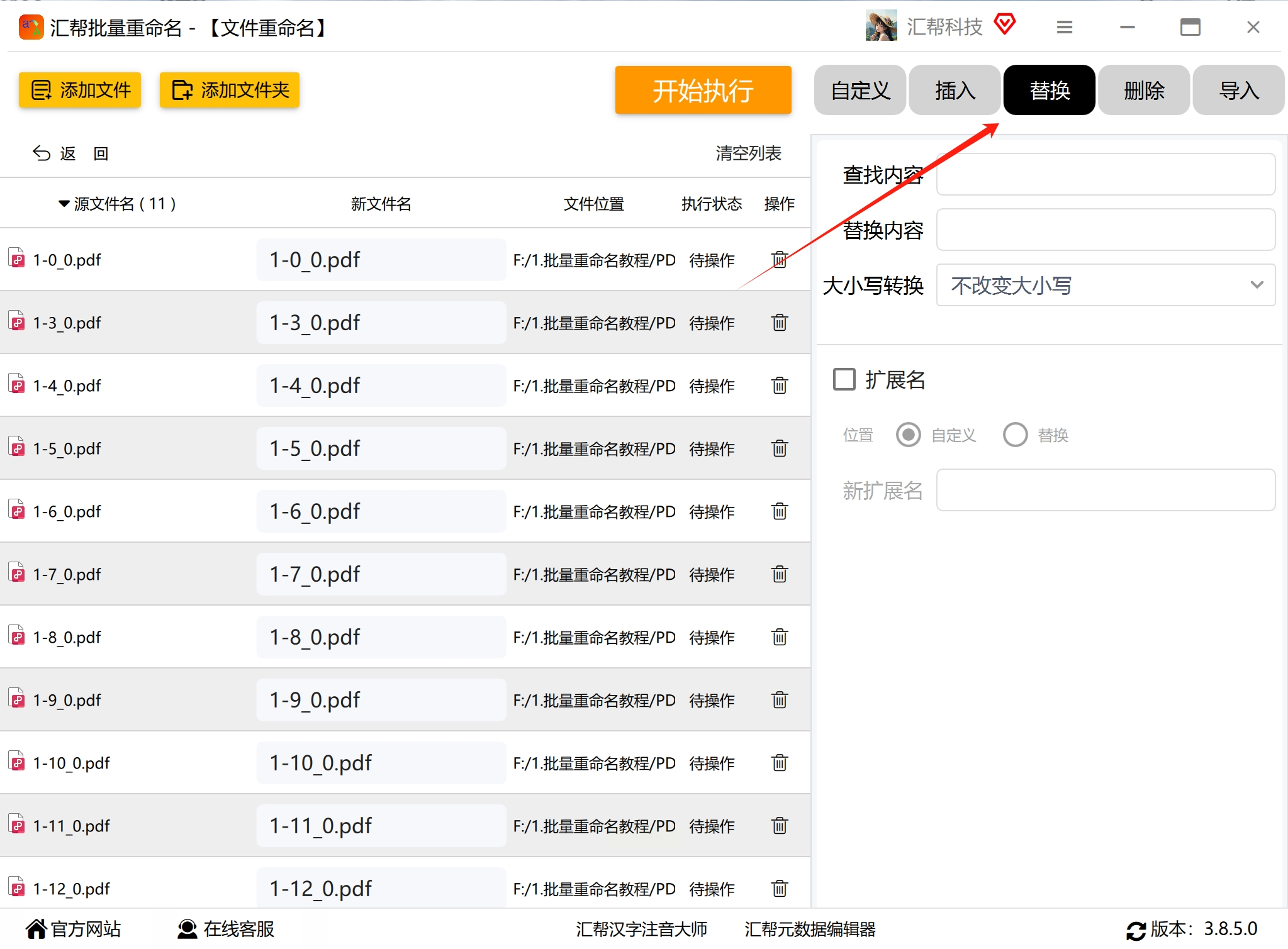
3. 选替换功能:在右边找到"替换"按钮,这里有"查找内容"和"替换为"两个输入框。比如你要把文件名里的"Q1"改成"Q2",就输入进去。
4. 高级设置(可选):如果想更精准,还能选"匹配整个文件名"或者"忽略扩展名",比如有的文件名是"报告_Q1_2023.pdf",你只想替换中间的Q1,那就可以精确设置,不会把后面的日期改了。
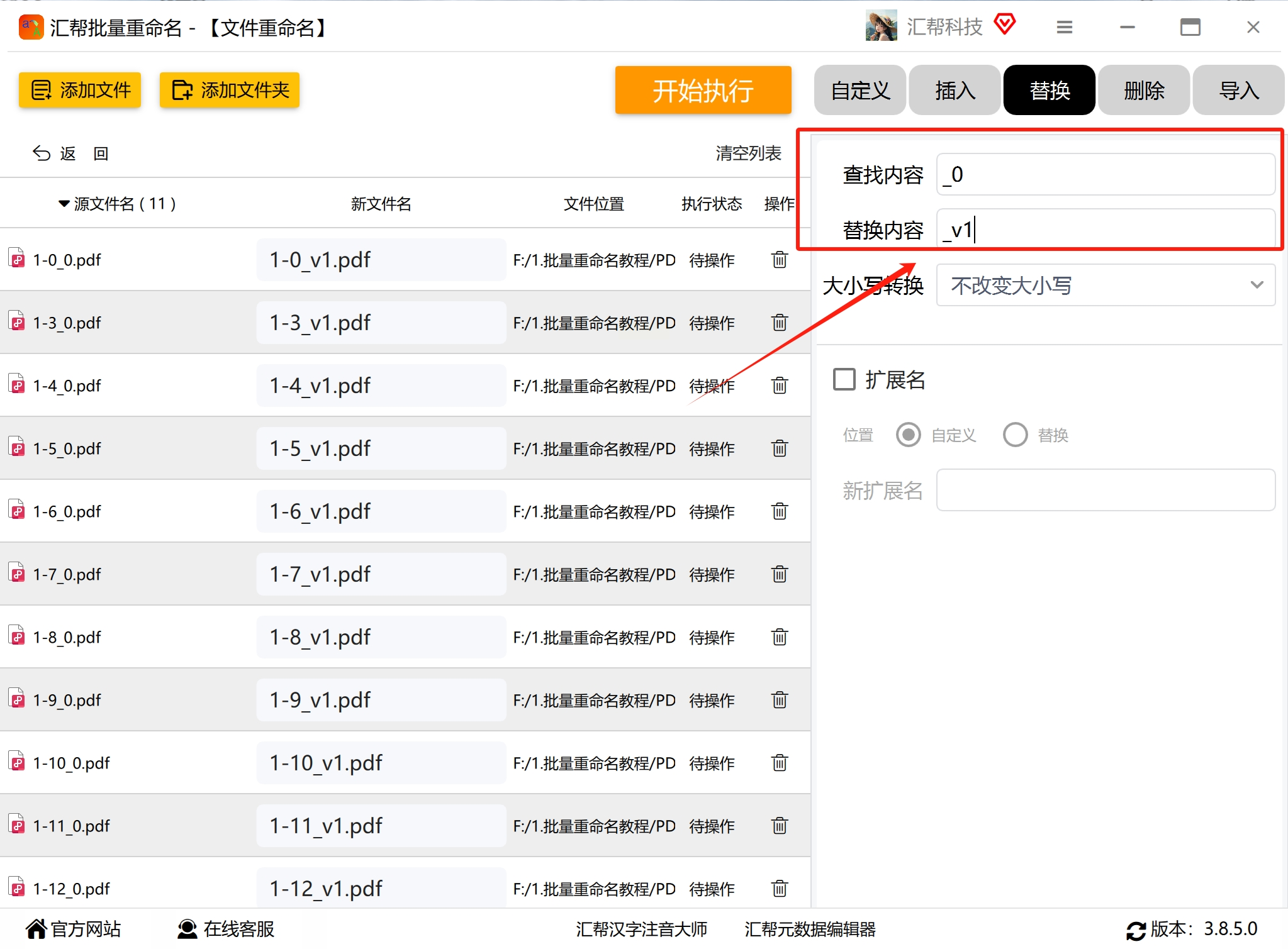
5. 预览确认:左边会显示每个文件的原名字和新名字,改完后直接点"开始执行",等软件处理完,PDF文件的名字就都改好了。
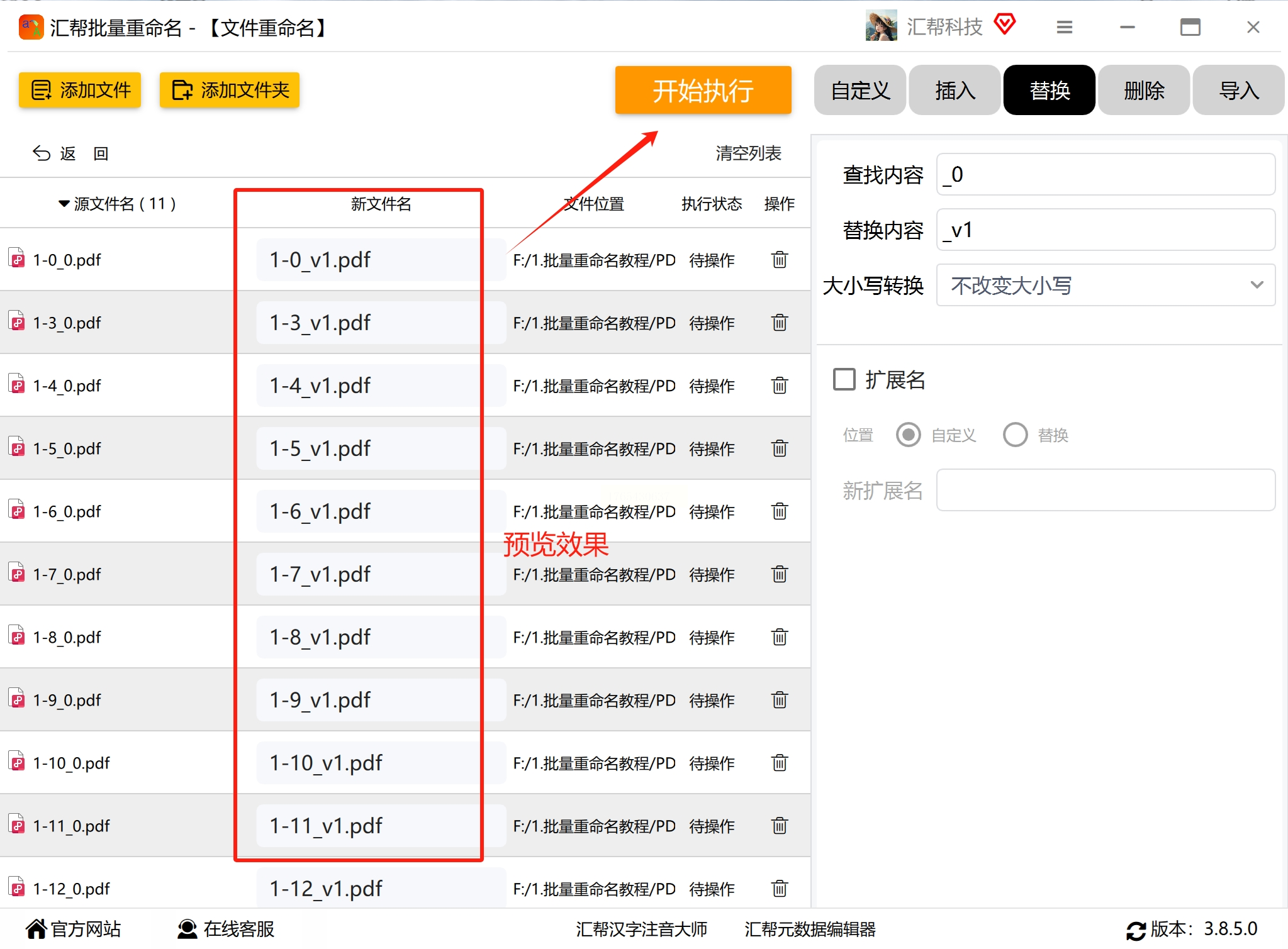
小心机:这个软件最棒的是支持正则表达式!如果你的文件名有规律,比如都是"项目_编号_日期"这种格式,想替换编号,直接用正则表达式写个规则,一秒搞定!
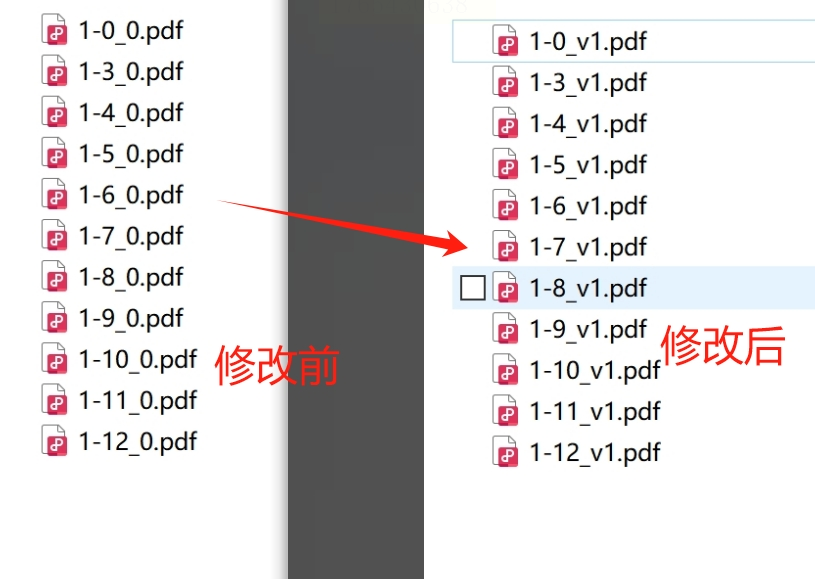
工具二:光速重命名软件——小白也能秒会的傻瓜式操作
1. 找软件:先去官网下载个绿色版的光速重命名软件(记住要选免安装的哦,不用复杂配置,解压完就能用,省时间!)
2. 拖文件进来:打开软件后,直接把要改的文件从文件夹里拖到软件界面,或者用软件里的"添加文件"按钮,选中一堆文件也行,拖进去后能看到所有文件名在左边列出来。
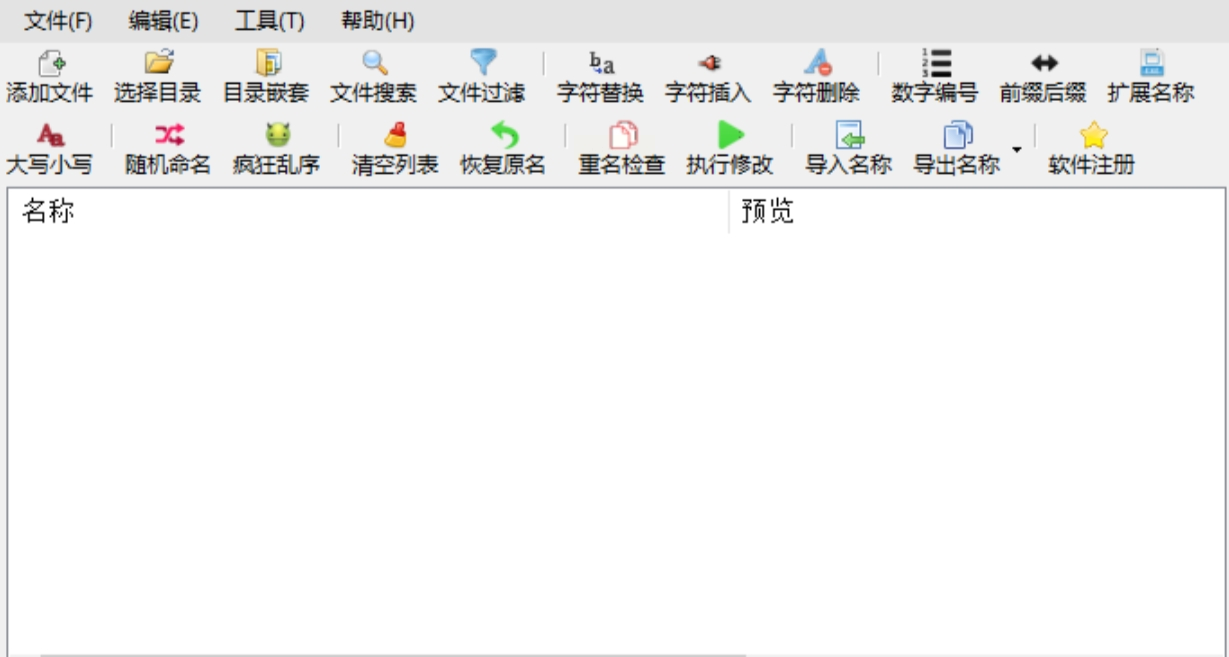
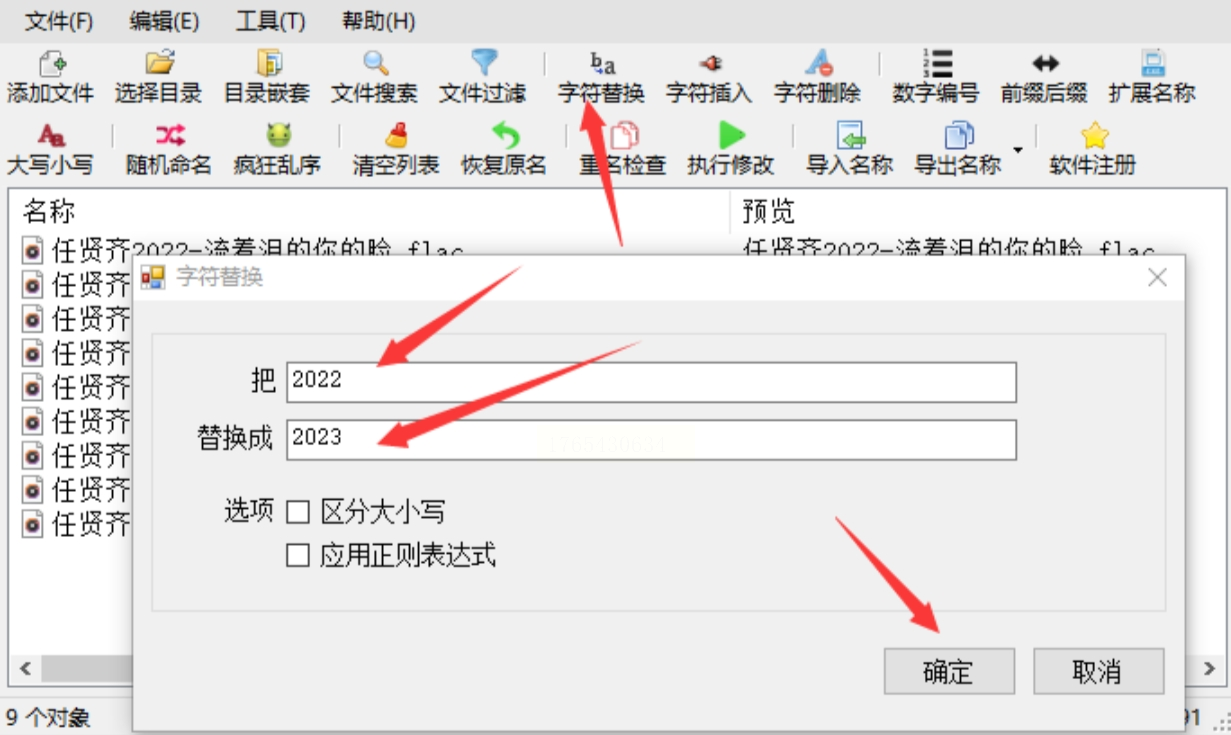
3. 点字符替换:在软件上方找到"字符替换"按钮,这时候会跳出一个小窗口。比如你要把所有文件名里的"2022"改成"2023",就在"查找内容"填"2022","替换为"填"2023",其他内容比如"包含子文件夹"、"区分大小写"这些根据需要选,一般默认就行。
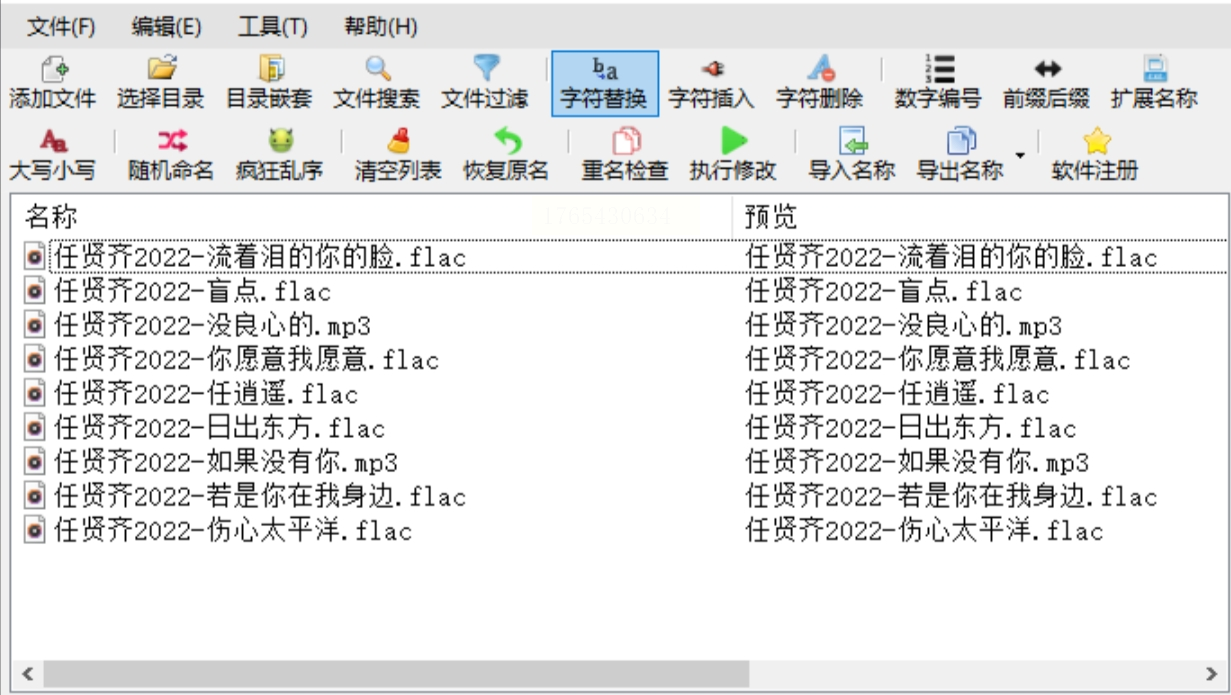
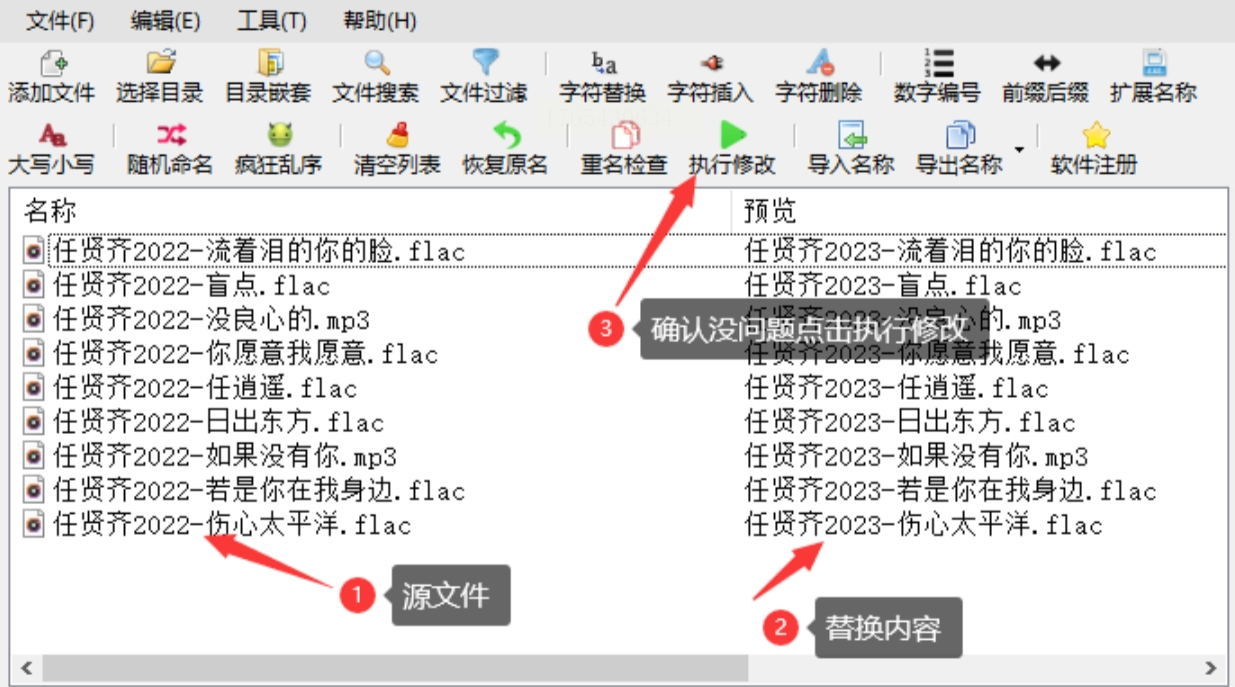
4. 预览检查:填好后点确定,软件会自动生成新的文件名预览在右边。这时候一定要仔细看!比如有些文件可能有"2022Q3"和"2022"都被替换成"2023"了,要确认没有错改漏改。
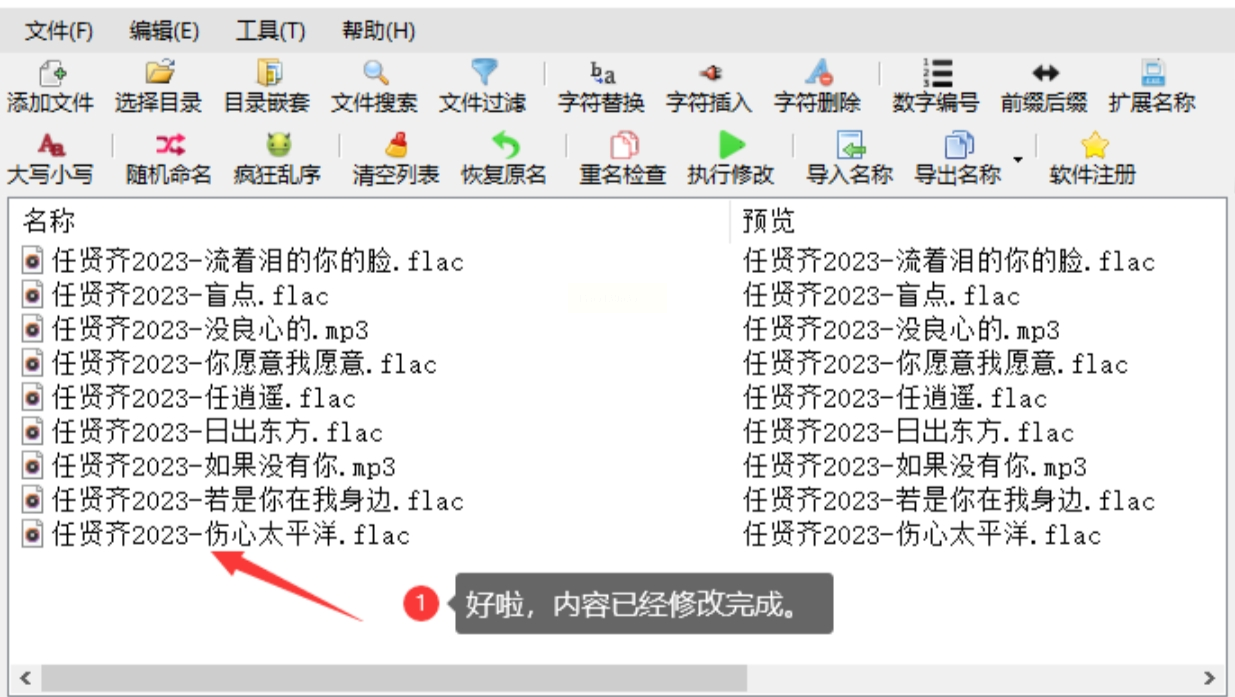
5. 执行修改:确认无误后点"执行修改",软件唰一下就改好了,快到你怀疑人生!改完直接去原来的文件夹看,文件名是不是整整齐齐都变了?
亮点:这种软件特别适合懒人,全程鼠标点点点,不用记命令,连我妈这种电脑小白用两次都会了!而且支持各种格式文件,不管是PDF、Word、图片还是视频,都能一键改。
工具三:FileReNameTool——极简主义的命令行小能手
1. 打开软件:下载后解压,运行FileReNameTool.exe,界面很简单,就几个按钮。
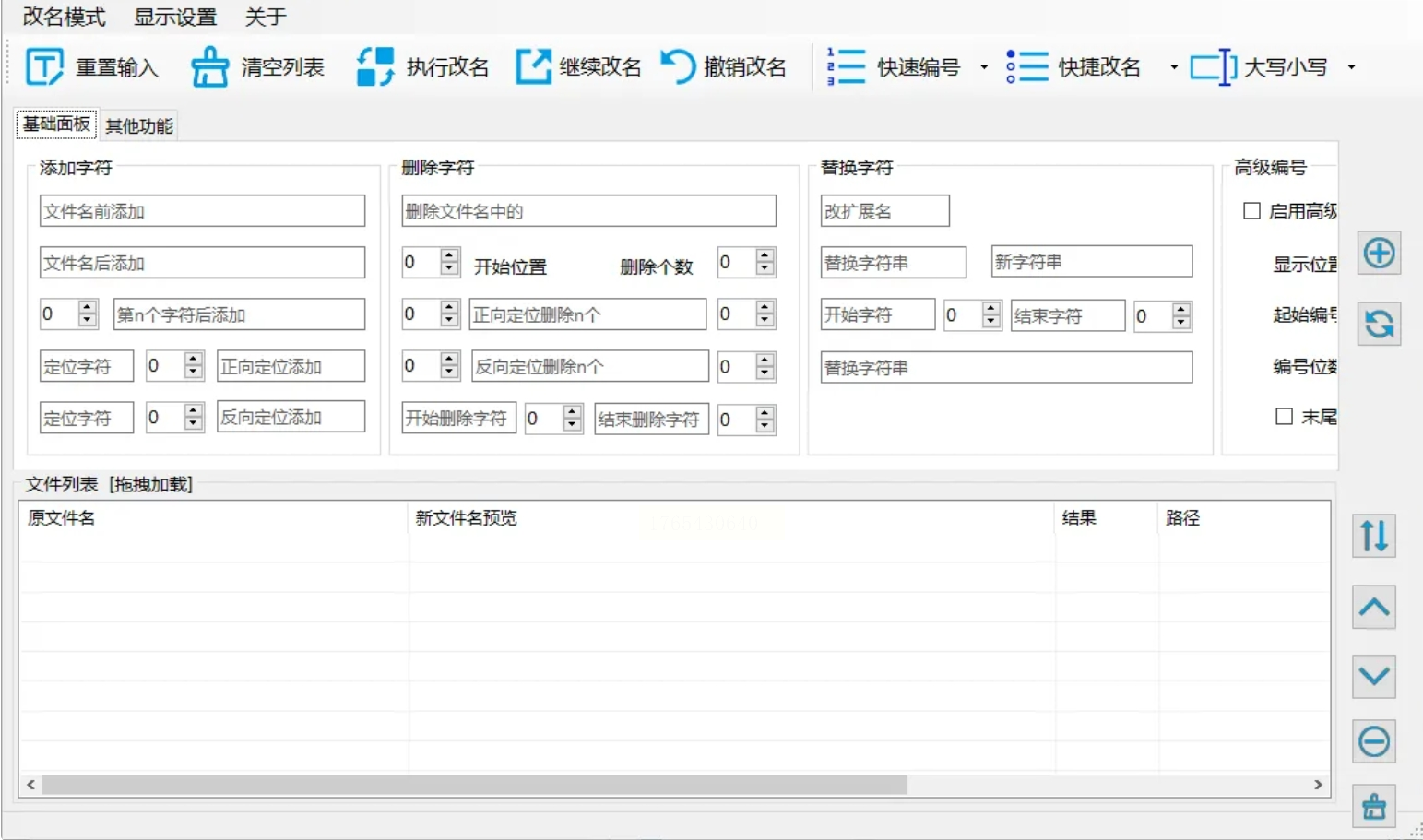
2. 设置路径:选好要处理的文件所在的文件夹路径,或者直接选文件列表。
3. 写替换规则:这里可以用正则表达式,比如想把所有文件名里的"_v(\d+)"改成"_v$1"(把版本号后面的数字提取出来),或者把中文标点改成英文标点。
4. 执行替换:确认规则无误后,点"开始重命名",瞬间完成。
小贴士:这个工具适合技术宅,能写点简单代码的话,处理复杂命名格式特别快!比如把所有"ABC-XXX"格式的文件名改成"XXX_ABC",用正则表达式几秒钟搞定。
看到这里,你是不是已经发现,批量改文件名根本不用那么费劲!不管是用简单的软件一键替换,还是用Python代码自定义规则,都能轻松搞定。想想看,以前改100个文件要花2小时,现在用这些方法5分钟就能解决,剩下的时间你可以喝咖啡、追剧,或者陪家人,多爽!
最后提醒几个注意事项:
- 改之前务必备份文件!万一手滑改错了,备份文件能救你一命。
- 替换内容的时候要仔细核对,比如把"2023"改成"2024",别把"202305"里的"2023"也替换了(如果不想的话)。
- 别贪多!一次处理太多文件可能会卡住,分批处理更稳妥。
希望这些方法能帮你摆脱文件名混乱的噩梦!如果觉得有用,记得分享给同样被文件折磨的同事或朋友哦~从此刻开始,让你的文件命名变得像教科书一样规范整齐吧!有其他好用的方法,也欢迎在评论区交流呀!
