

在日常办公和文件管理中,我们常常会遇到文件名包含多余空格的问题。无论是系统自动生成的文件、手动输入时误打的空格,还是批量下载文件后出现的命名混乱,都会影响文件的整理和查找效率。本文将详细介绍4种删除文件名中的空格的方法,从简单的软件操作到基础编程实现,适用于不同技术水平的用户。通过这篇教程,你可以快速掌握批量处理文件名的技巧,让文件命名更加规范整洁,提升工作效率。

一、为什么需要删除文件名中的空格?
在文件管理中,文件名中的空格可能带来诸多不便。比如,在Windows系统中,空格可能导致某些软件无法正确识别文件路径;在批量操作时,多余的空格会占用额外的存储空间,影响数据统计;在文件夹分类时,统一的命名格式能让文件结构更清晰。尤其是当你需要通过搜索功能快速定位文件时,没有空格的文件名能大幅提高查找速度。
常见使用场景:
1. 批量下载文件后,文件名带有多余空格(如"2023 报告.pdf")
2. 系统自动生成的文件命名(如"新建 文件夹")
3. 跨平台传输文件时,空格可能导致兼容性问题
4. 学术论文或报告整理时,需要统一命名格式
掌握删除文件名中的空格的方法,不仅能解决命名混乱问题,还能避免文件丢失或无法打开的风险,尤其在处理大量文件时,手动修改效率极低,必须借助工具或编程手段实现自动化处理。
二、删除文件名中的空格方法一:使用“汇帮批量重命名”软件(适合零基础用户)
操作步骤:
1. 下载并安装软件
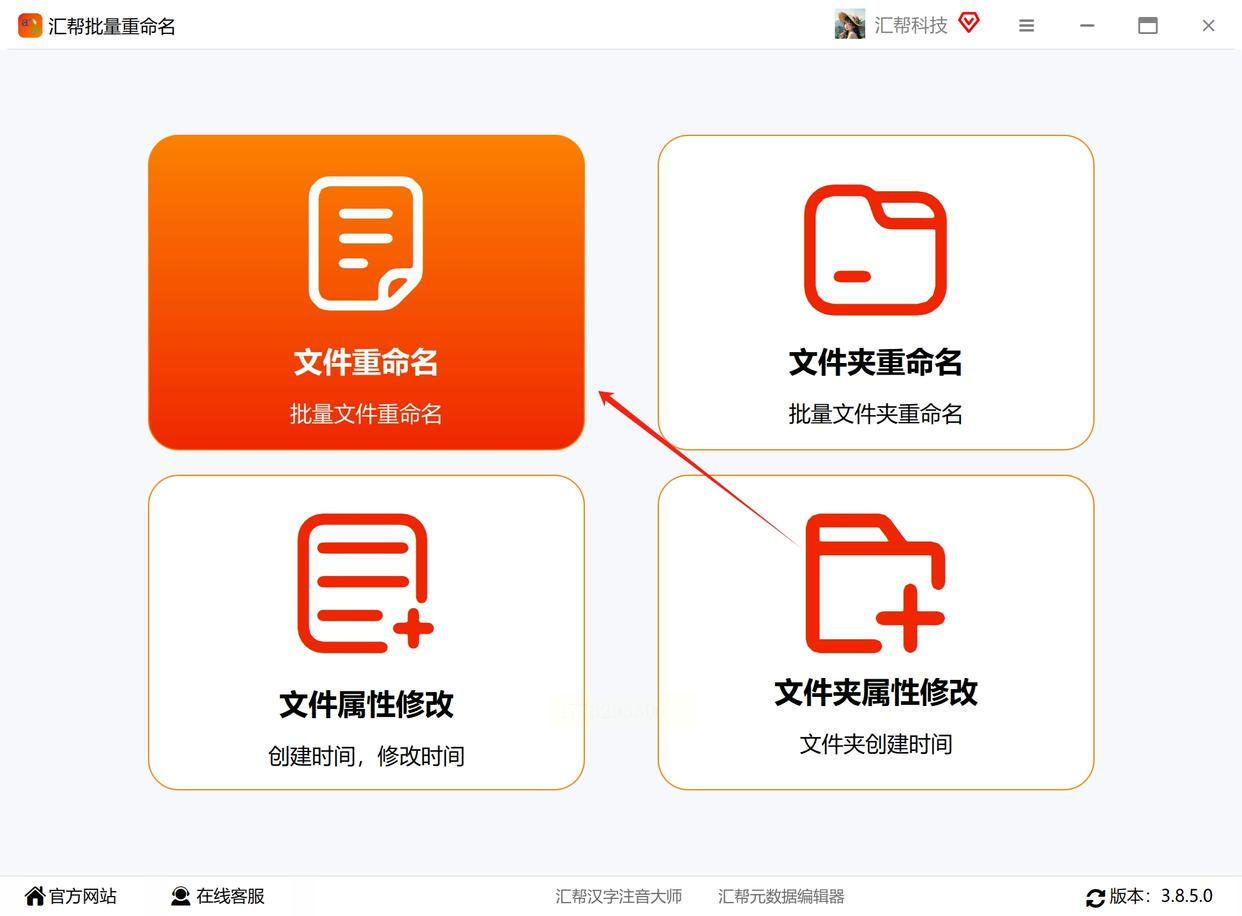
从官方网站下载最新版本,按照提示完成安装。首次打开软件时,会自动弹出欢迎界面,直接点击“文件重命名”进入主界面。
2. 添加需要处理的文件
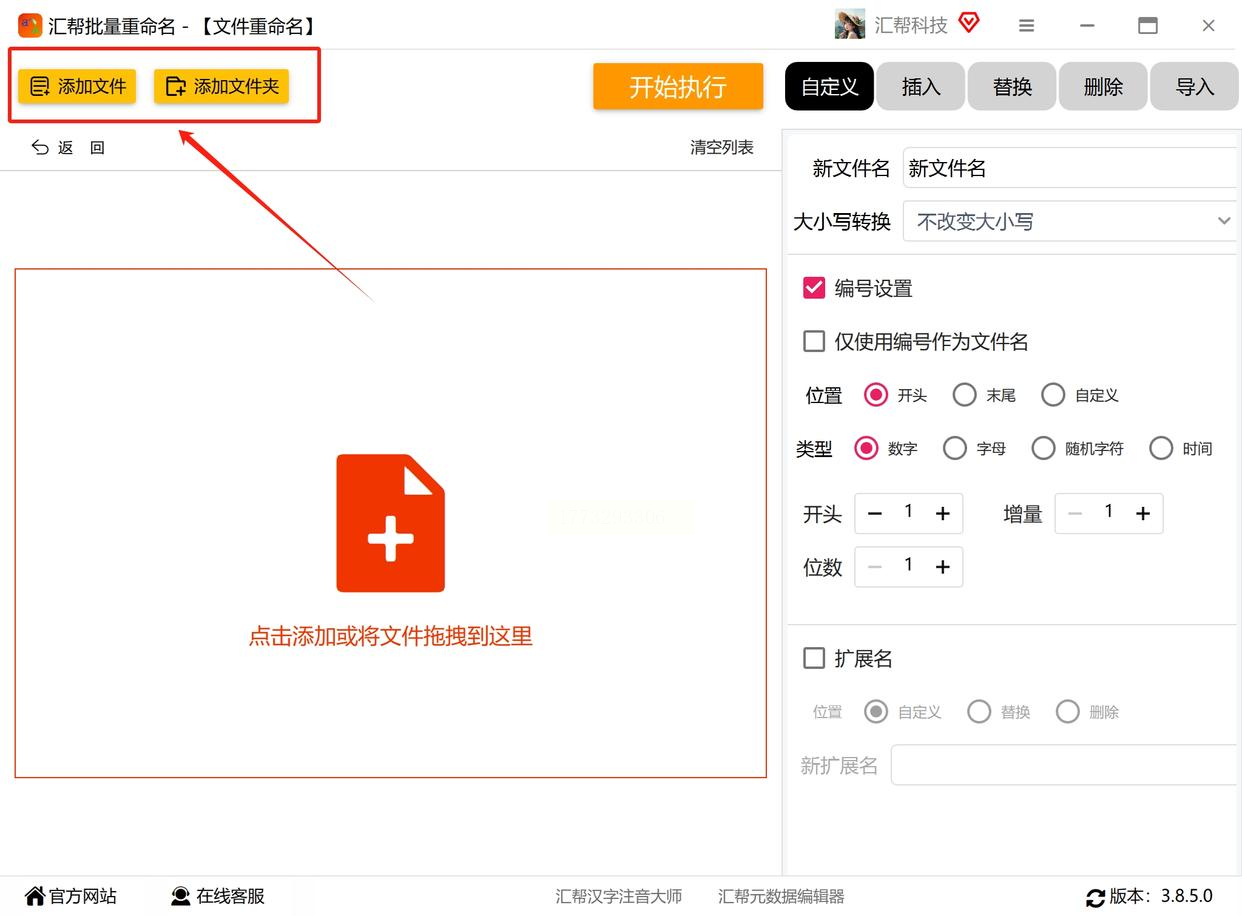
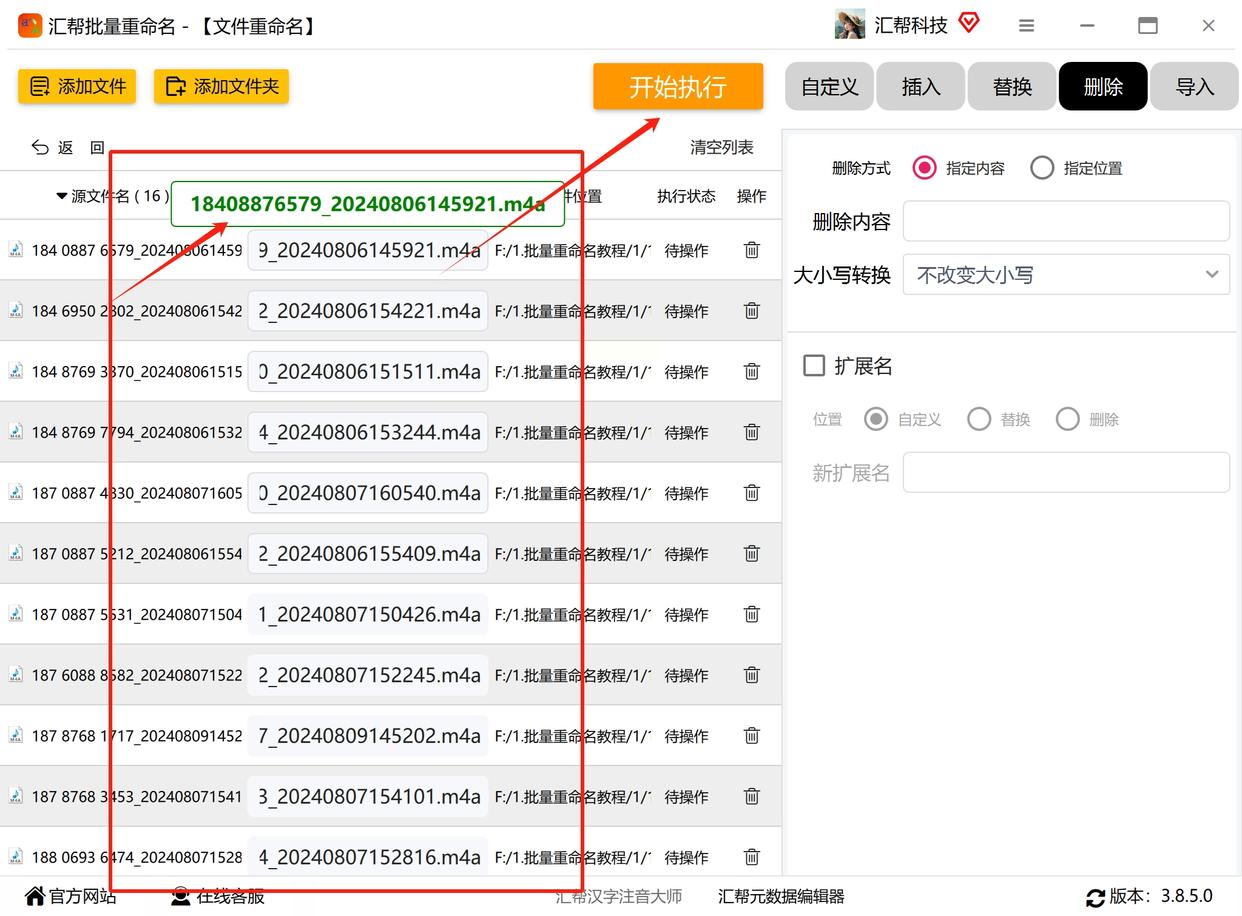
在软件左上角找到“添加文件”按钮,点击后会弹出文件选择窗口。如果文件都在同一个文件夹中,可直接选择“添加文件夹”,一次性导入整个目录下的所有文件。支持多选,也可通过Ctrl+A全选当前文件夹内容。
3. 选择删除功能
在右侧功能区找到“删除”按钮,点击后会出现两种删除方式:
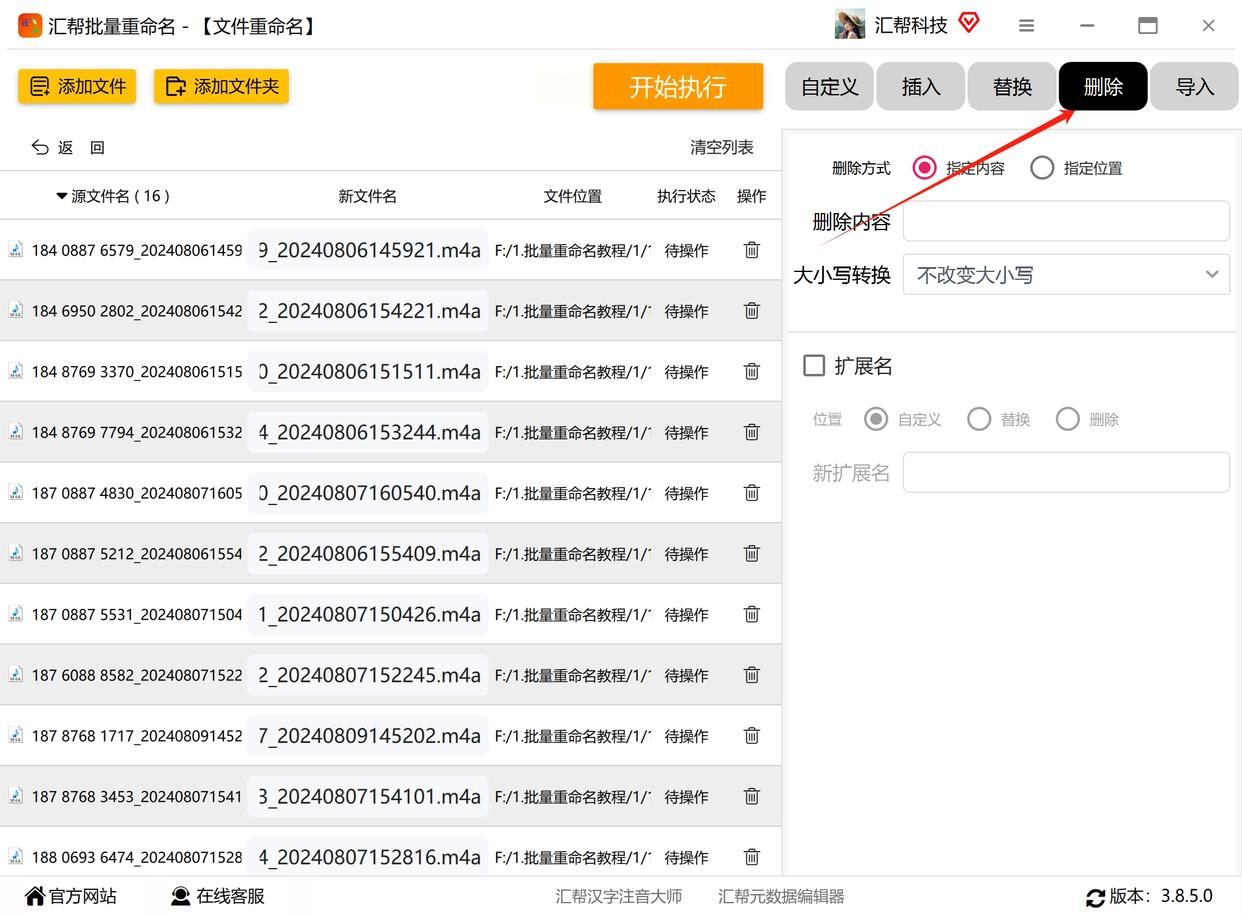
- 指定内容:适合删除特定字符(如空格)
- 指定位置:适合从固定位置删除连续字符
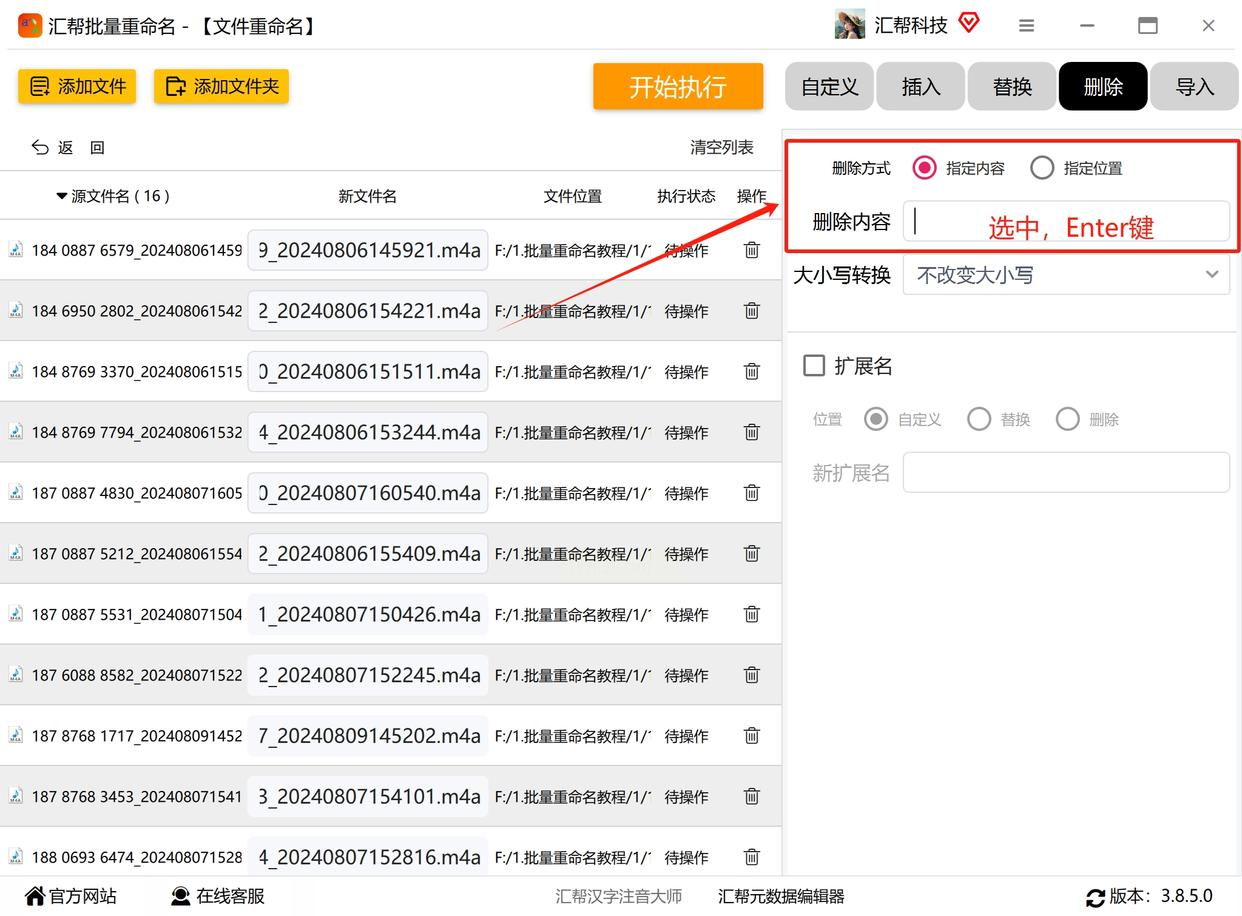
这里选择“指定内容”,在输入框中按键盘空格(直接输入一个空格字符),软件会自动识别文件名中所有的空格。
4. 预览效果并执行操作
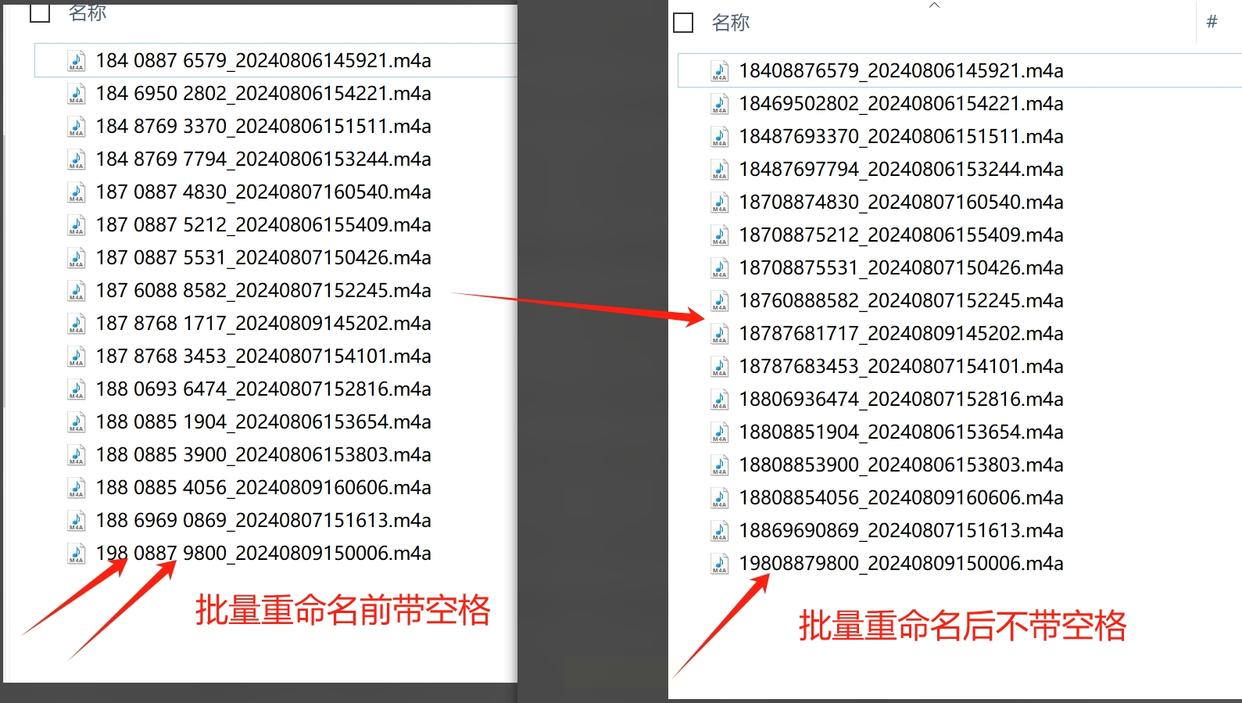
在左侧预览区可以实时查看修改后的文件名。确认无误后,点击右下角的“开始执行”按钮。软件会自动处理所有文件,完成后会显示“操作成功”提示。
5. 恢复操作(可选)
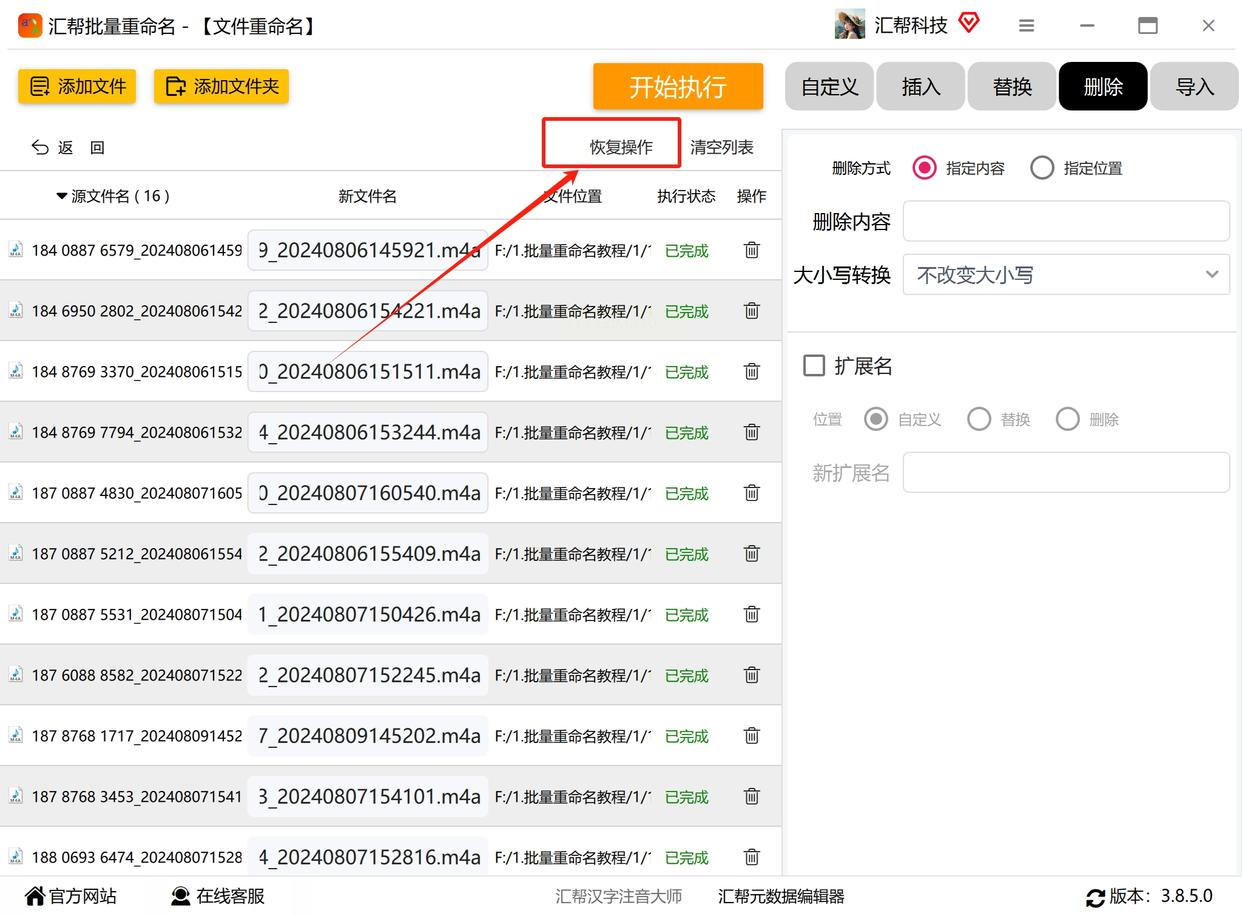
如果需要撤销操作,可点击软件上方的“恢复操作”按钮,该功能仅能恢复最近一次操作。
三、删除文件名中的空格方法二:使用Python编程(适合有基础编程能力的用户)
基础脚本实现(删除空格):
```python
import os
def remove_spaces_in_filenames(folder_path):
# 遍历指定文件夹中的所有文件
for filename in os.listdir(folder_path):
# 构建完整文件路径
old_path = os.path.join(folder_path, filename)
# 检查是否为文件(非文件夹)
if os.path.isfile(old_path):
# 替换空格为无
new_filename = filename.replace(' ', '')
new_path = os.path.join(folder_path, new_filename)
# 执行重命名
os.rename(old_path, new_path)
print(f"已重命名: {filename} -> {new_filename}")
# 使用方法:替换为你的文件夹路径
remove_spaces_in_filenames("/Users/yourname/Documents/files")
```
进阶功能扩展:
1. 替换为下划线(保留结构):
将`replace(' ', '')`改为`replace(' ', '_')`,适合需要区分空格的场景。
2. 添加时间戳(防重复):
在重命名时加入时间戳避免覆盖:
```python
from datetime import datetime
timestamp = datetime.now().strftime("%Y%m%d_%H%M%S")
new_filename = f"{filename.replace(' ', '')}_{timestamp}"
```
3. 移动文件到新目录:
使用`shutil.move()`实现文件迁移:
```python
import shutil
shutil.move(old_path, new_path)
```
四、删除文件名中的空格方法三:使用“智能文件命名大师”(图形化界面操作)
操作步骤:
1. 打开软件并选择功能
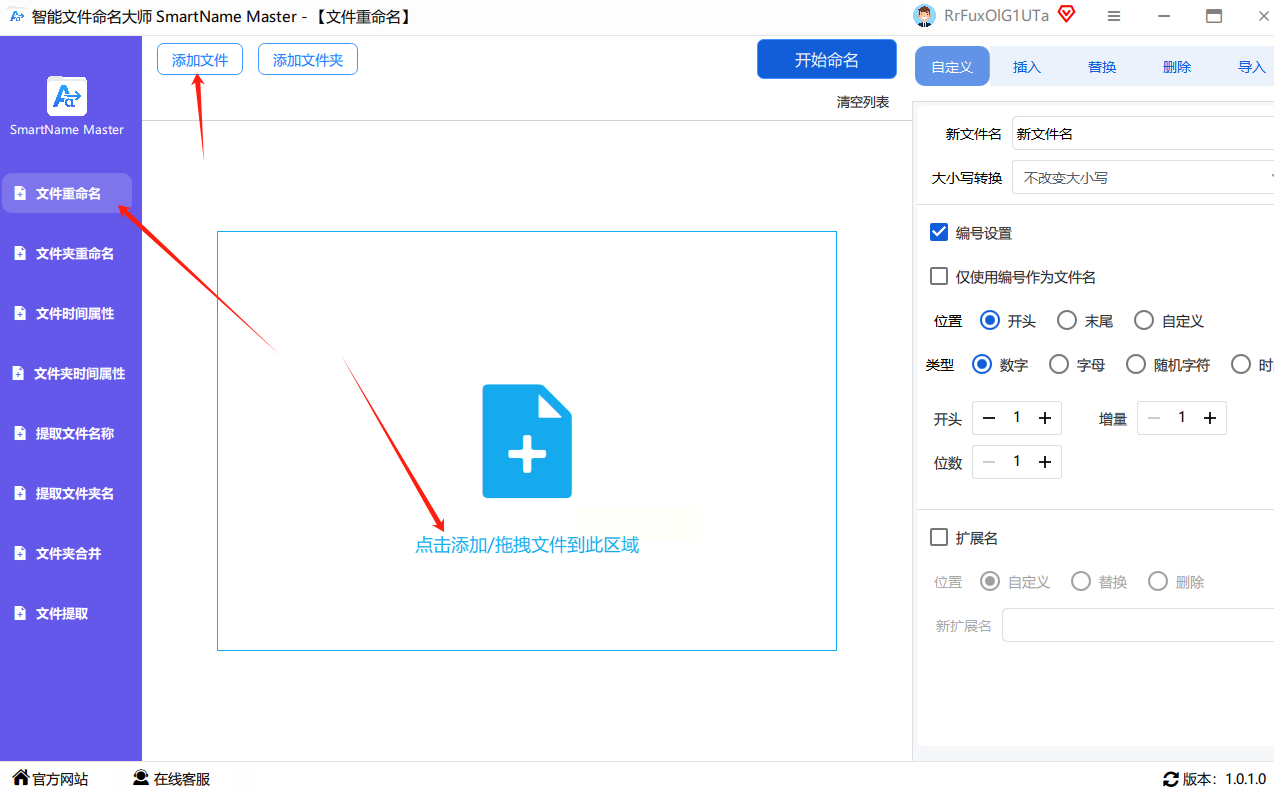
启动软件后,在主界面左侧选择“文件重命名”选项卡。
2. 导入文件
点击左上角“添加文件”按钮,或直接将文件/文件夹拖拽到软件界面。按住Ctrl+A可全选当前目录文件。
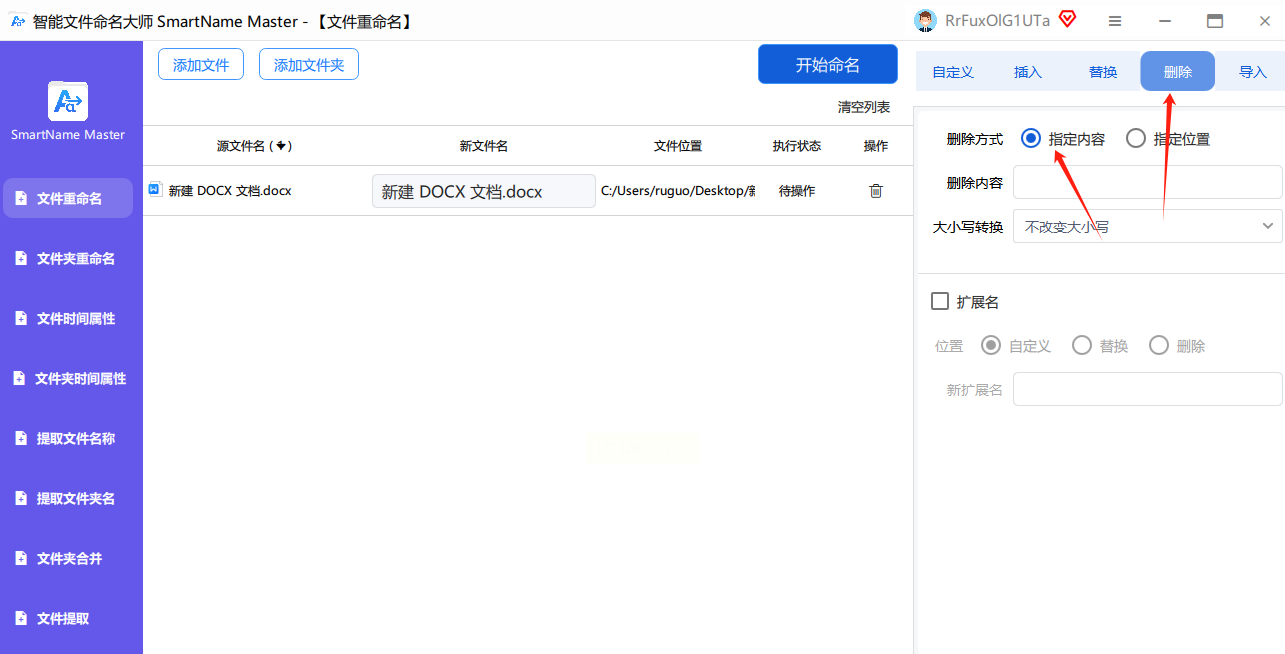
3. 设置删除规则
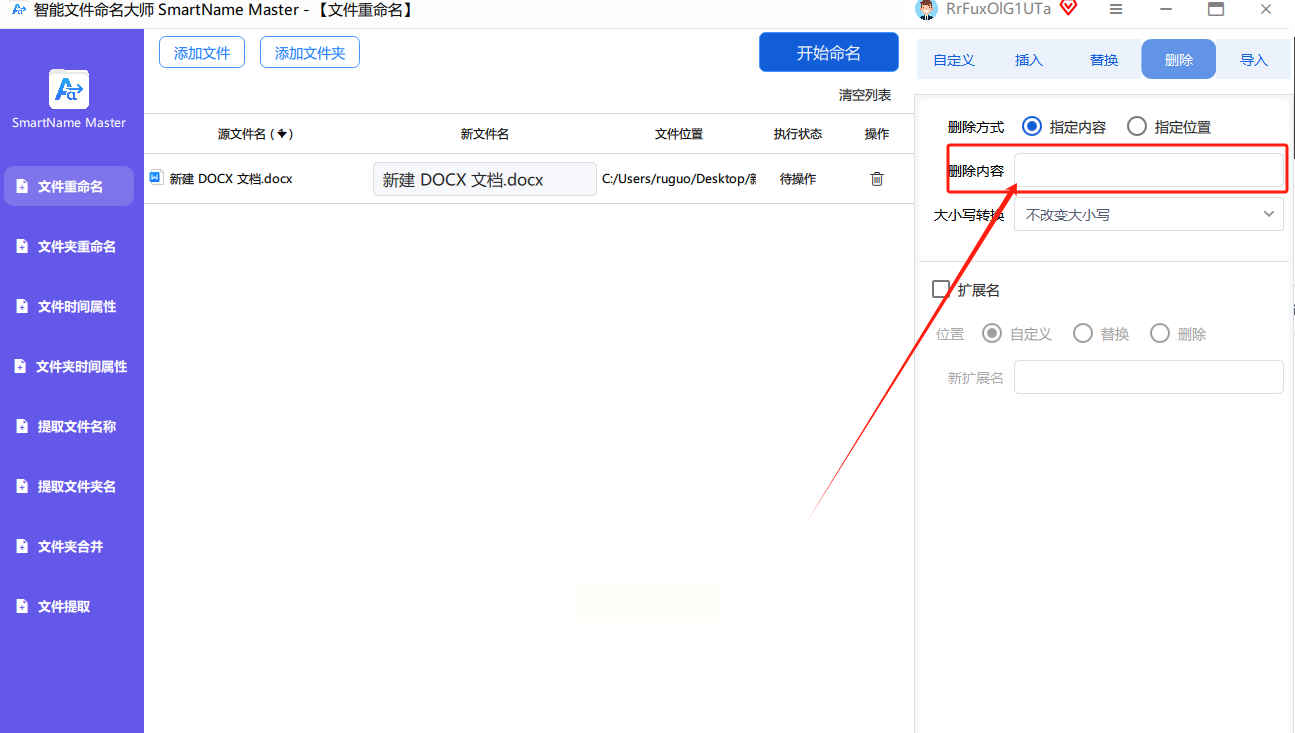
在右侧设置面板中,选择“删除”功能,点击“指定内容”,在输入框中按空格键输入一个空格。此时软件会自动扫描所有文件名中的空格。
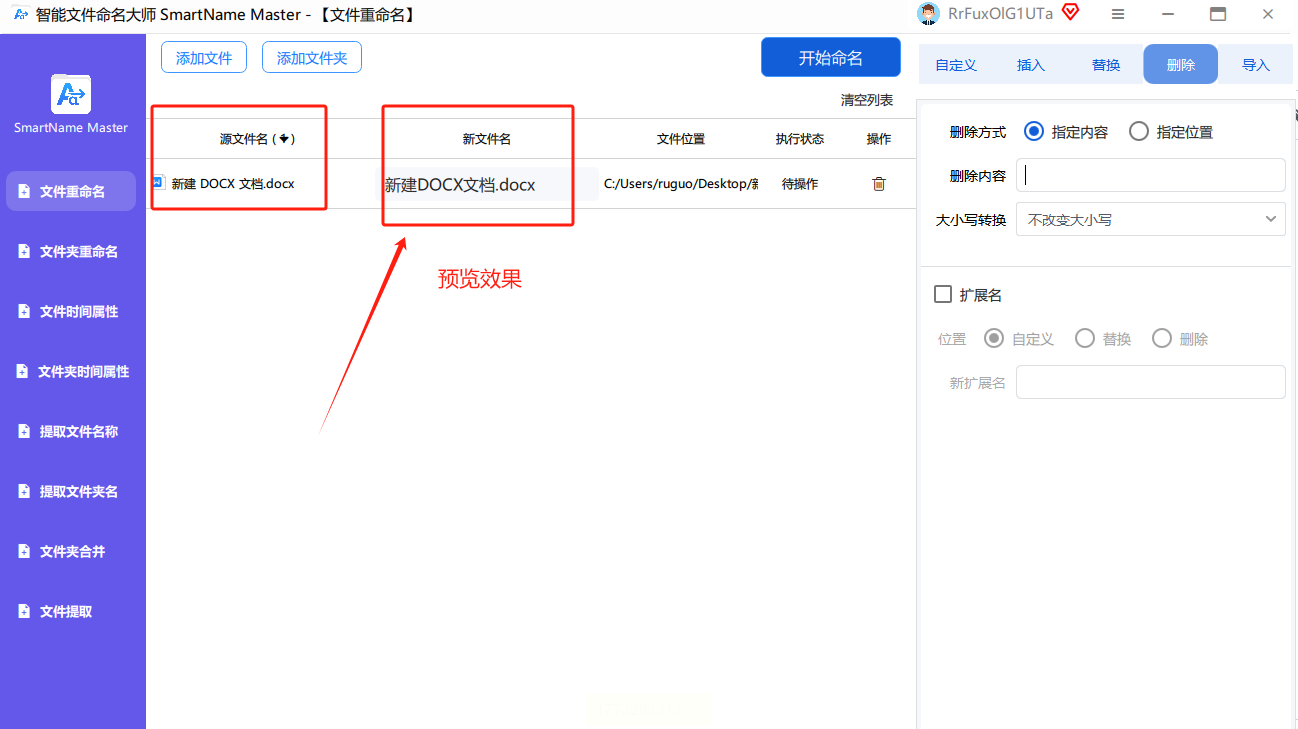
4. 预览与执行
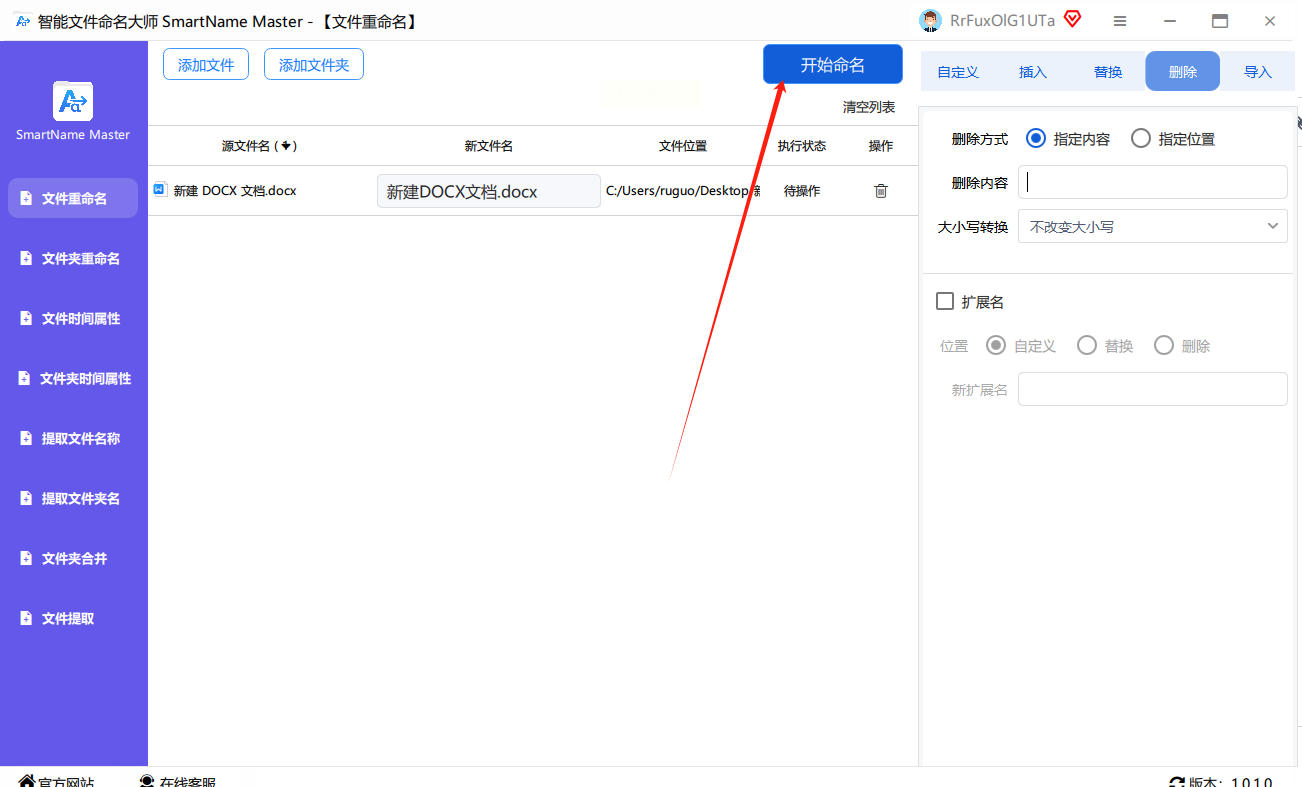
在文件列表中,新文件名会实时更新显示在“新文件名”列。确认无误后,点击“开始命名”按钮,软件会依次处理所有文件。
5. 验证结果
处理完成后,打开原始文件夹查看效果,确保所有空格已被删除。
五、删除文件名中的空格方法四:专业改名软件(适合高频使用场景)
操作步骤:
1. 启动
打开软件。首次使用需设置工作目录。
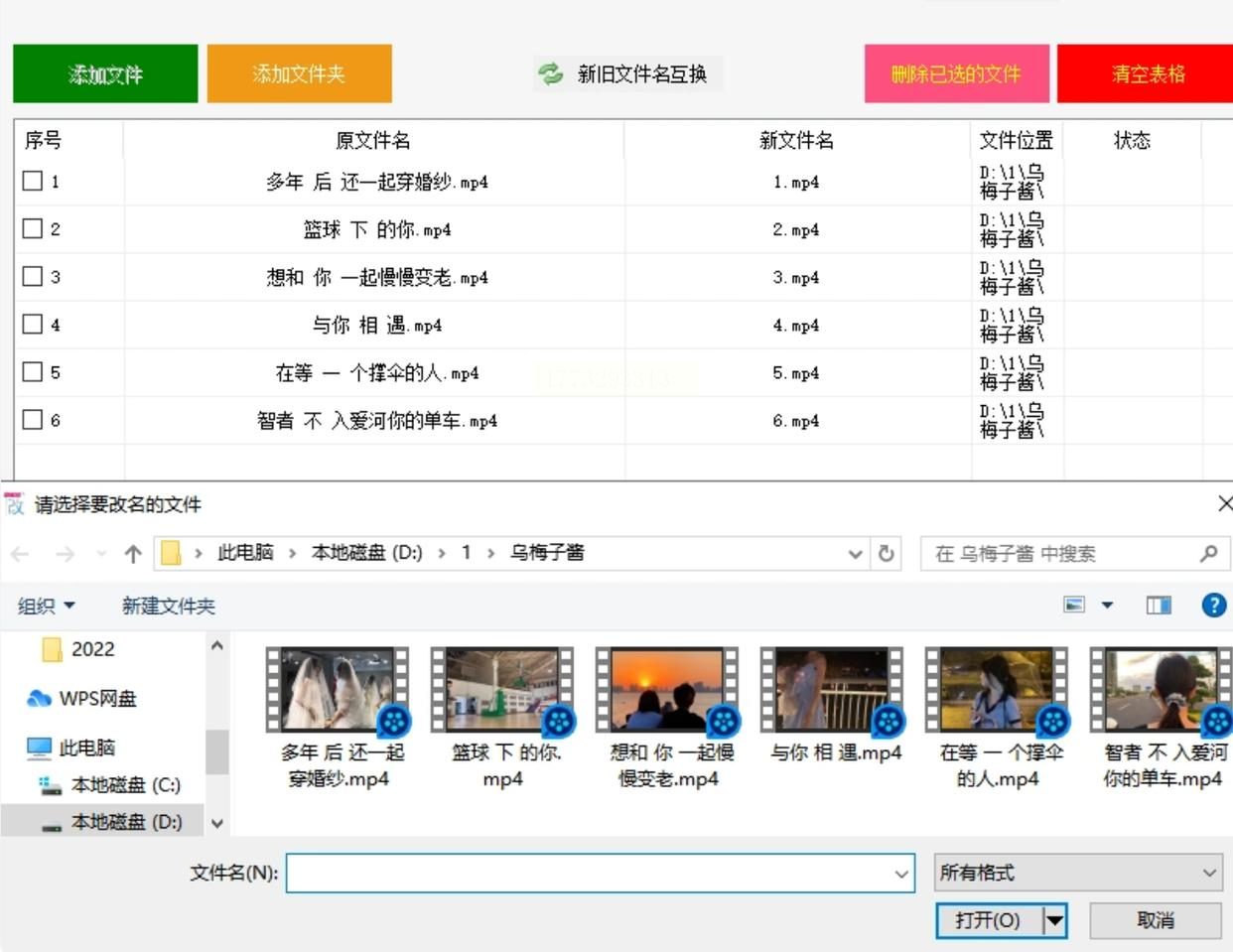
2. 导入文件
在左侧导航栏选择目标文件夹,右键点击文件列表,选择“批量重命名”或“批量操作”。
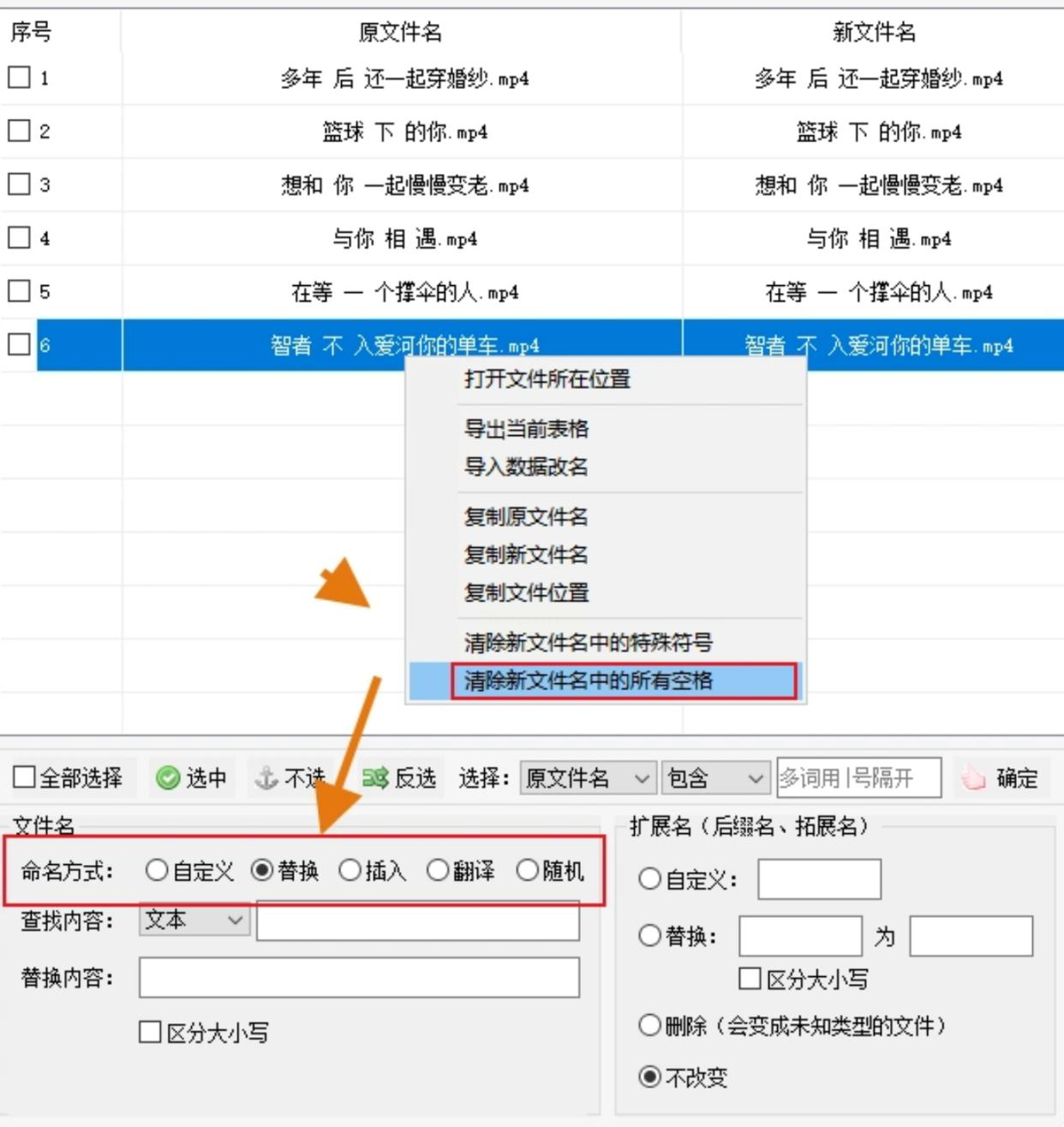
3. 设置删除规则
在弹出的批量重命名窗口中,选择“替换”或“删除”选项。选择“删除”中的“所有空格”选项,软件会自动处理所有文件中的空格。
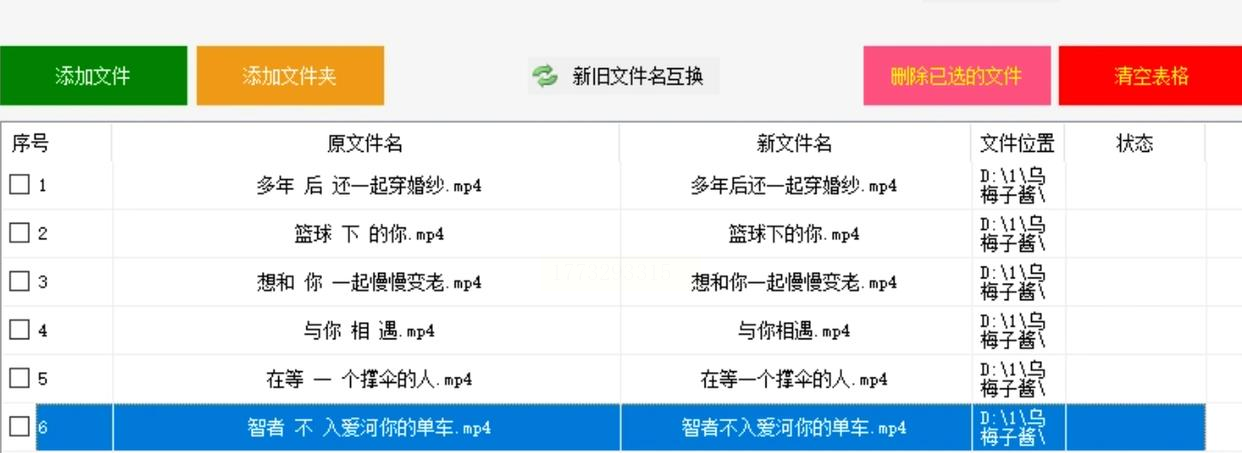
4. 执行操作
点击“开始”按钮,软件会立即处理文件并显示进度。完成后可在右侧预览区确认结果。
六、选择建议:
- 日常简单操作:优先使用“汇帮批量重命名”或“智能文件命名大师”
- 大量文件处理:推荐Python脚本(配合文本编辑器)
- 专业需求:使用Total Commander的正则表达式功能
七、删除文件名中的空格操作注意事项
1. 备份原始文件
在执行批量操作前,建议先复制一份原始文件到其他目录,防止意外覆盖或删除。
2. 特殊字符处理
除了空格,文件名中可能包含其他特殊字符(如#、&),需根据实际情况调整删除规则。
3. 文件格式兼容性
某些软件对文件名长度有限制(如FAT32文件系统最大255字符),批量处理时注意文件名长度。
4. Python脚本调试
首次运行Python脚本时,建议先在测试文件夹中使用少量文件验证效果,避免全量文件出错。
5. 撤销操作
部分软件(如汇帮)提供恢复功能,但编程操作一旦执行无法撤销,需谨慎操作。
八、总结与学习办公技巧的好处
通过这篇教程,你已经掌握了4种批量删除文件名中的空格的方法。这些技巧不仅能解决当下的文件命名问题,更能培养良好的文件管理习惯。学习办公技巧的核心价值在于:
1. 提升效率:将重复劳动转化为自动化处理,节省时间成本
2. 减少错误:工具和脚本能避免手动操作的疏漏
3. 跨场景复用:基础技能可迁移到数据清洗、格式转换等更多场景
4. 职业竞争力:掌握工具使用和基础编程能力,在数字化办公中更具优势
文件命名看似小事,实则影响工作效率和数据安全。希望这篇教程能帮助你建立规范的文件管理体系,让工作更加顺畅高效。
