登录
- 微信登录
- 手机号登录
微信扫码关注“汇帮科技”快速登录
Loading...
点击刷新
请在微信【汇帮科技】内点击授权
300秒后二维码将过期
二维码已过期,点击刷新获取新二维码
登录
登录
其他登录方式
来源:汇帮科技 修改日期:2026-03-19 12:00

 官方正版
官方正版 纯净安全
纯净安全
想象这样的场景:当你参与一个跨部门项目,收集了十几个不同来源的PDF资料,这些文件可能来自同事的邮件、客户的反馈、会议记录等,每个文件都有不同的命名习惯。当项目结束需要归档时,你打开文件夹却发现文件名杂乱无章,要找到特定的会议纪要可能需要逐个打开查看内容,这不仅浪费时间,还可能因为命名错误而遗漏关键信息。
更常见的情况是,我们在日常工作中会收到大量扫描件、报告和资料,这些文件如果没有统一的命名规则,每次需要查找时都要花费大量时间在文件海洋中"打捞"。特别是在团队协作中,混乱的文件名会导致信息传递效率低下,甚至可能因为文件名重复或错误,造成重要数据的误删或丢失。根据统计,一个普通职场人每天因文件管理混乱造成的时间浪费可达1-2小时,而批量重命名正是解决这一问题的关键。
本文将介绍5种实用的PDF批量重命名方法,无论你是技术小白还是有一定基础的办公人士,都能找到适合自己的解决方案。通过这些方法,你可以轻松规范文件命名,提升工作效率,让项目资料管理更加有序。

工具选择:智能文件命名大师
对于非技术用户,推荐使用专业的文件重命名工具,这类软件界面友好,操作简单,无需编程知识即可完成复杂的批量命名。
操作步骤:
1. 打开软件双击图标打开。这类软件通常体积小、启动快,对电脑配置要求低。
2. 导入PDF文件:在软件主界面找到"添加文件"或"导入文件"按钮,点击后可通过文件夹浏览方式选择PDF文件,也可以直接将PDF文件夹拖拽到软件窗口中。软件支持批量导入,会自动识别并列出所有PDF文件。
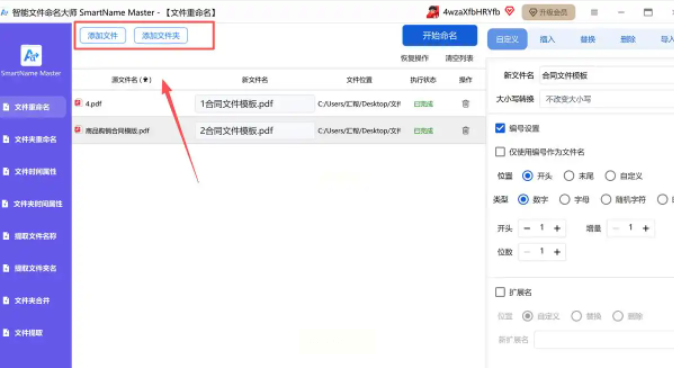
3. 设置命名规则:
- 基础命名:在"前缀/后缀"输入框中输入统一的基础名称,例如"项目资料_2023Q3"。
- 编号设置:勾选"添加序号",设置起始编号(如从1开始)、编号位数(如3位显示为001、002)和编号位置(前缀或后缀)。
- 格式调整:可以选择是否保留原文件扩展名(PDF),以及是否添加日期、时间戳等动态信息。
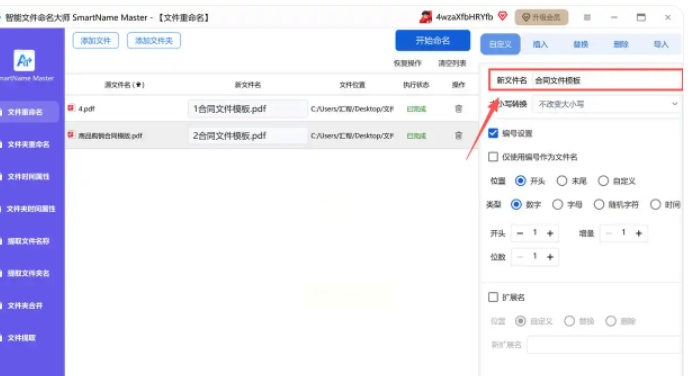
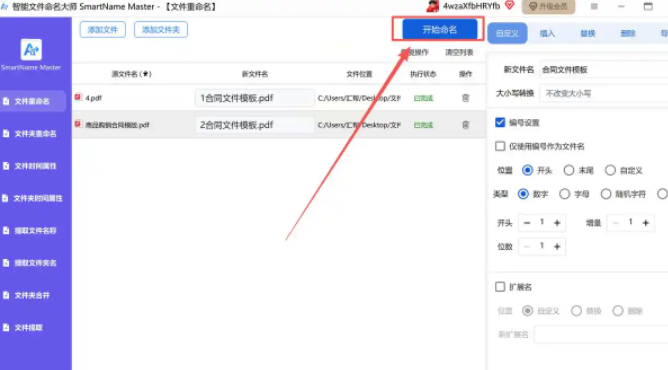
4. 预览与执行:设置完成后,软件会实时显示每个文件的预览效果,你可以随时调整参数。确认无误后点击"开始重命名"按钮,整个过程通常只需几秒钟(取决于文件数量)。
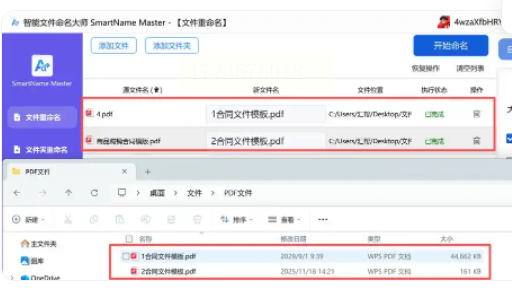
5. 验证结果:重命名完成后,软件会提示操作成功,此时可以打开目标文件夹检查结果,确保所有PDF文件名符合预期。
工具选择:汇帮批量重命名
汇帮批量重命名是一款专注于文件管理的工具,界面清晰,功能丰富,支持多种文件类型的批量操作。
操作步骤:
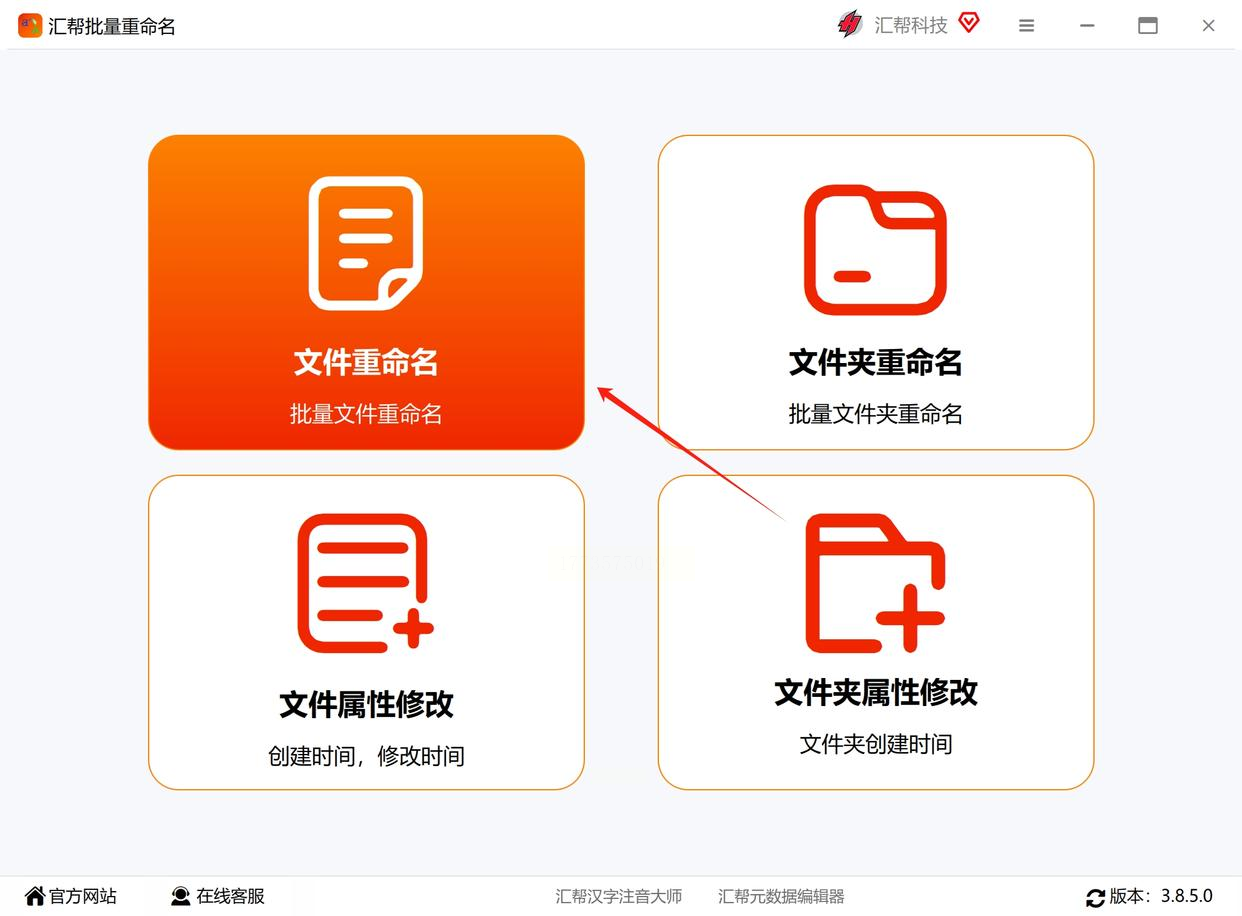
1. 打开软件并选择功能:安装后打开软件,在主界面点击"文件重命名"选项,进入批量处理界面。
2. 添加PDF文件:
- 点击左上角的"添加文件"按钮,在弹出的窗口中找到存放PDF的文件夹。
- 可以通过Ctrl键多选或框选多个PDF文件,也支持直接拖拽整个文件夹到软件列表中。
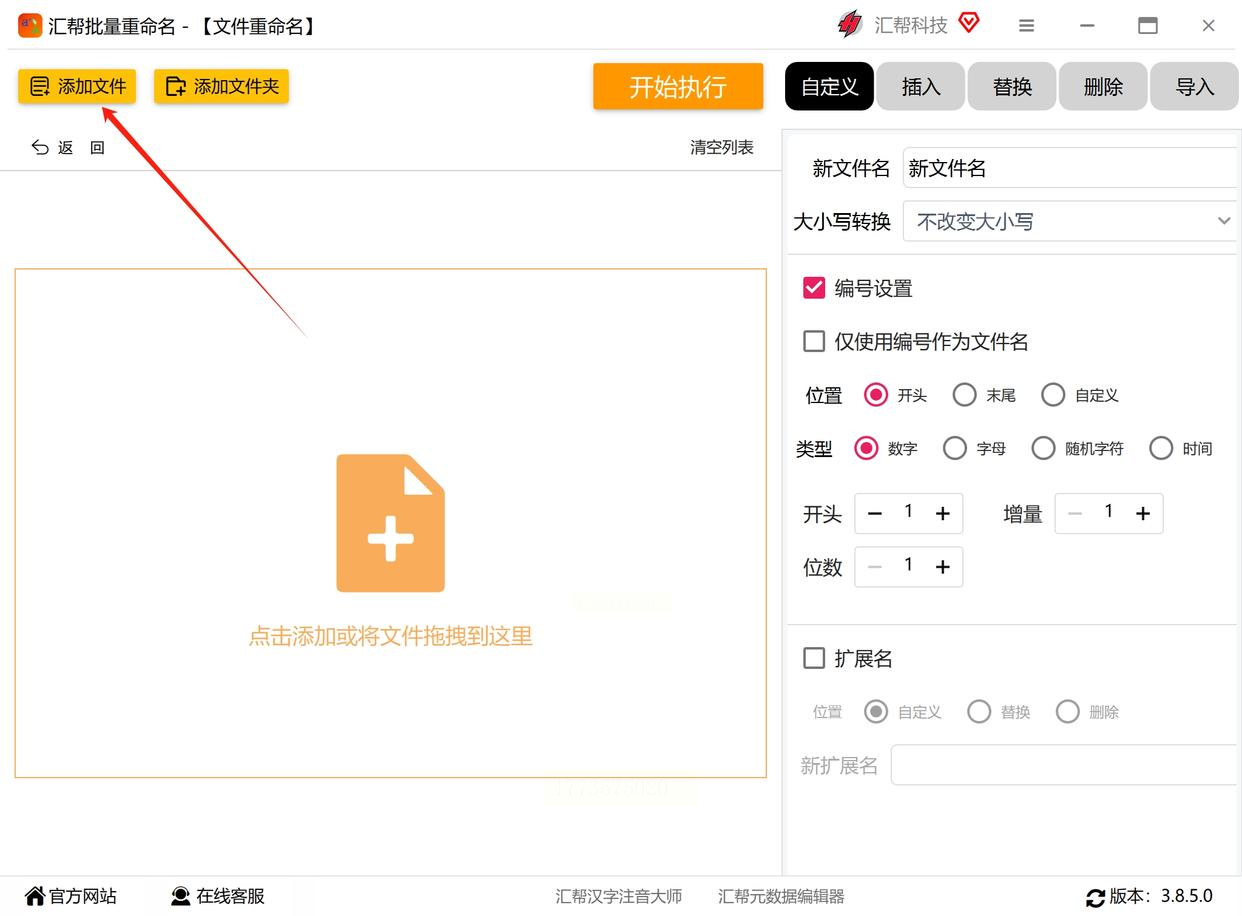
- 注意:软件会自动识别文件类型,确保只处理PDF文件。
3. 设置自定义命名规则:
- 点击右侧"自定义"按钮,在弹出的命名设置窗口中,输入新文件名模板,例如"报告_YYYYMMDD_序号"。
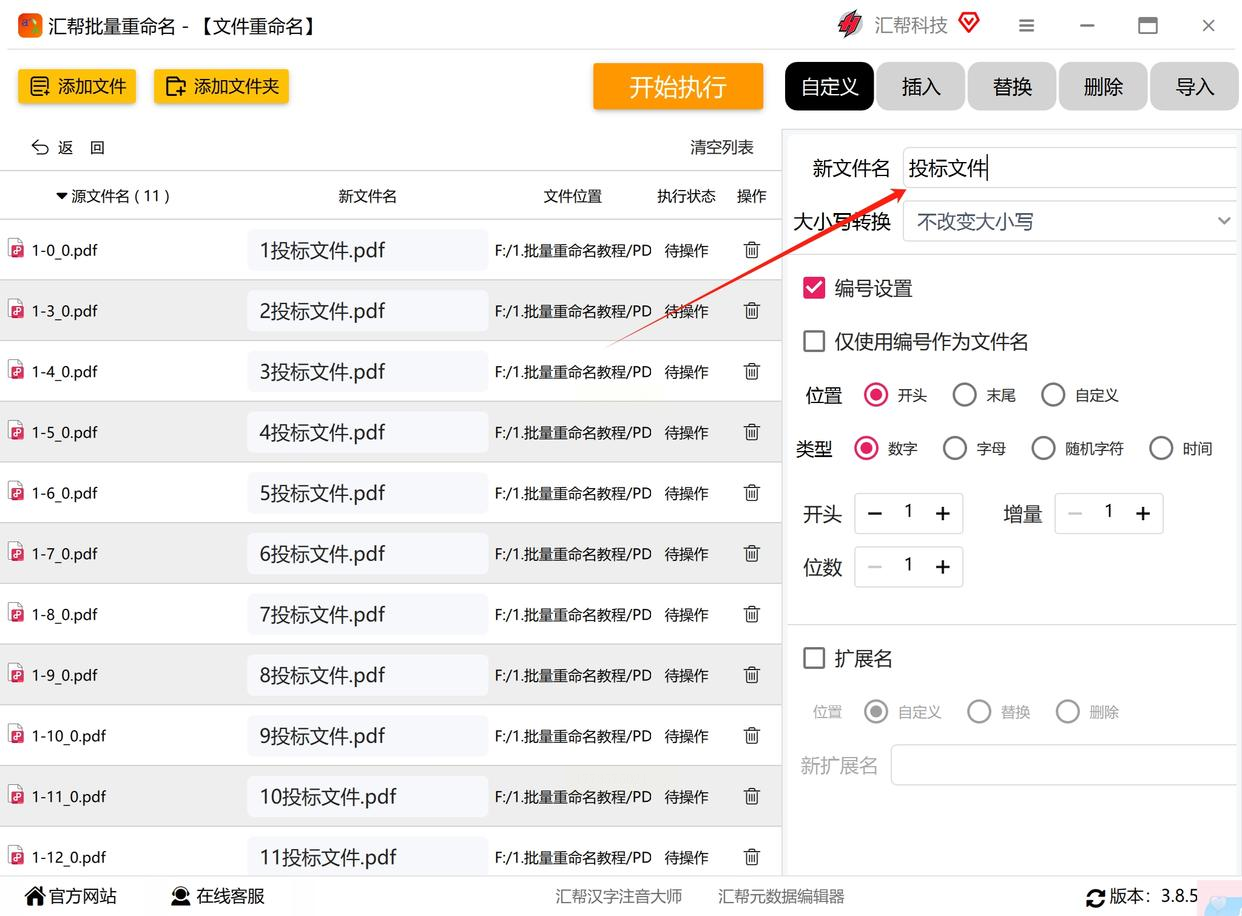
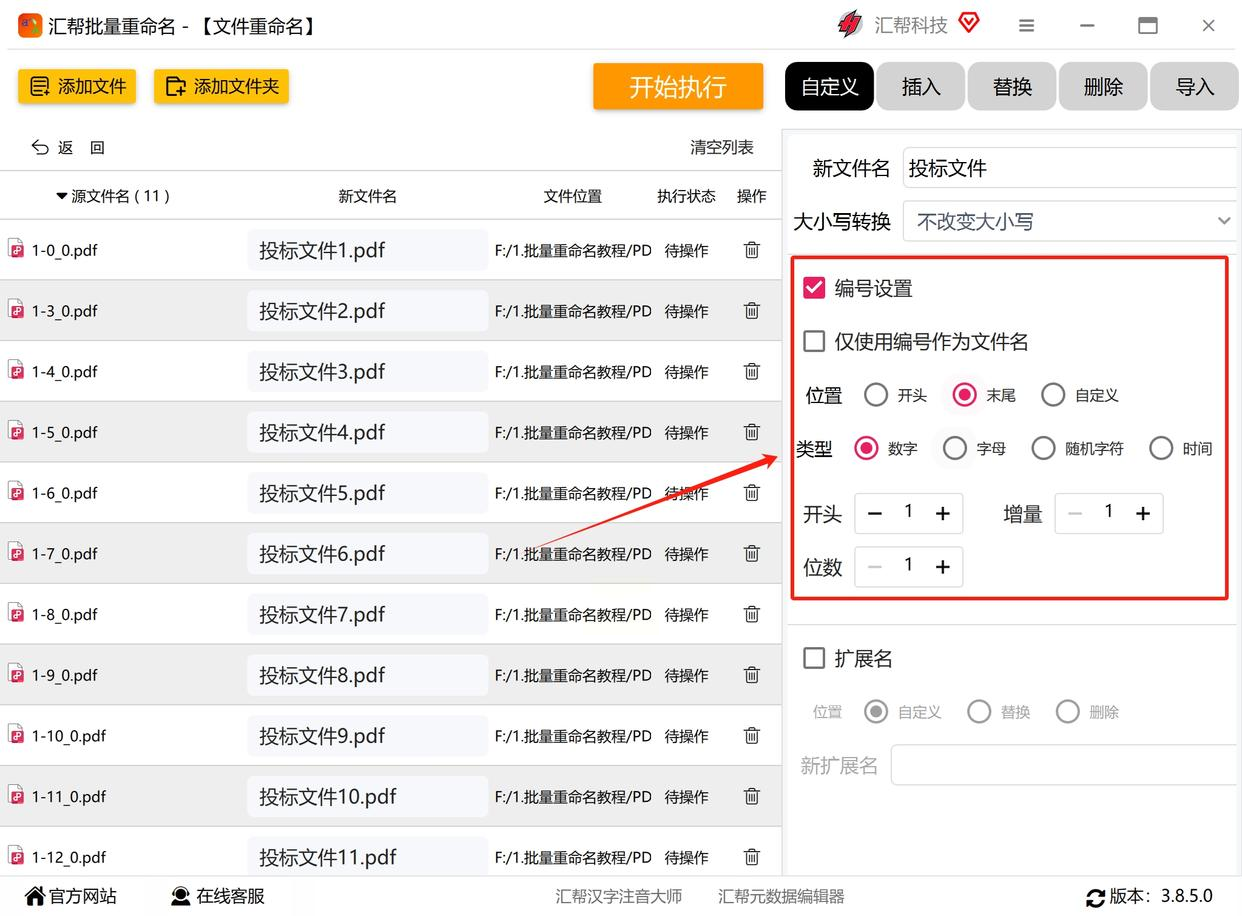
- 在下方的"序号设置"区域,设置起始数字(如1)、位数(如3位:001、002)、编号位置(前/中/后)。
- 软件提供实时预览功能,输入内容后列表中的文件名会立即更新,方便你检查格式是否正确。
4. 执行重命名:
- 确认所有设置无误后,点击右下角的"开始执行"按钮。
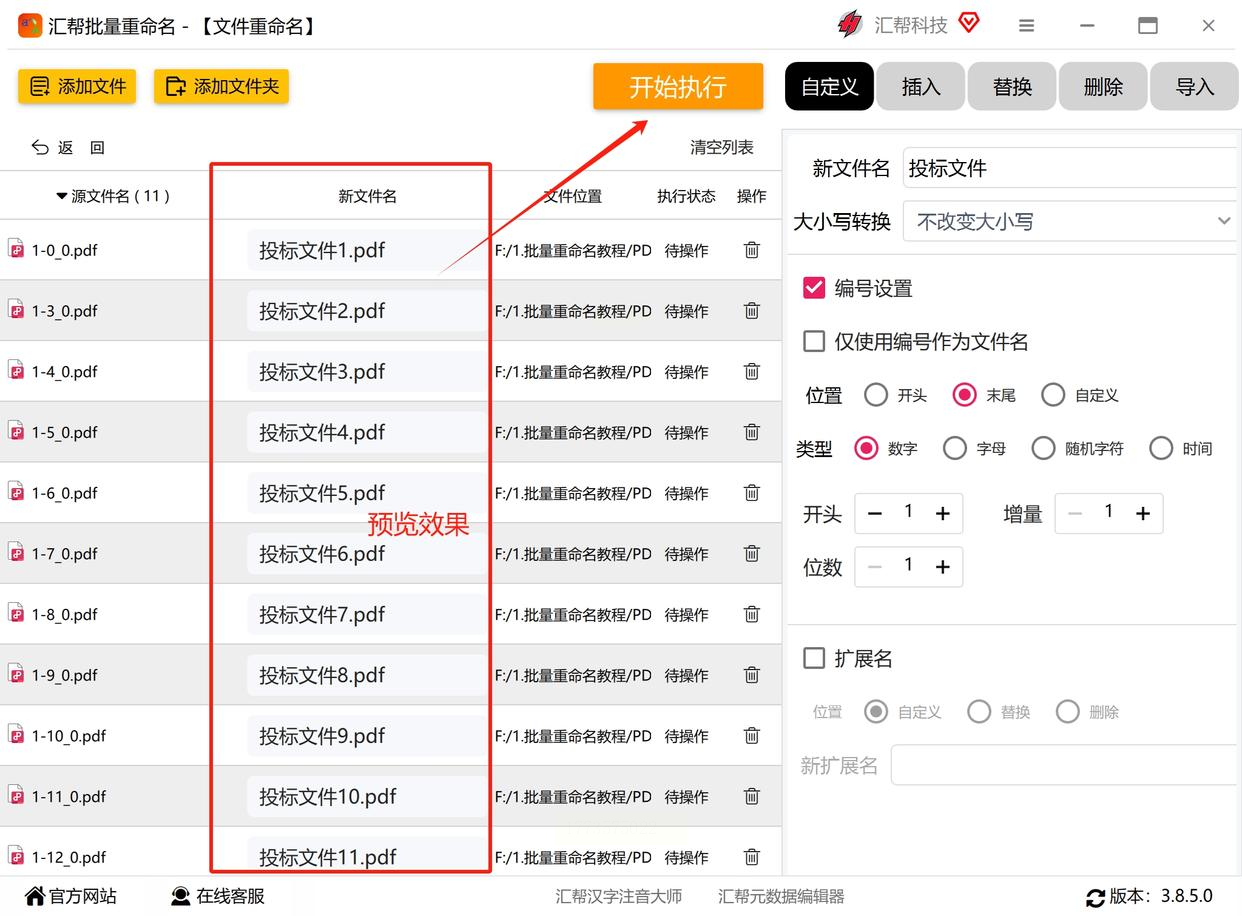
- 软件会显示处理进度条,完成后弹出成功提示。
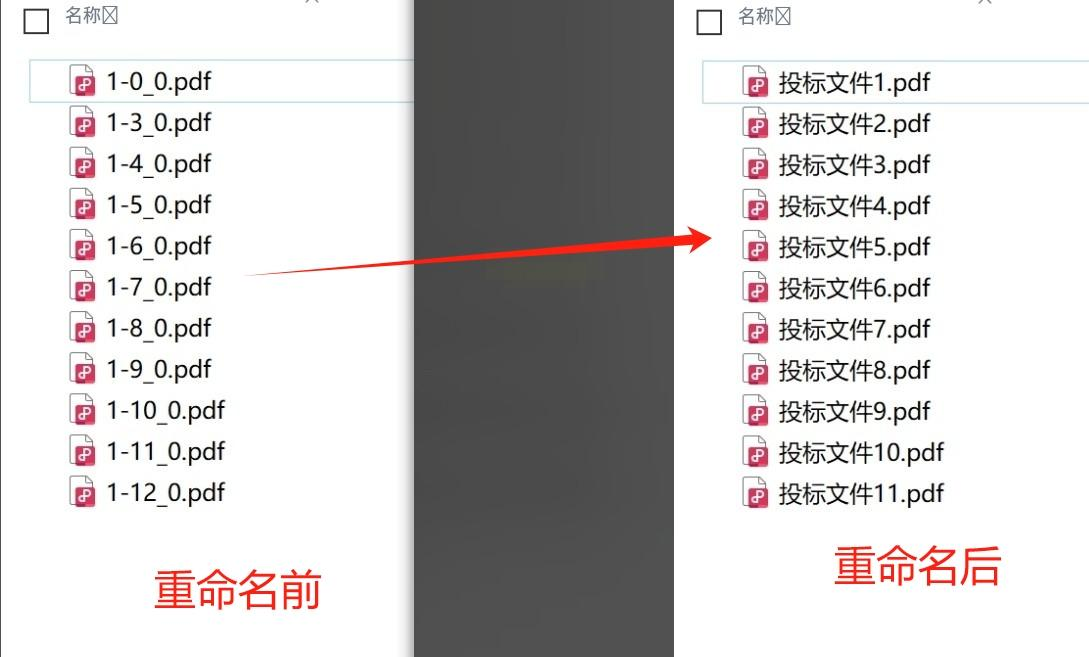
适用人群:有Python基础或想学习基础编程的用户
如果你有一定编程基础,使用Python脚本可以实现高度自定义的命名规则,适合处理特殊命名需求或自动化工作流。
准备工作:
- 确保电脑已安装Python(3.6以上版本),可从[Python官网](https://www.python.org/)下载安装。
- 准备一个文本编辑器(如Notepad++、PyCharm或系统自带的记事本)。
示例代码与步骤:
```python
import os
# 设置PDF文件所在文件夹路径
folder_path = 'C:/Users/用户名/Desktop/PDF资料' # 替换为你的实际路径
# 获取所有PDF文件
pdf_files = [f for f in os.listdir(folder_path) if f.endswith('.pdf')]
# 设置新文件名规则
new_prefix = '产品方案_2023_'
new_suffix = '.pdf'
start_number = 1
number_length = 3 # 3位编号,如001、002
# 执行重命名
for i, old_name in enumerate(pdf_files, start=start_number):
old_path = os.path.join(folder_path, old_name)
new_name = f"{new_prefix}{i:0{number_length}d}{new_suffix}"
new_path = os.path.join(folder_path, new_name)
os.rename(old_path, new_path)
print(f"已重命名:{old_name} -> {new_name}")
print("重命名完成!")
```
详细操作步骤:
1. 替换路径:将代码中的`folder_path`替换为你PDF文件的实际存放路径,注意路径格式(Windows系统用正斜杠或双反斜杠)。
2. 设置命名规则:
- `new_prefix`:输入基础名称,如"项目报告_2023Q3"。
- `start_number`:设置起始编号(如1)。
- `number_length`:设置编号位数(如3位显示为001)。
3. 保存为Python文件:将代码保存为`rename_pdf.py`(后缀必须为.py),例如在桌面创建文本文件,输入代码后另存为该文件名。
4. 运行脚本:
- 按下Win+R键,输入`cmd`打开命令提示符。
- 使用`cd`命令导航到保存脚本的文件夹(如`cd Desktop`)。
- 输入`python rename_pdf.py`并回车,等待脚本执行完成。
高级应用:
- 动态日期命名:使用`datetime`模块自动添加当前日期,如`from datetime import datetime`,然后`date_str = datetime.now().strftime('%Y%m%d')`。
- 正则表达式:通过正则表达式提取原文件名中的关键信息,如`import re`,然后`match = re.search(r'(\d+)\.pdf', old_name)`获取编号。
适用场景:快速重命名少量文件(10个以内)
如果你需要处理的PDF文件数量较少(如10个以内),且只需要简单的序号命名,系统自带的重命名功能完全可以满足需求,无需安装额外软件。
操作步骤:
1. 全选PDF文件:打开存放PDF的文件夹,使用快捷键`Ctrl+A`全选所有文件(确保没有选中无关文件)。
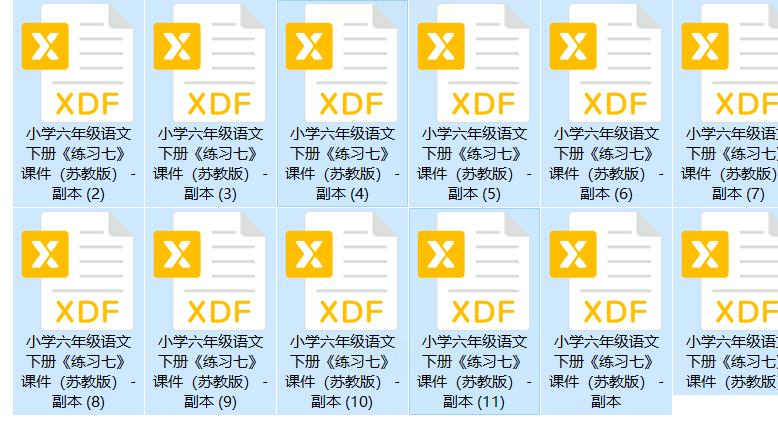
2. 激活重命名:
- 选中文件后,右键点击任意一个文件,选择"重命名"(或直接按F2键)。
- 输入基础名称,例如"会议记录",然后按回车键。
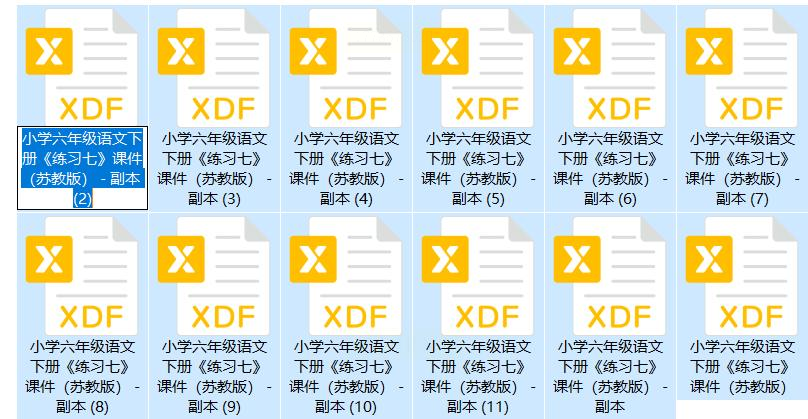
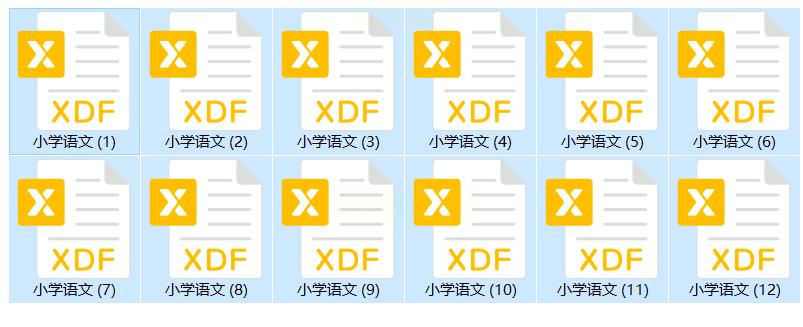
3. 系统自动编号:此时系统会自动为每个文件添加序号,格式为"基础名称(1).pdf"、"基础名称(2).pdf"等。
适用场景:需要跨文件夹整理文件
对于需要从多个文件夹中收集PDF文件并统一命名的情况,可以使用文件管理器的批量操作功能。
操作步骤:
1. 汇总文件:
- 打开多个存放PDF的文件夹,使用`Ctrl+A`全选所有PDF文件。
- 按`Ctrl+C`复制,然后打开目标文件夹,按`Ctrl+V`粘贴到同一位置。
2. 统一重命名:
- 全选所有PDF文件,按F2键进入重命名状态。
- 输入基础名称,如"综合资料",按回车确认。
3. 二次调整:
- 如果需要区分不同来源,可在基础名称后添加来源标识,如"综合资料_部门A"。
- 使用排序功能(按名称、日期等),确保文件顺序符合逻辑。
通过本文介绍的五种方法,无论你是面对少量简单文件,还是处理复杂的批量命名需求,都能找到合适的解决方案。记住,工具只是手段,培养规范的文件管理习惯才是最终目标。从今天开始,尝试将混乱的PDF文件统一命名,体验高效工作的乐趣吧!如果在操作过程中遇到问题,欢迎在评论区交流,一起探讨更多实用的办公技巧。
最终建议:养成"命名先行"的习惯,在接收文件时就统一命名规则,从源头减少后续整理的工作量,这才是最有效的批量处理方式。
如果想要深入了解我们的产品,请到 汇帮科技官网 中了解更多产品信息!
没有找到您需要的答案?
不着急,我们有专业的在线客服为您解答!

请扫描客服二维码


