

在数字化办公环境中,文件的时间戳(创建时间与修改时间)是版本管理、进度追踪和合规性审计的关键依据。但当文件迁移、系统故障或人为操作导致时间属性错误时,不仅会打乱归档计划,还可能影响团队协作效率。许多办公用户、项目管理者和内容创作者都会搜索"如何修改文件时间",但如何选择安全可靠且适合自身系统的方法,成为高效解决问题的核心。本文将从不同操作场景出发,提供6种经过实践验证的修改方案,覆盖Mac与Windows系统,帮助用户快速调整文件时间属性,提升文件管理专业性。

一、Windows系统兼容方案:汇帮文件属性修改工具
汇帮文件属性修改工具是一款支持跨平台操作的软件,通过直观的图形界面简化时间戳修改流程,特别适合不熟悉命令行操作的用户。
软件使用步骤:
1. 下载与安装:从正规软件平台获取安装包,按提示完成安装,首次运行需授权系统权限。
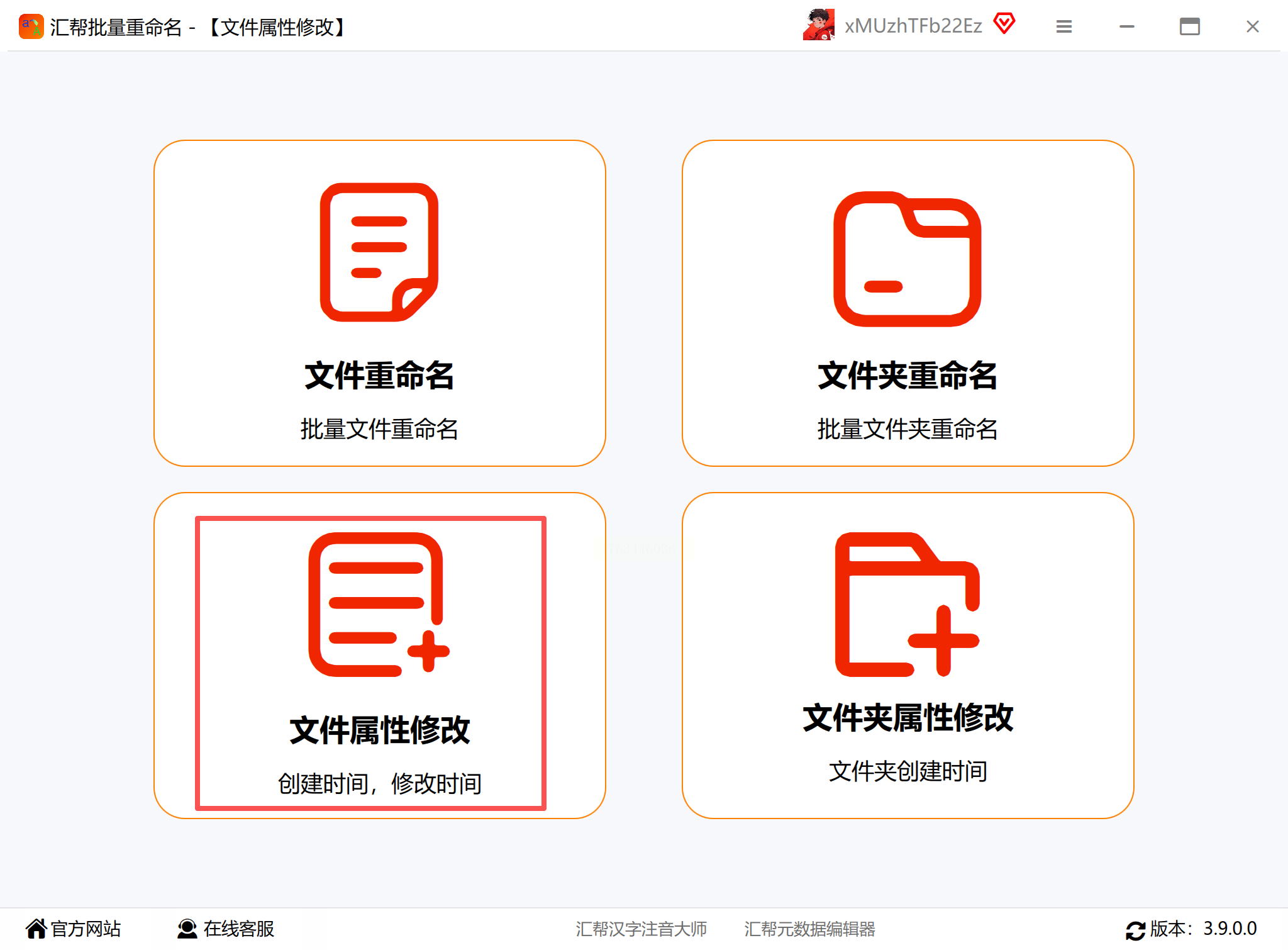
2. 文件导入:点击主界面"添加文件"按钮,支持直接拖放文件或文件夹到列表,批量导入更高效。
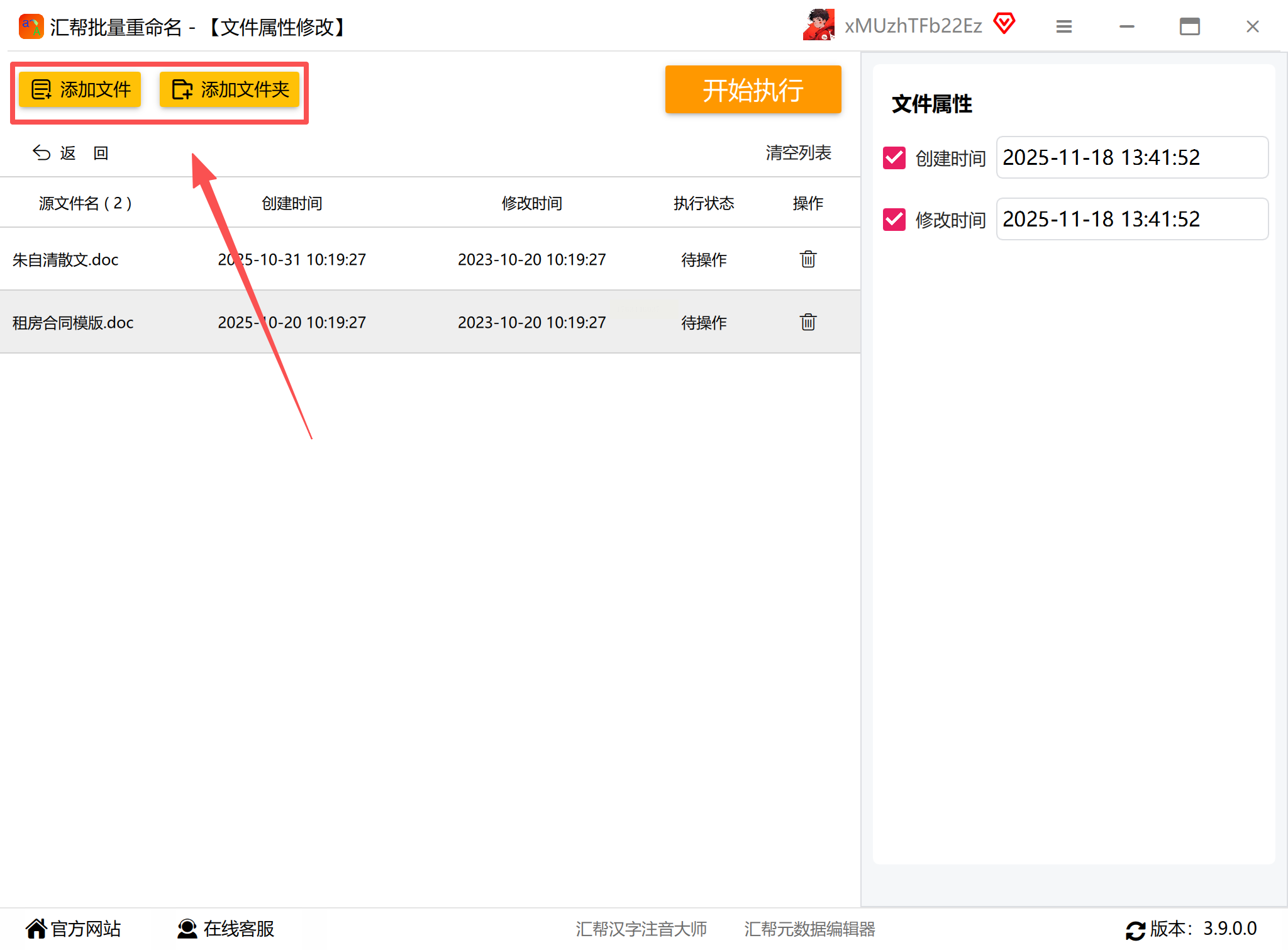
3. 时间设置界面:在右侧时间设置区,可同时调整"创建时间"和"修改时间":
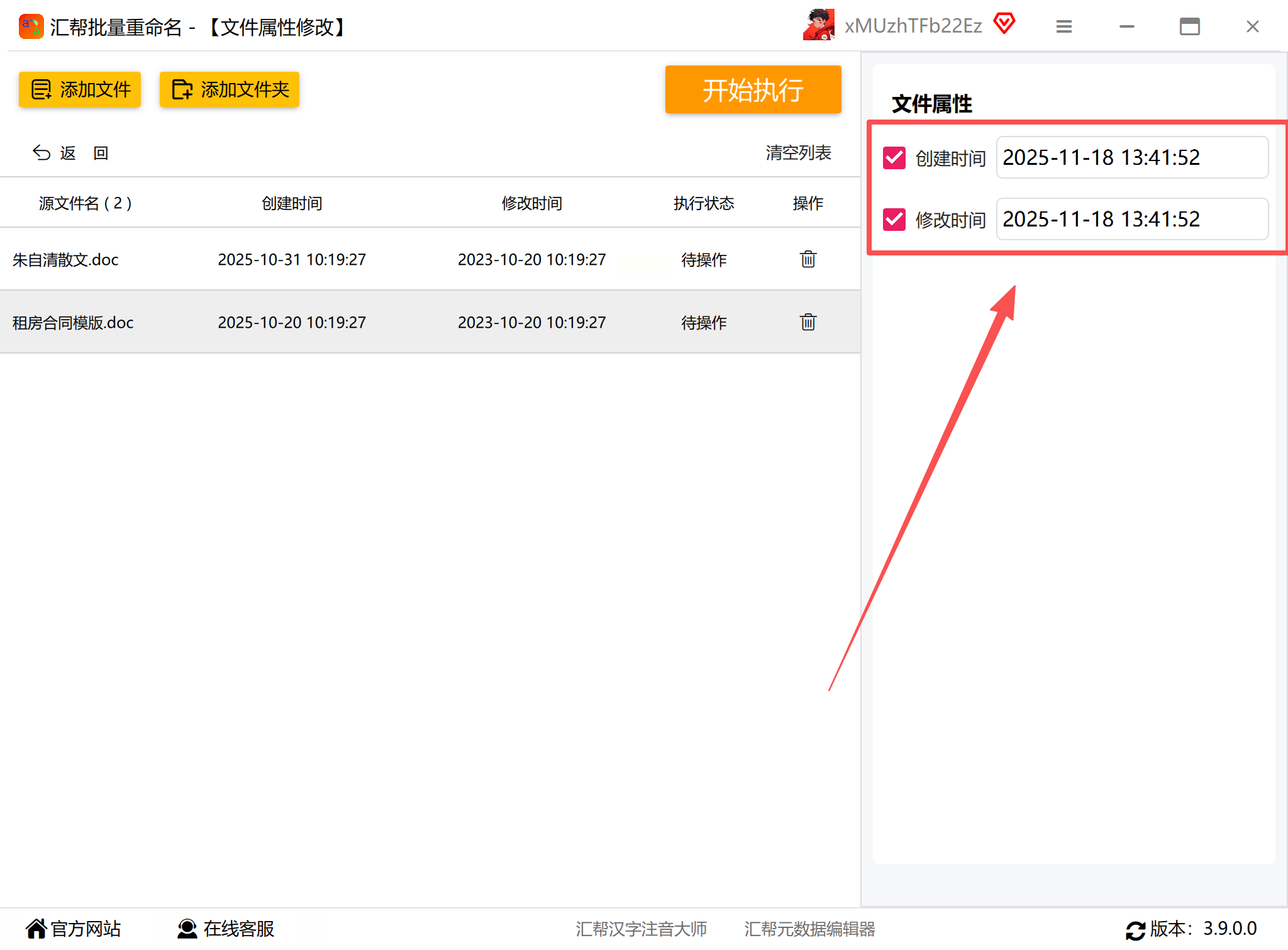
- 点击"选择日期"按钮弹出日历,精确到分钟级别
- 支持手动输入日期(格式:YYYY-MM-DD HH:MM:SS)
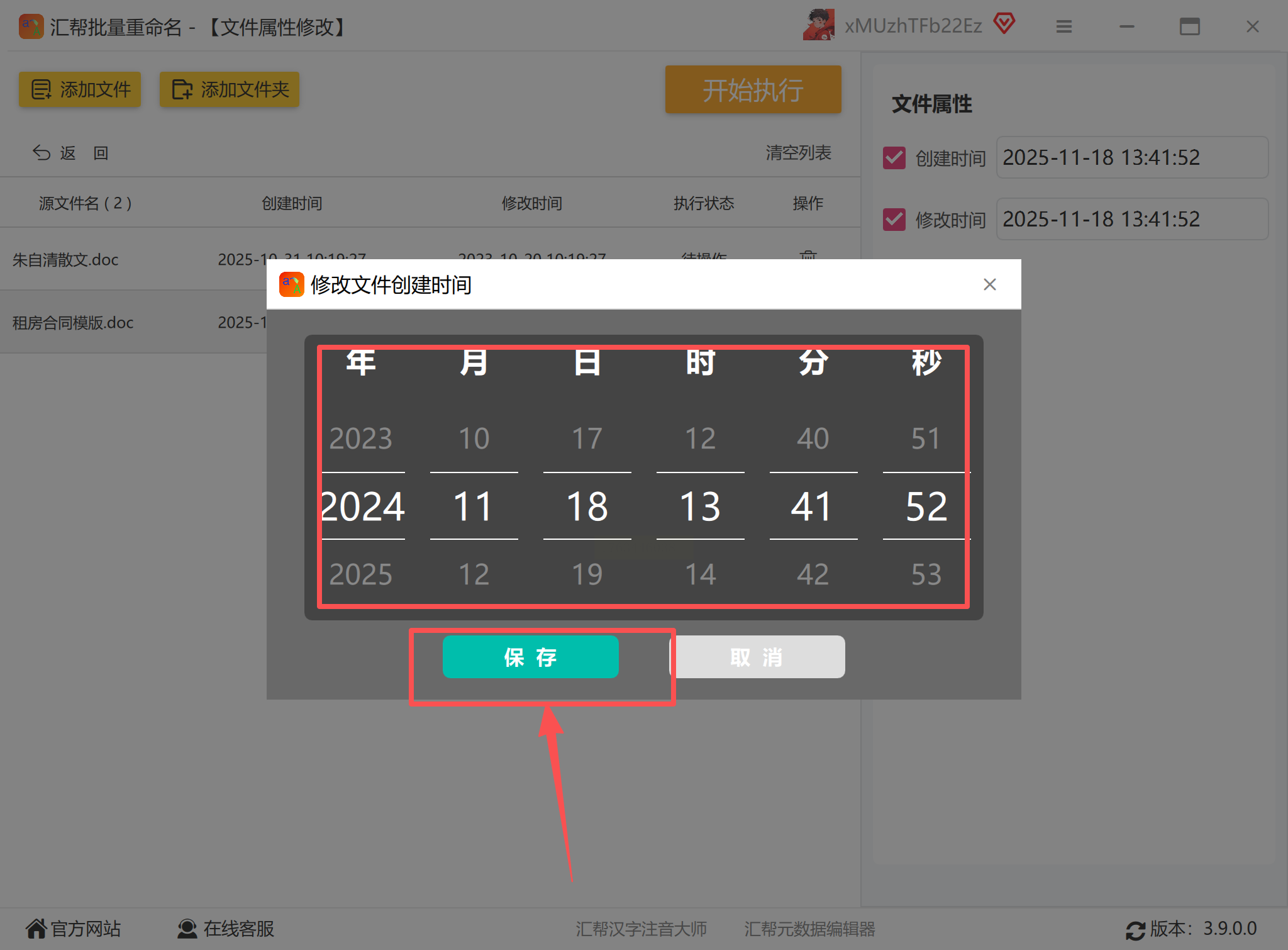
4. 执行修改:点击"开始执行"按钮,软件会在状态栏显示进度,完成后可点击"预览结果"验证。
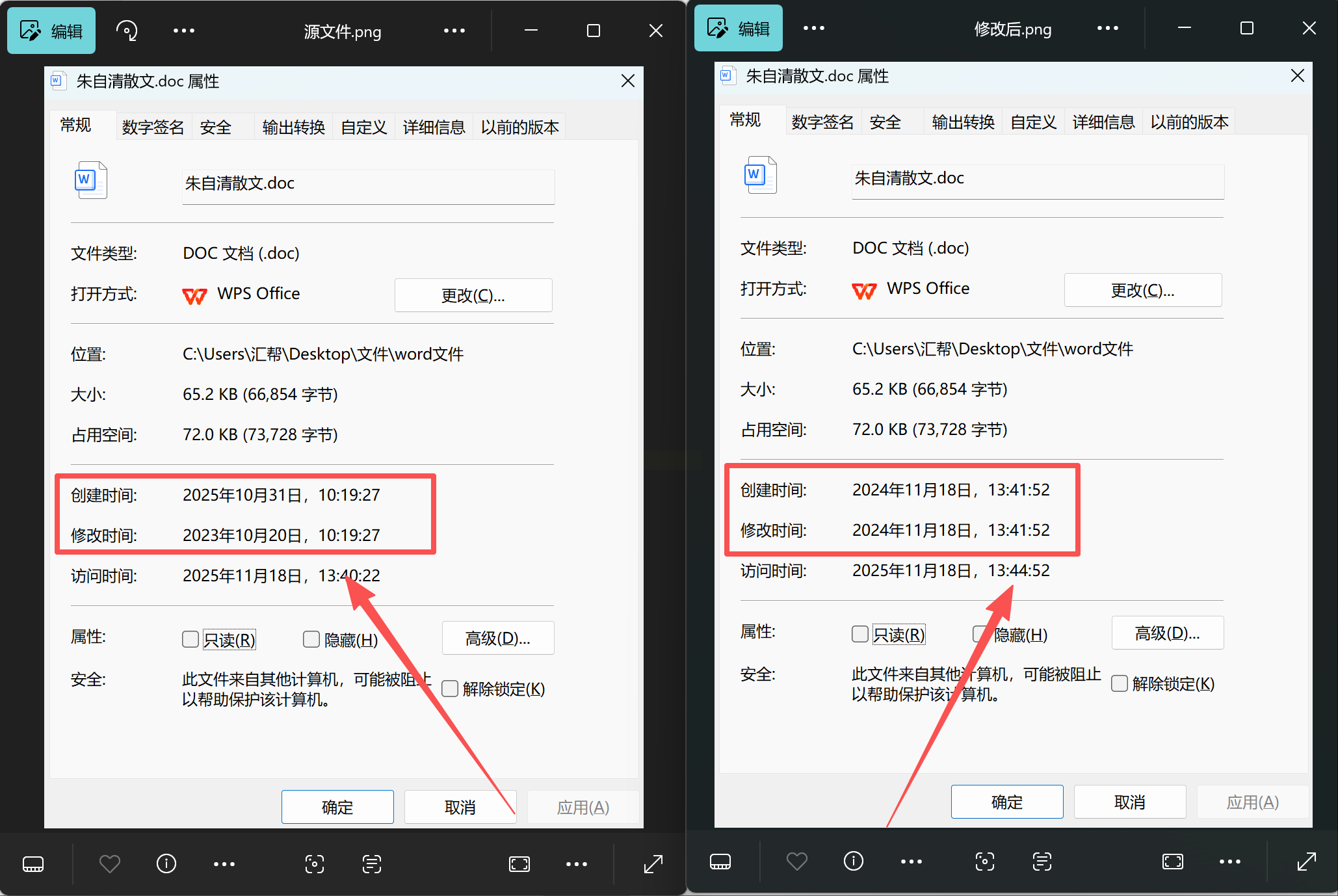
安全注意事项:
该工具对系统的修改可能触发UAC(用户账户控制),建议在管理员权限下运行。操作完成后,建议使用杀毒软件扫描文件是否存在异常行为,优先选择经过安全认证的版本。
二、Mac系统下的原生修改方案:终端命令行工具(无需额外安装)
Mac用户可通过系统内置的终端工具实现时间戳修改,无需安装第三方软件。这一方案适用于熟悉基础命令操作的用户,能直接调整文件的修改时间,若需修改创建时间则需结合其他系统工具。
操作步骤:
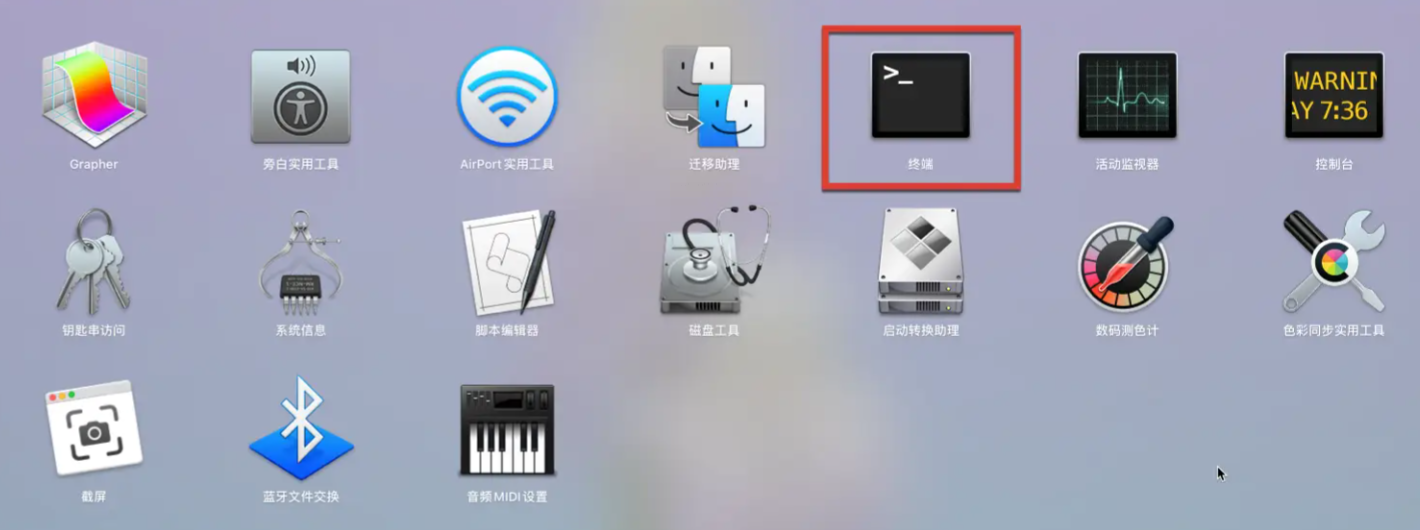
1. 打开终端:通过"聚焦搜索"(Command+空格)输入"终端"启动,或在"应用程序-实用工具"文件夹中找到。
2. 使用touch命令:在终端窗口输入指令格式:`touch -t YYYYMMDDhhmm.ss 文件名`。例如修改2023年10月20日14:30的"报告.docx",完整命令为:`touch -t 20231020143000 报告.docx`。
3. 时间格式说明:时间参数需严格遵循`YYYYMMDDhhmm.ss`格式(年4位、月2位、日2位、时2位、分2位、秒2位),不足位用0补足(如1月需写01,9点需写09)。
4. 验证修改结果:使用`ls -l`命令查看文件详细属性,对比修改前后的时间戳是否更新。
进阶技巧:
若需同时修改创建时间,需借助`SetFile`工具(需先安装Xcode Command Line Tools):`SetFile -d "MM/DD/YYYY HH:MM:SS" 文件名`。但需注意,macOS的系统保护机制可能导致第三方工具修改权限问题,建议使用APFS文件系统的"Get Info"功能辅助验证。
三、Windows系统通用方案:BulkFileChanger批量时间修改工具
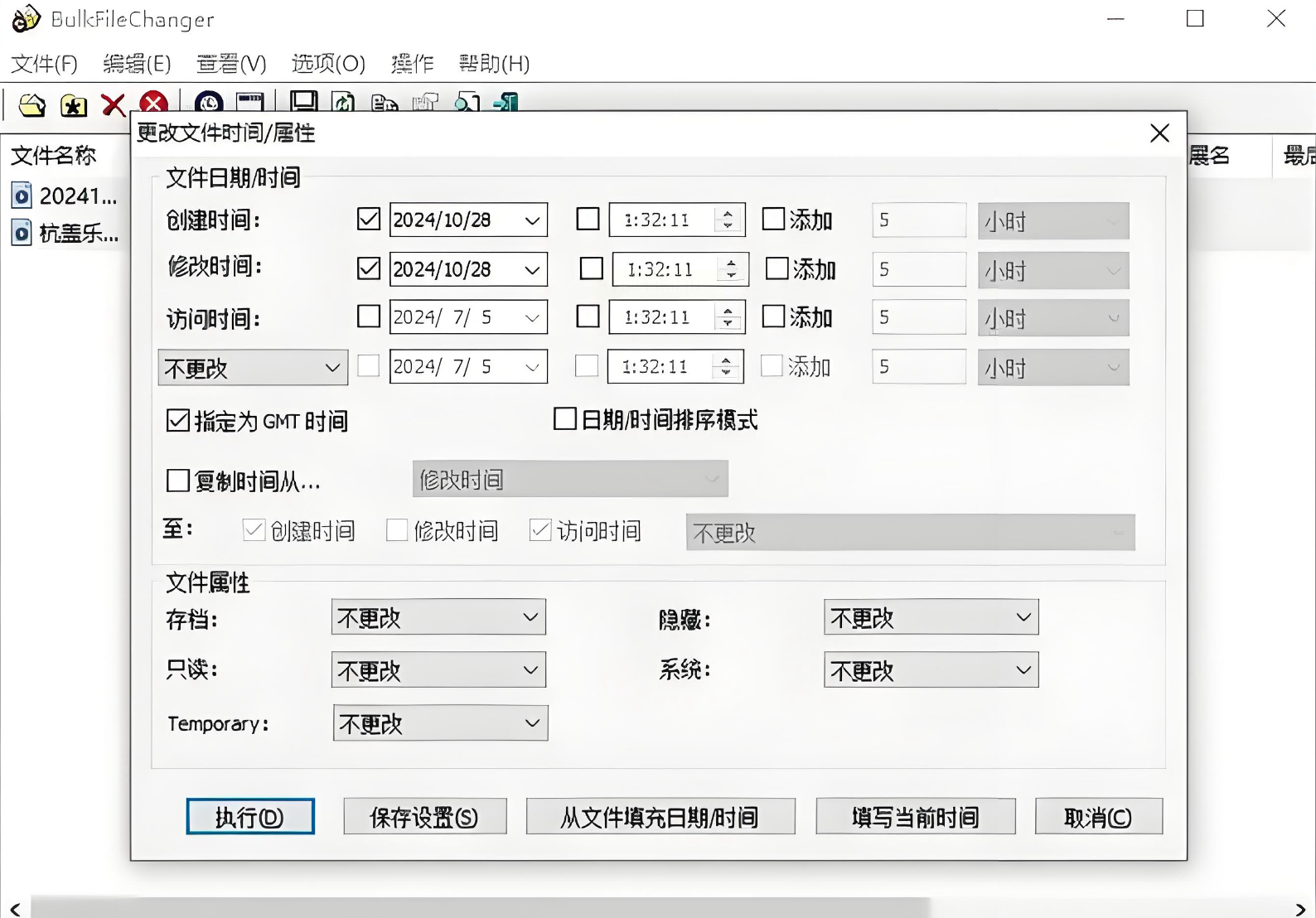
对于Windows用户,推荐使用NirSoft开发的BulkFileChanger,这是一款无需安装即可运行的免费软件,支持批量修改多个文件的时间戳,适合办公场景中的大量文档管理。
软件获取与安装:
1. 下载渠道:从NirSoft官方网站下载压缩包,解压后直接运行程序(无需安装步骤)。
2. 界面语言设置:打开软件后,点击"Options"→"Language"选择中文语言包,提升操作体验。
操作步骤:
1. 添加文件:点击"File"菜单→"Add Files",或直接拖拽文件到主界面列表。支持单个文件或整文件夹批量导入。
2. 时间修改配置:选中文件后,点击"Actions"菜单→"Change Time/Attributes",在弹出窗口中:
- 设置"Create Time"为目标日期(可手动输入或通过日历选择器)
- 同理设置"Modified Time"为对应日期
- 访问时间(Access Time)可按需调整或保持默认
3. 执行修改:点击"OK"确认设置,软件会立即更新所有选中文件的时间戳。状态栏会显示操作进度,完成后点击"Close"关闭窗口。
4. 验证结果:通过Windows资源管理器查看文件属性,右键点击文件→"属性"→"常规"标签,核对修改后的时间是否符合预期。
适用场景:
当需要统一团队所有项目文档的时间线(如将不同时段创建的文件调整为项目启动日期),或对客户提交的历史文件进行时间戳修复时,BulkFileChanger的批量处理能力能显著提升效率。
四、Windows系统专业方案:AOMEI Partition Assistant文件时间工具
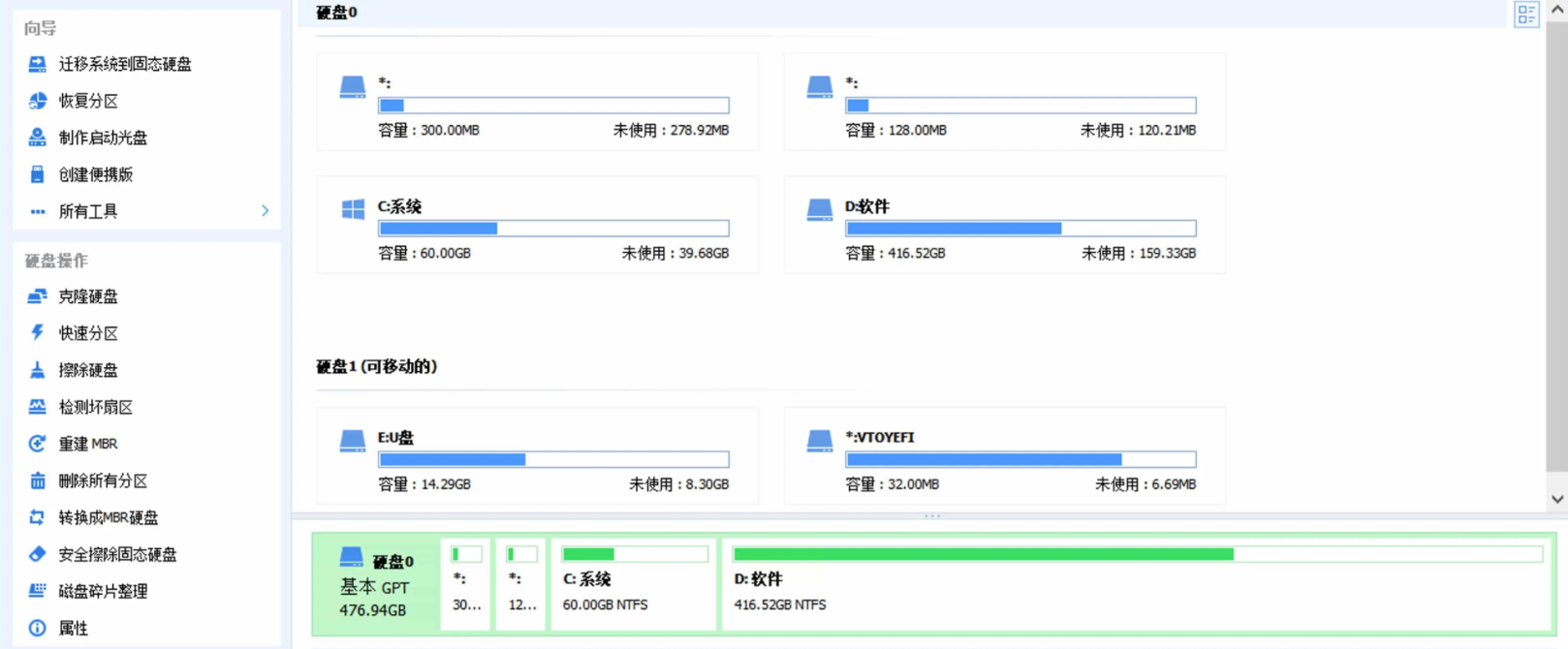
若需综合磁盘管理与文件操作,AOMEI Partition Assistant的"文件时间戳修改"功能适合需要系统级维护的用户。该工具集成在专业分区管理软件中,支持同时处理多个存储设备的文件时间属性。
软件操作流程:
1. 安装启动:从AOMEI官网下载安装包,完成安装后打开软件,在左侧导航栏找到"工具箱"。
2. 选择文件时间功能:在工具箱中选择"文件时间戳修改"模块,进入独立的时间编辑界面。
3. 文件选择与时间设置:
- 通过"浏览"按钮定位目标文件(支持筛选文件类型)
- 在时间设置区选择"相对时间"(如+1小时)或"绝对时间"(如2023-12-31 15:00)
- 勾选"应用到子文件夹"实现递归修改
4. 执行修改:点击"Start"按钮,软件会显示进度条和修改日志,完成后自动刷新文件属性。
功能优势:
该工具特别适合处理加密文件、系统保护文件或跨分区的文件时间同步,但其付费版本(约200元)的部分高级功能需注意区分,基础时间修改功能可在免费版中完成。
五、MacOS原生可视化方案:Automator工作流自动时间管理
对于经常需要修改文件时间的Mac用户,可通过Automator创建自定义工作流,实现一键修改时间戳。
操作步骤:
1. 打开Automator:在应用程序文件夹中找到,选择"File"→"New"→"Workflow"。
2. 添加操作:在左侧"Action"库中搜索"Get Selected Finder Items",拖入右侧流程区。
3. 添加"Set File Attributes"操作:搜索"Set File Attributes",拖入流程区,与"Get Selected Finder Items"串联。
4. 配置时间参数:在右侧面板中:
- 选择"Date Modified"或"Date Created"选项
- 设置目标日期(格式与终端命令一致)
- 可添加多个时间戳参数(如同时修改创建时间和修改时间)
5. 保存工作流:命名为"修改文件时间",保存到"~/Library/Workflows"目录,通过启动台或快捷指令触发。
优势与局限:
此方法完全通过系统原生工具实现,无需第三方软件,适合固定时间格式修改需求。但每次修改需重新运行工作流,不适合随机时间调整场景。

六、专业文档管理工具方案:Total Commander时间插件
Total Commander作为Windows平台经典文件管理器,可通过安装"File Date"插件实现右键菜单式时间修改,集成到日常工作流中。
安装与使用:
1. 安装Total Commander:从官网下载最新版本,安装后打开软件。
2. 添加时间插件:在插件菜单中选择"Options"→"Plugins"→"Add",下载"File Date"插件(免费版需在官方论坛获取)。
3. 右键快捷操作:安装完成后,选中文件右键点击→"File Date"→"Set Date",可精确设置创建/修改时间。
4. 批量修改:选中多个文件后,按"Ctrl+鼠标多选",右键选择"File Date"→"Set Date",一次性应用时间修改。
插件优势:
该方案将时间修改功能集成到文件管理器中,无需额外打开软件,特别适合经常在文件管理器中工作的用户,支持快捷键触发和多文件同步修改。
无论选择哪种方法,修改前的备份习惯和修改后的验证步骤都是确保数据安全的关键。通过科学的时间管理,您的办公效率将获得显著提升,文件管理也将更加专业规范。
